Mit dem deutschen elektronischen Personalausweis oder Aufenthaltstitel weisen Sie sich einfach und sicher online aus.
Willkommen im digitalen Zeitalter! Unbeliebte Behördengänge gehören – zumindest zum Teil – der Vergangenheit an. Mit dem deutschen elektronischen Personalausweis oder Aufenthaltstitel weisen Sie sich digital aus. Auch verschiedene private Anbieter offerieren ihren Kunden diesen Service.
Im Folgenden stellen wir die Online-Ausweisfunktion des elektronischen Personalausweises vor. Sie lässt sich daneben auch mit dem elektronischen Aufenthaltstitel nutzen.
Startklar
Dafür benötigen Sie den elektronischen Personalausweis [1] oder alternativ den elektronischen Aufenthaltstitel [2]. Ersteren gibt es seit November 2010 im Scheckkartenformat, weswegen Sie ihn wahrscheinlich schon besitzen.
Daneben müssen Sie die Online-Funktion Ihres Personalausweises aktivieren. Sollten Sie das nicht bereits beim Beantragen des “Perso” veranlasst haben, lassen Sie diese Funktion nachträglich bei Ihrem Einwohnermeldeamt freischalten. Zu Ihrem elektronischen Personalausweis erhalten Sie eine Geheimzahl, die Sie im PIN-Brief finden, den Sie nach Freischaltung der Online-Funktion zugeschickt bekommen. Sollten Sie ihn nicht zur Hand haben, fordern Sie bei Ihrem Einwohnermeldeamt eine neue Geheimzahl für Ihren Personalausweis an.
Darüber hinaus benötigen Sie ein Kartenlesegerät [3] (siehe auch Kasten “Smartphone als Kartenlesegerät”). Mit den PCSC-Tools [4] testen Sie, ob Ihr Kartenleser den Ausweis korrekt liest. Schließen Sie das Gerät am Computer an, und tippen Sie in der Shell pcsc_scan. Die Ausgabe des Befehls sollte Ihren Kartenleser identifizieren (Abbildung 1). Legen Sie nun Ihren Personalausweis ein. Erkennt das System ihn als Personalausweis (German Identity Card) (eID), sind Sie startklar.
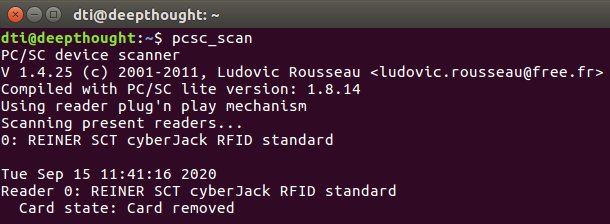
Abbildung 1: Die Ausgabe von pcsc_scan zeigt den Anschluss des Kartenlesers Reiner SCT CyberJack RFID Standard ohne eingelegte Karte an.
Smartphone als Kartenlesegerät
Statt ein Kartenlesegerät an den PC anzuschließen, nutzen Sie gegebenenfalls ein NFC-fähiges Smartphone als Kartenleser. Installieren Sie dazu die offizielle AusweisApp2 auf dem Smartphone. Über den Menüpunkt Fernzugriff in der App verbinden Sie das Smartphone mit dem PC. Dafür müssen beide Geräte dasselbe WLAN-Netz nutzen, außerdem darf die Funktion AP/Client-Isolierung auf dem Router nicht aktiviert sein.
AusweisApp2
Um die Online-Ausweisfunktion des elektronischen Personalausweises zu nutzen, entwickelt die Firma Governikus [5] im Auftrag des Bundesinnenministeriums die AusweisApp2 [6]. Das Programm steht zwar im Internet kostenlos zum Herunterladen bereit, doch eine offizielle Linux-Version gibt es bislang nicht.
Da das Programm der freien European Union Public Licence (EUPL) unterliegt, steht jedoch der Quellcode auf Github bereit [7]. So entstanden verschiedene Community-Projekte [8] mit dem Ziel, das Programm auch für Betriebssysteme bereitzustellen, die Governikus nicht offiziell unterstützt. Allerdings gibt es für diese Community-Projekte keinen offiziellen Support.
Aus den verschiedenen Projekten für Linux sei hier die AusweisApp2 Community Edition (AusweisApp2-CE) [9] von Stefan Glasenhardt vorgestellt, die als Snap-Paket für verschiedene Distributionen bereitsteht. Auf der Projektseite finden Sie die passenden Anleitungen für diverse Distributionen. Ab Ubuntu 20.04 führt Canonical das Tool in den Paketquellen.
Nach der Installation erscheint an passender Stelle entweder ein Icon, oder Sie starten das Programm über den Kommandozeilenaufruf ausweisapp2-ce (Abbildung 2.)

Abbildung 2: Der Startbildschirm der AusweisApp2-CE zeigt sich einfach und aufgeräumt.
PIN festlegen
Nutzen Sie die Online-Ausweisfunktion zum ersten Mal, legen Sie zunächst eine PIN fest. Beim ersten Start führt die Software Sie automatisch durch das Prozedere.
Mit dem PIN-Brief erhalten Sie eine fünfstellige sogenannte Transport-PIN, deren einzige Funktion darin besteht, Ihre selbstgewählte sechsstellige PIN zu legitimieren, die Sie fortan mit Ihrem Ausweis nutzen (Abbildung 3). Die gewählte PIN lässt sich später jederzeit ändern, indem Sie in dem Tool auf PIN ändern klicken.

Abbildung 3: Beim initialen Einrichten der Online-Ausweisfunktion legen Sie zunächst eine sechsstellige PIN fest.
Mit Ihrem PIN-Brief erhielten Sie außerdem einen PUK (Personal Unblocking Key). Ähnlich wie bei einer Bank- oder SIM-Karte sperrt eine dreimalige falsche Eingabe der PIN die Online-Ausweisfunktion automatisch. Mit dem PUK heben Sie diese Sperre wieder auf.
Außerdem enthält der PIN-Brief ein einfach zu merkendes Sperrkennwort. Sollten Sie Ihren Ausweis verlieren, lässt sich damit die Online-Ausweisfunktion telefonisch sperren.
Eigene Daten auslesen
Eine gute Möglichkeit, die Online-Ausweisfunktion zu testen, besteht darin, Ihre eigenen Daten von Ihrem Ausweis auszulesen. Klicken Sie dazu auf der Startseite der AusweisApp2-CE auf Meine Daten einsehen. Für diese wie für alle anderen Online-Ausweisfunktionen benötigen Sie eine Internet-Verbindung, da die Software stets ein Berechtigungszertifikat zum Auslesen Ihrer Daten online abgleicht.
Vor dem Auslesen der Daten zeigt die AusweisApp2-CE eine Übersicht darüber, wer Ihre Daten einsehen will, um welche es sich im Einzelfall genau handelt, und wozu der jeweilige Abfrager sie benutzt (Abbildung 4). Sie bestätigen den Vorgang mit einem Klick auf Weiter zur PIN-Eingabe.
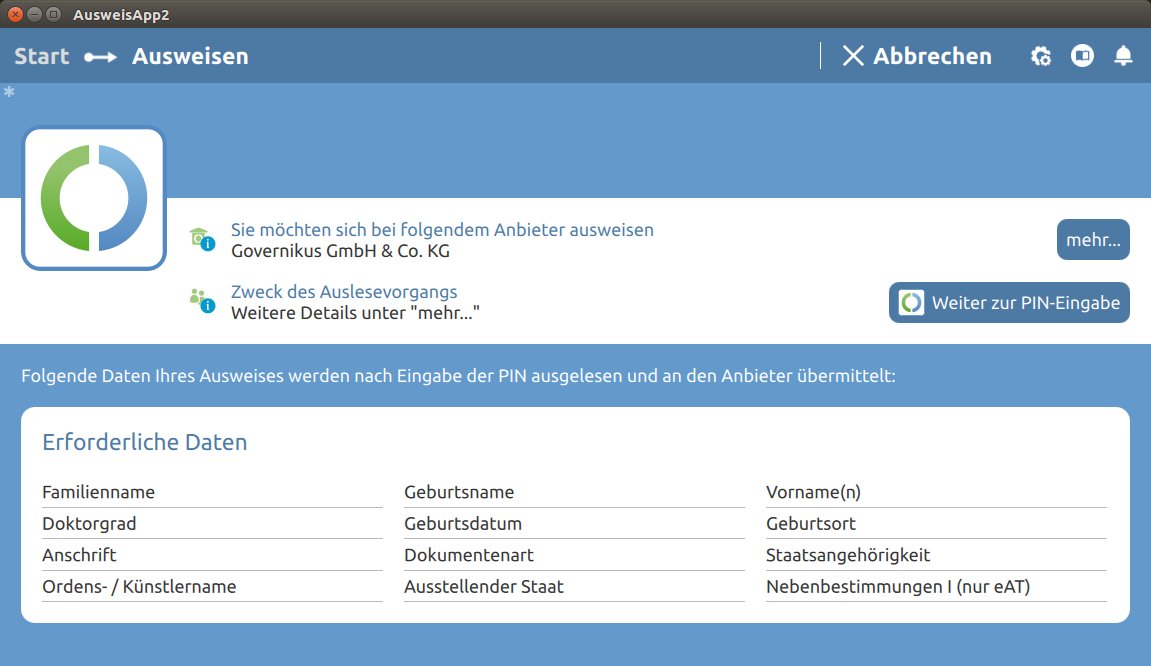
Abbildung 4: Mit der Software behalten Sie den Überblick darüber, wer zu welchem Zweck welche Daten von Ihrem Ausweis liest.
Nun legen Sie Ihren Ausweis auf oder in den Kartenleser. Die PIN geben Sie je nach Kartenleser entweder in der Software oder über ein eigenes Tastenfeld am Kartenleser ein. War der Vorgang erfolgreich, zeigt Ihnen das Tool die auf dem Chip des Ausweises gespeicherten persönlichen Daten an (Abbildung 5).
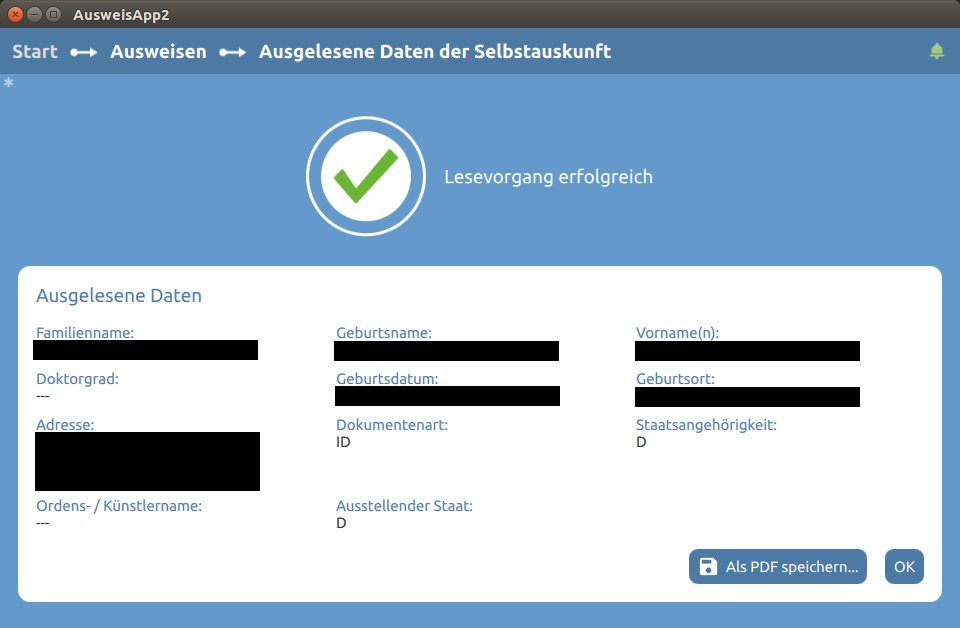
Abbildung 5: Die Applikation gestattet es auch, Ihre persönlichen Daten (hier geschwärzt) vom Personalausweis auszulesen und anzuzeigen.
Online-Behördengänge
Mit dem Online-Ausweis weisen Sie sich gegenüber Behörden ebenso aus wie gegenüber privaten Organisationen, etwa Banken oder Versicherungen. Bei persönlichem Kontakt legen Sie den Ausweis Ihrem Gegenüber vor, das die Daten auf dem gedruckten Ausweis liest und Sie anhand des Fotos auf dem Ausweis identifiziert.
Beim Ausweisen mit der Online-Funktion bekommt Ihr Gegenüber die Daten vom Chip Ihres Ausweises übermittelt, und Sie identifizieren sich mit Ihrer PIN. Wer auf die Daten des Online-Ausweises zugreifen möchte, muss von der Vergabestelle für Berechtigungszertifikate des Bundesverwaltungsamts eine Berechtigung besitzen und verpflichtet sich zum Einhalten der vom Bundesamt für Sicherheit in der Informationstechnik aufgestellten technischen Richtlinien.
Das soll sicherstellen, dass nur berechtigte Organisationen auf Ihre Daten zugreifen. Auf Ihre biometrischen Daten dürfen ausschließlich staatliche Stellen zugreifen, an private Anbieter dürfen sie nicht übermittelt werden. Auch bei der oben beschriebenen Selbstauskunft erscheinen diese Daten nicht.
Klicken Sie auf dem Startbildschirm der AusweisApp2-CE auf Anbieter, dann erhalten Sie eine Übersicht der Behörden und Dienstleister, bei denen sich der Online-Ausweis einsetzen lässt. Als Beispiel sei hier das Beantragen eines Führungszeugnisses angeführt.
Dazu starten Sie zunächst die Software und lassen sie im Hintergrund laufen. Danach rufen Sie die Internet-Seite des Bundesamts für Justiz auf, über die Sie ein Führungszeugnis online beantragen [10]. An passender Stelle im Online-Antrag klicken Sie auf das Symbol für den elektronischen Personalausweis (Abbildung 6). Die Software leitete die Anfrage dann weiter, und Sie sehen, wer zu welchen Zweck welche Daten auslesen will.
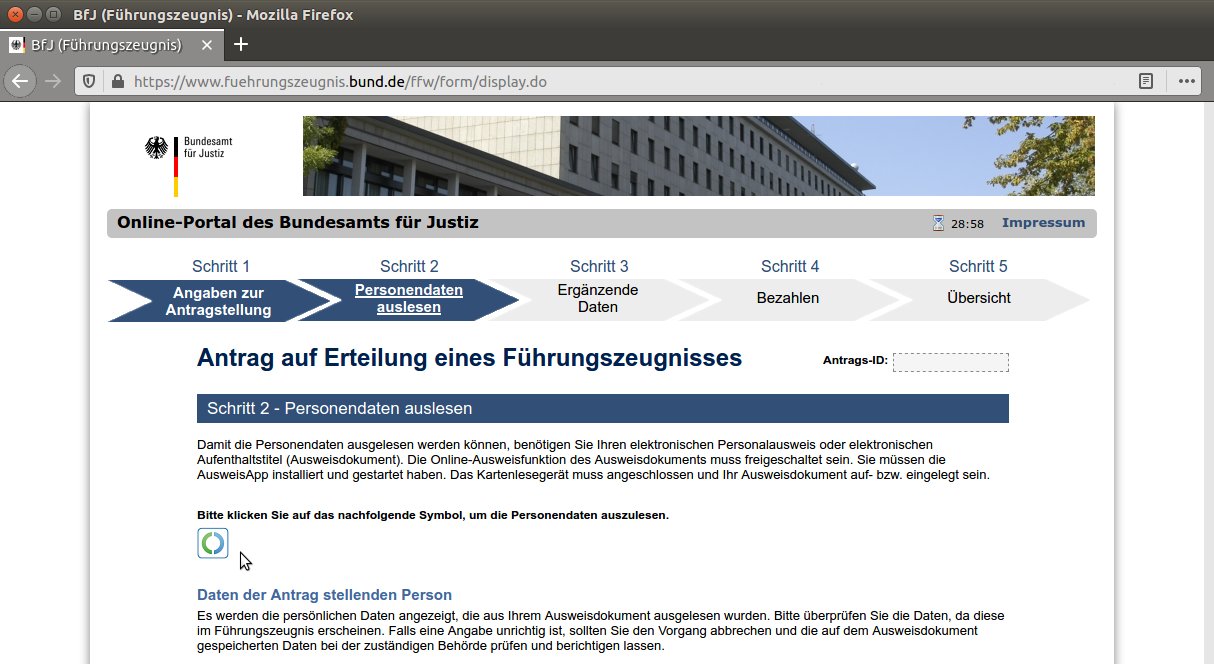
Abbildung 6: Mit Ihrem Online-Ausweis beantragen Sie beispielsweise online ein Führungszeugnis.
Dann klicken Sie auf Weiter zur PIN-Eingabe, legen den Ausweis auf oder in das Kartenlesegerät und geben Ihre PIN ein. War der Vorgang erfolgreich, überträgt die Software Ihre persönlichen Daten in das Online-Formular im Browser. Auf diese Art weisen Sie sich einfach digital aus und sparen sich den Gang zum Einwohnermeldeamt.
Was sonst noch geht
Aus den vielfältigen Möglichkeiten der Online-Ausweisfunktion sei hier noch vorgestellt, wie Sie Ihren PGP-Schlüssel [11] von Governikus beglaubigen lassen. Durch dieses Validieren erhöhen Sie die Vertrauenswürdigkeit Ihrer digitalen Verschlüsselung. Während die AusweisApp im Hintergrund läuft, rufen Sie dazu die Internet-Seite dieses Diensts auf [12], und klicken Sie dort auf Starten Sie hier mit der Beglaubigung Ihres PGP-Schlüssels (Abbildung 7).
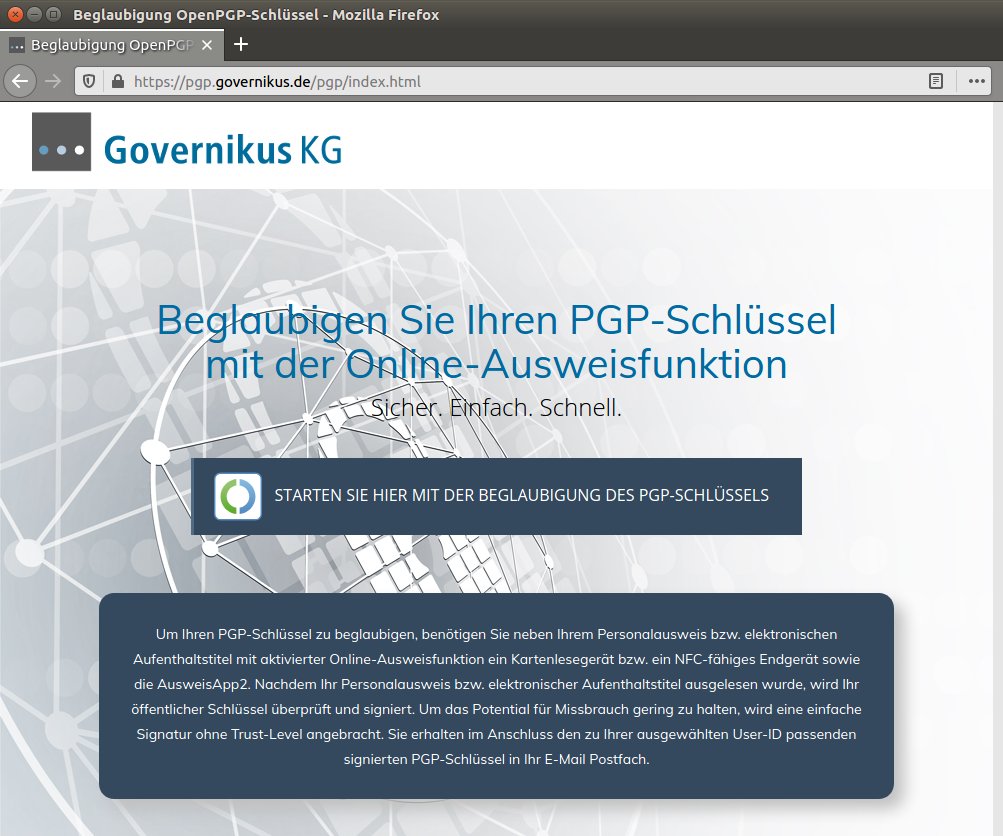
Abbildung 7: Der Online-Ausweis erlaubt es auch, PGP-Schlüssel von Governikus online validieren zu lassen.
Über das Tool identifizieren Sie sich mit Ihrem Personalausweis und Ihrer PIN. Anschließend laden Sie Ihren öffentlichen PGP-Schlüssel hoch. Dabei muss die E-Mail-Adresse, für die der PGP-Schlüssel gilt, mit dem Vor- und Nachnamen aus Ihrem Personalausweis übereinstimmen.
War der Vorgang erfolgreich, schickt Governikus an die in Ihrem PGP-Schlüssel hinterlegte Adresse eine E-Mail mit dem signierten öffentlichen Schlüssel. Speichern Sie diesen ab, und importieren Sie ihn in Ihre Schlüsselverwaltung. Ihr Schlüssel erscheint zukünftig als durch Governikus validiert.
Open eCard
Als Alternative zur AusweisApp steht Ihnen Open eCard [13] zur Verfügung. Diese Anwendung möchte eine einheitliche Schnittstelle für verschiedene elektronische Karten bieten. Falls Sie außer Ihrem Online-Ausweis noch weitere elektronische Karten verwenden, ist diese Anwendung eine gute Wahl.
Für Debian, Ubuntu, OpenSuse und Fedora stehen Pakete zur Installation bereit [14]. Nutzer anderer Linux-Systeme kommen nicht umhin, die Anwendung aus dem Quellcode zu kompilieren [15]. Nach der Installation erscheint an passender Stelle entweder ein Icon, oder Sie starten das Programm über den Shell-Befehl open-ecard.
Wenn vorhanden und korrekt installiert, sollte das Programm einen angeschlossenen Kartenleser erkennen. Legen Sie Ihren Personalausweis auf oder in den Kartenleser, liest die Software die Daten ein (Abbildung 8).
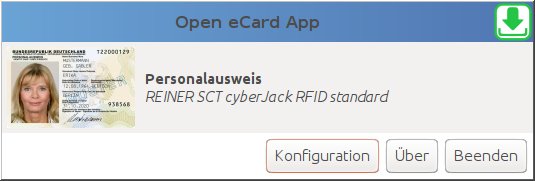
Abbildung 8: Hier meldet Open eCard den korrekten Anschluss des Kartenlesers Reiner SCT CyberJack RFID Standard mit eingelegtem Personalausweis.
Open eCard läuft einfach im Hintergrund und kommt erst zum Einsatz, wenn eine andere Anwendung Daten von Ihrem Ausweis lesen möchte. Möchten Sie beispielsweise ein Führungszeugnis beantragen, verfahren Sie wie oben geschildert. An passender Stelle im Online-Antrag leitet die Software die Anfrage an Open eCard weiter, das die Daten von Ihrem Ausweis liest und nach Eingabe der PIN an den Anbieter übermittelt. Ihre PIN setzen oder ändern Sie in Open eCard unter Konfiguration | PIN-Verwaltung | PIN-Verwaltung öffnen.
Fazit
Behördengänge gehören sicher nicht zu den beliebtesten Beschäftigungen. Mit dem elektronischen Personalausweis oder dem elektronischen Aufenthaltstitel erledigen Sie bestimmte Angelegenheiten bei Behörden digital und weisen sich online aus. Die eigens dazu entwickelte AusweisApp2 steht zwar nicht in einer offiziellen Linux-Version zur Verfügung, doch gibt es eine Community Edition dieser Anwendung für verschiedene Distributionen. Alternativ verwenden Sie Open eCard.
Neben Behörden akzeptieren auch verschiedene privatrechtliche Organisationen die Online-Ausweisfunktion. Anbieter, die auf Ihre Ausweisdaten zugreifen möchten, müssen dazu ein Berechtigungszertifikat vom Bundesverwaltungsamt besitzen und verpflichten sich zum Einhalten der vom BSI aufgestellten technischen Richtlinien.
So stellt die Online-Ausweisfunktion des elektronischen Personalausweises und elektronischen Aufenthaltstitels einen wichtigen Schritt ins digitale Zeitalter dar, denn sie ermöglicht es, sich einfach und sicher online auszuweisen. Entsprechende Kartenlesegeräte stellen wir in der nächsten Ausgabe näher vor. (tle)
Glossar
-
Berechtigungszertifikat
-
Anbieter, die auf die Daten Ihres Ausweises zugreifen wollen, benötigen vorher ein Berechtigungszertifikat von der Vergabestelle für Berechtigungszertifikate des Bundesverwaltungsamts. Die Software prüft dieses Zertifikat bei jedem Auslesen Ihrer Daten. Das stellt sicher, dass nur solche Anbieter Ihre Daten auslesen, die das auch dürfen.
-
PGP
-
Pretty Good Privacy ist ein Programm zum digitalen Verschlüsseln und Signieren von Daten, unter anderem von E-Mails. Dazu kommen sogenannte PGP-Schlüssel zum Einsatz. Ihren öffentlichen PGP-Schlüssel geben Sie an Ihre Kommunikationspartner weiter. Ist Ihr öffentlicher Schlüssel durch eine vertrauenswürdige dritte Instanz validiert, erhöht das die Vertrauenswürdigkeit Ihres Schlüssels.
Infos
-
Informationen über den Online-Ausweis: https://www.personalausweisportal.de
-
Elektronischer Aufenthaltstitel: http://www.bamf.de/DE/Willkommen/Aufenthalt/eAufenthaltstitel/e-aufenthaltstitel-node.html
-
Geeignete Geräte für die Online-Ausweisfunktion: https://www.ausweisapp.bund.de/kompatible-geraete/kartenlesegeraete/
-
PCSC-Tools: http://ludovic.rousseau.free.fr/softwares/pcsc-tools/
-
Governikus: https://www.governikus.de
-
AusweisApp2: https://www.ausweisapp.bund.de
-
Quelltext der AusweisApp2: https://github.com/Governikus/AusweisApp2
-
Community-Projekte der AusweisApp2: https://www.ausweisapp.bund.de/download/community-projekte/
-
AusweisApp2-CE: https://snapcraft.io/ausweisapp2-ce
-
Führungszeugnis online beantragen: https://www.fuehrungszeugnis.bund.de/
-
PGP: Frank Hofmann,”Schlüsseldienst”. LU 07/2016, S. 88, https://www.linux-community.de/ausgaben/linuxuser/2016/07/schluesseldienst/
-
PGP-Schlüssel beglaubigen lassen: https://pgp.governikus.de/pgp/
-
Open eCard: https://www.openecard.org
-
Open-eCard-Installationspakete: https://www.openecard.org/download/pc/
-
Open-eCard-Quellcode: https://github.com/ecsec/open-ecard