


Mit zunehmenden Datenmengen steigen die Anforderungen an Backup- und Synchronisierungsprogramme. Syncovery hält Ihre Datenbestände auch im heterogenen Intranet stets auf dem gleichen Stand.
Das regelmäßige Synchronisieren von Datenbeständen gehört für Anwender und Administratoren zu den wenig beliebten Aufgaben. Wenn es darum geht, mehrere Rechner mit unterschiedlichen Datenbeständen im Intranet zu sichern und auf demselben Stand zu halten, müssen viele herkömmliche Backup-Programme passen. Das professionelle Programm Syncovery [1] arbeitet hier ausreichend flexibel und berücksichtigt auch die Vorgaben der Datenschutzgrundverordnung (DSGVO [2]).
Bei Syncovery handelt es sich nicht um ein herkömmliches Backup-Programm, weswegen es keine üblichen Backup-Strategien erlaubt. Die Software dient vielmehr dazu, den Datenbestand möglichst vieler Maschinen in einem Intranet synchron zu halten, auch an entfernten Standorten.
Das schließt inkrementelle oder differenzielle Backups im herkömmlichen Sinn aus. Syncovery kopiert oder verschiebt lediglich Daten zwischen zwei oder mehreren Computern und führt dabei beliebig viele individuell konfigurierte Sicherungsläufe parallel aus. Sehr große Datenbestände sichert die Software optional auch an einen zentralen Ort, von wo aus sie diese einzeln verteilt.
Einstieg
Die kommerzielle Software steht plattformübergreifend auf der Webseite des Herstellers Super Flexible Software aus Münster als Demo-Version zum Herunterladen bereit. Für Linux bietet der Hersteller das Produkt in diversen Varianten an, die sich sowohl auf 32- als auch auf 64-Bit-Hardware betreiben lassen.
Neben jeweils einem RPM- und DEB-Paket finden Sie zusätzlich generische Tarballs, die teilweise eine Weboberfläche mitbringen, teils auch auf die Kommandozeile setzen. Der Hersteller unterstützt außerdem die gängigen ARM-Architekturen, sodass sich Syncovery auch mit dem Mini-Rechner Raspberry Pi nutzen lässt. Selbst Freunde exotischer Hardware kommen auf ihre Kosten: Sollten Sie noch einen Computer mit PowerPC-Architektur nutzen, so finden Sie dazu passende Pakete auf der Herstellerseite. Hier stehen zudem für die NAS-Plattformen von Qnap und Synology passende Apps bereit [3].
Da Syncovery nicht primär als Applikation für Einzelarbeitsplätze konzipiert ist, nutzt die Software einen integrierten Webserver, den Sie über den Port 8999 ansprechen. Die Pakete für die Installation fallen durch ihre recht geringe Größe auf: So umfassen die Binärpakete für die gängigen Paketverwaltungen allesamt nur rund 10 MByte.
Ähnlich umfangreich wie die Unterstützung von Linux fällt auch das Preismodell des Herstellers aus: Neben Einzelplatzlizenzen gibt es auch Mehrbenutzerpakete, die sich nach der Zahl der genutzten Rechner richten. Um eine bessere Übersicht zu gewährleisten, bietet der Hersteller einen fünf Schritte umfassenden Dialog zum Kauf der Software auf seiner Webseite [4].
Die frei verfügbaren Demo-Pakete lassen sich nach dem Ablauf des Testzeitraums von 30 Tagen mit der Eingabe eines gekauften Lizenzschlüssels als Vollversion freischalten. Die Preise dafür liegen zwischen etwa 34 und 98 Euro. Die angebotene Testversion ist funktionell identisch mit der Premium-Edition für knapp 100 Euro.
Oberflächliches
Nach der Installation öffnen Sie die Arbeitsoberfläche von Syncovery im Webbrowser unter http://localhost:8999 und melden sich als default mit dem Passwort pass an. Es erscheint eine einfache Tabelle, die oben lediglich einige Steuerelemente anzeigt, aber keinen Inhalt (Abbildung 1). Ein Klick auf einen der Schalter öffnet jeweils ein neues Fenster, in dem Sie die Applikation einstellen. Nach der Installation der Software steht zunächst eine Grundkonfiguration an.

Abbildung 1: Mit einer ungewöhnlichen, webbasierten Oberfläche präsentiert sich Syncovery zunächst etwas unübersichtlich.
Klicken Sie dazu auf Program Settings. Der neue Dialog mit einer Reiterstruktur für mehrere Kategorien fällt sehr umfangreich aus und unterstreicht bereits den professionellen Anspruch der Software (Abbildung 2). Im Reiter Logs nehmen Sie verschiedene Anpassungen für die Protokolldateien vor, etwa um den Umfang der Protokollfunktion oder die Speicherdauer festzulegen.
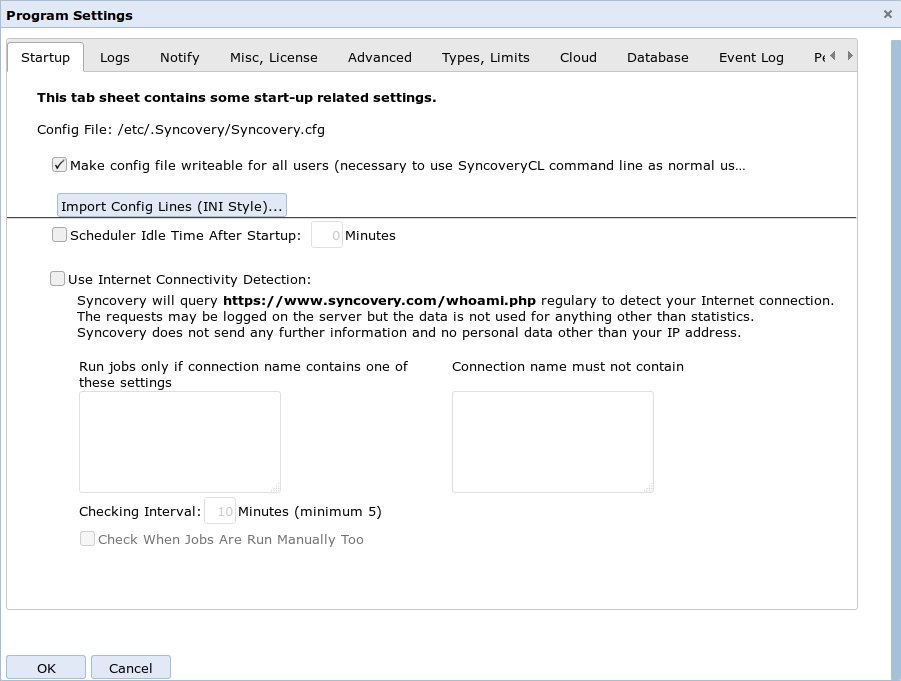
Abbildung 2: Die Einstellungsdialoge gestatten die detaillierte Konfiguration sowohl der Software als auch der Sicherungsläufe.
Der Reiter Notify bietet primär Optionen für den Einsatz im Intranet. Hier legen Sie fest, wann und wie Syncovery Sie bei Systemereignissen benachrichtigen soll. Im dritten Reiter Misc, License geben Sie nach dem Kauf den Lizenzschlüssel ein. Nutzen Sie die Software in der Demo-Version, dann sehen Sie hier deren Restlaufzeit.
Die Reiter Advanced und Performance enthalten wichtige Einstellungen zur Hardware-Auslastung und zur Datenspeicherung. Sie legen darin fest, wann die Software einzelne Aufträge zur Synchronisation aufteilt, wie viele Sicherungsaufträge sie simultan abarbeitet, und ob dazu ein Zwischenspeicher zum Einsatz kommt.
Zudem definieren Sie in diesen Reitern, wie viele CPU-Kerne Syncovery verwenden darf und mit welcher Priorität es Threads abarbeitet. Im Test fiel dabei auf, dass die Software lediglich eine einzelne physikalisch vorhandene CPU anspricht: Besitzt der Rechner mehrere davon, so sehen Sie im Einstellungsdialog lediglich die verfügbaren CPU-Kerne des ersten Prozessors.
Im Dialog Advanced öffnen Sie über Configure SSL/TLS for Web GUI eine weitere Seite, in der Sie die Dateipfade für die Zertifikate verwalten, die Sie für einen abgesicherten Zugriff von anderen Rechnern aus benötigen. Die eigentliche Zertifikatsverwaltung finden Sie im Reiter Certificates.
Types, Limits öffnet einen Dialog zum Verwalten der Sicherungen. Darin legen Sie fest, welche Dateitypen Sie nicht in das Backup aufnehmen und welche Dateiformate Sie von der Komprimierung ausnehmen.
Im Reiter Cloud befinden sich ausschließlich Optionen für die Sicherung in der Cloud, wobei Einstellungen für Amazon S3 im Vordergrund stehen. Die Kategorie Event Log enthält verschiedene Optionen zur Protokollierung. Dabei legen Sie fest, zu welchen Systemzuständen die Software Log-Einträge anlegt. Im Problemfall finden Sie darin wichtige Hinweise zu deren Behebung.
Profile
Syncovery arbeitet mit Profilen, die die kompletten Angaben und Einstellungen zu den Sicherungsläufen enthalten. Dank guter Hardware-Ausnutzung arbeitet die Software in großen IT-Infrastrukturen mehrere Profile simultan ab. Dabei lassen sich beliebige Quellen und Zielorte für die Datenablage wahlfrei miteinander kombinieren.
Um ein neues Profil anzulegen, öffnen Sie über die Schaltfläche Add New Profile im Hauptfenster den Konfigurationsdialog. Der Profildialog unterteilt sich in verschiedene Kategorien, die Sie jeweils über unterschiedliche Reiter erreichen (Abbildung 3).
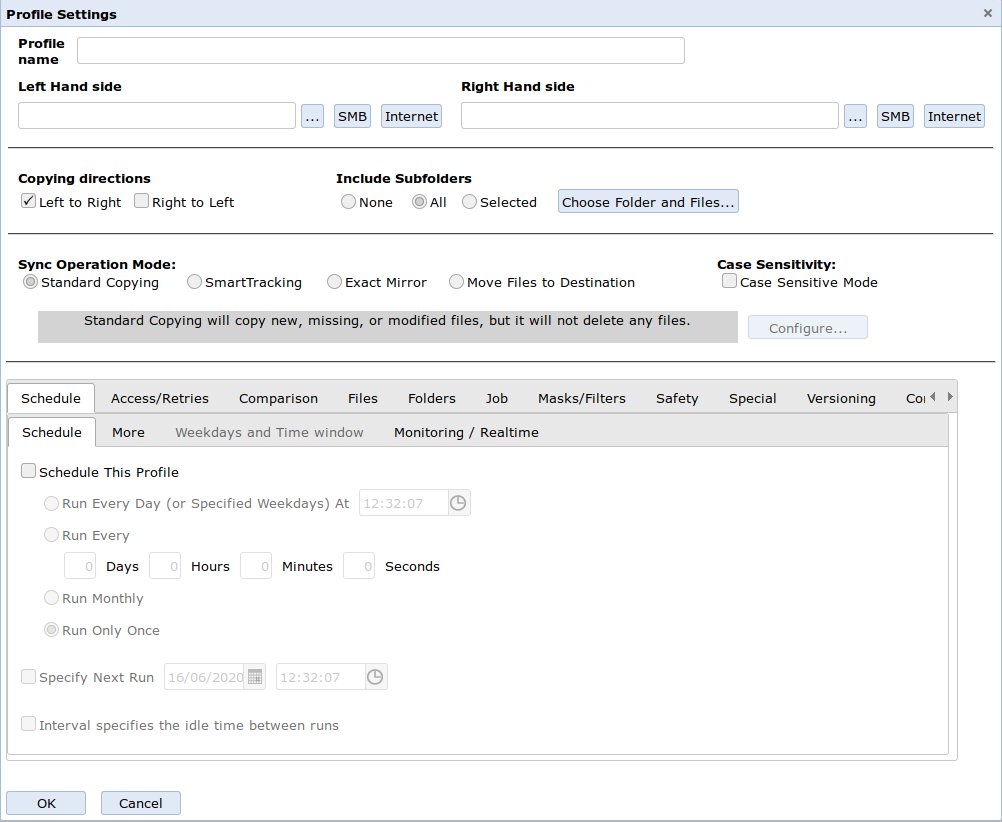
Abbildung 3: Profile erleichtern das Planen wiederkehrender Aufgaben.
Zunächst geben Sie einen Profilnamen an und legen die Quell- und Zielverzeichnisse fest. Dabei lassen sich sowohl lokale Dateipfade verwenden als auch entfernte Speichermedien. Über die Schaltfläche SMB geben Sie dabei, getrennt nach Quelle und Ziel, Dateiserver im Intranet an, der auch Zugriff auf Windows-Computer gewährt.
Über Internet integrieren Sie hingegen Cloud-Dienste oder gebräuchliche Server-Protokolle wie FTP und WebDAV. Für zahlreiche Cloud-Dienste stehen dabei bereits vordefinierte Einstellungsdialoge bereit, die Sie je nach gewähltem Dienst anpassen.
Im allgemeinen Optionsteil des Profildialogs geben Sie an, in welche Richtung Syncovery die Daten transferieren soll, ob es Verzeichnishierarchien mit einbezieht, und welche Art von Kopiervorgang es nutzt. Dabei lassen sich die Daten nicht nur kopieren, sondern auch verschieben. Weitere Einstellungen nehmen Sie in der Reiterstruktur unterhalb der allgemeinen Profilkonfiguration vor.
Der voreingestellt aktive Reiter Schedule bietet Optionen zum automatisierten Anfertigen von Datensicherungen. Sie tragen in den entsprechenden Feldern Zeit- und Datumsintervalle ein, zu denen die Software aktiv werden soll. Dazu generiert das Tool Cronjobs.
In der sekundären Reiterzeile von Schedule finden Sie einen weiteren Eintrag, mit dessen Hilfe sich die Zeitsteuerung sehr detailliert ergänzen lässt: Der Reiter More enthält Optionen für den Fall, dass sich eine Sicherung nicht fristgemäß anlegen lässt. Daneben konfigurieren Sie an dieser Stelle dazugehörige Warnmeldungen.
Im Reiter Monitoring/Realtime definieren Sie das Profilverhalten beim Verwenden von entfernten Zielen oder Wechseldatenträgern als Zielmedium. So legen Sie beispielsweise fest, dass das Backup sofort startet, sobald Sie einen Wechseldatenträger an das System anschließen.
Der Reiter Access/Retries in der primären Reiterzeile legt das Verhalten der Software bei Fehlern fest. Hier bestimmen Sie durch Setzen eines Häkchens, welche Fehler die Software beim Anlegen eines Backups ignorieren soll. Dazu gehören beispielsweise fehlende Leserechte für Dateien, gelöschte Dateien oder auch der Umgang mit gesperrten Dateien. Im sekundären Reiter Waiting and Retrying legen Sie fest, nach welcher Wartezeit die Software im Fehlerfall ein erneutes Backup startet oder wann sie ein Profil erneut abarbeitet.
Die primäre Kategorie Comparison beschäftigt sich mit dem Vergleich von Dateien und deren Metainformationen, um so die Integrität einer Sicherung zu verifizieren. Dabei erlaubt es die Mechanik, geringfügige Abweichungen in den Metadaten zu ignorieren, wenn die Quell- und Zieldateien dieselbe Größe aufweisen.
Weitere wichtige Einstelloptionen bieten die Kategorien Files und Folders zum Verwalten von Dateien und Ordnern. Dort geben Sie beispielsweise an, ob Syncovery bestimmte Dateien, die eines der zu definierenden Auswahlkriterien erfüllen, in den Papierkorb oder in eigens dafür angelegte Ordner verschieben soll.
Die Ordnerverwaltung erlaubt darüber hinaus auch das Anlegen und Entfernen leerer Ordner. Sie sparen Speicherplatz, wenn die Software obsolete oder nur temporär genutzte Dateien und Ordner löscht. Im Reiter Compress/Encrypt und dessen Unterkategorien verwalten Sie die Datenkomprimierung und die Verschlüsselung von Dateien.
Dazu finden Sie im Untermenü Zipping verschiedene Optionen. Hier definieren Sie unter anderem, ob Sie zum Komprimieren das ZIP- oder das SZ-Format nutzen möchten. Letzteres benötigt im Gegensatz zu ZIP keine temporäre Zwischenspeicherung und arbeitet daher schneller, lässt sich aber von einigen Kompressionsprogrammen nicht lesen. Auch den Komprimierungsgrad und den verwendeten Algorithmus legen Sie hier fest.
Im Untermenü Encryption stellen Sie die Verschlüsselung ein und geben ein Passwort für das Entschlüsseln der Backups an. Außerdem erlaubt diese Funktion das optionale Verschlüsseln von Datei- und Ordnernamen.
Nach dem Abschluss der Einstellungen speichern Sie das Profil durch einen Klick auf OK im Einstellungsdialog. Daraufhin schließt sich das Fenster, und das Profil erscheint in der Listenansicht des primären Browser-Fensters.
Mit einem Linksklick darauf markieren Sie es; ein weiterer Klick auf den Schalter Run Unattended startet den manuellen Sicherungslauf. Syncovery nimmt die Sicherung unverzüglich vor. Anschließend zeigt es in einer Listenansicht statistische Daten zur Sicherungsgröße und zu Datum und Uhrzeit der Sicherung an (Abbildung 4).

Abbildung 4: Die Profile reichert Syncovery mit statistischen Daten an.
Termine
Für automatisierte Backups nutzt Syncovery als Terminplaner Cron. Voreingestellt startet der Scheduler beim Hochfahren des Systems, sodass Backups zur gegebenen Zeit im Hintergrund starten. Für vorgeplante Sicherungsläufe zeigt Syncovery das Datum und die Uhrzeit der nächsten Sicherung in der Profilliste an.
Um einen automatisierten Sicherungslauf zu unterbrechen, deaktivieren Sie den Scheduler durch einen Klick auf Stop Scheduler oben mittig im Browserfenster. Beachten Sie, dass dies den Scheduler für alle in der Profilliste aufgeführten automatisierten Sicherungsläufe abschaltet. Der Schalter ändert seine Beschriftung dabei in Start Scheduler, sodass Sie mit einem erneuten Klick darauf die automatisierten Backups wieder aktivieren.
Um Details zu einem Sicherungslauf zu erfahren, markieren Sie das entsprechende Profil per Linksklick und wählen dann Show Details, um die Sicherungsdetails in einem weiteren Reiter zu öffnen (Abbildung 5).
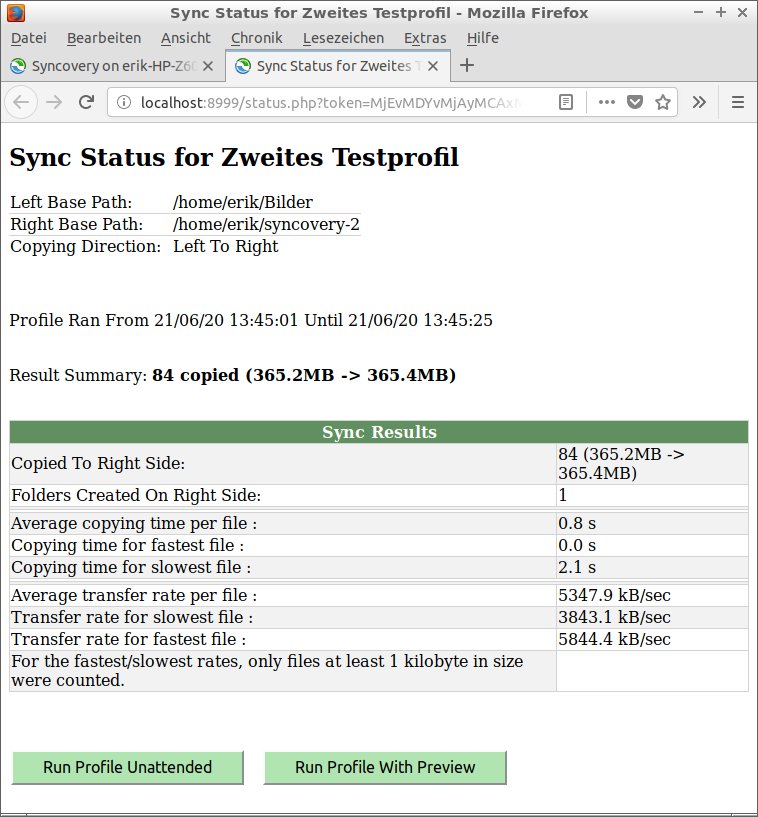
Abbildung 5: Dank der Ergebnismeldung sehen Sie sofort, ob die Synchronisation erfolgreich verlief.
Traten beim Backup Probleme auf oder liegt der Sicherungslauf zu lange zurück, starten Sie aus diesem Fenster heraus durch einen Klick auf die Schaltfläche Run Profile Unattended oder Run Profile With Preview eine manuelle Sicherung. Ergaben sich seit dem letzten Backup keine Änderungen am Quelldatenbestand, schließt der Sicherungslauf sofort mit einer entsprechenden Meldung ab.
DSGVO
Um den Anforderungen der seit 2018 geltenden Datenschutzgrundverordnung zu entsprechen, sichert Syncovery Datenbestände einerseits durch die Komprimierung ab, die ein einfaches Öffnen und Lesen von Dateien verhindert, andererseits durch Passwörter. Dabei verschlüsselt die Software optional auch Datei- und Ordnernamen, sodass sich keine Rückschlüsse auf vorhandene Datenbestände ziehen lassen.
Verschlüsselte Datenbestände lassen sich am Zielort bei Bedarf beim Synchronisieren wieder unverschlüsselt ablegen. Möchten Sie verschlüsselte Dateien automatisch wieder entschlüsseln, legen Sie das im Profildialog im Reiter Compress/Encrypt | Encryption durch Setzen eines Häkchens vor der Option Decrypt Files Copied Right to Left fest. Danach müssen Sie im darunter befindlichen Eingabefeld das Passwort für die Entschlüsselung angeben. Beim Aufruf des entsprechenden Profils legt Syncovery alle Daten unverschlüsselt am Zielort ab.
Beachten Sie, dass die Entschlüsselung nur funktioniert, wenn Sie im Profildialog die umgekehrte Reihenfolge bei Quell- und Zielverzeichnis berücksichtigen: Das Quellverzeichnis befindet sich in diesem Fall rechts und das Zielverzeichnis links im Einstellfenster. Zum Verschlüsseln von Datenbeständen müssen Sie außerdem die ZIP-Komprimierung einschalten.
Protokolle
Für Dokumentationszwecke protokolliert Syncovery die einzelnen Abläufe. Dabei erfasst es auch die jeweiligen Profileinstellungen, sodass im Fall von unvollständigen Synchronisierungen vorhandene Fehler leichter lokalisiert werden können.
Um die Log-Dateien aufzurufen, klicken Sie im primären Fenster des Programms oben rechts auf Log Files. Syncovery blendet nun ein überlappendes Fenster ein, in dem alle vorhandenen Log-Dateien in einer Listenansicht erscheinen.
Die Software versieht die Protokolldateien mit aussagekräftigen Bezeichnungen, die unter anderem Datum und Uhrzeit enthalten, sodass auch bei sehr vielen Logs der Überblick nicht verlorengeht. Ein Klick auf das gewünschte Protokoll öffnet dessen Inhalt in einem neuer Reiter.
Neben der Konfiguration und den Ablaufzuständen ersehen Sie aus dem Protokoll auch die einzelnen synchronisierten Dateien inklusive deren Größe als Quell- und als Zieldatei. Einer Übersicht zeigt zudem statistische Daten zur Bandbreite bei der Synchronisation (Abbildung 6).
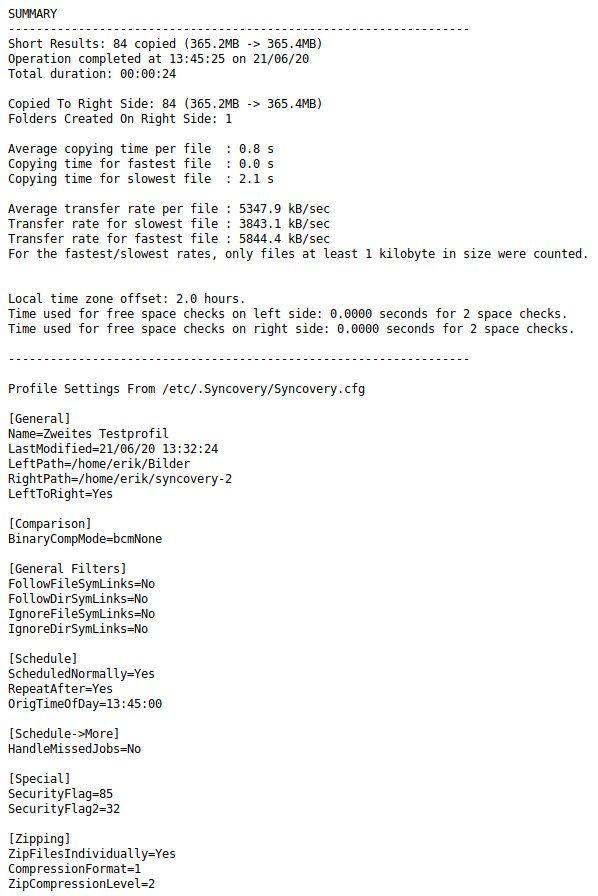
Abbildung 6: Die Logs enthalten auch Informationen über das aktivierte Profil.
Fazit
Mit Syncovery bekommen Sie synchron zu haltende Datenbestände jedes Umfangs schnell in den Griff. Die Software gefällt durch ihre zügige und stabile Arbeitsweise, die sehr flexiblen Einsatzmöglichkeiten und überaus detaillierte Konfiguration.
Vor allem in größeren heterogenen Umgebungen mit Zugriff auf entfernte Rechner gibt Syncovery eine gute Figur ab, da es viele unterschiedliche Schritte simultan ausführt und damit Datensicherungen enorm beschleunigt.
Durch die Unterstützung für 32-Bit-Hardware trägt Syncovery auch dazu bei, betagte und längst ausgemusterte Systeme im Unternehmen einer neuen sinnvollen Verwendung als Datensynchronisationsserver zuzuführen. (tle)
Infos
-
Syncovery: https://www.syncovery.com/de/
-
DSGVO: https://eur-lex.europa.eu/legal-content/DE/TXT/?uri=CELEX:32016L0680
-
Syncovery herunterladen: https://www.syncovery.com/syncovery8linux/
-
Syncovery kaufen: https://www.syncovery.com/purchase/



