


Die Bash erweitern mit Bash-helper 1.0.1, Google-Suche in der Konsole mit Googler 4.2, GPG-Schüssel prüfen mit Gpgpdump 0.7.2, Trasher 1.3.3 bringt den Mülleimer in die Konsole.
Entwicklungshelfer
Der Assistent Bash-helper 1.0.1 erleichtert den Umgang mit der Shell.
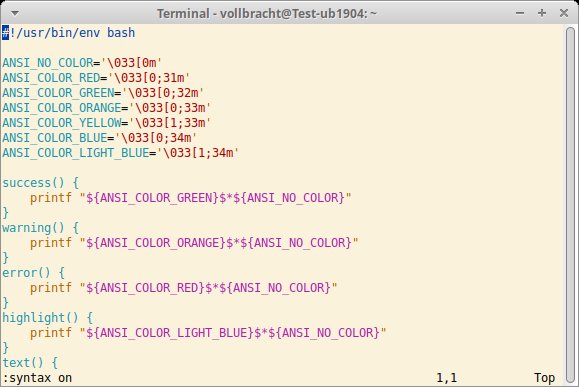
Wer in der Shell Kommandos ausführt oder Skripte entwickelt, nutzt oft die integrierten Befehle und muss sich deren Parameter merken. Bash-helper erleichtert das Ausführen von Befehlen und bringt nützliche Funktionen in die eigenen Skripte. Die Dokumentation beschränkt sich allerdings auf die Beispiele auf der Github-Seite des Projekts. Sie entpacken das Quellarchiv in ein Verzeichnis Ihrer Wahl und integrieren das Hauptskript helpers mit dem Bash-Befehl source in die aktuelle Shell. Um das nicht bei jedem Shell-Start wiederholen zu müssen, hinterlegen Sie den Aufruf in der $HOME/.bashrc.
Nun stehen Befehle wie make_executable, make_readable und make_rm zur Verfügung, die im Hintergrund die üblichen Shell-Befehle mit entsprechenden Parametern aufrufen. So erkennt make_rm selbstständig, ob es eine Datei oder ein Verzeichnis entfernen soll, und setzt entsprechend den Parameter -r. Alle Befehle von Bash-helpers liefern eine ausführliche Ausgabe samt sauberer Fehlermeldung und verwertbaren Rückgabewerten. Bash-helpers unterteilt die integrierten Funktionen in die Bereiche display, execution, files und strings. Der Bereich display enthält Funktionen, mit denen man ähnlich wie mit dem Echo-Befehl Nachrichten in der Konsole ausgeben kann. Im Hintergrund nutzt das Tool den Befehl Printf und bereitet die Ausgabe optisch auf.
Neben den Funktionen, die beim Sourcen des Skripts helpers integriert werden, enthält das Quellarchiv im Verzeichnis libs/ noch ausführbare Shell-Skripte. Damit pflegen Sie die /etc/hosts, verwalten Git oder legen Zertifikate an.
Spürhund
Mit Googler 4.2 nutzen Sie die gleichnamige Suchmaschine in der Konsole.
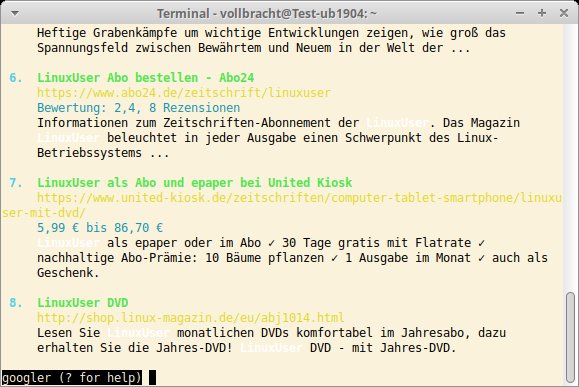
Das Python-Tool Googler ermöglicht, die beliebte Suchmaschine in der Konsole zu befragen. Das Github-Repository des Projekts stellt Pakete für diverse Distributionen bereit. Um die gefundenen Webseiten später direkt im Webbrowser betrachten zu können, muss die Umgebungsvariable $BROWSER gesetzt sein. Den Suchbegriff übergeben Sie Googler beim Aufruf als Parameter. Erfordert der Internet-Zugang einen Proxy-Server, geben Sie diesen wahlweise mit dem Parameter -p an oder setzen die Umgebungsvariable $http_proxy.
Googler nutzt standardmäßig nur die Google-Websuche. Mit dem Parameter -N beziehen Sie auch Google News mit ein, für eine Videosuche setzen Sie -V. Googler gibt die Ergebnisse strukturiert und farblich aufbereitet aus, wobei es Seitentitel grün hervorhebt. Der Parameter -C sorgt für eine monochrome Ausgabe, über die Umgebungsvariable $GOOGLER_COLORS passen Sie das Farbschema den eigenen Wünschen an.
Googler versieht jeden Treffer mit einer Indexnummer, die den direkten Aufruf der jeweiligen Seite ermöglicht. Dazu drücken Sie [O]+, gefolgt von der Indexnummer. Sie dürfen auch mehrere Indexe angeben, Googler öffnet die Seiten dann sequenziell. Mit [N]+ und [P]+ navigieren Sie in der Ergebnisliste. Mit [G] und der Eingabe des neuen Suchbegriffs starten Sie eine weitere Suche. Die Parameter --json und --noprompt ermöglichen ein automatisiertes Weiterverarbeiten der Trefferliste.
Eine Übersicht aller Parameter sowie einige Anwendungsbeispiele hält die Github-Seite bereit. Googler wird permanent weiterentwickelt. So bietet die aktuelle Version eine Deduplizierung der Ergebnisse und Parameter zur Einstellung der Suche via IPv4 oder IPv6.
Schlüsselprüfer
Mit Gpgpdump 0.7.2 entlocken Sie GPG-Keys diverse Informationen.
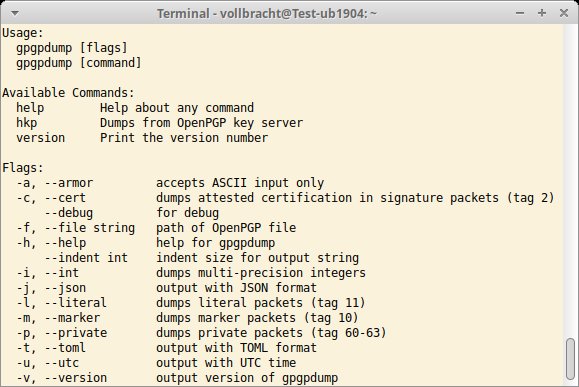
Für das Verschlüsseln greifen viele Anwender auf das bewährte Tool GnuPG zurück. Wer einen öffentlichen GPG-Key erhält, weiß jedoch in der Regel nichts über dessen Aufbau. Mit dem Go-basierten Tool Gpgpdump erfahren Sie mehr über den jeweiligen Schlüssel und die verwendeten Algorithmen. Das Github-Repository des Tools stellt Binärpakete für alle wichtigen Betriebssysteme und Plattformen bereit. Neben dem Tool selbst enthält das Archiv eine kurze README-Datei mit einer rudimentären Anleitung. Die sonstige Dokumentation fällt spärlich aus; neben der Online-Hilfe gibt es lediglich noch einige Beispiele auf der Github-Seite.
Um mehr über einen GPG-Key zu erfahren, geben Sie Gpgpdump beim Aufruf die Schlüsseldatei mit. Das Tool gibt alle wesentlichen Informationen übersichtlich strukturiert in der Konsole aus. Für symmetrisch verschlüsselte Dateien ermittelt Gpgpdump unter anderem den verwendeten Verschlüsselungsalgorithmus und die Schlüssellänge. Außerdem erkennt es den Salt-String und den Hash-Algorithmus. Für Signaturen liefert Gpgpdump den Signaturtyp und den Algorithmus, der beim Erstellen des öffentlichen Schlüssels zum Einsatz kam.
Geben Sie nichts anderes vor, landet das Ergebnis in der Standardausgabe. Zum automatisierten Weiterverarbeiten in Skripten ist aber auch eine Ausgabe im JSON- oder TOML-Format möglich. Geben Sie Gpgpdump beim Aufruf den Parameter -u mit, versieht es die Ausgabe mit einem Zeitstempel.
Rundablage
Mit Trasher 1.3.3 bringen Sie die Papierkorbfunktion auch in die Konsole.
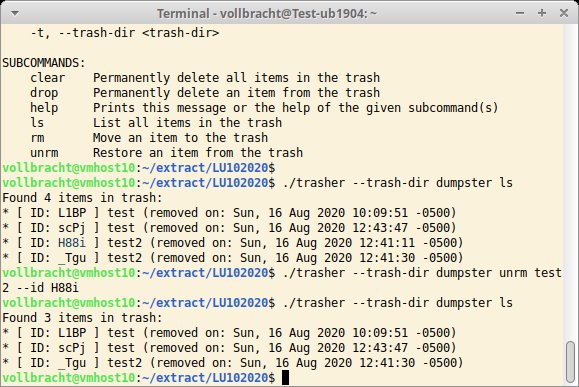
Das Rust-basierte Tool Trasher stellt in der Konsole einen Papierkorb bereit. Auf der Github-Seite finden sich fertige Binärpakete, nach dem Entpacken ist das Tool sofort einsatzbereit. Die Online-Dokumentation fällt etwas spartanisch aus, dafür liefert die Github-Seite reichlich Informationen. Sie steuern Trasher durch Unterbefehle und Parameter beim Aufruf. Zum Löschen einer Datei geben Sie mit --trash-dir das Papierkorbverzeichnis an. Trasher legt dort eine Kopie der gelöschten Datei unter einer ID-Nummer mit eindeutigem Zeitstempel im Ablagenamen an. Laut Online-Hilfe sollte der Parameter -c automatisch einen Papierkorb erzeugen, tat es auf dem Testsystem jedoch nicht.
Das eigentliche Löschen übernimmt der Unterbefehl rm, gefolgt vom Namen der zu entsorgenden Datei. ls liefert eine Liste aller im Abfalleimer enthalten Dateien. Mit unrm fischen Sie gelöschte Files wieder aus der Rundablage. Existieren mehrere Dateien gleichen Namens, treffen Sie dabei die Auswahl mit --id und Datei-ID-Nummer. Trasher achtet beim Wiederherstellen darauf, die Datei auf dem ursprünglichen Mountpoint zu restaurieren; mit -m gestatten Sie das Übertragen auf eine andere Partition oder Platte. Da das Tool von sich aus keine Dateien überschreibt, müssen Sie es gegebenenfalls mit -f dazu zwingen.
Nicht mehr Benötigtes entfernen Sie per drop aus dem Mülleimer, den Sie mit clear gegebenenfalls komplett leeren. Bei jedem Aufruf müssen Sie den verwendeten Papierkorb mit --trash-dir explizit angeben. Auf diese Weise lassen sich mehrere Abfallverzeichnisse verwenden. Um den Aufruf zu verschlanken, hinterlegen Sie ihn als Befehlsalias.




