



Unsere Tipps und Tricks zu Gimp helfen bei der professionellen Bildbearbeitung. In dieser Folge geht es um eigene Einstellungen für Werkzeuge und Filter.
Gimp macht es leicht, im Handumdrehen Fotos zu bearbeiten und zu optimieren oder eigene Grafiken zu erstellen. Haben Sie den üppigen Funktionsumfang des Programms erst einmal kennengelernt, dauert es nicht lange, bis der Wunsch aufkommt, die Software an die eigenen Bedürfnisse anzupassen. Unsere Tipps zeigen, wie Sie die Voreinstellungen verändern, also eigene Settings für Werkzeuge und Filter vornehmen und abspeichern sowie bei Problemen die Vorgaben wiederherstellen.
Zurück auf Anfang
Am besten beginnen Sie mit einer simplen, aber wichtigen Funktion, die bei vielen Schwierigkeiten im Umgang mit den Werkzeugen hilft: dem Reset. Viele der Gimp-Werkzeuge stellen zahlreiche Parameter zum Anpassen bereit. Nicht immer funktionieren die eigenen Settings jedoch wie gewünscht.
Passt etwa bei Malwerkzeugen wie dem Pinsel ([P]) das Seitenverhältnis nicht, oder liefert die Pinselhärte nicht das erwartete Ergebnis, haben Sie zwei Möglichkeiten, um das Problem zu beheben: Fortgeschrittene Anwender ahnen meist, wo das Problem liegt. Dann lohnt die Suche nach der fehlerhaften Einstellung, um sie von Hand zu korrigieren. Das kostet lediglich etwas Zeit.
Sind Sie noch nicht so vertraut mit Gimp, stellen Sie einfach den Zustand wieder her, den die Entwickler als Vorgabe vorgesehen haben. Am unteren Ende aller Dialoge für Werkzeugeinstellungen finden Sie vier Schaltflächen. Der Button rechts außen mit dem Tooltipp Auf die Standardwerte zurücksetzen (Abbildung 1) stellt die Vorgabeparameter einfach per Mausklick wieder her.

Abbildung 1: Im Dialog für die Werkzeugeinstellungen stellen Sie bei Bedarf eigene Modifikationen auf den Standardwert zurück.
Möchten Sie generell alle Werkzeugeinstellungen der Software auf die Standardwerte zurücksetzen, öffnen Sie den Dialog Bearbeiten | Einstellungen. Dort setzen Sie dann im Bereich Einstellungen | Werkzeugeinstellungen durch einen Klick auf Werkzeugeinstellungen jetzt auf Vorgabewerte setzen alle bisher in Gimp gemachten Anpassungen bei Tools zurück. Das wirkt sich aber erst nach einem Neustart des Programms aus.
Rückschritt
Gimp erlaubt es, fast jeden Arbeitsschritt rückgängig zu machen. Dazu speichert das Programm einzelne Aktionen in einem sogenannten Journal, also quasi einer Liste aller ausgeführten Befehle zu einem Bild. Der unterste Eintrag im Stapel entspricht der zuletzt ausgeführten Aktion.
Nutzen Sie das Tastenkürzel [Strg]+[Z], nimmt die Software lediglich diese letzte Operation zurück. Mit dem Journal lassen sich aber auch mehrere zurückliegende Arbeitsschritte per Mausklick in einem Rutsch rückgängig machen. Der entsprechende Dialog ist übersichtlich und leicht zu bedienen.
Sie öffnen das Journal über Fenster | Andockbare Dialoge | Journal. In Abbildung 2 sehen Sie es als einen der Reiter im Dock. Die minimale Anzahl der letzten Aktionen, die Sie im Journal zurücknehmen können, liegt bei fünf. Je nachdem, wie viel Arbeitsspeicher Sie für die Rückgängig-Aktion reservieren, lässt sich diese Zahl erhöhen. Die Einstellungen dazu finden Sie im Menü Bearbeiten | Einstellungen | Systemressourcen (Abbildung 3).
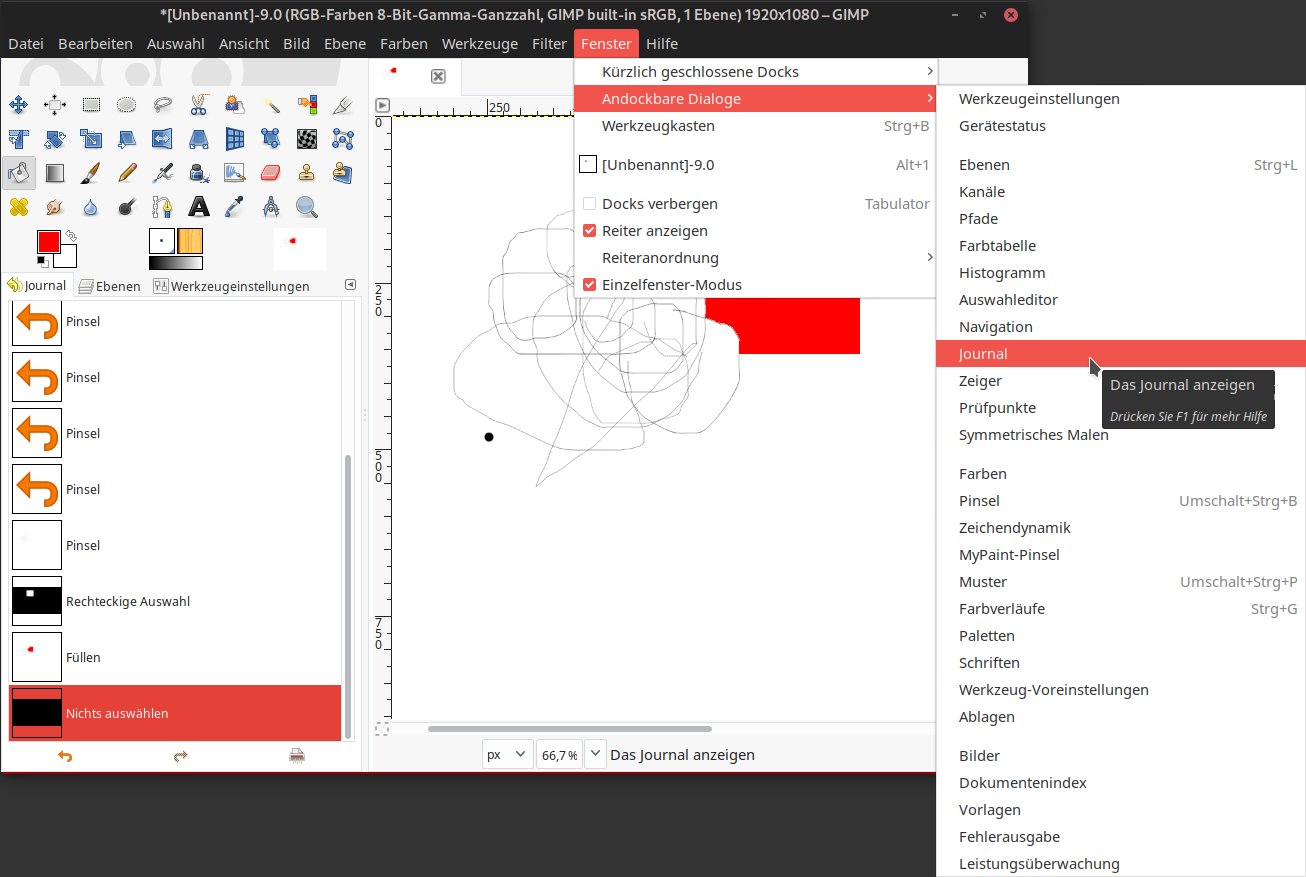
Abbildung 2: Das übersichtliche Journal erlaubt, mehrere Arbeitsschritte vor- und zurückzugehen. Fügen Sie es einfach als Reiter einem Dock hinzu.

Abbildung 3: Mithilfe der Einstellung Maximaler Speicher für das Journal legen Sie fest, wie viele Aktionen Sie rückgängig machen dürfen. Ein hoher Wert wirkt sich allerdings oft ungünstig auf die Arbeitsgeschwindigkeit des Rechners aus.
Passen Sie bei Maximaler Speicher für das Journal den Wert nach Bedarf an. Beachten Sie aber, dass die Arbeitsgeschwindigkeit des Rechners dadurch unter Umständen deutlich sinkt. In der Regel genügen die Standardvorgaben für ein effizientes Arbeiten.
Einstellungen speichern
Vor allem beim Bearbeiten von Bilderserien, aber auch bei vielen anderen Gelegenheiten, hilft die Möglichkeit, wiederkehrende Anpassungen bei einem Tool als Werkzeugvoreinstellung zu speichern. So sparen Sie unter Umständen viele Arbeitsschritte.
Das gelingt ganz einfach. Aktivieren Sie zuerst das gewünschte Tool. Mit einem Doppelklick auf das zugehörige Werkzeugsymbol holen Sie die Werkzeugeinstellungen in den Vordergrund. Ändern Sie nun zuerst die gewünschten Parameter, und klicken Sie dann am unteren Ende des Dialogs auf Werkzeug-Voreinstellungen speichern.
Existiert noch keine gespeicherte Werkzeugvoreinstellung, dann öffnet sich direkt der Reiter Editor für Werkzeug-Voreinstellungen (Abbildung 4). Gibt es bereits gespeicherte Werkzeug-Voreinstellungen, dann erscheint ein Kontextmenü. Nutzen Sie hier den Eintrag Neue Werkzeug-Voreinstellung….

Abbildung 4: Mithilfe des Editors fügen Sie unkompliziert eigene Werkzeugvorgaben hinzu.
Im Editor-Dialog bearbeiten Sie bei Bedarf den Namen, geben ein eigenes Symbol vor oder aktivieren die Optionen, die Sie für notwendig halten. Die Auswahl an Optionen hängt vom jeweiligen Werkzeug ab.
Vorgaben bearbeiten
Die selbst erstellten Vorgaben stehen nun jederzeit über das erwähnte Kontextmenü bereit. Klicken Sie dazu in den Werkzeugeinstellungen am unteren Ende des Dialogs auf Werkzeug-Voreinstellungen wiederherstellen und wählen Sie das gewünschte Preset aus.
Um eine Werkzeugvoreinstellung zu löschen, gehen Sie ähnlich vor: Klicken Sie in den Werkzeugeinstellungen am unteren Ende des Dialogs auf das Symbol Werkzeug-Voreinstellungen löschen. Bestätigen Sie die Auswahl des zu löschenden Objekts, indem Sie im Dialog Objekt löschen den Vorgang mit einem Klick auf Löschen abschließen.
Filtereinstellungen
Sie wissen jetzt, wie leicht es ist, mit eigenen Werkzeugeinstellungen in Gimp zu arbeiten. Einen noch größeren Produktivitätsschub erzielen Sie, indem Sie diese Möglichkeit auch für Filtereinstellungen nutzen. Diese Methode empfiehlt sich vor allem bei aufwendigen Manipulationen.
Öffnen Sie ein zu bearbeitendes Bild über <Datei | Öffnen. Rufen Sie als Beispiel den Dialog Gaußscher Weichzeichner über das Bildmenü Filter | Weichzeichnen | Gaußscher Weichzeichner auf (Abbildung 5).
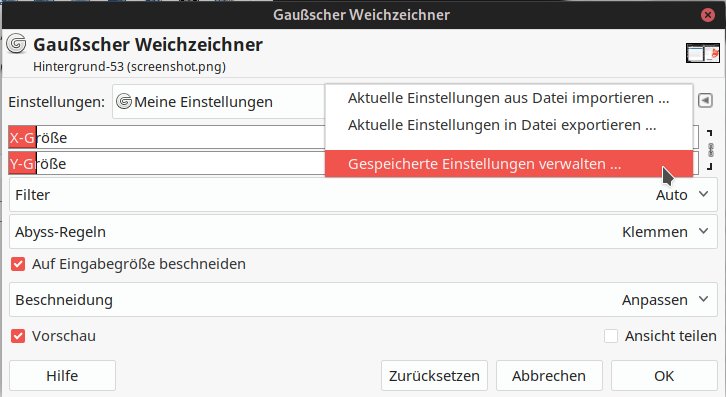
Abbildung 5: Ein Klick auf Zurücksetzen stellt zu jeder Zeit die Vorgabewerte eines Filters wieder her. Nicht mehr benötigte Filtereinstellungen sollten Sie nach einer gewissen Zeit löschen.
Passen Sie die Optionen an, und sichern Sie sie, indem Sie neben der Auswahl Einstellungen auf das kleine Plus-Symbol klicken. Es öffnet sich der Dialog Einstellungen als benannte Einstellungen speichern. Vergeben Sie für die Einstellungen einen einprägsamen Namen, und beenden Sie den Vorgang mittels eines Klicks auf OK.
Ändern Sie die gespeicherten Parameter, und wollen Sie die neuen nicht unter demselben Namen speichern, klappt das nicht: Gimp hängt dem Namen automatisch einen Hash (“#”) sowie eine Nummer an und legt die Daten so in einer neuen Voreinstellung ab.
Sie haben aber die Möglichkeit, über den kleinen Pfeil neben dem Plus-Symbol das Dialogmenü aufzurufen. Dort wählen Sie Gespeicherte Einstellungen verwalten. Löschen Sie dann das alte Preset, und benennen Sie das neue um, indem Sie mit einem Doppelklick auf dessen Namen in den Editiermodus umschalten.
Eigene Einstellungen
Um auf die gesicherten Parameter für einen Filter zuzugreifen, rufen Sie den Filter erneut auf und wählen bei Einstellungen den Namen der gespeicherten Anpassungen aus. Der Dialog verändert die Elemente entsprechend. Den Vorgang beenden Sie mittels OK.
Nicht mehr benötigte Einstellungen löschen Sie genauso einfach wieder. Dazu öffnen Sie über das Pfeil-Symbol Einstellungen verwalten neben Einstellungen das Dialogmenü. Wählen Sie den Eintrag Gespeicherte Einstellungen verwalten. Es öffnet sich derselbe Dialog wie beim Umbenennen. Suchen Sie den entsprechenden Eintrag aus der Liste der gespeicherten Einstellungen heraus. Markieren Sie ihn mit einem Klick und entfernen ihn anschließend über die Schaltfläche mit dem X (Die gewählte Einstellung löschen).
Fazit
Wie Sie sehen, bietet das Bildbearbeitungsprogramm Gimp eine ganze Reihe von Möglichkeiten, um individuelle Einstellungen im Programm zu speichern. Auf diese Weise stellen Sie sich unkompliziert ganze Sets an Filtern und Voreinstellungen für Werkzeuge zusammen, die jeweils optimal auf eine bestimmte Aufgabe zugeschnitten sind. (agr)





