


Linux liefert nicht nur reichlich Standardsoftware mit, sondern auch eine stattliche Anzahl an Wörterbüchern und Lexika. Wir zeigen Ihnen, wie Sie ohne Direktverbindung ins Internet die Weltsprachen auf Ihren Rechner holen.
Nachschlagewerke unter Linux gibt es inzwischen in großer Zahl. Neben den meist kostenpflichtigen Lexika etwa von Langenscheidt ([1],[2]) oder Bifab ([3],[4]) tummeln sich – wie es sich für ein freies Betriebssystem gehört – zahlreiche Open Source-Angebote im Markt.
Das in Deutschland entstandene Freedict-Projekt [5] verfolgt das Ziel, möglichst viele dieser gemeinfreien Wörterbücher ins Internet zu stellen. Anzeigeprogramme für solche Wörterbücher gibt es sowohl für KDE als auch für Gnome. Allerdings führen diese Frontends eher ein Schattendasein und lassen sich zudem in der Standardinstallation nur mit funktionierendem Internetzugang nutzen. Gelegenheitsanwendern, die ab und an ein paar Definitionen nachschlagen möchten, reichen aber in der Regel schon die Offline-Wörterbücher völlig aus.
Damit Sie die Lexika auch ohne Internetzugang nutzen können – etwa unterwegs mit dem Notebooks – beschreiben wir die Installation für Distributionen, die mit dem Gnome-Desktop arbeiten. Die Einrichtung unter KDE haben wir bereits in einer früheren Ausgabe [6] ausführlich geschildert.
Installation
Damit Sie die Wörterbücher und Lexika des Freedict-Projektes lokal nutzen können, sind zwei Schritte erforderlich: Erstens richten Sie die Datenbanken der Wörterbücher auf Ihrem Rechner ein, zweitens aktivieren Sie den Dict-Daemon dictd, damit der im Offlinebetrieb die Datenbankserver im Internet ersetzt.
Die Wörterbücher liegen in einem speziellen, gepackten Format vor. Bei allen Distributionen mit grafischer Oberfläche lassen sich diese Dateien leicht auf die Festplatte zu befördern, etwa über den Suchbegriff dict in den Paketmanagern. Wie das in Ubuntu aussieht, zeigt Abbildung 1.
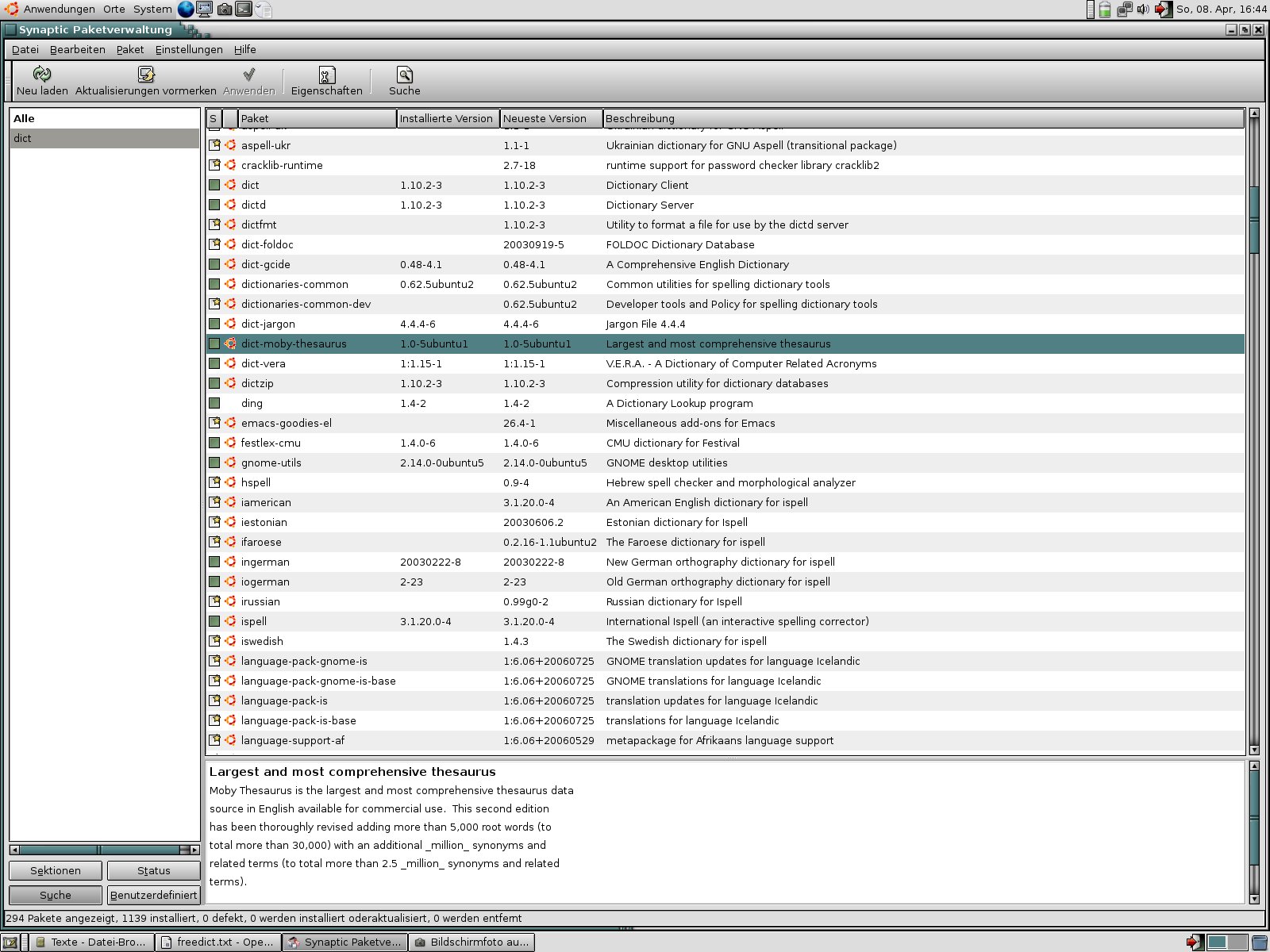
Abbildung 1: In Synaptic aufgelistete Wörterbücher bei Ubuntu 6.06.1 LTS.
Auf den Installationsmedien finden Sie neben vielen anderen immer auch das Collaborative International Dictionary of English (besser bekannt unter dem Namen “1913 Webster’s Unabridged Dictionary”), das sich in der Datei dict-gcide verbirgt, das Paket dict-vera (V.E.R.A., “Virtual Entity of Relevant Acronym”), den dict-moby-thesaurus sowie das Wörterbuch dict-jargon.
Diese Nachschlagewerke landen bei der Installation im Verzeichnis /usr/share/dictd/. Hier finden Sie für jedes Lexikon neben der Datendatei mit der Endung .dict.dz eine Indexdatei mit der Dateinamenerweiterung .index.
Nach dem Einrichten der Wörterbücher auf der Festplatte installieren Sie nun das Paket dictd, das bei allen größeren Distributionen zum Lieferumfang gehört. Der Dict-Daemon arbeitet TCP-basiert und gestattet den Zugriff auf die vorhandenen Datenbanken. Alle gängigen Distributionen tragen den Daemon schon bei der Installation in die üblichen Runlevel des Systems ein, so dass der Server bei jedem Neustart des Rechners automatisch startet.
Damit die Frontends der Wörterbücher beim Aufruf im Offline-Betrieb nicht versuchen, einen der Server im Internet anzusprechen, müssen Sie die Suchanfragen des Programms auf die lokalen Datenbanken umlenken. Dazu öffnen Sie zunächst das in der Standardinstallation bereits eingerichtete Wörterbuch, das Sie im Menü Anwendungen | Zubehör finden. Wählen Sie aus dem Menü Bearbeiten die Einstellungen. Klicken Sie dort auf Hinzufügen, um eine neue Wörterbuchquelle anzulegen (Abbildung 2).
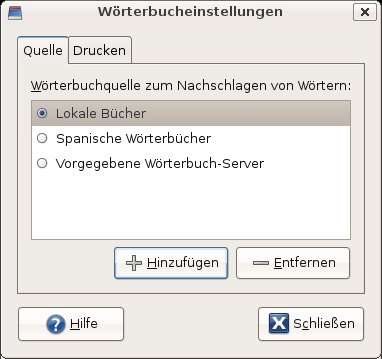
Abbildung 2: Hier tragen Sie für den Offline-Betrieb neue Wörterbuchquellen ein.
Neben der Vergabe eines aussagekräftigen Namens bei Beschreibung – etwa Lokale Wörterbücher – müssen Sie im Feld Rechnername den dort als Standard hinterlegten Server dict.org durch den Namen des lokalen Systems ersetzen, in der Regel also durch localhost. Die vorgegebene Portnummer 2628 behalten Sie bei, da der Server per Default auf diesem TCP-Port arbeitet (Abbildung 3).
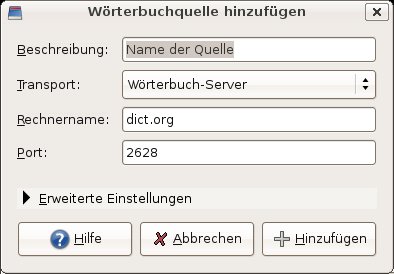
Abbildung 3: So legen Sie eine lokale Wörterbuchquelle an.
Was Sie hier eintragen, legt das System in der Datei /etc/dictd/dict.conf ab. Soll der Wörterbuch-Server seine Informationen nicht nur auf einem Rechner, sondern in einem lokalen Netzwerk bereitstellen, dann tragen Sie dazu in /etc/dictd/dictd.conf die entsprechenden Rechnernamen respektive IP-Adressen jener Clients ein, die Zugriff auf die Datenbanken erhalten sollen. Nach einem Neustart des Dictd-Servers sind die Wörterbücher bei korrekter Konfiguration aktiviert.
Ein erneuter Klick auf Anwendungen | Zubehör | Wörterbuch bringt Sie in das grafisch eher unauffällige Programm. Hier geben Sie oben in einer Eingabezeile den gesuchten Begriff ein. Die gefundenen Einträge zeigt Ihnen das Wörterbuch im unteren Fenster an, sortiert nach den unterschiedlichen Quellen. Von der Version 2.16.1 an (entspricht Gnome-Version 2.16) erlaubt das Menü Ansicht | Seitenleiste zudem, eine Liste der verfügbaren Datenbanken abzurufen (Abbildung 4).
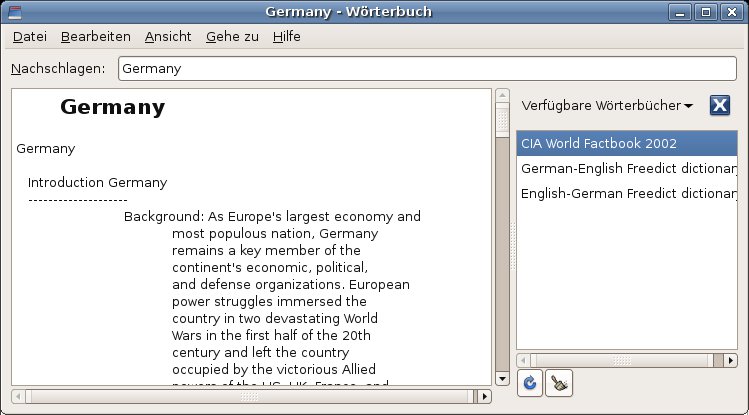
Abbildung 4: Das Wörterbuch zeigt eine Übersicht über verfügbare Nachschlagewerke, hier das CIA-Factbook.
Bei der Arbeit mit dem Wörterbuch fällt angenehm auf, wie schnell das Programm arbeitet. Selbst bei einer Abfrage in mehr als einem halben Dutzend Datenquellen dauert es lediglich Sekundenbruchteile, bis die Ergebnisse vorliegen. Der Preis für dieses rasante Tempo: Multimedia-Elemente fehlen komplett – lediglich bei fremdsprachigen Lexika sehen Sie die Aussprache eines Wortes in Lautschrift.
Weitere Wörterbücher
Der Bestand an Nachschlagewerken für das Freedict-Projekt beschränkt sich keineswegs nur auf die Datenbanken aus den Paketen der namhaften Linux-Distributionen. Im Internet gibt es eine stattliche Anzahl von Servern, die zusätzliche Wörterbücher zum Download anbieten. Dabei handelt es sich nicht nur um fremdsprachige Werke, sondern auch um Lexika aus anderen Wissensgebieten [5].
Sogar der US-amerikanische Geheimdienst CIA mischt munter mit: “Die Firma” liefert mit dem “World Factbook” ein höchst interessantes Länderlexikon, in dem sich neben politischen, wirtschaftlichen und historischen Daten auch geographische, ethnologische und infrastrukturelle Informationen zu allen Ländern der Erde finden. Eine Liste der Server, die Lexika im Dict-Format anbieten, hält der Ortschaftsrat des Leipziger Ortsteils Lützschena-Stahmeln auf seiner Website vor [7].
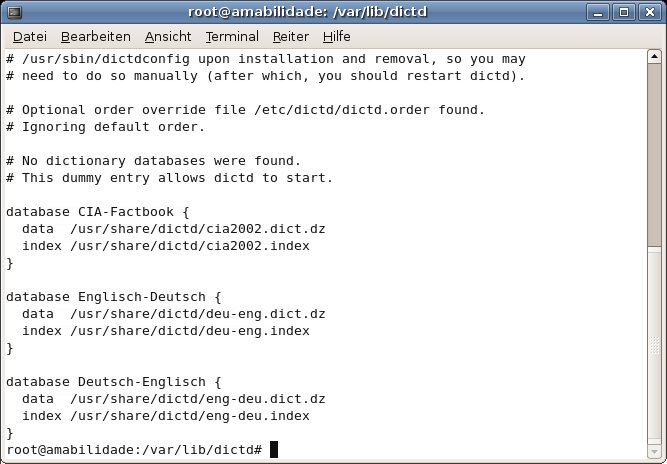
Die Nachschlagewerke aus dem Internet kommen in der Regel als Archive im tar.gz– oder tar.bz2-Format ins Haus. Nach dem Download entpacken Sie die Dateien in das Verzeichnis /usr/share/dictd/. Damit Ihr Wörterbuch-Programm auch diese Lexika bei Suchabfragen berücksichtigt, müssen Sie dem Server die neuen Quellen bekannt geben. Dies erledigen Sie am besten über die Konfigurationsdatei /var/lib/dictd/db.list.
db.list ein.” width=”300″ height=”209″ />
Abbildung 5: Neue Nachschlagewerke tragen Sie in die Dateidb.list ein. Wichtig ist hier, dass Sie sich genau an die vorgeschriebene Syntax halten: Für jedes neue Wörterbuch schreiben Sie den Eintrag database, gefolgt von einem Namen (etwa database CIA-Factbook). Diesem Eintrag folgt eine geschweifte öffnende Klammer. In den beiden folgenden Zeilen benennen Sie Daten- und Indexdatei mit voller absoluter Pfadangabe. In der letzten Zeile beenden Sie den Eintrag mit einer geschweiften schließenden Klammer (Abbildung 5).
Nach dem Speichern der Datei db.list starten Sie den Dict-Daemon neu, da dieser die (gerade geänderte) Konfigurationsdatei nur beim Start ausliest. Normalerweise erledigen Sie diesen Schritt bei den großen Distributionen über Tools wie YaST, das Mandriva-Kontrollzentrum oder – bei Ubuntu und seinen Derivaten – über System | Administration | Dienste (Abbildung 6).
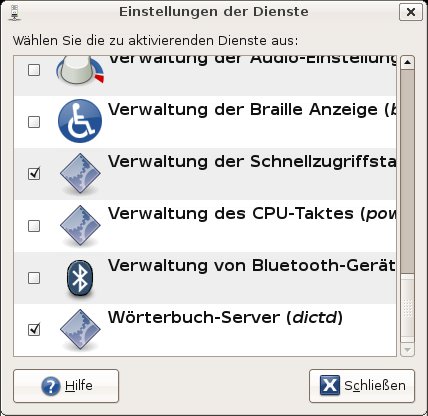
Abbildung 6: Die Dienstekonfiguration gestattet das Ein- und Ausschalten von Daemons zur Laufzeit, hier unter Mint Linux 2.1.
Nach dem Neustart des Daemon stehen alle vorhandenen Wörterbücher zur Verfügung. Um die Lexika anzuzeigen, klicken Sie im Wörterbuch-Programm in der Seitenleiste auf Verfügbare Wörterbücher. Dies ist auch deshalb sinnvoll, weil Sie damit Ihre Konfigurationsarbeiten testen; schon der kleinste Fehler – etwa ein Buchstabendreher in der Konfigurationsdatei – sorgt dafür, dass der Daemon mit solchen Einträge nichts anfangen kann. Sehen Sie also heruntergeladene und konfigurierte Wörterbücher hier nicht, liegt das meist an einem Fehler in der Konfigurationsdatei.
Zeigt Ihnen das Wörterbuch bei der Suche nach einem Begriff Treffer in mehreren Lexika, ordnet das Programm diese untereinander an. Das schnelle Navigieren innerhalb der Ergebnisse erfolgt dann über den Menüpunkt Gehe zu. Hier springen Sie bei Bedarf von einer Definition zur nächsten sowie zur ersten oder letzten Erklärung.
Fazit
Die vielen Gnome-Wörterbücher des Freedict-Projektes bieten dem interessierten Anwender eine hervorragende Wissensquelle. Insbesondere bei Fremdsprachen, aber auch zu vielen wissenschaftlichen und allgemeinbildenden Themen finden sich umfangreiche Nachschlagewerke renommierter Institutionen im Angebot.
Das völlige Fehlen multimedialer Elemente stört dabei ebenso wenig wie die sehr schlichte Benutzeroberfläche; dafür glänzt das Programm mit einer ungewöhnlich schnellen Arbeitsgeschwindigkeit. Wer der englischen Sprache leidlich mächtig ist, erhält mit den einsprachigen Lexika zu verschiedenen Sachgebieten eine wertvolle Hilfe. Anwender, die einzelne Begriffe aus fremden Sprachen nachschlagen möchten, fahren mit den zweisprachigen Wörterbüchern am besten.
[1] Langenscheidt: http://www.langenscheidt.de/
[2] Longman DCE für Linux: Erik Bärwaldt, “Klassenbester”, LinuxUser 06/2007, S. 72
[3] Bibliographisches Institut & F.A. Brockhaus AG: http://www.bifab.de/
[4] Duden-Produkte im Überblick: Erik Bärwaldt, “Genau geprüft”, LinuxUser 12/2006, S. 62
[5] Freedict-Projekt: http://www.freedict.org/de
[6] KDict: Stefanie Teufel, “Digitale Wörterbücher”, LinuxUser 02/2005, S. 48, http://www.linux-user.de/ausgabe/2005/02/048-korner/
[7] Übersicht von Dict-Servern: http://luetzschena-stahmeln.de/dictd/



