


Wer mehr Finanzen verwaltet, als in ein Sparschwein passen, findet mit Moneyplex eine komplette und sichere Online-Lösung für seine Konten und Depots.
Für das Verwalten eines Girokontos unter Linux gibt es verschiedene Lösungsansätze: Wer mag, erfasst die Daten seines Sparschweins einfach in einer Tabellenkalkulation. Geht Ihre Finanzverwaltung über das Sparschwein hinaus, weil Sie mehrere Konten verwalten und zudem Überweisungen per sicherem HBCI abwickeln möchten, lohnt ein Blick auf Moneyplex [1].
Bei den Finanzverwaltungstools unter Linux nimmt das Programm nach wie vor eine Spitzenstellung ein, wenn es um Themen wie Sicherheit oder Funktionsumfang geht. StarMoney [2] hat zwar etwas aufgeholt, baut allerdings auf dem noch immer im Beta-Stadium befindlichen Wine auf. Auf HBCI müssen Sie bei dem Programm zudem verzichten.
Mit Moneyplex offeriert der Hersteller Matrica dagegen eine reine Linux-Anwendung. Das Programm kommt in drei Editionen: Die freie, im Funktionsumfang eingeschränkte Basisversion ist Bestandteil von OpenSuse. Anwender der Version 2006 kommen in den Genuss eines kostenlosen Updates, das sich sehr einfach über die integrierte Produktaktualisierung laden und installieren lässt.
Das ist neu
Die Vollversion Moneyplex 2007 schließlich bringt einige Neuheiten mit. So unterstützt das Programm zusätzliche TAN-Verfahren und hilft überdies beim Verwalten von TAN-Listen. Um die Ziffernfolge einer Transaktionsnummer sicher einzugeben, steht jetzt ein spezieller Dialog zur Verfügung: Dieses “Sicherheits-Pad” soll verhindern, dass ein eventuell vorher eingeschleuster Trojaner die Eingabe ausliest. Neben Girokonten, Sparbüchern, Darlehens-, Festgeld- und Bargeldkonten beherrscht Moneyplex neuerdings auch das Führen von HBCI-Kreditkartenkonten.
Die Auswertung von Geldströmen und Transaktionen funktioniert nun auf Wunsch auch über den Drucker. Dabei erstellt Moneyplex eine Übersicht, die aus einem Kreisdiagramm, einer Kategorienliste und einer Buchungsliste besteht. Beim Umstieg von Windows auf Linux können Sie vorhandene Buchungslisten aus anderen Finanzverwaltungsprogrammen gleich mitnehmen. Die Importfunktion von Moneyplex unterstützt unter anderem Quicken, StarMoney und Wiso Homebanking, daneben aber auch eher exotische Formate wie Faktum Privat, SFirm, XCom oder EFix.
Auch die Suchfunktion funktioniert in der Version 2007 besser als früher. Bei der neuen Kombinationssuche können Sie nun Zweck- und Empfängerdaten in einem Zug durchforschen. In die Kategorie “nützlich” fällt die neue Eingabekontrolle: Sie wandelt Umlaute automatisch in “ae”, “oe” und “ue” um. Da viele Banken nach wie vor Umlaute nicht unterstützen, sorgt Moneyplex so dafür, dass dennoch alle Zeichen richtig interpretiert und verarbeitet werden. Beim Beenden des Programms erstellt Moneyplex 2007 eine automatische Datensicherung.
Immer die richtige Version
Schon die kostenlose OpenSuse-Edition von Moneyplex bringt alle für das Verwalten eines Girokontos nötige Fähigkeiten mit und unterstützt obendrein auch andere Kontentypen. Das Einrichten eines neuen Kontos fällt leicht: Ein Assistent begleitet Sie dabei Schritt für Schritt.
In den Darreichungsformen “Standard” und “Pro” bietet Moneyplex zusätzliche Funktionen mit, etwa zum Führen von Depots. Verwaltet die “Standard”-Version dabei maximal einen Mandanten, zeigt sich die “Pro”-Variante in dieser Frage mit zweien gleich doppelt so flexibel. Sammelüberweisungen und Lastschriften können Sie dagegen ausschließlich mit der “Business”-Version verwalten. Die bietet zudem einen Skontoassistenten, erweiterte Exportfunktionen sowie die Option, an einem Datenaustauschverfahren [3] teilzunehmen. Das macht elektronisches Verarbeiten von Zahlungsaufträgen (Überweisungen und Lastschriften) im Inland möglich.
Für welche Version Sie sich entscheiden, hängt natürlich nicht zuletzt vom Preis ab: Während Sie die kostenlose Edition nur in OpenSuse finden, kostet die “Standard”-Version 39,90 Euro. Für Moneyplex “Pro” müssen Sie moderate zehn Euro mehr hinblättern. Deutlich tiefer in den Geldbeutel geht der Griff bei der “Business”-Variante: Rund 140 Euro fallen dafür an. Sparen kann, wer bereits im Besitz einer Vorgängerversion von Moneyplex ist: Die Preise für Updates liegen bei knapp 30 Euro (“Standard”), knapp 40 Euro (“Pro”) und etwas weniger als 100 Euro (“Business”). Bei Matrica gibt es zudem ein Bundle aus der Windows- und der Linux-Version. Hier liegen die Preise bei 40, 50 und 150 Euro.
Moneyplex-Editionen im Vergleich
| Feature | OpenSuse | Standard | Pro |
|---|---|---|---|
| unterstützte HBCI-Versionen | 2.01, 2.1, 2.2 | 2.01, 2.1, 2.2, FinTS 3.0 | 2.01, 2.1, 2.2, FinTS 3.0 |
| HBCI mit Chipkarte, Diskette, PIN/TAN | ja | ja | ja |
| iTAN/mTAN | nein | ja | ja |
| Unterstützung der HBCI-Geldkarte Typ 1 (Sparkasse) | ja | ja | ja |
| Unterstützung der VR-NetWorld-Chipkarte | ja | ja | ja |
| sichere PIN-Eingabe an Chipkartenlesern Klasse 2/3 | nein | ja | ja |
| Schutz der Konten mit einem Passwort | nein | ja | ja |
| Matrica-Assistent | nein | nein | ja |
| Kontoarten | Girokonto | Girokonto und weitere | Girokonto und weitere |
| Anzahl Konten | 1 | beliebig | beliebig |
| Anzahl Mandanten | 1 | 1 | 2 |
Erste Schritte mit Moneyplex
Das Einrichten der OpenSuse-Edition erledigen Sie via YaST, da Moneyplex hier ja zum Distributionsumfang zählt. Alle anderen Versionen richten Sie über ein Installationsskript ein, das Sie als normaler Benutzer starten. Dazu legen Sie die Programm-CD ein und wechseln dort in das Verzeichnis /moneyplex/linux. Dort öffnen Sie eine Konsole und geben sh setup.sh ein. Damit rufen Sie einen Assistenten auf, der Sie durch die Installation führt.
Der Installer legt im Ihrem Benutzerverzeichnis den Ordner moneyplex an. Hier landen alle Programm- und Benutzerdaten, wie etwa automatisch erstellte Backups oder das PDF-Handbuch des Programms. Bei der Installation erstellt das Skript zudem automatisch auch ein Desktop-Icon für die Oberflächen KDE und Gnome. Einen Eintrag im Programmmenü sucht man dagegen vergebens.
Nach der Installation füllen Sie zunächst die Produktregistrierung aus und verschicken diese über das Internet. Anschließend führt Moneyplex ein Update durch (Abbildung 1). So können Sie sicher sein, immer mit der neuesten Version sowie mit aktuellen Devisenkursen und Bankdaten zu arbeiten.
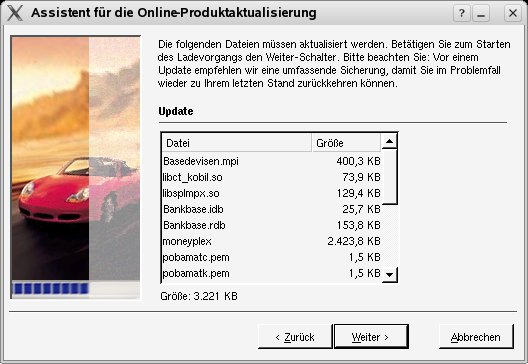
Abbildung 1: Immer auf dem neusten Stand: Schon bei der Installation führt Moneyplex ein Update durch und lädt eine zeitgemäße Programmversion sowie verbesserte Treiber, eine aktualisierte Bankendatenbank und neue Devisenkurse.
Ein solches Update sollten Sie in regelmäßigen Abständen vornehmen, um das Programm auf dem neusten Stand zu halten. Dazu klicken Sie im Hauptmenü auf die runde, mit u beschriftete Schaltfläche am oberen Rand des Programmfensters.
Um Ihr Konto nun über HBCI zu verwalten, führen Sie nach dem Start von Moneyplex über den gleichnamigen Menüpunkt eine Initialisierung durch. Ergebnis dieser Aktion: Ein INI-Brief, den Sie an Ihre Bank senden (Abbildung 2). Bis Ihr Geldinstitut Ihr Konto für HBCI-Nutzung freischaltet, vergehen in der Regel ein paar Tage, dann erhalten Sie eine entsprechende Benachrichtigung.

Abbildung 2: Bevor Sie mit Moneyplex Ihren Geldverkehr steuern, erstellen Sie einen neuen Bankzugang und führen die Initialisierung durch.
Das Einrichten eines Mandanten und eines Kontos ist in Moneyplex dagegen nicht notwendig: Diese Daten befinden sich bereits auf der HBCI-Karte Ihrer Bank.
Kartenleser einrichten
Moneyplex 2007 unterstützt Onlinebanking mit PIN und TAN über T-Online, HBCI-Onlinebanking mit Chipkarte, Diskette oder USB-Stick sowie HBCI-Onlinebanking über PIN und TAN. Wegen der großen Sicherheit und der bequemen Bedienung empfehlen wir Ihnen das Onlinebanking-Verfahren mit Kartenleser und HBCI-Chipkarte. Einen geeigneten Kartenleser erhalten Sie beim Moneyplex-Hersteller Matrica oder über Ihre Hausbank. Dort fordern Sie auch die HBCI-Karte an. Bestellen Sie eine personalisierte Karte, kommt die mit Ihren Kontodaten ins Haus. Auf besonderen Wunsch erhalten Sie aber auch eine leere Karte ohne diese Daten.
Die Kartenleser Kaan Advanced und Kaan Professionell verbinden Sie einfach mit Ihrem Linux-PC und starten den Rechner neu, um aus der losen eine dauerhafte Verbindung zu machen. Der Treiber für die Cardreader gehört ab Kernel 2.4.210 zum Lieferumfang. Möchten Sie ein anderes Modell einsetzen, fragen Sie bei dem Anbieter nach, ob auch sein Gerät Linux unterstützt.
Die Firma Reiner-SCT bietet auf ihrer Webseite [4] für die Kartenleser Cyberjack E-Com und Cyberjack Pinpad ebenfalls Treiber für Linux an. Die finden Sie dort in Form vorkompilierter RPM-Pakete für Debian, Fedora, Suse, Ubuntu und Mandriva (Abbildung 3). Anwender anderer Distributionen laden den Quellcode herunter und übersetzen selbst.
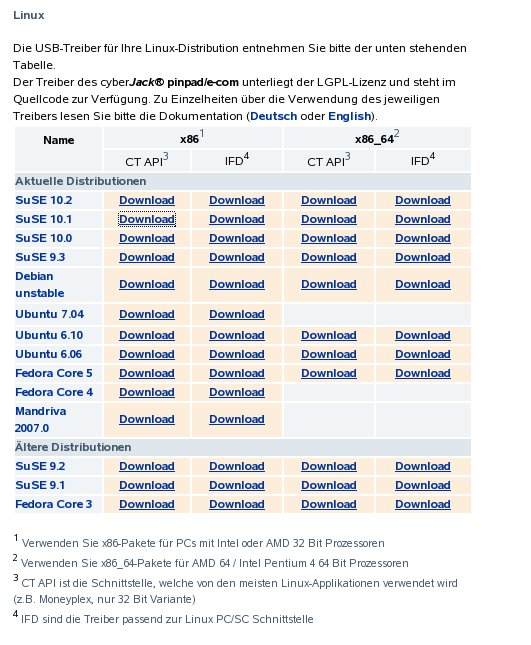
Abbildung 3: Vorbildliche Unterstützung für Linux: Der Kartenleseranbieter Reiner-SCT unterstützt zahlreiche Distributionen mit passenden Treibern.
Als Benutzer von Moneyplex laden Sie einen Treiber aus der Spalte CTAPI. Für die Installation verwenden Sie KPackage oder in der Konsole den Befehl rpm -u Datei.rpm. Unter Debian und Ubuntu lautet der Eintrag dpkg -i Datei. Den CT-API-Treiber finden Sie anschließend im Ordner /usr/lib unter dem Dateinamen libctapi-cyperjack.so. Um ihn später noch leichter wiederzufinden, kopieren Sie ihn nach /home/benutzer/moneyplex/ctapi.
Über den Konfigurationsdialog von Moneyplex prüfen Sie den Kartenleser auf seine korrekte Funktion. Dazu verbinden Sie das Gerät per USB mit dem Rechner und legen die Chipkarte ein. Im Hauptmenü von Moneyplex klicken Sie auf Einstellungen und wählen anschließend im Register Chipkartenleser die Schnittstelle sowie den Typ der PIN-Eingabe aus. Hier stellen Sie auch den für Ihren Kartenleser passenden Treiber ein (Abbildung 4).
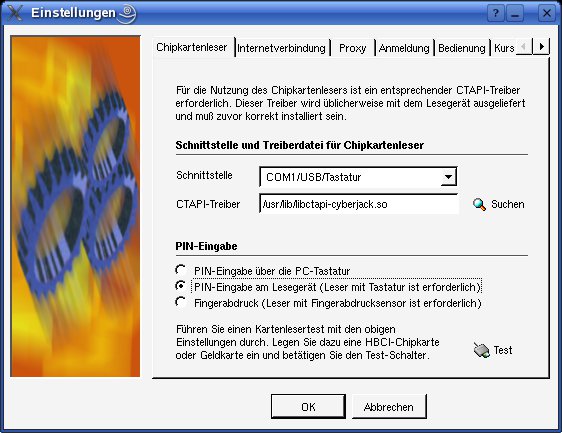
Abbildung 4: Vor der Verwendung des HBCI-Kartenleser wählen Sie Schnittstelle, Treiber und Typ. Dank der Testfunktion können Sie die Einstellungen sofort ausprobieren.
Ein Mausklick auf Test überprüft die Kommunikation zwischen PC und Kartenleser. Gelingt die Probe, gibt das Programm eine Erfolgsmeldung zurück.
Initialisierung
Die bereits erwähnte Initialisierung starten Sie im Hauptfenster von Moneyplex mit einem Klick auf Initialisieren. Zuerst legen Sie eine PIN mit mindestens fünf Stellen fest. Schalten Sie dafür die verdeckte Eingabe ein, um zu verhindern, dass jemand die PIN vom Bildschirm abliest. Im nächsten Schritt richten Sie den Bankzugang ein. Dazu geben Sie die Bankleitzahl, Ihre Benutzererkennung und die HBCI-Internetadresse des Bankservers in die dafür vorgesehenen Textfelder ein. Die Daten liegen Ihrer HBCI-Karte bei.
Anschließend baut Moneyplex eine Verbindung zum Bankserver auf, erstellt ein Schlüsselpaar und überträgt diese Angaben zum Server. Sind die Daten in Ordnung, sehen Sie einen so genannten Hash-Wert, den Sie auch auf dem HBCI-Antrag Ihrer Bank finden. Der Hash-Wert dient wie ein Fingerabdruck zum eindeutigen Identifizieren – hier der Bank.
Wählen Sie danach die HBCI-Version Ihrer Bank aus. Auch diese Information finden Sie in dem Schreiben Ihres Geldinstituts. Hat der Assistent seine Arbeit beendet, drucken Sie den INI-Brief aus und schicken ihn per Post oder Fax an die Bank. Die Bestätigung über den freigeschalteten Bankzugang erhalten Sie ein paar Tage danach.
Bei der Initialisierung müssen Sie zur Identitätskontrolle an mehreren Stellen die PIN Ihrer HBCI-Chipkarte eingeben. Da hier ein Timer mitläuft, haben Sie dafür nur wenige Sekunden Zeit: Merken Sie sich also die PIN gut, denn sie schützt Ihre HBCI-Karte und damit den Zugang zu Ihren Onlinebanking-Konten. Haben Sie die PIN dreimal falsch eingegeben, wird die HBCI-Karte unbrauchbar.
Konto am Bildschirm
Eine Ahnung vom Funktionsumfang von Moneyplex bekommen Sie, sobald Sie einen Blick auf das Kontofenster werfen (Abbildung 5). Alle Funktionen des Programms erreichen Sie über die Menüleiste, die Sie stets auf der rechten Seite des Programmfensters sehen. Im Dialog Konten verwalten Sie, wie der Name schon andeutet, Ihre Konten. Ein Doppelklick auf ein Konto zeigt Ihnen das Kontobuch mit allen vorhandenen Buchungen sowie dem aktuellen Kontostand.
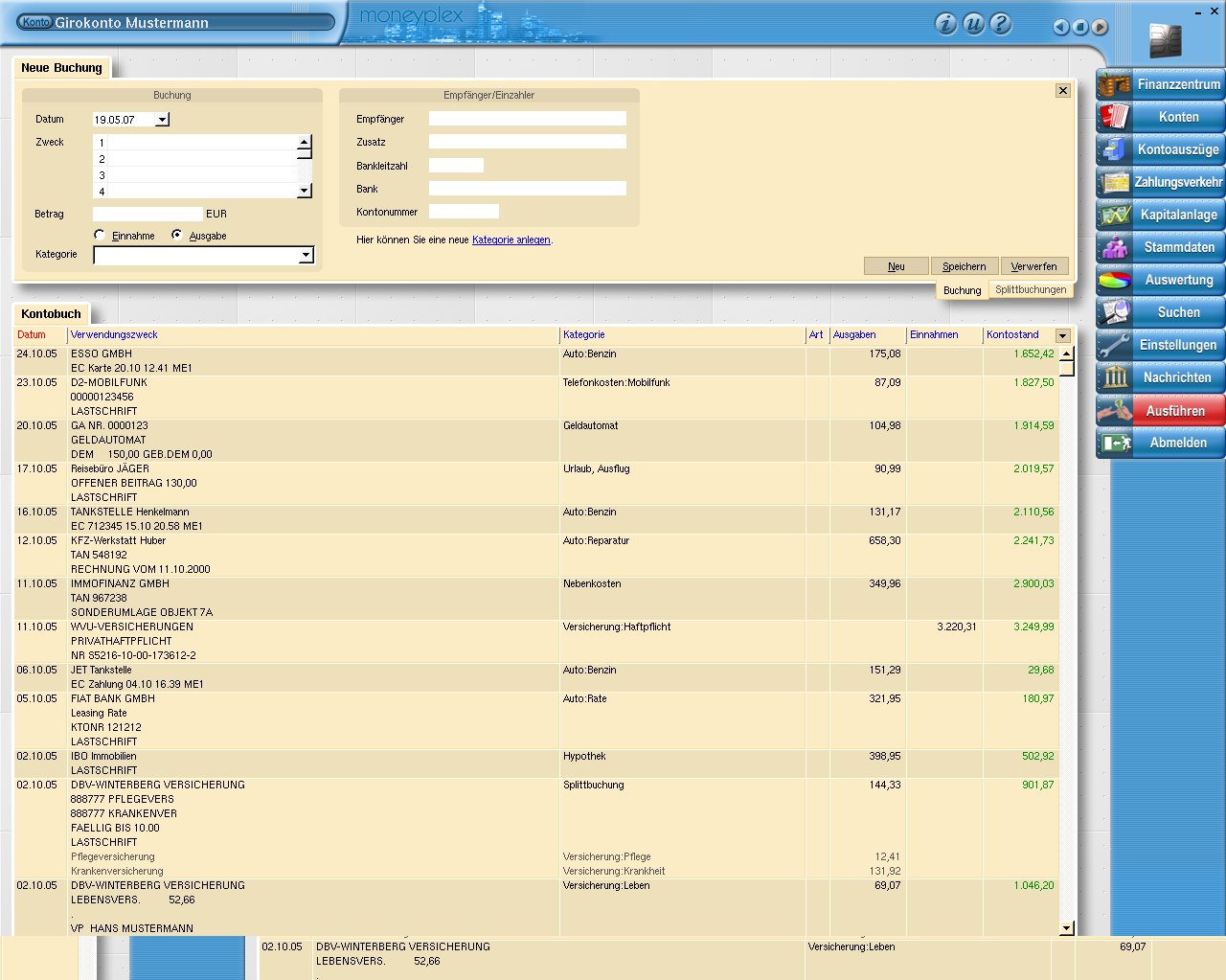
Abbildung 5: Im Kontobuch sehen Sie alle Buchungen eines Kontos. Die Abbildung zeigt das Beispielkonto, das dem Programm beiliegt.
Über die Schaltfläche Zahlungsverkehr erstellen Sie Überweisungen, Lastschriften und Daueraufträge. Die Eingabe erfolgt dabei in einer Maske, die den Formularen von Banken ähnelt. Aber die Arbeit hier ist bequemer als das Ausfüllen dort: Erfassen Sie die Empfänger in einer Vorlage, greifen Sie bei Bedarf später leicht auf diese Daten zurück und sparen sich die Wiederholung.
Um Überweisungen und Daueraufträge zum Bankserver zu übertragen, genügt fast schon ein einziger Klick auf Ausführen. Tatsächlich müssen Sie für diesen Vorgang aber noch die PIN Ihrer HBCI-Karte eingeben.
Finanzen im Blick
Eine Übersicht Ihrer Gelder erhalten Sie im Finanzzentrum. Damit Sie bei umfangreichen Kontenrahmen den Überblick behalten, ist das Zentrum modular aufgebaut. Beim ersten Aufruf entfernen Sie über das Kontextmenü nicht benötigte Elemente und stellen bei allen anderen ein, was Sie sehen möchten (Abbildung 6).
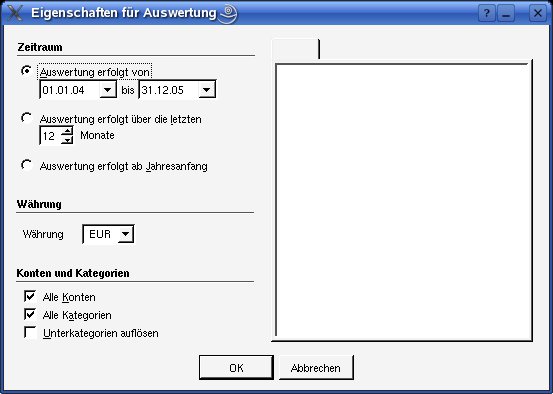
Abbildung 6: Möchten Sie Ihre Finanzaktivitäten auswerten, wählen Sie zum Beispiel den Zeitraum für den Bericht. Ebenso ist es möglich, nur bestimmte Konten und Kategorien für die Reports zu berücksichtigen.
Dafür haben Sie die Wahl zwischen einer Kontenübersicht, einer Übersicht der Einnahmen und Ausgaben sowie einer über die Ausgaben oder Einnahmen einer bestimmten Kategorie. Zusätzlich bietet Moneyplex Zusammenfassungen über Devisen- und Aktienkurse. Hier vergleichen Sie leicht die Entwicklung von zwei oder mehr Fremdwährungen oder Aktien. Über das Kontextmenü der rechten Maustaste verändern Sie die Reihenfolge der Übersichten. Es ist auch möglich, zwei oder mehr Übersichten eines Typs mit unterschiedlichen Parametern zu verwenden. Über diese Einstellungen gestalten Sie Ihr persönliches Finanzzentrum (Abbildung 7) und haben so jederzeit Ihre wichtigsten Finanzdaten im Blick.
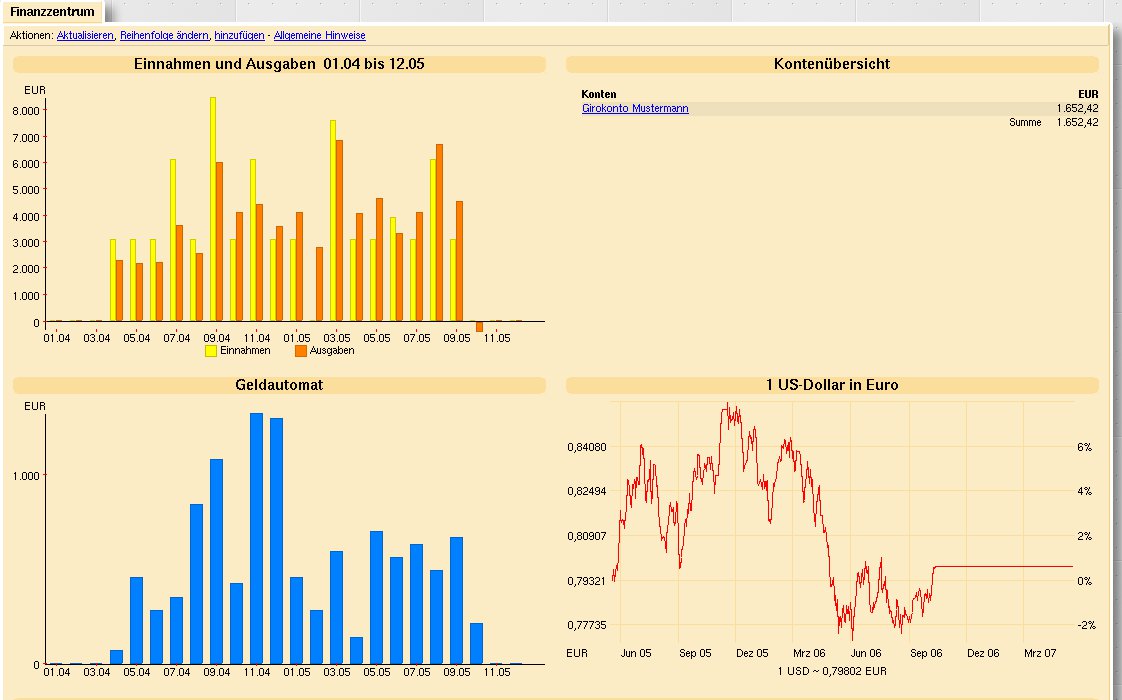
Abbildung 7: Finanzen auf einen Blick: Im Finanzzentrum sehen Sie in mehreren Übersichten die aktuellen Geldbestände und Entwicklungen Ihrer Konten und Depots.
Mit der Auswertung erstellen Sie gezielte Übersichten über Ihre Geldmittel. Dabei können Sie sich für eine komplette Übersicht aller Konten ebenso entscheiden wie für Detailauswertungen einzelner Konten, bestimmter Zeiträume und spezieller Kategorien. Um eine solche Auswertung einmal zu erstellen, aber vielfach zu verwenden, speichern Sie die Berichte und rufen sie danach beliebig oft mit aktuellen Daten wieder auf. In der aktuellen Version von Moneyplex können Sie diese Auswertungen auch ausdrucken oder als Bilddatei festhalten.
KDE-Anwender müssen allerdings mit einem kleinen Fehler leben: Die Kontrollleiste am unteren Bildschirmrand verdeckt einen Teil der Auswertung. Das komplette Bild sehen Sie erst nach dem Ausblenden der Leiste. Dann allerdings fällt es leicht, die Übersicht zu behalten (Abbildung 8).

Abbildung 8: Die Auswertungen in Moneyplex sind zugleich umfangreich und übersichtlich. Hier sieht man auf einen Blick, wo das Geld geblieben ist.
Das Kreisdiagramm in der Auswertung zeigt alle ausgewählten Kategorien, die sich auch in der Liste am rechten Rand mit ihren Werten finden. Die Größe der Tortenstücke steht dabei für den prozentualen Anteil einer Kategorie an den Einnahmen, Ausgaben oder Überschüssen. Auch die Entwicklung dieser Werte lässt sich im Spaltendiagramm eines anderen Registers verfolgen.
Fazit
Das Programm Moneyplex bietet eine gute Alternative zu den freien Finanzverwaltungsprogrammen Gnucash [5] und KMyMoney [6]. Wer nur sein Girokonto verwalten und Überweisungen bequem am PC erstellen und mit HBCI sicher zur Bank übertragen möchte, fährt mit der kostenlosen Version gut.
Einen größeren und weitaus besseren Funktionsumfang erhält man mit der preiswerten “Standard”-Version. Die “Pro”-Version braucht nur der, der ein Depot- und Wertpapierkonto führt. Selbstständige und kleine bis mittelgroße Unternehmen sind mit der Businessversion gut beraten. Hier hilft die Möglichkeit von Sammelüberweisungen und Lastschriften Zeit zu sparen – und damit bekanntlich Geld.
Nach wie vor ist Moneyplex das umfangreichste Onlinebanking-Programm für Linux. Bei aller Funktionsfülle bleibt die Bedienung aber stets übersichtlich, da es keine verschachtelten Menüs oder unübersichtlichen Dialoge zu überwinden gilt. Einige wenige Funktionen verbergen sich im Kontextmenü, das aber auch nicht schwer zu finden ist. Hier stellt der Anwender nur die Dialoge ein, die er für das Auswerten seiner Geldflüsse benötigt. Augenfällig werden diese Übersichten im Finanzzentrum, das schnell und aktuell zeigt, wo das Geld bleibt.
Die wichtigste Eigenschaft des Programms stellt jedoch die Möglichkeit dar, ein Konto bequem per HBCI zu führen. Mit einem Kartenleser und einer HBCI-Karte sparen Sie sich künftig den Weg zur Bankfiliale, wo sowieso kaum noch ein Mitarbeiter auf Sie wartet. Da geht es wesentlich schneller, Überweisungen vom heimischen PC aus zu erstellen und zu verschicken.
Glossar
-
HBCI
-
Das Home Banking Computer Interface ist ein festgelegter, vom Zentralen Kreditausschuss entwickelter Standard. Mit dem HBCI-Protokoll werden alle Daten zwischen dem Rechner des Anwenders und dem Bankenrechner übertragen. Das Verfahren arbeitet mit einem RSA-Schlüsselpaar und garantiert damit hinreichende Sicherheit. [7]
-
FinTS
-
Der Financial Transactions Service ist der Nachfolger des Standards HBCI. Wichtigste Eigenschaft ist der baukastenartige Aufbau: Authentifizierung, Geschäftsvorfälle, Finanzdaten und Protokolle sind jeweils einzeln festgelegt. [7]
-
mTAN
-
Verfahren, bei dem der Kunde die TANs von der Bank per SMS erhält. Die Nummern sind somit vor Phishingattacken sicher.
-
iTAN
-
Dieses Verfahren arbeitet noch mit einer TAN-Liste. Allerdings gibt der Anwender die TANs nicht mehr nacheinander ein. Stattdessen steht vor jeder TAN eine Zahl, die von der Bank abgefragt wird.
-
CT-API
-
CardTerminal Application Programming Interface. beschreibt anwendungsunabhängige Funktionen für das Handling und Kommunikation mit Chipkarten.
[1] Matrica: http://www.matrica.de
[2] StarMoney: http://www.starmoney.de/index.php?id=linux
[3] Datenträgeraustausch: http://de.wikipedia.org/wiki/DTAUS
[4] Linux-Treiber von Reiner-SCT: http://www.reiner-sct.com/content/view/32/43/#linux
[5] Gnucash: http://www.gnucash.org
[6] KMyMoney: http://kmymoney2.sourceforge.net/index2.html
[7] HBCI und FinTS: http://www.hbci-zka.de/



