


Erweiterbarer Systemmonitor Conky 1.11.5, Konsolen-Audioplayer Mpg123 1.25.13, minimalistischer Texteditor Tte 0.0.7, Ncurses-Dateimanager Ytree 1.99.
Armaturenbrett
Mit dem Systemmonitor Conky 1.11.5 behalten Sie den Rechner im Blick.
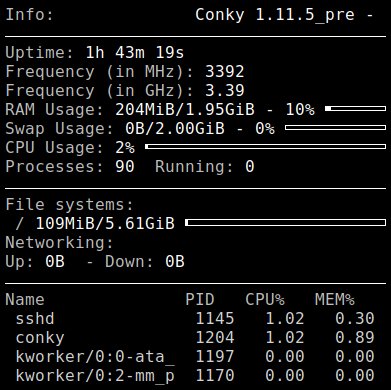
Fast jede Distribution führt den bewährten Systemmonitor Conky in den Repositories, meist aber nur in einer älteren Version. Die aktuelle Fassung kompilieren Sie schnell selbst aus den Quellen. In der Standardkonfiguration zeigt Conky in einem transparenten Fenster im Bildschirmhintergrund wichtige Systemdaten an. Neben der Auslastung respektive Belegung von CPU, RAM und Massenspeichern zählen dazu auch der Netzwerkdurchsatz und eine Übersicht der ressourcenhungrigsten Prozesse. Über die Konfigurationsdatei $HOME/.conkyrc nehmen Sie weitere Informationen in die Ausgabe auf, etwa zum Power-Management, den WLAN-Parametern oder den neuesten Nachrichten auf Ihren E-Mail-Konten. Eine Beispielkonfiguration finden Sie nach der Installation unter /usr/local/share/doc/conky/. Rufen Sie Conky mit dem Schalter -C auf, gibt es seine Standardkonfiguration aus. Sie können die Ausgabe in eine Datei umleiten und als Vorlage nehmen. Eine Manpage suchen Sie nach der Installation aus den Quellen indes vergebens, hier hilft nur der Blick in das Projekt-Wiki auf Github. Über den Alignment-Parameter legen Sie fest, in welchem Bereich des Bildschirms Conky angezeigt wird. Soll Conky nur auf einem bestimmten Monitor erscheinen, geben Sie das mit -m beim Start vor. Das Tool aktualisiert seine Ausgabe sekündlich, alternative Intervalle legen Sie mit -u fest. Conky lässt sich mit Lua-Skripten erweitern, wozu das Github-Wiki zum Projekt Anwendungsbeispiele zeigt.
Jukebox
Der Audioplayer Mpg123 1.25.13 sorgt auf der Konsole für Unterhaltung.

Wer seine Musik gern in der Konsole hört, kann dabei auf den bewährten Player Mpg123 zurückgreifen. Ältere Versionen finden sich in den Repos der meisten Distributionen, die aktuelle Version kompilieren Sie schnell aus den Quellen. Die zugrundeliegende Bibliothek Libmpg123 wird permanent weiterentwickelt und verbessert. So können neuere Mpg123-Versionen die ICY-basierten Metadaten von Streams besser auswerten. Auch das Protokoll IPv6 wird mittlerweile unterstützt. Um eine oder mehrere MP3-Dateien abzuspielen, übergeben Sie diese Mpg123 beim Aufruf als Parameter; zur Wiedergabe eines Streams geben Sie die entsprechende URL an. Alternativ leiten Sie Audiodaten auch via Pipe an Mpg123 weiter oder geben Sie über den Parameter -@ als Datei mit MP3-Dateien oder URLs an. Verfügt der Rechner über mehrere Soundkarten, legen Sie über den Parameter -a die für die Ausgabe gewünschte fest. Über den Parameter -w konvertieren Sie bei Bedarf eine MP3-Datei ins WAV-Format. Mit den Parametern -0 und -1 spielt Mpg123 jeweils nur den linken oder rechten Kanal ab, die Sample-Rate lässt sich mit -r beeinflussen. Ein Anpassen der Abspielgeschwindigkeit gelingt mit -h und -d. In ID3-Metadaten enthaltene Liedtexte holen Sie mit --lyrics auf die Konsole. Eine einfache Online-Hilfe liefert -?, mehr Informationen finden sich in der Manpage oder der ausführlichen Online-Hilfe (--longhelp).
Schreibmaschine
Der schlanke Editor Tte 0.0.7 beschränkt sich aufs Wesentliche.
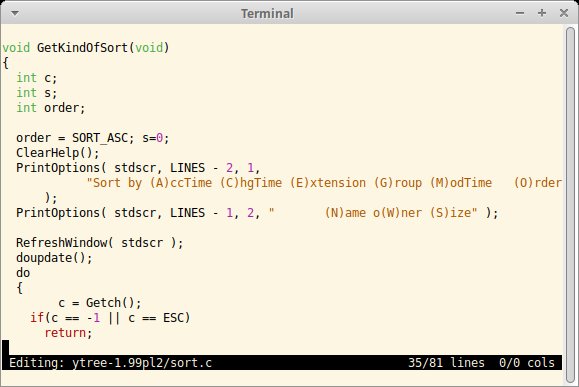
So mancher der zahlreichen Texteditoren für Linux protzt mit zahlreichen Funktionen und flexiblen Erweiterungsmöglichkeiten. Beim in C implementierten Tiny Text Editor Tte ist dagegen der Name Programm: Er gibt sich minimalistisch und besitzt fast keine Abhängigkeiten. Trotz des Verzichts selbst auf die beliebten Curses-Bibliotheken müssen Sie aber nicht auf alle Funktionen verzichten. So bietet Tte ein Syntax-Highlighting für 11 gängige Sprachen und Formate, darunter C, Java, Python, SQL, JSON und XML, das sich allerdings nicht durch Plugins erweitern lässt. Die Undo-Liste verwaltet hart codiert die letzten 80 Änderungen. Für eine unbegrenzte Undo-Liste müssen Sie den Zähler im Quellcode auf null setzen und das Tool neu kompilieren. Bei der Tastaturbelegung beschränkt sich das Tool auf das Wesentliche. Über eine sogenannte Flip-Line-Funktion tauschen Sie die aktuelle Zeile gegen die vorherige oder folgende. Mit [Strg]+[P] schicken Sie Tte in den Hintergrund und arbeiten in der Shell. Damit ungesicherter Text nicht verlorengeht, müssen Sie beim Verlassen des Editors [Strg]+[Q] mehrmals statt nur einmal drücken. Eine Übersicht aller Tastenkürzel liefert die Online-Hilfe, die Sie mit -h aufrufen. Ein regelmäßiger Blick auf das Github-Repository des noch recht jungen Projekts Projekt lohnt sich, um keine neue Version zu verpassen.
Dreispalter
Mit Ytree 1.99 verwalten Sie auf der Konsole Dateien und Ordner.
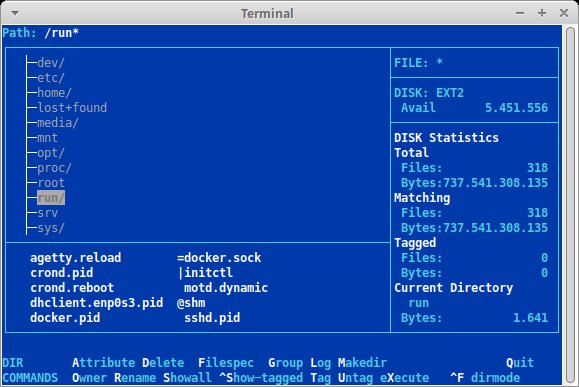
Der Dateimanager Ytree, ein Klon des altehrwürdigen DOS-Tools Xtree, nutzt die Curses-Bibliotheken und liefert nach dem Start eine dreigeteilte Ansicht: Rechts zeigt Ytree die Metadaten des aktuellen Verzeichnisses respektive der aktuellen Datei, der verbleibende Fensterbereich teilt sich in eine Verzeichnis- und eine Dateianzeige. Sie navigieren mit den Pfeiltasten durch den Ordnerbaum, mit einem Druck auf die Eingabetaste wechseln Sie in die Dateiansicht und blättern dann durch die im Verzeichnis enthaltenen Dateien. Mit [Esc]+ wechseln Sie zurück in die Verzeichnisansicht. Mit [L]+ wechseln Sie vom aktuellen direkt in ein anderes Verzeichnis als Startpunkt, [P] bringt Sie direkt ins Root-Verzeichnis. In der Fußzeile stellt Ytree eine Übersicht von Tastenkürzeln für alle relevanten Funktionen bereit. Laut Webseite soll Ytree auch den Inhalt komprimierter Dateien anzeigen, was auf dem Testsystem aber nicht funktionierte. Neben den Standardfunktionen eines Dateimanagers bringt Ytree auch einen Hexeditor mit, greift zum normalen Editieren von Dateien jedoch auf den eingestellten Standardeditor des Systems zurück. Sie haben außerdem die Möglichkeit, Programme direkt aus Ytree heraus zu starten, müssen dabei aber selbst auf korrekte Pfadangaben achten. Die aktuelle Version des Tools glänzt durch eine verbesserte UTF-8-Unterstützung sowie Support für größere Platten.




