Dell zählt zu den wenigen Herstellern, die einen Laptop mit vorinstalliertem Linux vertreiben. Im konkreten Fall muss sich die Developer Edition des XPS 13 9380 im Test beweisen.
Auslöser für den Neukauf eines Laptops war der nach sechseinhalb Jahren schwächelnde Akku eines Samsung-Ultrabooks. Er war fest vergossen und somit nicht austauschbar. Von der Leistung hätte das alte Gerät trotzdem locker gereicht – Laptops haben seit Jahren ein Leistungsniveau erreicht, das für den mobilen Einsatz völlig ausreicht. Auch die Linux-Unterstützung war optimal, alle Komponenten funktionierten seit Jahren ohne Probleme. Allerdings vertreibt Samsung keine Laptops mehr in Europa, und so musste es jetzt eine andere Marke sein. Die Rahmenbedingungen blieben allerdings gleich: Weniger als eineinhalb Kilo schwer, kompakt und robust genug für den täglichen Einsatz beim Pendeln sollte das Gerät sein.
Das Anforderungsprofil deckt sich mit dem von Dell für Linux-Entwickler angebotenen XPS 13 aus dem Business-Segment. Die mit Ubuntu vorinstallierten Ultrabooks laufen unter der Bezeichnung Developer Edition. In den Läden findet sich diese Version nur selten, Dell vertreibt sie direkt über den eigenen Shop in Deutschland. Der Laptop des Autors kam dabei aus China mit einem Umweg über die Niederlande, was die Versanddauer auf sechs Tage erhöhte. Das vorinstallierte Ubuntu ist zwar nicht jedermanns Sache, aber zumindest liefert Version gleich einen Beweis für die Kompatibilität des Geräts zu Linux mit.
Kaufhürden
Die Linux-Variante des XPS 13 findet man auf der Dell-Webseite gar nicht so einfach. Am schnellsten gelingt es über das Suchfeld mit dem Suchbegriff XPS 13 9380 Ubuntu. Die Modellnummer ist wichtig, denn Dell legt das XPS 13 jedes Jahr mit kleineren Änderungen an der Hardware neu auf. Das Vorgängermodell 9370 war letztes Jahr in LinuxUser im Test [1]. Aktuell hat Dell bereits eine zweite 2019er-Variante nachgeschoben (Modell 7390), die sich aber nur im CPU-Modell unterscheidet und demnächst parallel zum 9380 vertrieben wird. Die Modellbezeichnungen fallen etwas verwirrend aus, denn Dell nutzt die 7390 auch für ein Gerät mit umklappbarem Display.
Die Zahl der Hardware-Varianten hält sich in Grenzen. Neben einem Full-HD-Display bietet Dell auch eine UHD-Touchvariante an, hinzu kommen verschiedene Kombinationen aus Hauptspeicher und M.2-SSD. Dabei koppelt der Hersteller unnötigerweise die Größe des Hauptspeichers und die SSD-Kapazität miteinander – wer 512 GByte Plattenplatz braucht, muss auch 16 GByte Hauptspeicher nehmen. Hier zu sparen, ergibt wenig Sinn: Eine kleinere Variante zu nehmen und die SSD später eigenständig aufzurüsten, kommt teurer als der Aufpreis.
Die 4K-Variante lohnt sich gegenüber dem Full-HD-Display nur in Ausnahmefällen. Bei einer Bildschirmdiagonalen von 13,3 Zoll genügt die Auflösung von 1920 x 1080 Pixeln des günstigeren Bildschirms völlig. Das 4K-Display bietet nur bei wenigen Anwendungsszenarien echte Vorteile, etwa für Profi-Fotografen. Das UHD-Display verbraucht zudem deutlich mehr Strom, was der Laufzeit des eigentlich auf optimale Mobilität getrimmten Geräts schadet. Ebenso kommen noch nicht alle Desktop-Umgebungen und Anwendungen mit HiDPI-Displays zurecht. Auch der Reiz eines Touchscreens verblasst schnell, sobald man ständig Fingerabdrücke vom Bildschirm wischen muss.
Beim Kauf und beim Preisvergleich gilt es, auf die Ausstattung zu achten. Dell würfelt fast täglich die Preise und die Ausstattungsvarianten durcheinander. So nahm das Unternehmen beispielsweise noch während des Verfassens dieses Artikels die Variante mit 4K-Display, 16 GByte RAM und 512 GByte SSD (damals zu einem Listenpreis von 1658 Euro) komplett aus dem Programm. Inzwischen gibt es den XPS 13 9380 nur noch in einer einzigen Variante mit Full-HD-Display, 8 GByte Arbeitsspeicher und einer SSD mit 256 GByte Kapazität (Listenpreis 1458 Euro). In der Realität verlangt Dell nur selten den vollen Preis, sondern wirbt mit zahlreichen Rabatten und zusätzlichen Sonderangeboten. So war das beschriebene Gerät zu Redaktionsschluss für 1057 Euro zu haben (Abbildung 1).
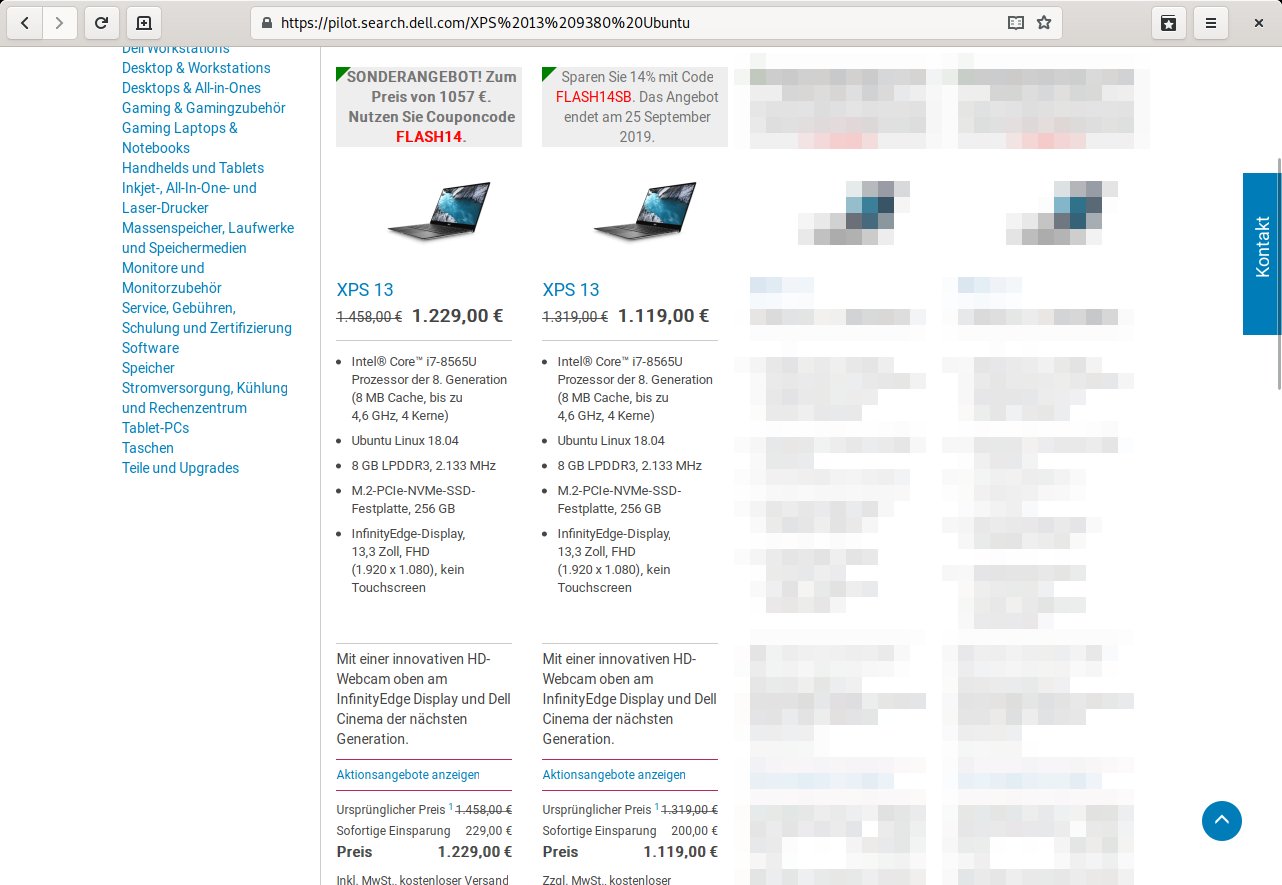
Abbildung 1: Aufgrund des inzwischen verfügbaren Nachfolgermodells gibt es das Dell XPS 13 9380 nur noch in einer Variante mit 8 GByte Hauptspeicher und 256 GByte großer SSD.
Äußerlichkeiten
Im Vergleich zur 2018er-Version hat sich wenig geändert, eines aber ist offensichtlich: Die Webcam steckt jetzt endlich wieder über dem Display. Der Gesprächspartner im Videochat sieht den Anwender deshalb nicht mehr aus der ungünstigen Froschperspektive. Das Display selbst nimmt fast randlos den verfügbaren Raum ein. Eine weitere wichtige Änderung gegenüber dem Vorjahresmodell stellt der matte Bildschirm dar (nur bei der Full-HD-Auflösung). Damit hat Dell auf die beiden Hauptkritikpunkte an dem alten Modell reagiert. Eine etwas modernere Intel-CPU rundet die Leistung nach oben ab.
Bei den Anschlüssen gibt es weiterhin drei USB-C-Buchsen, die 3.1-Gen2 (10 Gbit/s) beziehungsweise Thunderbolt 3 sprechen. Bei stationärem Betrieb helfen entsprechende Docking-Adapter dabei, einen externen Bildschirm, Tastatur, Maus und weitere Peripheriegeräte anzuschließen (siehe Kasten “Empfohlenes Zubehör”). Eine Besonderheit der Linux-Variante: Der im An/Aus-Knopf integrierte Fingerabdruckleser fehlt, aber der blieb in der Vorgängerversion unter Linux sowieso funktionslos.
Empfohlenes Zubehör
Dell bietet in seinem Webshop umfangreiches Zubehör zu seinen Rechnern an. Allerdings liegen die Preise deutlich über dem Niveau der typischen Versender, das Preis/Leistungs-Verhältnis stimmt überhaupt nicht. Da der XPS 13 keine LAN-Buchse besitzt, stellt eine Investition in einen USB-C-zu-Ethernet-Adapter den schnellen Anschluss ans lokale Netz sicher (Abbildung 2). Wer einen “normalen” USB-Ethernetadapter besitzt, kann ihn ohne Einbußen auch über den von Dell dem Laptop beigelegten USB-C-auf-USB-A-Adapter nutzen. Die Adapterkette ist allerdings in der Praxis etwas unhandlich.
Wer es unterwegs etwas kompakter will, nutzt einen der vielen Ministecker-Adapter von USB auf USB-C. Allerdings verstärkt sich dadurch die Hebelwirkung auf die fragile USB-C-Buchse. Es gibt auch diverse Kombiadapter mit Ethernet, HDMI und USB 3; sie sind insbesondere als billige Docking-Station nützlich und liegen preislich weit unter dem offiziellen Laptop-Dock von Dell. Allerdings unterstützen die HDMI-Ausgänge dieser Adapter oft nicht 4K mit 60 Hz, und Kombi-Adapter mit DisplayPort scheinen im Programm zu fehlen – das bieten erst Docks, die dann teils deutlich über 100 Euro kosten (Abbildung 3).
Besprechungsräume sind mit Beamern aller Generationen ausgestattet, dementsprechend vielfältig fallen die notwendigen Anschlüsse aus. Hierfür gibt es Multi-Adapter von USB-C auf diverse ältere Schnittstellen, wie VGA, DVI, HDMI und DisplayPort. Für Letzteres allein tut es auch ein dediziertes Kabel. Der Setup-Guide von Dell behauptet zwar in den technischen Daten, dass der integrierte Grafikcontroller (Intel UHD620) externe Bildschirme nicht unterstützt, aber das stimmt nicht.
Die schnellen Ports des Ultrabooks unterstützen USB-3.1-Gen2 und damit bis zu 10 Gbit/s. Mit Thunderbolt 3 sind theoretisch sogar Transferraten bis 40 Gbit/s möglich. Entsprechende USB-Sticks gibt es jedoch nur selten, schon USB-3-Superspeed bietet kaum ein Stick (außer auf der Verpackung). Hier ist die Investition in eine externe SSD für große Datenmengen sinnvoller. Wer es kompakter will, baut sich selbst einen “Stick” aus einer M.2-SSD und einem schmalen Gehäuse zusammen. Für den Austausch von Daten mit älteren Rechnern greift man am besten zu USB-Sticks mit zwei Steckern (USB-C und USB-A).
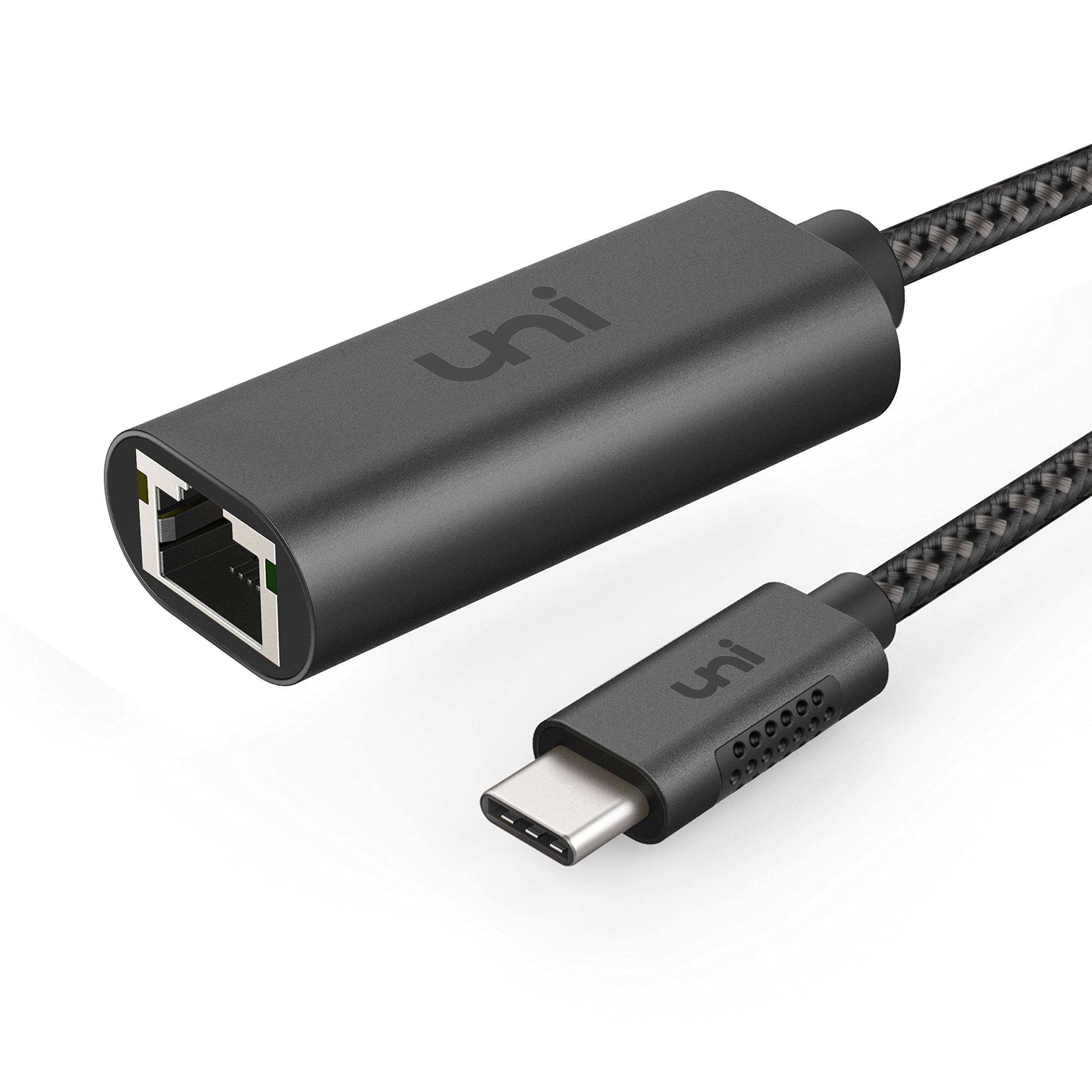
Abbildung 2: Das Dell XPS 13 verzichtet aus Platzgründen auf einen Ethernet-Anschluss. Mit einem USB-C-zu-Ethernet-Adapter wie hier von Uni lässt der sich kostengünstig nachrüsten. (Bild: Amazon)
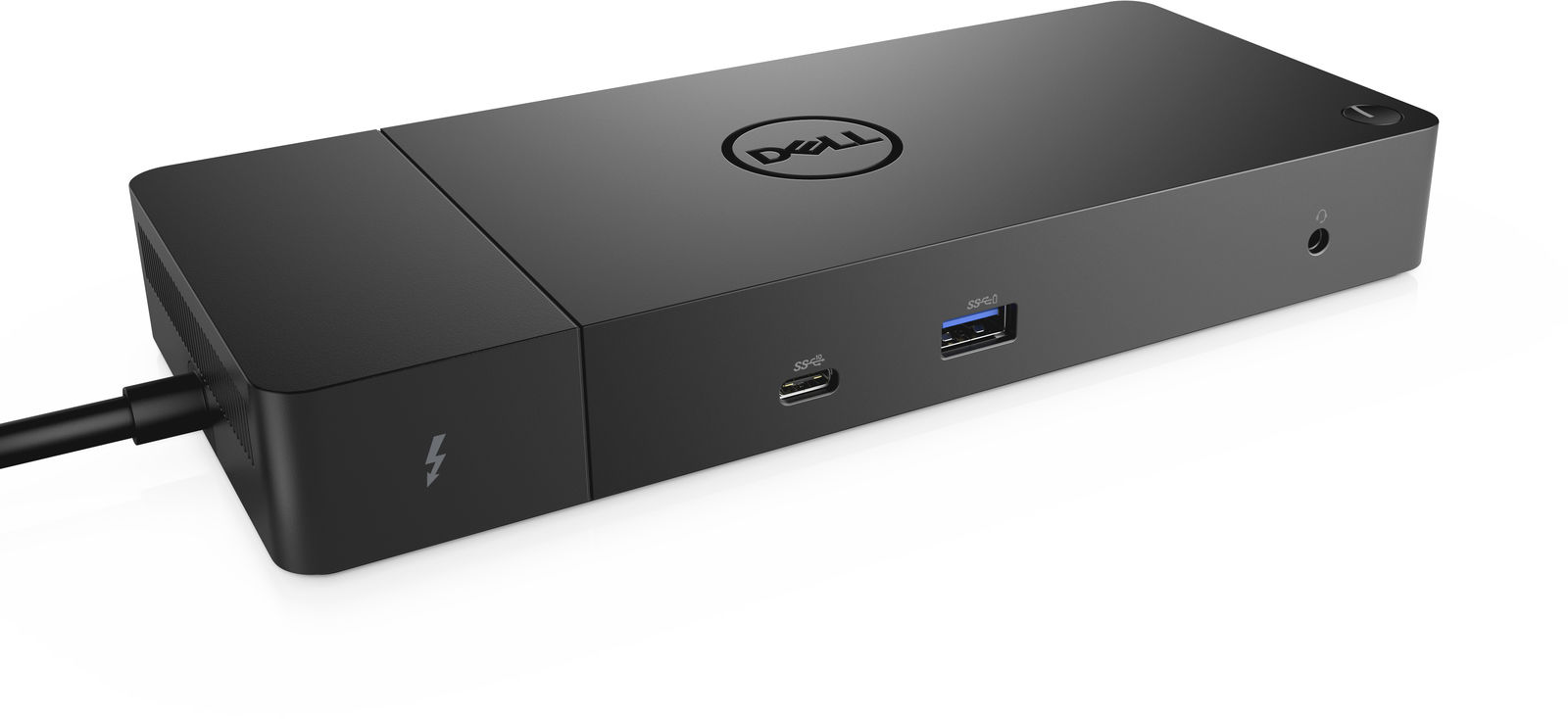
Abbildung 3: Das Thunderbolt-Dock WD19TB erweitert den XPS 13 um weitere USB-Schnittstellen, DisplayPort und HDMI sowie Ethernet. Den Komfort lässt sich Dell allerdings mit 390 Euro teuer bezahlen. (Bild: Dell)
Neben den USB-Buchsen verfügt der Laptop noch über einen MicroSD-Kartenleser, eine Aufnahme für ein Kensington-Schloss sowie eine 3,5-mm-Buchse für einen Kopfhörer. Links gibt es noch einen winzigen, eher fühlbaren Schalter mit fünf noch kleineren LEDs. Beim Druck auf diesen Button zeigen die LEDs kurz den ungefähren Ladestand des Akkus an.
Der MicroSD-Slot ist bei Weitem nicht so nützlich wie ein für Fotografen interessanter SD-Slot. Außerdem funktioniert der Federmechanismus nur unzuverlässig. Eine einmal eingeführte Karte sitzt so fest, dass es spitze Finger oder sogar eine Pinzette braucht, um die Karte wieder zu entfernen. Zwei nützliche Anwendungen gibt es trotzdem dafür: Einmal im BIOS freigeschaltet, kann die MicroSD-Karte als Boot-Medium für ein Live-Linux dienen. Darüber hinaus erweist sich die kleine Karte dank des schnellen Kartenlesers als ideales Medium für “cold storage” – also Daten wie Medien, die nur einmal geschrieben und dann nur selten gelesen werden. Ob das auf Dauer gutgeht und die Karte nicht doch mal von selbst herausfällt, muss sich zeigen.
Inbetriebnahme
Außer einem kleinen Faltblatt ist mitgelieferte Dokumentation Mangelware. Die Suche bei Dell fördert dann aber doch ein paar nützliche Dokumente zutage, insbesondere einen Laptop Setup Guide in Deutsch sowie ein komplettes Service-Manual, das unter anderem die Demontage für den Austausch der SSD beschreibt.
Der Setup-Guide erklärt im Wesentlichen das System. Für die eigentliche Systemeinrichtung verweist die Anleitung auf zwei Artikel in Dells Support-Datenbank. Diese zwei ausführlichen Dokumente (auch in Deutsch) geben selbst ungeübten Linux-Nutzern einen schnellen Einstieg. Weitere Verweise verzweigen auf Spezialbeiträge im Support-Bereich, etwa für eine Dualboot-Einrichtung von Linux und Windows. Insgesamt erweist sich die verfügbare Dokumentation damit als überraschend gut.
Vor dem ersten Start empfehlen wir, ein paar Einstellungen im BIOS zu ändern. Nach dem Einschalten prangt das Dell-Logo am Bildschirm. Hier drücken Sie [F12], woraufhin ein kombiniertes Boot- und Setup-Menü erscheint (Abbildung 4). Daraus kommen Sie in das übersichtliche, per Touchpad oder Tastatur bedienbare BIOS. Viele Einstellungen zielen auf den Firmeneinsatz ab, etwa das Sperren der USB-Ports.
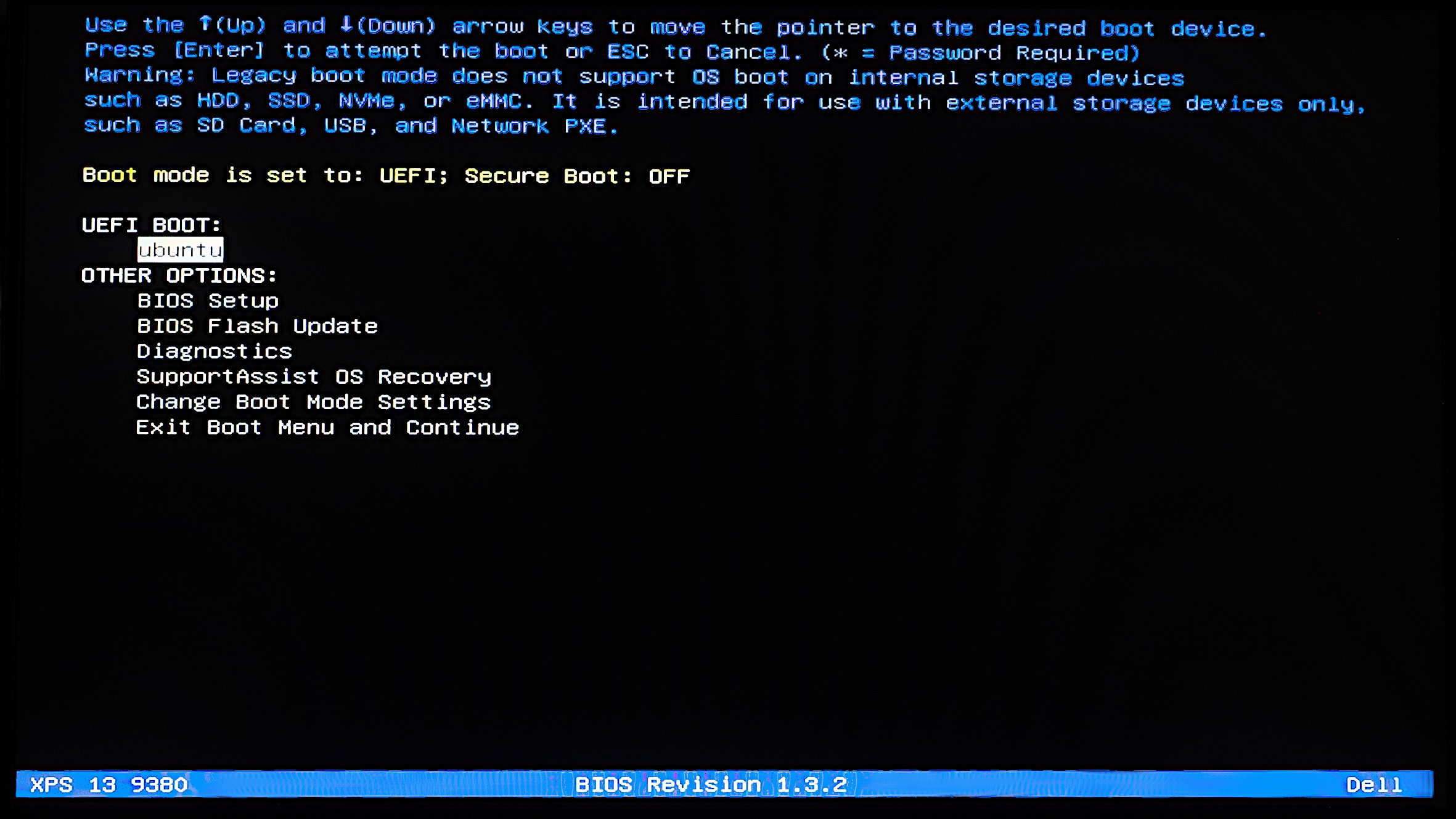
Abbildung 4: Über die Option SupportAssist OS Recovery lässt sich aus dem Bootmenü heraus das System wieder in den Ausgangszustand zurückversetzen.
Eine der Business-Funktionen, die auf Privatsphäre bedachte Anwender abschalten, ist das Tracking des Geräts über die amerikanische Firma Absolute (ehemals Computrace). Auch ohne Vertrag und installierte Monitoring-Software lässt sich nicht ausschließen, dass der Laptop sich am Betriebssystem vorbei mit dieser Firma verbindet. Die Tatsache, dass Dell diese Funktion standardmäßig einschaltet, muss man als datenschutzrechtlich bedenklich werten.
Im BIOS deaktivieren Sie das Modul unter Security | Absolute. Neben dieser Funktion empfiehlt sich nur noch das Ändern des Boot-Verhaltens des MicroSD-Slots: In den Standardeinstellungen ignoriert das Gerät in den Kartenleser eingelegte Speicherkarten als potenzielles Boot-Medium.
Start ohne stottern
Während das letzte Review [1] noch über einen etwas holprigen Start berichtet hatte, läuft beim 2019er-Modell alles glatt. Da sich das System schon auf der Platte befindet, genügen wenige Einstellungen, bis das Ubuntu-System in der Version 18.04 zur Verfügung steht.
Neben einer EFI-Boot-Partition und einer großen Ubuntu-Partition gibt es noch eine 5 Gigabyte große Recovery-Partition, die Sie über das oben erwähnte Bootmenü auswählen können. Eine Option im BIOS steuert auch, nach wie vielen gescheiterten Boot-Versuchen automatisch das Recovery-System startet. Auf diese Weise können unbedarfte Anwender bei groben Konfigurationsfehlern wieder zu einem sauberen Ausgangssystem gelangen.
Aus Sicht des Autors hat Dell bei der Konfiguration des Systems nur an zwei Stellen geschlampt. Auf einem Mobilsystem sollte unbedingt die Home-Partition verschlüsselt sein, zumindest sollte es diese Option geben. Im Nachhinein stellt das Verkleinern der Systempartition samt Einrichtung einer verschlüsselten Home-Partition für Linux-Gurus zwar kein Problem dar, aber nicht jeder bringt das Expertenwissen und den Mut für die Operation am offenen Herzen mit.
Der zweite Patzer betrifft den Bereitschaftmodus. Der Laptop wechselt zwar bereitwillig per Tastendruck (über die Kombination aus [Fn] und der Taste mit dem Mond-Symbol) oder beim Schließen des Deckels in den Schlafmodus. Allerdings ist hier als Modus nur s2idle und nicht deep konfiguriert – der Modus schaltet also im Wesentlichen nur den Bildschirm ab und verbraucht auf Dauer zu viel Strom. Ändern lässt sich das Verhalten durch den in Abbildung 5 gezeigten echo-Befehl. Auf Dauer schalten Sie den tieferen Schlafmodus über die Variable GRUB_CMDLINE_LINUX_DEFAULT in der Datei /etc/default/grub an. Dort ergänzen Sie den vorhandenen Wert mit mem_sleep_default=deep und führen den Befehl sudo grub-mkconfig -o /boot/grub/grub.cfg aus.
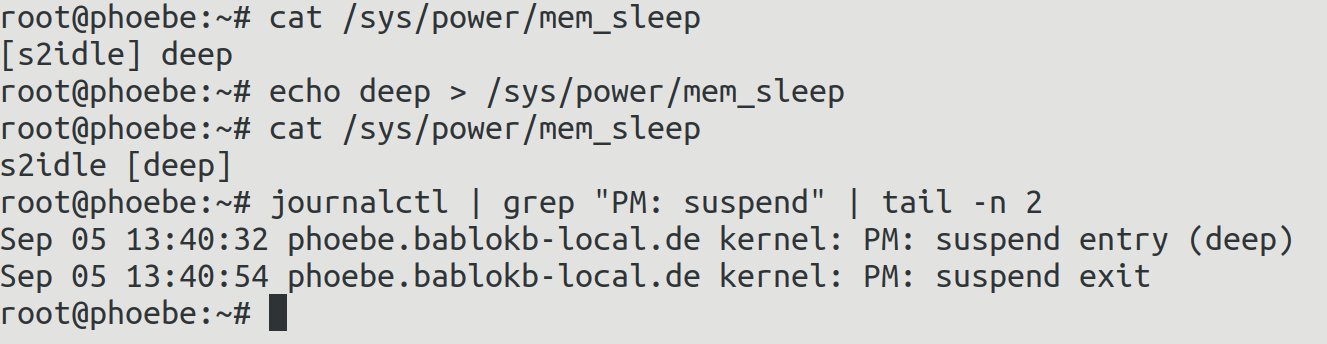
Abbildung 5: Das XPS 13 besitzt mit s2idle und deep zwei Schlafmodi für den Standby. Im Deep-Modus verbraucht das System im Schlaf wesentlich weniger Strom, um den Arbeitsspeicher am Leben zu erhalten.
Ein drittes Problem, für das Dell aber nichts kann, betrifft die Einstellmöglichkeit für den Zoom-Faktor des Desktops. Das Ubuntu-System (das inzwischen zu großen Teilen auf dem Gnome-Desktop aufsetzt) bietet hier nur Faktoren von 100 Prozent, 200 Prozent und so weiter an. Für den ersten Wert braucht man Adleraugen, der zweite vergrößert viel zu stark. Erst die aktuelle Nicht-LTS-Version Ubuntu 19.04 auf Basis von Gnome 3.32 erlaubt über experimentelle Features ein Skalieren in Zwischenschritten.
Performance
Das Leistungsiveau des XPS 13 liegt jenseits aller normalen Anforderungen an ein mobiles Gerät. Auch wer den Rechner zusätzlich in einer Docking-Station quasi-stationär betreibt, stößt dank schneller SSD, viel Hauptspeicher und einer modernen Vierkern-CPU inklusive Hyperthreading nur in Ausnahmefällen an die Leistungsgrenzen des Geräts.
Ausführliche Benchmarks [2] liefert das auf Linux-Tests spezialisierte Portal Phoronix [3]. Es zieht einen Vergleich zum Vorgängermodell und vergleicht daneben auch einen ganzen Zoo von Linux-Distributionen auf dem XPS 13 miteinander. Die absolute Aussagekraft dieser Zahlen ist aber beschränkt. So kommt als ein Ergebnis heraus, dass die Distribution, die am wenigsten Leistung aus dem Ultrabook herauskitzelt, am längsten mit einer Akkuladung durchhält – wenig verwunderlich.
Zudem lassen die Artikel die Netzwerk-Performance außer acht. Kabelgebunden gibt es da keine Probleme, sei es über einen Adapter mit USB-C-Anschluss oder mit einem zwischengeschalteten USB-C- auf USB-3-Adapter. Die WLAN-Performance des Dell zeigt dagegen ein paar Auffälligkeiten.
Das WLAN an sich lässt sich Ubuntu-typisch schnell einrichten und arbeitet in den beiden Frequenzbereichen 2,4 GHz und 5 GHz stabil. Die Ausgabe von sudo iwconfig (Abbildung 6) irritiert aber, denn das Kommando zeigt lediglich eine Datenrate von 6 Mbit/s an. Eine kleine Recherche im Internet zeigt, dass diese Information fehlerhaft ist. Aber auch die Messung der Netzwerkperformance mit Iperf3 bescheinigt dem Chip im Ultrabook nur einen Durchsatz von ungefähr 18 Mbit/s (in beiden Frequenzbändern; sowohl als Client als auch als Server).
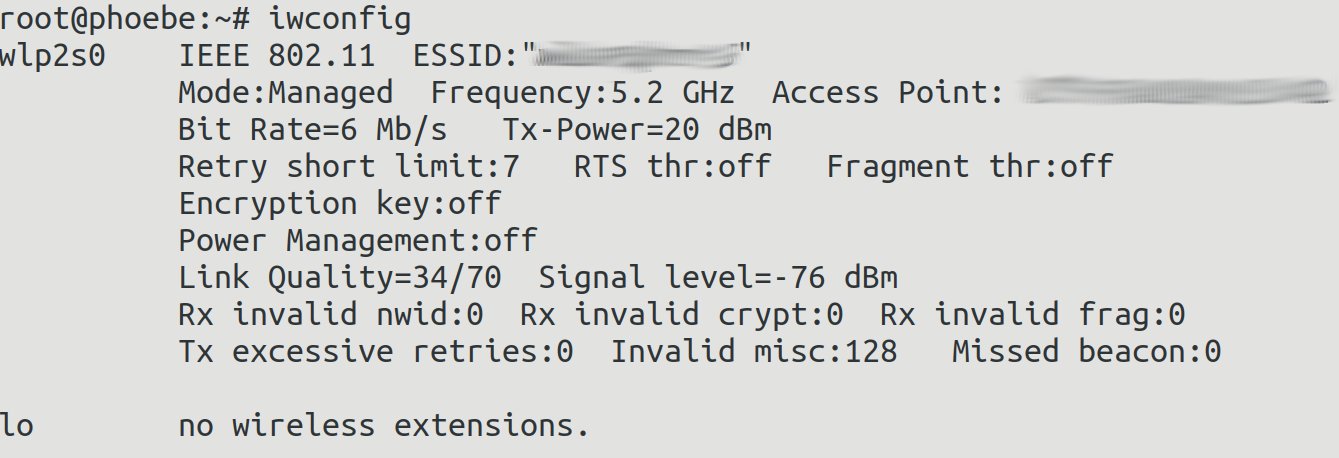
Abbildung 6: Das vom Ubuntu-System erkannte WLAN-Gerät meldet lediglich eine maximale Bitrate von 6 Mbit/s. In der Praxis überträgt das WLAN-Modul dann allerdings doch Daten mit bis zu 240 Mbit/s.
Tests mit realen Dateien zeigen allerdings ein etwas anderes Bild. In Senderichtung erreicht das Developer-Modell des XPS 13 beim Kopieren über NFS netto zumindest 3 MByte/s, die Datenrate einschließlich Overhead liegt also bei mehr als 24 Mbit/s. In Empfangsrichtung erreicht das Dell dann bei großen Dateien den zehnfachen Durchsatz. Eine Asymmetrie bei den Durchsatzwerten wäre durchaus normal, allerdings überrascht sowohl die maue Performance in Senderichtung als auch die Höhe der Differenz. Berichte im Internet zeigen, dass dieses Verhalten bekannt ist – schon das Vorgängermodell mit demselben Chip hatte das Problem. Interessante Nebenbeobachtung: Der Router zeigte zu jeder Zeit eine 802.11ac-2×2-Verbindung mit 350 Mbit/s an. Was den Durchsatz letztlich behinderte, bleibt vorerst unklar.
Die aktuelle OpenSuse-Version 15.1 bestätigt die Messwerte im Großen und Ganzen. Einzig der Durchsatz in Senderichtung war mit 8 MByte/s etwas höher, aber da die WLAN-Messungen nicht unter reproduzierbaren Laborbedingungen stattfanden, sollte man das nicht überbewerten. Für das normale Surfen genügt die Performance selbst an schnelleren Internet-Anschlüssen, denn hier fließen die Daten in Richtung des Ultrabooks. Wer allerdings des Öfteren Daten hochlädt, sollte wenn möglich die Netzwerkverbindung über Ethernet aufbauen.
Fazit
Das XPS 13 zeigt das Potenzial, wieder ein langjähriger Begleiter im Pendleralltag zu werden. Wichtiger als Performance sind hier das Gewicht, die Größe und die Stabilität. Einen dicken Pluspunkt erhält Dell für einen austauschbaren Akku und den freien Zugang zur SSD: Beides verlängert die Lebensdauer des Geräts. Mit dem vorinstallierten Ubuntu liefert Dell quasi den Beweis, dass die verbauten Komponenten sich komplett für Linux eignen, mehr aber auch nicht. Zu individuell sind die Bedürfnisse und Ansprüche an ein Linux-System, als dass ein Hersteller hier wirklich voll punkten könnte. Vor diesem Hintergrund kann man über die Schwächen des installierten Linux-Systems hinwegsehen.
Doch es ist nicht alles Gold, was glänzt. Die WLAN-Performance und die Sleep-Modi bleiben für Linux-Nutzer eine Herausforderung. Ob diese aber insgesamt schlechter fahren als ihre Windows-Kollegen, sei dahingestellt – viele Firmen liefern auch ihre Windows-Installation schlecht konfiguriert an die Käufer aus. Dank Hochleistungsprozessoren und schnellen SSDs merkt das heute aber sowieso kaum noch einer. Deshalb verdient die Linux-Version des XPS 13 trotz der kleinen Schwächen eine klare Kaufempfehlung. Da nun bereits das Nachfolgemodell als Kaufoption bereitsteht, sollten auch die Preise in einen attraktiveren Bereich fallen.
Der Autor
Bernhard Bablok arbeitet bei der Allianz Technology SE als SAP-HR-Entwickler. Wenn er nicht Musik hört oder mit dem Rad respektive zu Fuß unterwegs ist, beschäftigt er sich mit Themen rund um Linux, Programmierung und SBCs. Sie erreichen ihn unter mailto:mail@bablokb.de.
Infos
-
Dell XPS 13 Developer Edition mit Ubuntu: Christoph Langner, “Stotterstart”, LU 07/2018, S. 80, http://www.linux-community.de/41287
-
Performance-Tests des Dell XPS 13 9380: https://www.phoronix.com/scan.php?page=article&item=dell-xps-9380&num=1
-
Linux-Distro-Vergleich auf dem Dell XPS 13 9380: https://www.phoronix.com/scan.php?page=article&item=dellxps-9380-linux&num=1