


Optimale Downloads mit Axel 2.17.6, Zeitstempel effizient verarbeiten mit Dateutils 0.4.6, die Fritzbox im Griff mit Fritzctl 1.4.23, Log-Ausgaben aufbereiten mit Salomon 1.14.1.
Ansauger
Der Download-Manager Axel 2.17.6 reizt die verfügbare Bandbreite voll aus.
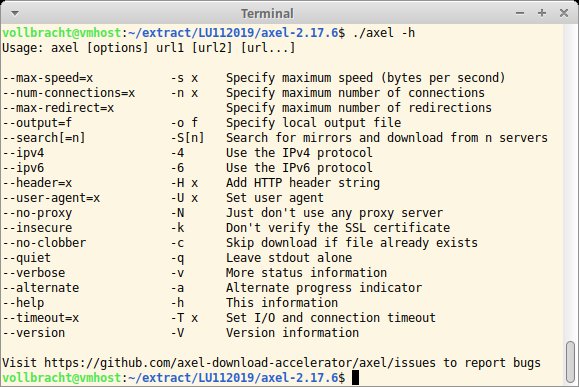
Der Download-Manager Axel sorgt für fehlertolerante Übertragungen und die optimale Nutzung der verfügbaren Bandbreite. Er startet mehrere Threads, die jeweils nur einen Teil der zu übertragenden Datei herunterladen. Diese Fragmente setzt das Tool anschließend wieder zu einer Gesamtdatei zusammen. Lässt sich eine Datei aus mehreren Quellen beziehen, dürfen Sie auch mehrere URLs beim Aufruf angeben. Axel verteilt die Threads dann entsprechend und vermeidet so Engpässe auf der Server-Seite. Nach Übertragungsabbrüchen setzt das Tool die Übertragung an der letzten bekannten Position fort.
Standardmäßig startet Axel vier Threads, mit dem Parameter -n ändern Sie diese Zahl. Die maximal nutzbare Bandbreite legen Sie mit -s fest. Für Downloads aus mehreren Quellen bietet das Programm mit --search die Möglichkeit, nach weiteren Quellen zu suchen, und greift dazu auf die Datenbank Filesearching.com zurück. Viele Download-Manager verweigern bei selbstsignierten SSL-Zertifikaten die Übertragung. Mit dem Parameter --insecure verzichtet Axel auf die Prüfung des Zertifikats. Mit den Parametern -4 und -6 erzwingen Sie die Nutzung einer bestimmten IP-Version. Für Proxy-Server-Einstellungen greift das Tool auf die Umgebungsvariable $http_proxy zurück, mit --no-proxy überspringen Sie vorhandene Proxy-Einstellungen. Neben den Kommandozeilenparametern wertet Axel auch die Konfigurationsdateien /etc/axelrc und ~/.axelrc aus, in denen Sie weitere Einstellungen wie Schnittstelle oder Puffergröße treffen können.
Uhrwerk
Zeitstempel effizient verarbeiten mit Dateutils 0.4.6.
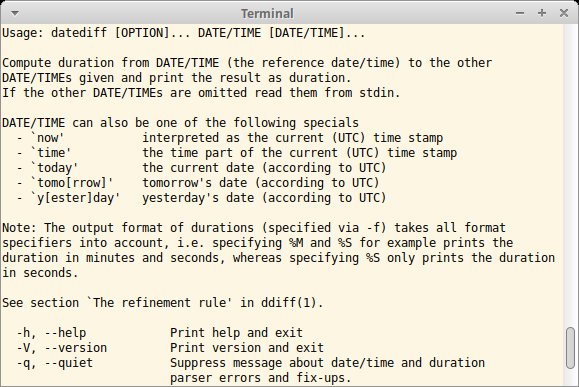
Auf der Konsole und in Skripten dient meist Date zur Abfrage von Datum und Uhrzeit oder zum Setzen von Zeitstempeln. Wer intensiver mit Zeitangaben arbeiten muss, findet dazu in der Werkzeugsammlung Dateutils nützliche Helfer, wie etwa Dateadd, Dateconv, Datediff, Dategrep oder Datesort, um nur einige zu nennen. Bei allen Tools der Sammlung lässt sich die Ausgabe mit -f formatieren, wobei die Syntax jener von Date entspricht. Die Dateutils-Sammlung liefert für jedes Werkzeug eine ausführliche Manpage mit Anwendungsbeispielen. Viele Distributionen führen ältere Dateutils-Versionen in ihren Repositories, sodass Sie ohne großen Aufwand damit experimentieren können.
Dateseq gibt jedes Datum oder jede Uhrzeit aus einem angegebenen Intervall aus, sodass Sie damit in einem Aufruf etwa viele Verzeichnisse mit Datum oder Zeitstempel im Namen erzeugen. Um einen Zeitpunkt relativ zu einem bestimmten Datum zu ermitteln, greifen Sie zu Dateadd. Sie geben beim Aufruf das Ankerdatum an und erhalten mit Parametern wie +1w oder -5d einen Termin eine Woche später oder fünf Tage davor. Datediff ermittelt, wie viele Tage oder Sekunden zwischen zwei Terminen liegen. Dategrep durchstöbert Textdateien nach Einträgen mit einem bestimmten Zeitstempel oder Einträgen, die älter oder jünger als ein Referenzdatum sind.
Alter Fritz
Mit Fritzctl 1.4.23 behalten Sie Ihren AVM-Router fest im Griff.
Während frühere Modelle des beliebten Fritzbox-Routers noch einen Zugang via Telnet oder SSH ermöglichten, lassen sich aktuelle FritzOS-Versionen fast nur noch via Webbrowser administrieren. Mit dem Console AVM Fritzbox Client oder kurz Fritzctl steht jedoch ein Client zur Verfügung, der einfache Statusabfragen und Konfigurationsanpassungen via Konsole oder über Skripte ermöglicht. Das in Go implementierte Tool greift dazu auf die AVM-Home-Automation-HTTP-Schnittstelle zurück. Die Entwickler stellen auf ihrer Github-Seite Binärpakete des Tools für alle wichtigen Plattformen bereit. Ob Fritzctl mit Ihrer Fritzbox funktioniert, müssen Sie ausprobieren, da der Entwickler das Tool nicht mit allen Modellen und Firmware-Versionen testen konnte. Mit einer AVM 7430 und der aktuellen Firmware arbeitet Fritzctl im Test problemlos zusammen.
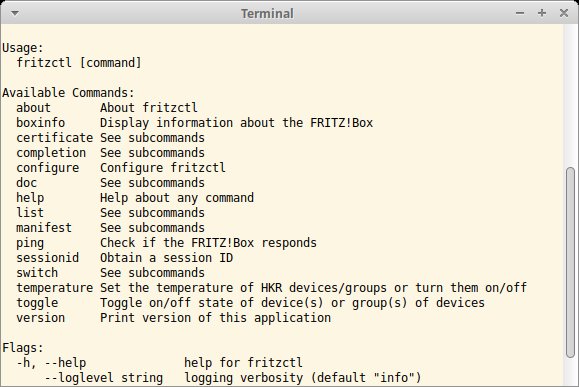
Ohne Parameter aufgerufen, gibt Fritzctl eine Liste aller verfügbaren Unterbefehle aus. Zur Konfiguration rufen Sie das Tool mit dem Unterbefehl configure auf. Ein rudimentärer Assistent fragt nun wichtige Parameter wie IP-Adresse und Passwort der Fritzbox ab und speichert sie unter /etc/fritzctl/fritzctl.json. Sie können die JSON-Datei bei Bedarf später mit einem Editor nachbearbeiten. Mit completion gibt Fritzctl eine Konfigurationsdatei aus, mit der sich das Tool in die Konfiguration der Shells Bash und Zsh integrieren lässt. Mit boxinfo liefert die Software alle Eckdaten der verwendeten Fritzbox zurück, wie Modell, Firmware und Laufzeit. Der Unterbefehl list erlaubt einen Blick auf verschiedene Datenlisten, wie die Anrufe, die angeschlossenen Rechner, die belegten Switch-Ports oder die aktuellen Ereignisse. Mit toggle (de-)aktivieren Sie Funktionen oder ganze Funktionsgruppen.
Querleser
Mit Salomon 1.14.1 bereiten Sie Protokolldateien übersichtlich auf.
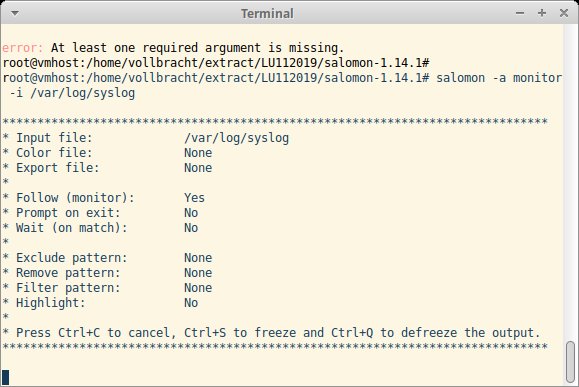
Salomon analysiert den Inhalt von Protokolldateien und bereitet deren Ausgabe optisch auf. Beim Programmstart legen Sie eine Farbkonfiguration fest und weisen damit Schlüsselwörtern bestimmte Farben zu; ein Beispiel dazu liefert das Quellarchiv. Beim Auswerten großer Dateien reduzieren Sie die Ausgabemenge über Ausschlussparameter und Filter. Ohne Parameter aufgerufen, gibt Salomon eine Liste der wichtigsten Parameter aus. Die Installation von Salomon geht einfach von der Hand: Die im Quellarchiv enthaltene Routine install.sh installiert die Shell-Skripte im Verzeichnis /opt und verlinkt sie anschließend. Richten Sie Salomon mit administrativen Rechten ein, müssen Sie im Verzeichnis /opt/salomon/ gegebenenfalls die Rechte anpassen, damit alle Anwender Salomon nutzen können.
Die zu bearbeitende Datei übergeben Sie Salomon mit -i. Mit --monitor startet das Tool im Monitor-Modus für die Analyse aktiver Log-Dateien und liefert dann eine fortlaufende Ausgabe. Um Protokolle in Ruhe zu analysieren, verwenden Sie den Analyse-Modus und haben damit die Möglichkeit, in der Ausgabe zu navigieren. In beiden Modi zeigt Salomon als Erstes die Parametereinstellungen für den laufenden Prozess, die verwendeten Filterfunktionen, das gewählte Farbschema und die gerade bearbeitete Datei an. Mit dem Parameter -f oder als Datei übergeben Sie einen oder mehrere Suchbegriffe. Salomon liefert dann nur die Zeilen mit Treffern. Über Filter lässt sich das Volumen weiter reduzieren; mit -e schließen Sie zudem bestimmte Inhalte von der Analyse aus. Über --ignore-case weisen Sie das Tool an, Schreibweisen zu ignorieren. Die aktuelle Version bringt mit --dialogs auch einen interaktiven Modus mit. In einer Ncurses-basierten Oberfläche stellt ein Assistent alle wichtigen Konfigurationsfragen, wozu auf dem System Dialog vorhanden sein muss.




