



OpenSuse lässt sich auch auf Laptops problemlos installieren. Dabei sorgen einige Kniffe für maximale Akkulaufzeit, optimale Ergonomie und mobiles Bluetooth-Internet.
Bei Laptops treten andere Aspekte in den Vordergrund als auf stationären Computern: Vor allem der Stromverbrauch spielt eine wichtige Rolle. Auf Reisen erweist sich Internet via Bluetooth-Tethering mit dem Smartphone als praktisch. Zu guter Letzt fallen die Bildschirme kompakter Notebooks zwar recht breit aus, doch genügt oft ihre Höhe nicht, um einen sinnvollen Ausschnitt einer Webseite oder eines Office-Dokuments zu überblicken.
Wenn der Akku leerläuft, bleibt der Laptop bis zum Erreichen der nächsten Steckdose nutzlos. Einerseits genießt Stromsparen deshalb erste Priorität, andererseits darf man dabei aber keine Wunder erwarten: Die CPU verbraucht den meisten Strom. Den Löwenanteil der Rechenleistung beanspruchen die Programme, mit denen Sie gerade arbeiten – da lässt sich also nicht viel einsparen.
Es schadet jedoch nicht, einmal nachzuforschen, welche Anwendungen CPU-Power verbraten. Unter KDE startet [Strg]+[Esc] den Systemmonitor (Abbildung 1). Nach einem Klick auf die Spalte CPU % stehen die Komponenten mit den höchsten Rechenanforderungen in der Liste oben. Darunter finden sich Systemkomponenten wie kwin_x11, Xorg oder die Plasmashell, die man nicht ohne Weiteres beenden kann.
![Abbildung 1: KDE bringt einen umfangreichen Systemmonitor mit, den Sie über das Tastaturkürzel <span class="key-combo">[Strg]+[Esc]</span> starten.](http://www.linux-community.de/wp-content/uploads/2019/06/b01_sysmon.jpg)
Abbildung 1: KDE bringt einen umfangreichen Systemmonitor mit, den Sie über das Tastaturkürzel [Strg]+[Esc] starten.
Oft führt aber Firefox die Liste an. Dazu gehören auch Web genannte Prozesse in unterschiedlicher Anzahl. Linderung bringt die Installation eines Addons wie Disable JavaScript [1], das die Ausführung von Javascript unterbindet (Abbildung 2). Je nach Konfiguration merkt es sich gesperrte Seiten oder schaltet Javascript für einen Browser-Tab komplett aus.

Abbildung 2: Das Firefox-Addon Disable JavaScript hilft durch Blockieren der Skriptausführung beim Stromsparen.
Viele Webseiten führen Rechenprozesse in Javascript auf dem Anwenderrechner aus – oft nur, um Werbung anzuzeigen. Solche unerwünschten CPU-Fresser bremsen Sie mit Disable JavaScript verlässlich aus. Lässt sich eine Webseite ohne Javascript nicht nutzen, schalten Sie dort die Skriptverarbeitung durch einen Klick auf das Icon von Disable JavaScript wieder zu.
Dimmen
Eine simple Stromsparmaßnahme ist das Dimmen oder Ausschalten der Hintergrundbeleuchtung, während der Rechner ungenutzt bleibt. Zwar mindert es den Komfort, wenn sich der Bildschirm schnell abschaltet, doch die Akkulaufzeit steigt dann spürbar. Als Kompromiss können Sie den Bildschirm zuerst nur abdunkeln und erst nach längerer Inaktivität ganz ausschalten.
KDE gestattet es im Modul Systemeinstellungen, die Standardbildschirmhelligkeit für Netz- und Akkubetrieb sowie niedrigen Ladestand separat festzulegen (Abbildung 3). Bei Bedarf regeln Sie die Helligkeit dann mit den bei Laptops dafür vorgesehenen Tasten nach. Funktionieren diese Tasten nicht, dann legen Sie im Modul Kurzbefehle in der Komponente namens Energieverwaltung eigene Shortcuts für Bildschirmhelligkeit erhöhen und Bildschirmhelligkeit verringern fest.
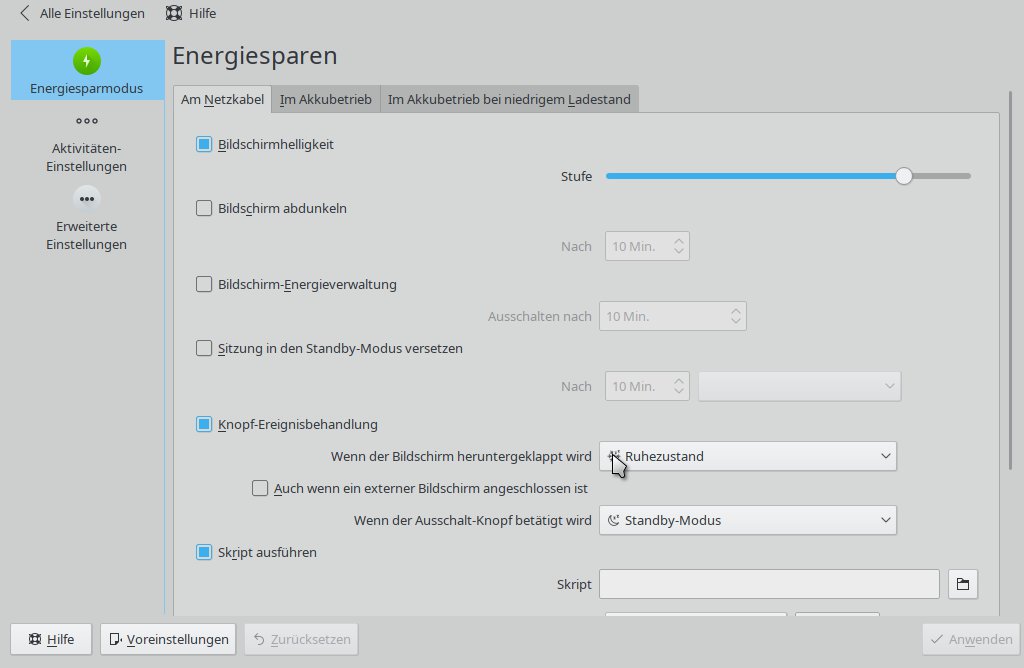
Abbildung 3: Unter KDE definieren Sie fein abgestuft, wie sich die Bildschirmhintergrundbeleuchtung bei Netz- und Akkubetrieb beziehungsweise Stromknappheit verhält.
Das Modul Energieverwaltung gestattet es außerdem, die Zeit bis zum Abdunkeln und bis zum Ausschalten festzulegen, und zwar wieder gesondert für Am Netzkabel, Im Akkubetrieb und Im Akkubetrieb bei niedrigem Ladestand. Ab welchem Prozentwert der Ladestand als niedrig gilt, legen Sie in der Kategorie Erweiterte Einstellungen fest.
Wählen Sie einen dieser Reiter, und stellen Sie Werte für die Bildschirmhelligkeit, Bildschirm abzudunkeln nach und Bildschirm-Energieverwaltung / Ausschalten nach ein. Am meisten Strom sparen Sie naturgemäß, wenn Sie den Rechner nach einer bestimmten Dauer ohne Tastatur- oder Mausaktionen in den Standby-Modus versetzen. Dann müssen Sie nach einem Tastendruck ein paar Sekunden warten, bis der Rechner wieder aufwacht. Berechnungen im Hintergrund, die ohne Benutzerinteraktion ablaufen, sabotiert diese Einstellung allerdings. Dafür reicht im Standby-Modus eine Akku-Ladung typischerweise für einige Tage.
Technisch komplexere Maßnahmen zum Stromsparen ergreifen die Werkzeuge aus dem Paket laptop-mode-tools: Sie schalten den Kernel in den Laptop-Modus, der es der Festplatte häufiger gestattet, den Spindelmotor abzuschalten. Bei SSDs erzielen Sie so allerdings keinen nennenswerten Stromspareffekt. Außerdem schalten Sie Geräte wie die Wifi-Karte oder USB-Chips in den Stromsparmodus, was deren Performance etwas verringert. Oft fällt dies aber kaum ins Gewicht, und die Akkulaufzeit steigt je nach Hardware um ein paar Minuten.
Dafür müssen Sie lediglich das Paket laptop-mode-tools einrichten und den zugehörigen Dienst aktivieren, entweder durch Eingabe von systemctl enable laptop-mode.service als Root auf der Konsole oder mithilfe des YaST-Moduls Dienste-Verwaltung (Abbildung 4). Die Standardeinstellungen der Laptop-Mode-Tools erweisen sich in der Regel als sinnvoll. Um Sie zu verändern, brauchen Sie tiefergehendes Wissen über die technischen Hintergründe und müssen dazu außerdem die Konfigurationsdateien im Verzeichnis /etc/laptop-mode/ bearbeiten. “Tumbleweed”-Anwendern nimmt Letzteres freundlicherweise das Programm Laptop Mode Tools Configuration ab.
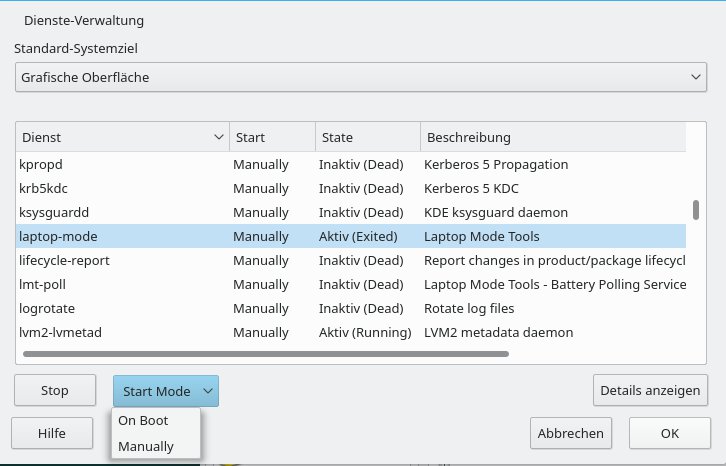
Abbildung 4: Um die Laptop-Mode-Tools zu aktivieren, setzen Sie im YaST-Modul Dienste-Verwaltung den Dienst laptop-mode auf den Start-Mode mit der Bezeichnung On Boot.
Funk-Internet
Wie Sie Ihr Android-Smartphone per USB als mobile Internetverbindung für Linux-Computer nutzen, haben wir in den OpenSuse-Tipps der Ausgabe 11/2018 schon beschrieben. Der Vorteil der Kabelverbindung zwischen Computer und Handy: Der viel größere Laptop-Akku versorgt das Smartphone mit. Doch oft hat man kein Micro-USB-Kabel dabei, wenn man unterwegs ins Internet gehen möchte. Erfreulicherweise gelingt das Tethering, also das Anbinden des Laptops an die Internet-Verbindung des Smartphones, auch kabellos via Bluetooth.
OpenSuse installiert auf Desktop-PCs das Netzwerkmanagement-Tool Wicked [2], das sich konfigurationsfrei mit Kabelnetzwerken verbindet, auf Notebooks dagegen den NetworkManager, den Sie am kleinen Netz- oder WLAN-Symbol im Systemabschnitt der KDE-Kontrollleiste erkennen. Er gestattet es, WLAN-Verbindungen einzurichten, aber auch, Netzverbindungen über Bluetooth herzustellen.
Ist das NetworkManager-Icon nicht sichtbar, müssen Sie eventuell im YaST-Modul Netzwerkeinstellungen im Reiter Globale Optionen als Methode für den Netzwerkaufbau den NetworkManager-Dienst auswählen. Aktivieren Sie zunächst auf dem Android-Gerät das Bluetooth-Tethering in den Einstellungen unter Drahtlos und Netzwerke | Mehr | Tethering und mobiler Hotspot (Abbildung 5). Alternativ könnte ein Android-Smartphone auch als WLAN-Access-Point fungieren, was allerdings den Telefonakku wesentlich schneller leert als eine Bluetooth-Verbindung.
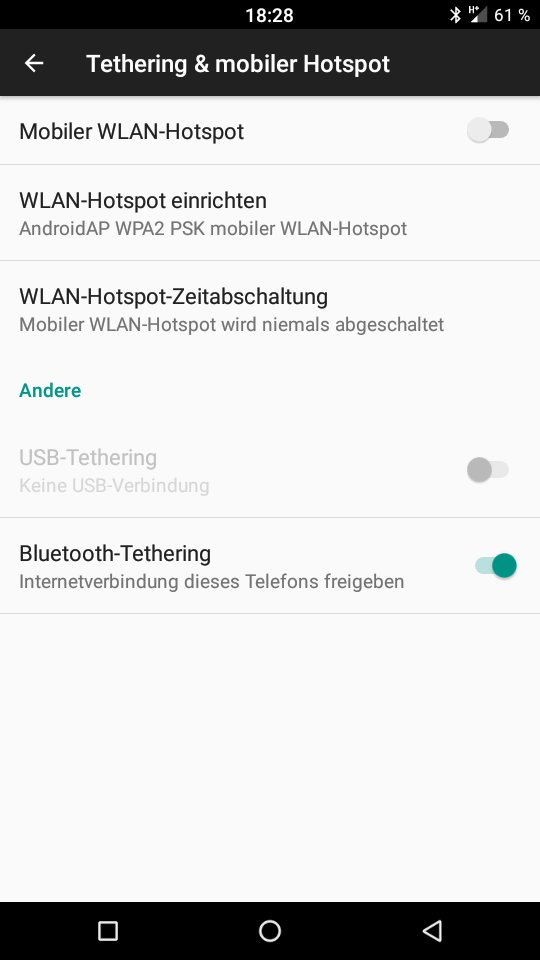
Abbildung 5: Bluetooth-Tethering bietet sich als kabellose, aber dennoch relativ stromsparende Methode an, um vom Laptop aus die Smartphone-Internet-Verbindung mitzunutzen.
Für eine Bluetooth-Verbindung müssen Sie die Geräte zuerst koppeln. Dazu öffnen Sie die Einstellungsseite Bluetooth auf dem Handy, um das Gerät für noch ungekoppelte Systeme sichtbar zu machen. Dann öffnen Sie in den KDE-Systemeinstellungen ebenfalls den Bildschirm Bluetooth (Abbildung 6). Klicken Sie auf das kleine Plus-Icon unter der Geräteliste links oder auf Neues Gerät hinzufügen, wenn Sie ein Bluetooth-Gerät das erste Mal koppeln.
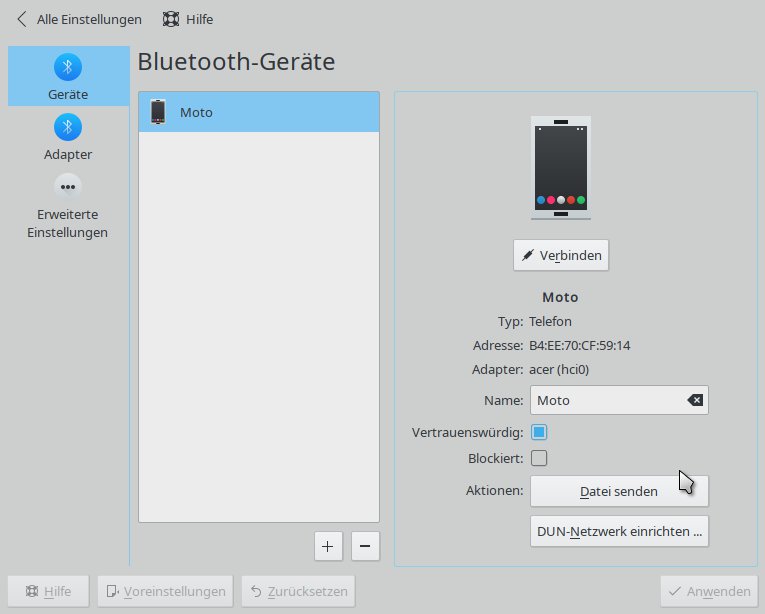
Abbildung 6: Über die KDE-Systemeinstellungen lassen sich Bluetooth-Geräte recht einfach koppeln.
Warten Sie, bis Linux Ihr Smartphone findet. Der Smartphone-Gerätename lässt sich unter Android verändern, in der Regel ist der Gerätetyp als Name voreingestellt. Wählen Sie das Smartphone aus der Liste der gefundenen Geräte aus, und klicken Sie auf Weiter. Es erscheint der Koppelungsdialog mit einer Zufallszahl, die auf beiden Geräten übereinstimmen muss.
Ist das der Fall, tippen Sie unter Android auf Koppeln, und klicken Sie auf dem Linux-Gerät auf Passt, um das Koppeln abzuschließen. Nun sehen Sie im NetworkManager unter Verfügbare Verbindung den Eintrag <Smartphone>-Verbindung. Sie müssen nur noch darauf klicken, schon sind Sie via Smartphone mit dem Internet verbunden.
In die Höhe wachsen
Viele aktuelle Notebooks gehen beim Seitenverhältnis des Bildschirms über das auf dem Desktop inzwischen übliche 16:9-Breitbildformat hinaus. Eine übliche Auflösung ist zum Beispiel 1680×1050 (Abbildung 7, links). Bei der Anzeige von Webseiten oder Office-Dokumenten lässt sich dabei die Bildschirmbreite aufgrund der mangelnden Höhe kaum sinnvoll nutzen. In der KDE-Standardeinstellung geht durch die Task- und die Fensterleiste zusätzlich wertvolle Höhe verloren.
Erfreulicherweise gibt sich KDE sehr flexibel und lässt sich an fast jedes Bildschirmformat anpassen. Als erste Platzsparmaßnahme verschieben Sie die Taskleiste von unten auf die rechte Seite. Dazu klicken Sie mit der rechten Maustaste auf eine freie Stelle auf dem Desktop und wählen aus dem Kontextmenü den Punkt Miniprogramme entsperren. Sehen Sie hier stattdessen den Eintrag Miniprogramme sperren, dann ist der KDE-Desktop bereits entriegelt. Sie können diesen Menüeintrag später nutzen, um den Desktop wieder vor versehentlichen Veränderungen zu schützen.
Klicken Sie nun auf das Schieberegler-Icon ganz rechts auf der Taskleiste. Direkt darüber erscheint eine Einstellungsleiste mit den Schaltern Bildschirmkante und Höhe. Ziehen Sie den Button Bildschirmkante in Richtung der linken Bildschirmkante, bis die Taskleiste dort zu liegen kommt.
Auf diese Weise erhalten Sie eine ähnliche Leistenanordnung wie beim Ubuntu-Desktop (Abbildung 7, Mitte). Ziehen Sie mit der Maus den Button Breite so weit nach rechts, dass der Systemabschnitt der Kontrollleiste seine Icons gerade zweispaltig anzeigt. Falls Sie auf eine Stelle außerhalb der Einstellungsleiste mit den Buttons klicken, verschwindet sie. Sie können sie aber jederzeit mithilfe des Schalters am Ende der Taskleiste wieder einblenden.
Im Moment stehen die Elemente auf der Taskleiste quasi noch Kopf. Solange KDE die Einstellungsleiste anzeigt, können Sie sie mit der Maus verschieben. Am besten platzieren Sie das Startmenü (Anwendungs-Starter) und den Arbeitsflächen-Umschalter (zwei Rechtecke) ganz unten und verschieben dann den Systemabschnitt sowie die Uhr nach oben. Die Fensterleiste bleibt in der Mitte.
Nun ähnelt der Desktop-Aufbau jenem von Ubuntu, und Sie haben ein wenig Höhe gewonnen. Die Fensterleisteneinträge nehmen nun die Form quadratischer Icons an, der Fenstertitel fehlt. Er erscheint aber in einem Popup, sobald Sie mit dem Mauszeiger über ein Fenster-Symbol fahren.
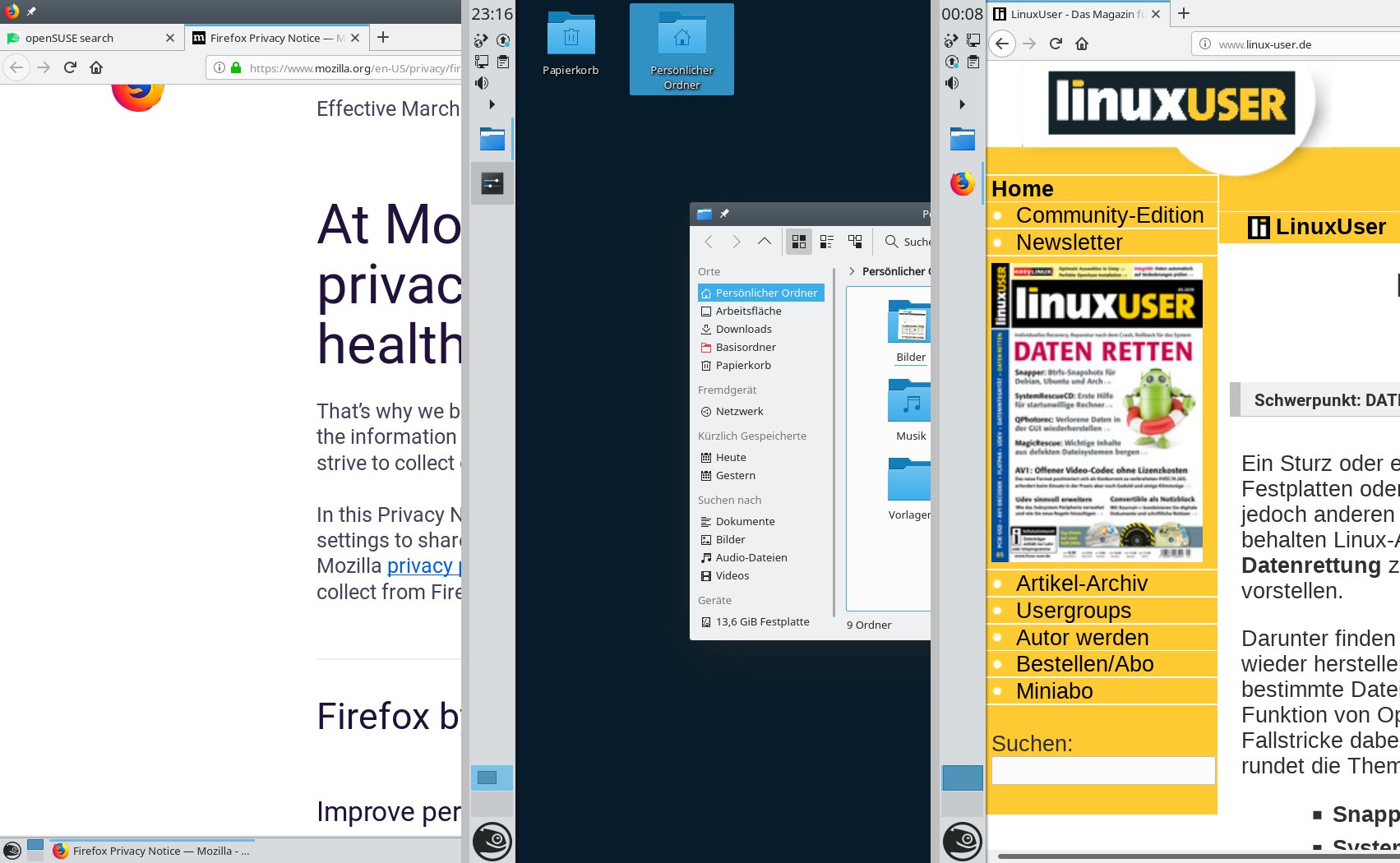
Abbildung 7: Auf breiten Displays verschwendet der Standard-OpenSuse-Desktop wertvolle Höhe (links). Für mehr Platz entriegeln Sie die Taskleiste, ziehen sie an den linken Rand und verbreitern sie etwas. KDE zeigt dann automatisch große Programm-Icons ohne störenden Text (Mitte). Mit linksliegender Leiste und im Vollbildmodus ausgeblendeten Fenstertiteln bleibt für die Anzeige ein Maximum an Höhe (rechts).
Schnellstarter
Unter Ubuntu bleiben die Icons bestimmter Anwendungen (Favoriten) auch nach dem Schließen des Programmfensters in der Leiste sichtbar. Auch unter KDE ist dieses Verhalten nur einen Rechtsklick weit entfernt: Aktivieren Sie dazu einfach das Kontrollkästchen Anheften im Kontextmenü eines laufenden Programms. Das aktive Programm ist durch einen blauen Balken hinter dem Symbol hervorgehoben; nicht aktive, aber laufende Anwendungen durch einen grauen Balken.
In der Standardeinstellung verhält sich KDE in einem Punkt immer noch anders als Ubuntu: Es platziert die Icons nicht gestarteter Programme stets am Anfang der Leiste, die Symbole aktiver Programme folgen danach. Beim Starten eines Programms mit angehefteten Icons springt das Symbol also nach hinten. Wenn Sie das stört, dann klicken Sie rechts auf die Fensterleiste und öffnen mit Fensterleiste einrichten die Einstellungen für die Fensterleiste. In der Rubrik Gruppieren und Sortieren im letzten Drittel des Dialogs deaktivieren Sie die Option Starter getrennt halten.
KDE kann seit Langem die Titelleisten maximierter Fenster ausblenden (Abbildung 7, rechts). Allerdings fehlt diese Funktion immer noch in den Systemeinstellungen. Um sie einzuschalten, geben Sie in einem Konsolenfenster den Befehl aus Listing 1 ein. Damit die Einstellung greift, müssen Sie sich neu anmelden. Möchten Sie später die Titelleisten wieder einblenden, ersetzen Sie im Aufruf das true am Schluss durch ein false.
Listing 1
$ kwriteconfig5 --file kwinrc --group Windows --key BorderlessMaximizedWindows true
Mit der rechts liegenden Taskbar und der im Vollbildmodus verschwundenen Titelleiste holen Sie das Maximum aus der verfügbaren Anzeigefläche heraus. Da bei den leistenlosen Fenstern die Buttons zum Schließen und Minimieren in der Titelleiste fehlen, sollten Sie auf jeden Fall die korrespondierenden Tastaturkürzel [Windows]+[Bild-auf] (Schließen) und [Windows]+[Bild-ab] (Minimieren) kennen. In nicht maximiertem Zustand sehen Sie die gewohnte Titelleiste wieder.
Auf kleinen Displays arbeitet man fast immer im Vollbildmodus. Da liegt es nahe, den KDE-Fenstermanager so einzustellen, dass alle Programme gleich im Vollbildmodus starten. Öffnen Sie dazu in den Systemeinstellungen das Modul Fensterverwaltung und dort den Reiter Erweitert. Im Reiter Platzierung wählen Sie statt der Standardeinstellung Ökonomisch den Eintrag Maximieren. Um mehrere Programme gleichzeitig anzuzeigen, können Sie die Fenster dann mit [Windows]+[Bild-auf] verkleinern.
Fazit
OpenSuse und sein Standard-Desktop KDE Plasma sind von Haus aus nicht für Laptops optimiert, doch die leistungsfähige KDE-Umgebung bringt viele Funktionen mit, mit der Sie sie zu einem optimalen Desktop für mobile Geräte ausbauen.
Infos
-
Firefox-Addon Disable JavaScript: https://addons.mozilla.org/en-US/firefox/addon/disable-javascript/?src=search





