



Unsere Tipps und Tricks zu Gimp verwandeln jeden Anfänger in einen Bildbearbeitungs-Profi.
In Gimp gibt es insgesamt sieben Auswahlwerkzeuge für unterschiedliche Zwecke, die Sie sowohl im Werkzeugkasten als auch im Menü Werkzeuge | Auswahlwerkzeuge finden. Egal, mit welcher Auswahl Sie arbeiten: Die Funktion bleibt stets gleich und bezieht sich immer auf die aktive Ebene.
Sowohl die Position als auch die Größe einer Auswahl dürfen Sie so lange ändern, bis Sie die Auswahl festlegen. Sobald die Auswahl erst einmal vorliegt – Sie erkennen sie an der umgebenden Ameisenlinie – lässt sich nur noch der ausgewählte Bereich bearbeiten.
Modus festlegen
Unabhängig vom verwendeten Auswahlwerkzeug können Sie in den Einstellungen für jede Auswahl zwischen vier verschiedenen Modi wechseln. In der Vorgabe ist Aktuelle Auswahl ersetzen aktiv (Abbildung 1). In diesem Modus ersetzt die neue Auswahl immer eine bereits bestehende. Möchten Sie die bestehende Auswahl mithilfe weiterer Bereiche erweitern, aktivieren Sie durch Drücken der Umschalttaste den Modus Zur aktuellen Auswahl hinzufügen. Überlappen sich hierbei die ausgewählten Flächen, verschmelzen sie anschließend zu einem einzigen Bereich. So kombinieren Sie unterschiedliche Tools für die Auswahl miteinander.
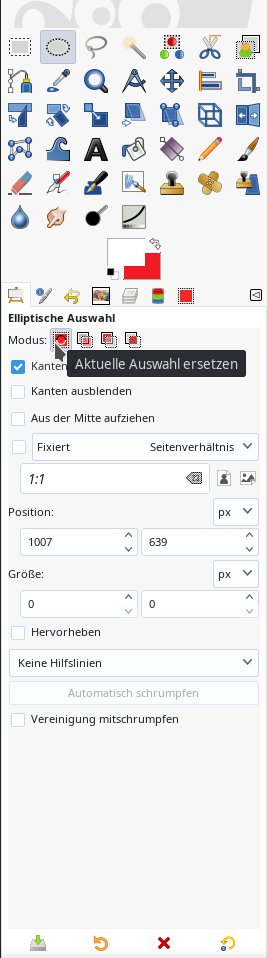
Abbildung 1: Für jedes Auswahlwerkzeug gibt es vier Optionen in den Einstellungen; Aktuelle Auswahl ersetzen dient als Voreinstellung.
Drücken Sie dagegen [Strg], wechseln Sie in den Modus Von der aktuellen Auswahl abziehen. Damit subtrahieren Sie einen Bereich der ersten Auswahl, sobald beide Bereiche sich überschneiden. Mit diesem Modus korrigieren Sie etwa falsch ausgewählte Bereiche wieder, ohne die komplette Auswahl neu zu beginnen.
Eine besonders interessante Möglichkeit bietet die Option Auswahlschnittmenge bilden ([Umschalt]+[Strg]): In Kombination mit einem beliebigen anderen Auswahlwerkzeug ergibt die Schnittmenge zweier Bereiche die endgültige Auswahl.
Manchmal lässt sich eine Auswahl einfacher treffen, indem Sie den nicht zu bearbeitenden Bereich auswählen und anschließend die Auswahl über [Strg]+[I] einfach umkehren. Alternativ rufen Sie die Funktion über das Menü Auswahl | Invertieren auf.
Auswahlkanten ausblenden
In der Regel ziehen Sie mit dem Auswahlwerkzeug eine harte Linie, die den ausgewählten Bereich scharf vom nicht ausgewählten Bildbereich trennt. Gimp bietet aber auch die Möglichkeit, eine Auswahlkante auszublenden, um einen weicheren Effekt zu erzeugen. Dazu müssen Sie lediglich vor Beginn der Auswahl die Option Kanten ausblenden aktivieren (Abbildung 2). Dann passen Sie mithilfe des Schiebereglers den Radius beim Ausblenden auf einen angemessenen Wert an, wenn der Standard von zehn Pixel passt.

Abbildung 2: Die Option Kanten ausblenden (linker Kreis) steht bei allen Werkzeugen für die Auswahl bereit.
Rechteck oder Ellipse
Als Grundformen zur Auswahl stellt Gimp das Rechteck ([R]+) und die Ellipse ([E]) bereit. Die beiden festen Formen in variabler Größe kommen dann zum Einsatz, wenn Sie bestimmte Bildbereiche in ähnlicher Form auswählen oder mit weiteren Bearbeitungsschritten gegenüber dem restlichen Bild hervorheben möchten.
Eine eckige oder elliptische Auswahl erzeugen Sie, indem Sie etwas links vom zu markierenden Bereich ins Bild klicken und bei gedrückter Maustaste die Auswahl aufziehen. Möchten Sie einen Bereich mit festem Seitenverhältnis erstellen, wie etwa einen Kreis oder ein Quadrat, dann aktivieren Sie vor Beginn der Auswahl in den Werkzeugeinstellungen die Option Fixiert Seitenverhältnis.
Die Farbauswahl
Das Werkzeug Nach Farben auswählen aktivieren Sie über das entsprechende Symbol im Werkzeugkasten, die Tastenkombination [Umschalt]+[O] oder über den Menüpunkt Werkzeuge | Auswahlwerkzeuge | Nach Farben auswählen.
Mit diesem Auswahlwerkzeug erhalten Sie die Möglichkeit, die Auswahl anhand von Farbbereichen zu präzisieren, um dadurch bessere Ergebnisse zu erhalten als mit dem ähnlich funktionierenden Zauberstab. Ein Mausklick auf einen Bildbereich analysiert die dort vorliegende Farbe und wählt ähnliche Farben im Bild aus – egal, wo sie sich befinden (Abbildung 3). Das standardmäßig aktivierte Auswahlkriterium der Zusammensetzung liefert oft passable Ergebnisse.
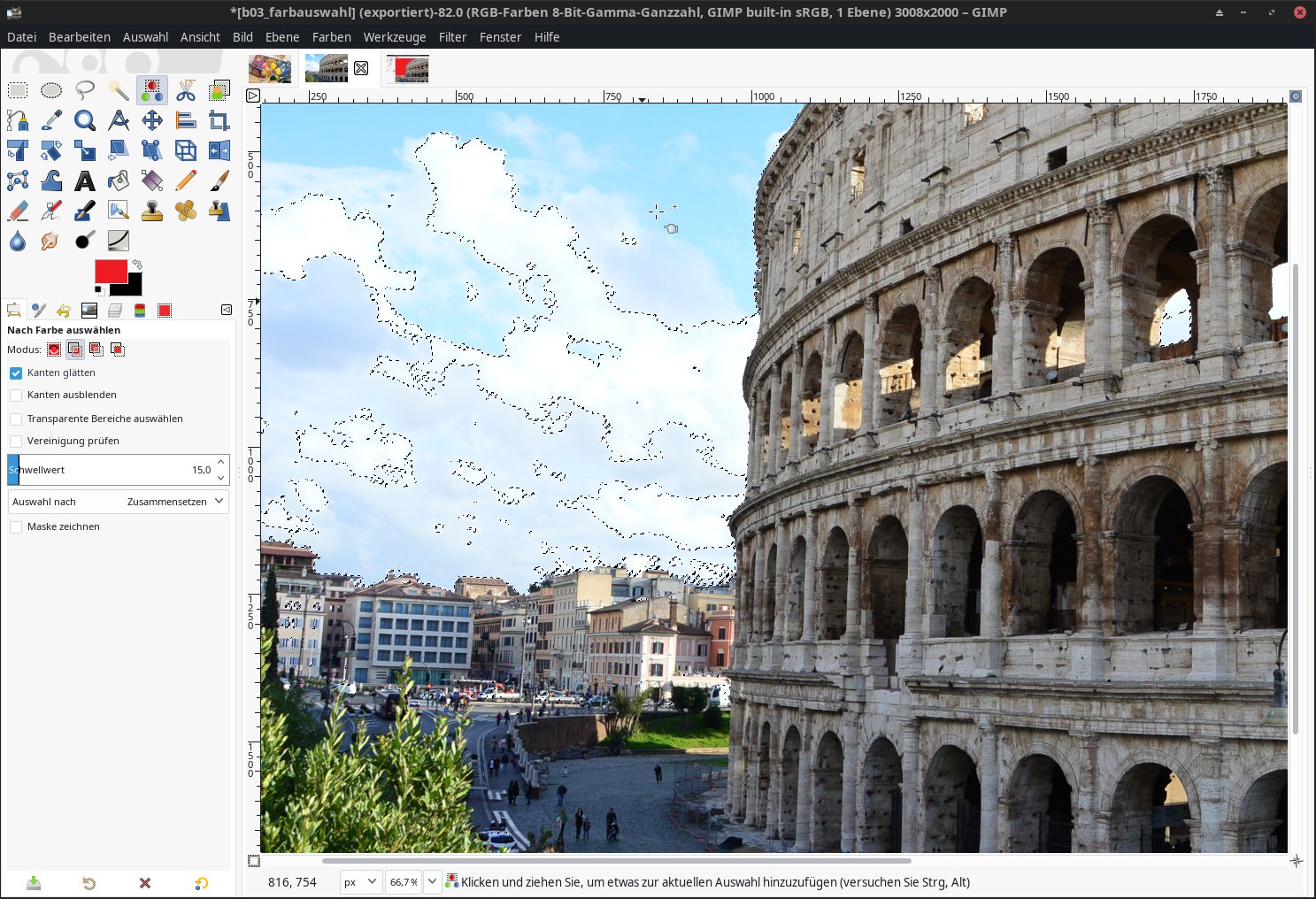
Abbildung 3: Abhängig vom Motiv lässt sich der auszuwählende Bereich manuell schlecht von den nicht auswählbaren Bildbereichen trennen. In einem solchen Fall setzen Sie das Auswahlwerkzeug Nach Farben auswählen ein. Damit können Sie insbesondere bei kontrastarmen Motiven den Auswahlbereich leichter regulieren als mit dem Zauberstab. Es eignet sich dazu, um ein Motiv von einem bestimmten Hintergrund zu befreien.
Möchten Sie die Auswahl minimal regulieren, dann arbeiten Sie mit dem Regler Schwellwert, der die maximale zulässige Farbdifferenz reguliert. Je höher der Schwellwert, desto weiter vom ausgewählten Startpunkt entfernte Farben schließt die Auswahl ein – probieren Sie es am besten aus. Sie dürfen jederzeit die geänderten Werkzeugeinstellungen löschen, indem Sie am unteren Ende des Werkzeugkastens ganz rechts auf das Symbol Auf die Standardwerte zurücksetzen klicken.
Der Zauberstab
Nutzen Sie den Zauberstab, um in kontraststarken Motiven zusammenhängende Bildbereiche auszuwählen. Bei unregelmäßigen Formen wie in Abbildung 4 erweist er sich als beste Wahl für diese Arbeit. Sie haben verschiedene Möglichkeiten, den Zauberstab zu aktivieren. Die schnellsten bieten ein Druck auf [U] oder ein Klick auf das entsprechende Symbol im Werkzeugfenster.
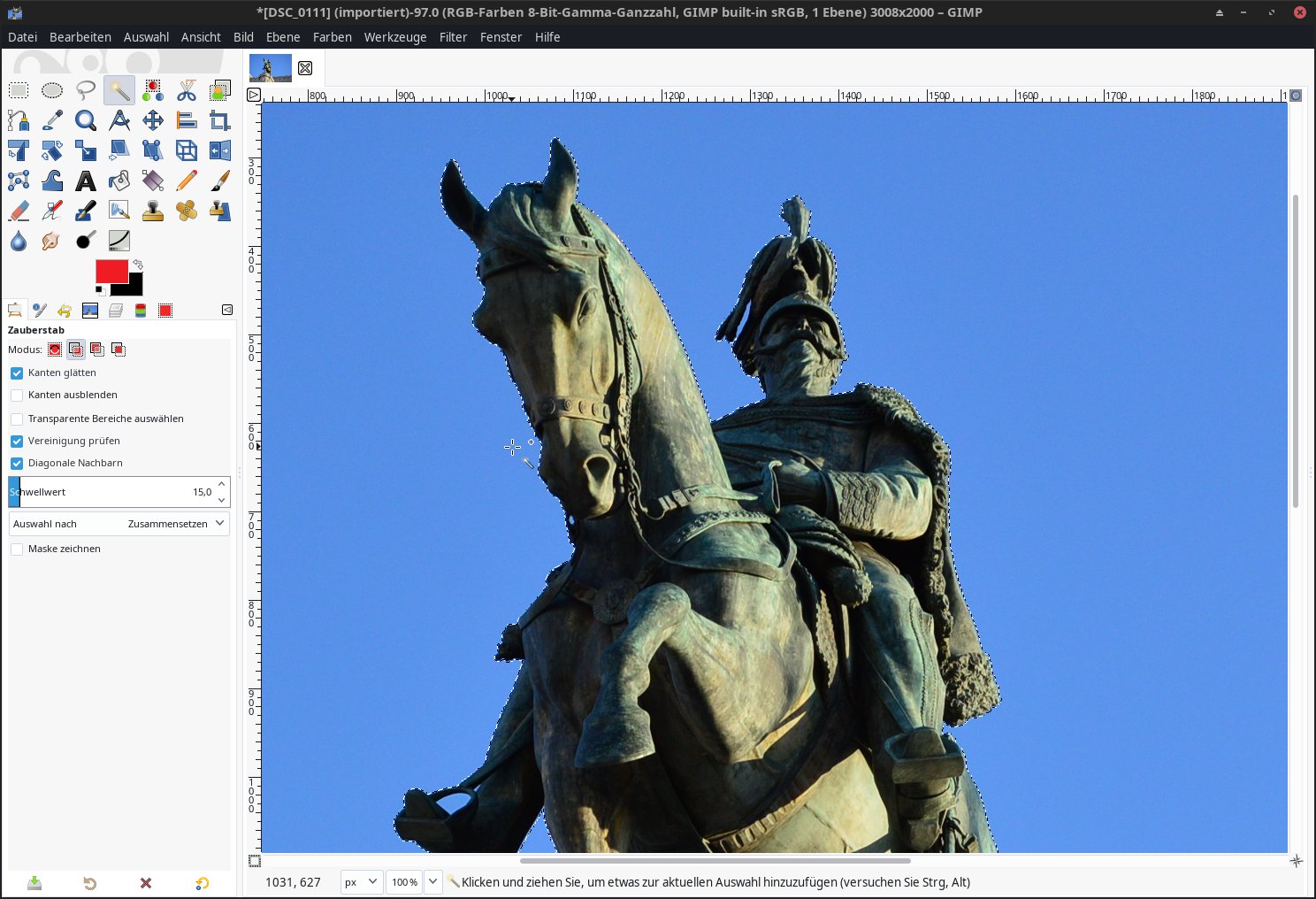
Abbildung 4: Der blaue Himmel grenzt sich aufgrund des starken Kontrasts gut vom Hauptmotiv ab – für den Zauberstab eine leichte Aufgabe. Sie brauchen nur wenige Mausklicks, um eine passende Auswahl zu treffen.
Die Optionen des Werkzeugs sind mit denen anderer Auswahlwerkzeuge identisch. Allerdings führten die Entwickler mit Gimp 2.10 beim Zauberstab und dem Werkzeug Nach Farben auswählen die Option Diagonale Nachbarn ein. Aktivieren Sie diese Option, sucht das jeweilige Werkzeug verwandte Pixel über die diagonalen Ecken der Pixel, um so seine Maske aufzuspannen. Möchten Sie das Maskenverfahren ohne diese Einstellung nutzen, verwendet die Software die waagerecht und senkrecht angrenzenden Pixel für das Verfahren.
Ebenfalls erst in Gimp 2.10 hinzugekommen ist die Option Maske zeichnen. Sobald Sie sie aktivieren, erhalten Sie optional ein farbliches Feedback zu den von der Auswahlmaske des Zauberstab-Werkzeugs erfassten Bereichen: Klicken Sie anschließend auf den Auswahlbereich und halten die Maustaste etwas länger gedrückt, färbt sich der ausgewählte Bereich rosa.
Intelligente Schere
Mit der intelligenten Schere – Sie erreichen sie über [I] oder das Symbol Magnetische Schere im Werkzeugkasten – bietet Gimp ein weiteres interessantes Werkzeug, das einen Blick lohnt. Mit etwas Übung erweist es sich als ein praktischer Helfer im Alltag: Es vereint Eigenschaften des Werkzeugs Freie Auswahl mit dem Pfadwerkzeug und hilft Ihnen schnell, Bildbereiche auszuwählen, deren Kanten sich deutlich vom Umfeld abgrenzen (Abbildung 5).
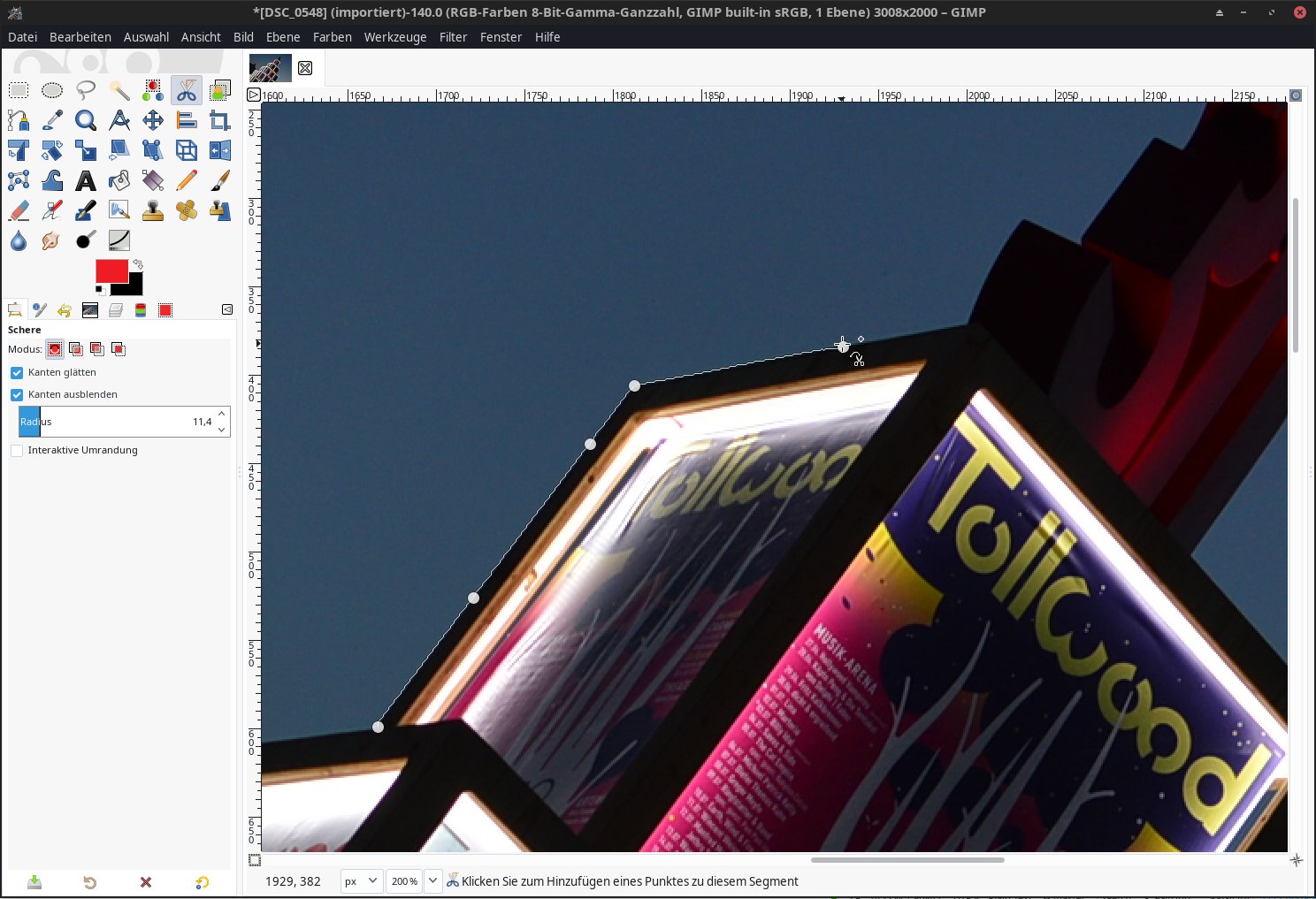
Abbildung 5: Mithilfe der intelligenten Schere und etwas Übung zeichnen Sie schnell eine Auswahl entlang von Kanten in kontrastreichen Bildern. Die Kontrollpunkte legen Sie mit der Maus fest und verschieben sie bei Bedarf.
Der Einsatz gelingt relativ simpel: Aktivieren Sie das Werkzeug, und achten Sie darauf, dass der Modus Aktuelle Auswahl ersetzen aktiv ist. Anschließend erzeugen Sie mit einzelnen Mausklicks entlang der auszuwählenden Region ein paar Kontrollpunkte. Das Werkzeug verbindet die einzelnen Kontrollpunkte entlang der Kante des Motivs; je näher sie beieinanderliegen und je höher der Farbkontrast ist, desto präziser fällt das Ergebnis aus.
Solange Sie die Auswahl nicht aktivieren, können Sie die Kontrollpunkte noch mit der Maus verschieben. Um die Auswahl zu schließen, klicken Sie auf den allerersten Kontrollpunkt. Sie haben jetzt noch einmal die Möglichkeit, die einzelnen Kontrollpunkte zu korrigieren. Ein Klick in den Bereich beendet den Vorgang und erstellt die Auswahl, die sich anschließend nicht mehr ändern lässt.





