


Daten komfortabler via SFTP übertragen mit DiskGem 1.4, Passworte auf der Konsole verwalten mit Gpgpwd 0.7.2, Arbeitszeiten erfassen und organisieren mit TimeSlotTracker 1.3.19, Texte effizient bearbeiten mit Xnedit 1.0.0
Datenschubser
Das in Go geschriebene DiskGem 1.4 macht SFTP-Datentransfers zum Kinderspiel.
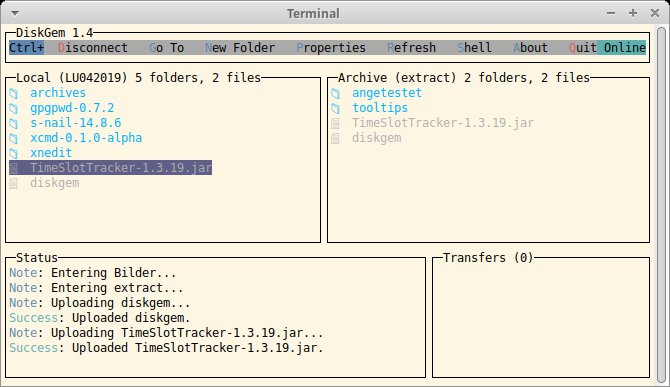
Zwar finden sich die Datenübertragungswerkzeuge Scp und Sftp aus dem OpenSSH-Paket auf fast jedem System, doch ihr Bedienkomfort hält sich in Grenzen. Hier setzt das in Go implementierte Tool DiskGem mit seiner übersichtlichen Ncurses-Benutzeroberfläche an. Pakete und Binaries für alle wichtigen Betriebssysteme finden sich auf der Github-Seite des Projekts. Nach dem Aufruf öffnet sich eine Zwei-Panel-Ansicht, wie man sie von Dateimanagern kennt. Links sehen Sie das aktuelle lokale Verzeichnis, rechts den Inhalt des Zielsystems. Je ein Status- und Transfer-Bereich darunter zeigen die aktuell übertragenen Daten und ausgeführten Befehle an. Mit [Strg]+[C] öffnen Sie ein Fenster zum Verbindungsaufbau und geben dort Zieladresse und Benutzerkennung ein. Verwenden Sie seinen Standard-SSH-Schlüssel, lassen Sie das Passwortfeld leer. Bei bestehender Verbindung wechseln Sie per Tabulator zwischen Quelle und Ziel, durch einen Druck auf die Eingabetaste übertragen Sie die aktuelle Datei. Mit [Strg]+[G] wechseln Sie in ein anderes Verzeichnis, das Sie dann angeben müssen. Neue Verzeichnisse legen Sie per [Strg]+[N] an. Über [Strg]+[S] lassen sich einfache Befehle auf dem Zielsystem ausführen, deren Ausgabe Sie allerdings nicht sehen. Dabei entstehende neue Dateien erscheinen erst nach einer Aktualisierung der Anzeige mit [Strg]+[R]. Da DiskGem eine eigene Verbindungsverwaltung fehlt, müssen Sie die Verbindungsdaten immer wieder neu eingeben – für SFTP-Poweruser eignet sich das Tool also eher nicht.
Memory
Mit dem Perl-Skript Gpgpwd 0.7.2 verwalten Sie Ihre Passwörter auf bequeme Weise.
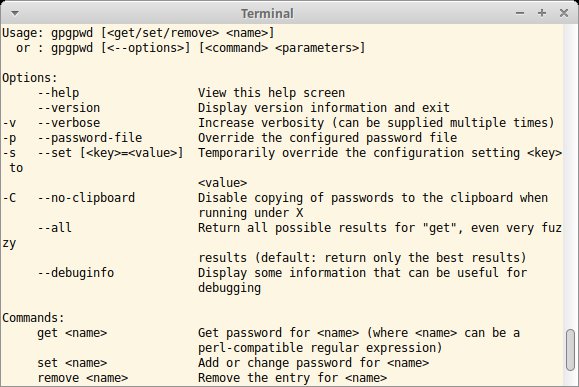
Das Perl-Skript Gpgpwd stellt auf der Konsole eine leistungsfähige Passwortverwaltung bereit und eignet sich durch seinen minimalen Ressourcenbedarf bestens auch für den Einsatz via SSH. Zum asymmetrischen Verschlüsseln der Passwörter greift es auf GPG zurück, wozu es zwingend einen bereits vorhandenen GPG-Schlüssel des jeweiligen Nutzers benötigt. Mit dem Unterbefehl set nehmen Sie neue Passwörter auf oder passen bereits vorhandene an. Dabei geben Sie einen eindeutigen Name an, unter dem Gpgpwd das Passwort später in seiner Datenbank verwaltet. Außerdem erwartet das Tool die Angabe eines Benutzernamens. Standardmäßig schlägt Gpgpwd bei jedem neu angelegten Eintrag ein starkes Passwort vor. Sie dürfen stattdessen auch ein eigenes Passwort angeben, dessen Eingabe allerdings nicht verdeckt erfolgt. Mit get gefolgt vom Passwortnamen fragen Sie das Passwort später ab. Mit dem Unterbefehl alias lässt sich ein Passwort unter mehreren Eintragsnamen erreichen. Zum Ändern des Eintragsnamens dient rename. Seine Konfiguration und die Passwortdatenbank legt Gpgpwd unter $HOME/.config/gpgpwd ab; mit dem Unterbefehl config gibt es die aktuelle Konfiguration aus. In der Konfigurationsdatei legen Sie unter anderem einen Standardbenutzer und die minimale Länge für generierte Passwörter fest. Da das Tool in den Repos der meisten Distributionen fehlt, müssen Sie es selbst kompilieren. Die Projektseite liefert dazu jedoch leicht nachvollziehbare Beispiele für alle gängigen Distributionen.
Zeitscheibe
Der leistungsfähige TimeSlotTracker 1.3.19 hilft Ihnen bei der Aufgabenverwaltung.
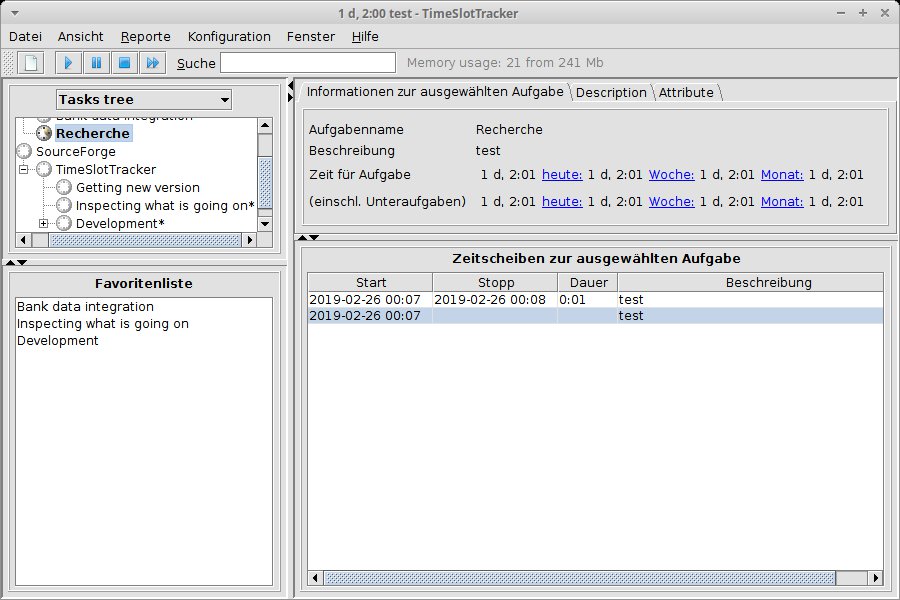
Die leistungsfähige, in Java geschriebene Zeitverwaltung TimeSlotTracker laden Sie als JAR-Datei direkt von der Projektseite, alternativ gibt es auch Pakete für Distributionen mit Dpkg-Paketverwaltung. Beim ersten Aufruf legt TimeSlotTracker seine Konfiguration im Home-Verzeichnis ab. Dort landen auch die zu verwaltenden Termine sowie mögliche Sicherheitskopien. Alle Speicherorte lassen sich aber im Konfigurationsmenü ändern. Nach dem ersten Start sehen Sie bereits einige Beispieltermine, die die Möglichkeiten des Tools veranschaulichen sollen. Ein externer Link im Hilfe-Menü verweist auf eine Online-Hilfe, eine Offline-Hilfe fehlt. Nach dem Start integriert sich TimeSlotTracker mit einem Icon in die Symbolleiste der grafischen Oberfläche, über das Sie aktive Aufgaben ändern oder das Programmfenster ein- und ausblenden. Am linken Rand des TimeSlotTracker-Fensters finden Sie in einem Aufgabenbaum alle verwalteten Tasks. Eine Favoritenliste zeigt die Aufgaben, für die Sie bisher die meiste Zeit aufgewendet haben. Rechts im Fenster finden Sie Informationen zur aktuellen Aufgabe und dem bisherigen Zeitaufwand dafür. Über das Symbol Neue Aufgabe legen Sie neue Tasks an, denen Sie neben einer Beschreibung auch ein Attribut zuordnen können. Solche Attribute erzeugen Sie im Konfigurationsmenü und legen dabei für jedes individuell fest, ob es in der Aufgabe oder der Zeitscheibe erscheint. Über Symbole für Start, Stopp und Pause steuern Sie die markierte Aufgabe im Aufgabenbaum. Eine umfangreiche Reporting-Funktion liefert Auswertungen im HTML-, CSV- oder einfachen Textformat. Für Anwendungsentwickler gibt es außerdem eine Schnittstelle zur Ticket-Verwaltung Jira.
Wiedergeburt
Beim Texteditor Xnedit 1.0.0 handelt es sich um eine Reinkarnation des klassischen Nedit.

Die Entwicklung des ebenso leistungsfähigen wie beliebten Texteditors Nedit ging in den letzten Jahren nur noch sporadisch voran. Daher entstand mit Xnedit ein neuer Ableger, der auf dem Code der letzten Nedit-Version aufbaut. Vorkompilierte Pakete gibt es jedoch nicht, Sie müssen das Tool selbst kompilieren. Immerhin lässt sich eine bereits bestehende Nedit-Konfiguration übernehmen, indem Sie das Konfigurationsverzeichnis einfach von $HOME/~.nedit nach $HOME/~.xnedit umbenennen. Damit Xnedit seine eigenen Fonts verwendet, müssen Sie diese anschließend im Konfigurationsmenü anpassen; eine Anleitung dazu liefert die Readme-Datei. In Sachen Funktionsumfang müssen Xnedit-Anwender auf nichts verzichten. Der Editor kann mehrere Dateien gleichzeitig öffnen und in Reitern verwalten, auch die von Nedit gewohnte, leistungsfähige Suchen-und-Ersetzen-Funktion sowie eine gute Wiederherstellung fehlen nicht. Mithilfe eines Makro-Rekorders zeichnen Sie Arbeitsschritte auf und wiederholen sie beliebig. Durch ein Teilen der Anzeige behalten Sie verschiedene Bereiche einer Datei parallel im Auge. Wie von Nedit gewohnt lassen sich Shell-Befehle direkt auf markierte Bereiche im Text anwenden. Einige Shell-Tools wie Spell, Wc und Sort sind bereits fest im Menü Shell hinterlegt. Anders als Nedit nutzt Xnedit XFT-basiertes Rendering für die Schriften, was ein Antialiasing ermöglicht, und unterstützt Unicode. Ein Umstieg von Nedit ergibt also durchaus Sinn.




