Aktuelle Software im Kurztest

Aus LinuxUser 03/2019

Aktuelle Software im Kurztest

Angetestet

Alternative Shell Fish*3.0.0, Schriften verwalten mit Font-Manager 0.7.4, TCP/UDP-Connections überwachen mit Taurus 1.2.1, Flexibles Dashboard WTF 0.4.0

Komfortpaket

Fish 3.0.0 bietet sich als interessante Alternative zu klassischen Shells an.
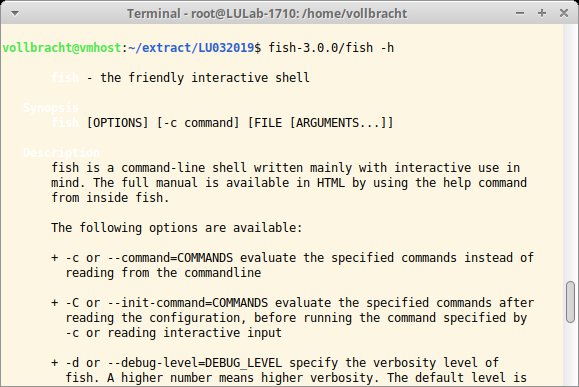
Die Friendly Interactive Shell Fish möchte als Alternative zu klassischen Shells eine einfache und übersichtliche Bedienung ermöglichen und bringt dazu eine Vielzahl nützlicher Funktionen mit. Sie findet sich mittlerweile in den Repos zahlreicher Distributionen, die aktuellste Version gibt es jedoch nur aus den Github-Quellen.

Auf den ersten Blick wirkt die Fish wie jede andere Shell. Bei der Eingabe von Befehlen tritt der Unterschied aber sofort zutage: Eine leistungsfähige, durch Syntax-Highlighting optisch ergänzte Autovervollständigung markiert während der Eingabe unvollständige Befehle in roter Schrift. Nutzen Sie die Tabulatortaste zum Vervollständigen, schlägt das Tool eine Liste aller Befehle vor, die mit der bereits eingegebenen Zeichenkette beginnen. Das Programm zeigt dabei die Art des Programms und die Dateigröße an. Mit den Pfeiltasten navigieren Sie durch die Liste und wählen so ein Kommando aus. Diese Funktion gibt es auch für die Parameter zahlreicher Programme, darunter für Curl, Unzip und Xclip.

Zum Zusammenstellen der Kommandoliste greift Fish unter anderem auf den Befehlsverlauf der Shell zurück und platziert die wahrscheinlichsten Alternativen am Anfang. Die Belegung der Tastenkürzel haben die Entwickler an den Editor Emacs angelehnt. Beim Skripting weicht die Fish-Syntax für Funktionen, Schleifen und Verzweigungen geringfügig von der gewohnten Bash-Nomenklatur ab. Hier hilft ein Blick in das Tutorial im Github-Repository. Eine Manpage liefert das Projekt nicht mit, bietet dafür aber eine umfangreiche Online-Hilfe. Der Befehl help öffnet die Online-Dokumentation im aktuellen Standard-Browser, das Kommando fish_config erledigt dasselbe für die aktuelle Konfiguration.

Fish 3.0.0


Lizenz: GPLv2

Quelle: https://github.com/fish-shell/fish-shell

Schriftwechsel

Mit Font-Manager 0.7.4 verwalten und testen Sie komfortabel Schriftarten.
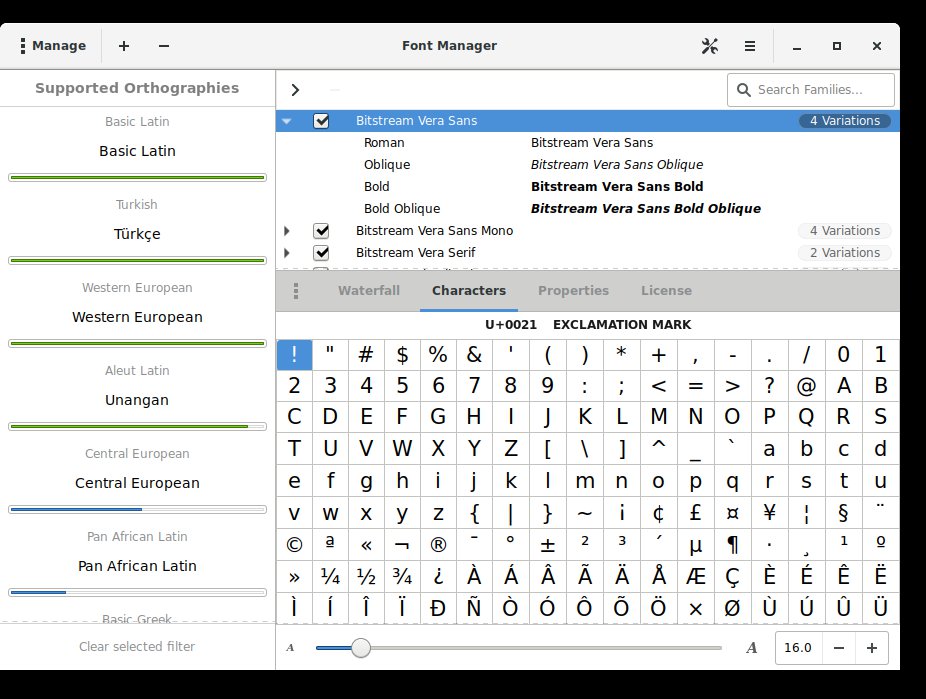
Moderne GUIs stellen oft eine Vielfalt an Schriften bereit. Die Möglichkeit, weitere Fonts nachzuinstallieren, sorgt gelegentlich zusätzlich für Chaos. Mit dem Font-Manager steht ein Tool zum Verwalten der Schriften bereit. Das Programm ordnet alle vorhandenen Fonts nach Kategorien und listet diese übersichtlich auf. Dabei finden sich manche Schriften in mehreren Kategorien. Die Kategorien All und System umfassen alle verfügbaren Fonts, Lizenz sortiert sie nach den gängigen Lizenzen. Darüber hinaus können Sie die Fonts nach Schriftweite, Höhe und Spacing sortieren. Dabei sehen Sie sofort, welche davon eine Monospace-Variante bieten. Die Kategorie Disabled fasst alle deaktivierten Schriftarten zusammen.

Das Programm behält das Verzeichnis ~/.font im Auge und zeigt dort neu abgelegte Schriftarten an. Alternativ installieren oder entfernen Sie Schriftarten direkt mit Font-Manager. Sämtliche Modifikationen an der Konfiguration hinterlegt das Tool unter ~/.config/fontconfig/conf.d/, sodass sie beim nächsten Systemstart wieder bereitstehen.

Über mehrere Vorschauoptionen vermittelt Font-Manager eine bessere Vorstellung vom Erscheinungsbild der Schriften. Als Standard dient eine wasserfallartige Ansicht, die eine Schriftart in allen verfügbaren Schriftgrößen darstellt. Die Zeichenansicht stellt alle in der jeweiligen Schrift verfügbaren Zeichen dar, wobei sich die Anzeige auf bestimmte Schriftsysteme begrenzen lässt. Alternativ sehen Sie sich ein Textmuster der jeweiligen Schriftart an oder testen den Font in einem einfachen Editor-Fenster. Zu guter Letzt erlaubt es das Tool, verschiedene Schriftarten zu vergleichen, wofür Sie einen eigenen Mustersatz vorgeben. Bei mehr als fünf Schriften gerät die Anzeige jedoch unübersichtlich.
Font-Manager 0.7.4


Lizenz: GPLv3

Quelle: http://fontmanager.github.io

Türklingel

Mit Taurus 1.2.1 ermitteln Sie ohne Root-Rechte offene Ports auf einem System.

An Port-Scan-Lösungen herrscht unter Linux kein Mangel, von Tools für simple Verbindungstests bis hin zu Profiwerkzeugen wie Nmap. Irgendwo dazwischen fügt sich Taurus ein: Das Scanning-Tool bietet eine einfache, Qt5-basierte Oberfläche, mit Sie einzelne Systeme auf offene Ports abklopfen. Das Scannen ganzer Netzwerke beherrscht Taurus nicht. Dafür benötigt es andererseits keinerlei administrativen Rechte, Sie starten es also als normaler User. Binärpakete des Tools gibt es nur für Arch Linux, für andere Distributionen kompilieren Sie Taurus aus den Quellen.

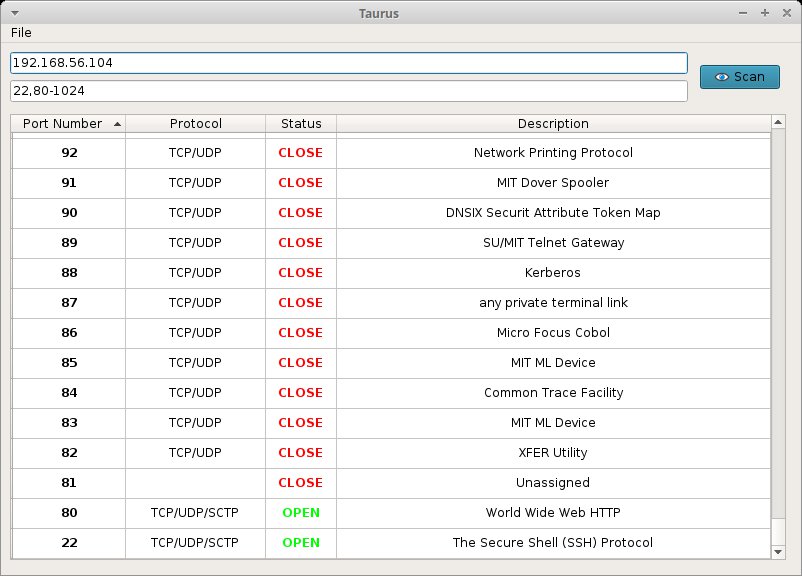
In der übersichtlichen Oberfläche geben Sie im Feld für den Host den Namen oder die IP-Adresse des zu scannenden Systems ein. Ein weiteres Feld nimmt den oder die zu scannenden Ports auf. Dabei geben Sie einen Port-Bereich oder mehrere durch Kommas getrennte Ports an. Beide Formen dürfen Sie beliebig kombinieren. Standardmäßig greift das Tool auf TCP und UDP zurück, bei Diensten wie SSH oder HTTP erfolgt auch ein Scan via Streaming Control Transmission Protocol (SCTP). Das Scan-Ergebnis liefert Taurus als Liste, die neben der Nummer des gescannten Ports auch die zur Prüfung verwendeten Protokolle aufführt. Darüber hinaus listet das Tool den Status des jeweiligen Ports auf: Grün signalisiert offene Ports, Rot geschlossene oder nicht aktive. In der Spalte Beschreibung sehen Sie, welcher Dienst diesen Port im Normalfall nutzt.

Taurus 1.2.1


Lizenz: MIT

Quelle: https://github.com/blooser/taurus

Instrumentenbrett

Mit WTF 0.4.0 bietet ein Dashboard für die Konsole.

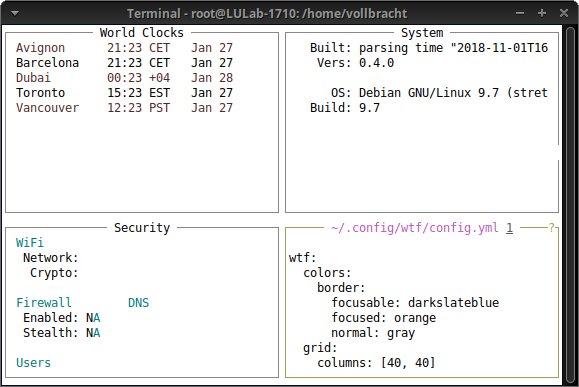
Dashboards sammeln Informationen aus verschiedenen Quellen zentral und zeigen sie übersichtlich an. Im Gegensatz zu vielen populären Lösungen braucht WTF dazu weder ein webbasiertes Framework noch einen Server oder eine Datenbank. Das Tool begnügt sich mit minimalen Ressourcen und läuft problemlos auch über eine SSH-Verbindung. Sie erhalten das in Go implementierte WTF als Binärpaket im Github-Repository des Projekts.

Nach dem Start legt WTF unter ~/.config/wtf/ eine Standardkonfiguration an. Die Konfigurationsdatei im YAML-Format lässt sich als Vorlage für eigene Anpassungen nutzen. Über den Parameter -c geben Sie WTF beim Start eine andere Konfiguration mit. Welche Informationen das Dashboard anzeigt, legen Sie über sogenannte Module fest, von denen über 30 zur Auswahl stehen. Die Palette reicht von der Zeitanzeige über die Ausgabe von Github- und Gitlab-Infos oder Jenkins- und Jira-Daten bis hin zum aktuellen Wetter. Auch Sicherheitsinformationen wie den Status der Firewall und den genutzten DNS-Server oder Textdateien zeigt WTF bei Bedarf an.

Das Quellarchiv enthält nur eine rudimentäre Dokumentation in Form einer README-Datei, eine ausführliche Beschreibung aller verfügbaren Module hält die Webseite des Projekts bereit. Hier finden Sie auch eine Beschreibung der Konfiguration und erfahren unter anderem, wie Sie mit sogenannten Top-Level-Attributen die Anzahl der Modulspalten, den Hintergrund, die Liniendicke oder das Aktualisierungsintervall beeinflussen.

WTF 0.4.0


Lizenz: Mozilla Public License

Quelle: https://wtfutil.com

DIESEN ARTIKEL ALS PDF KAUFEN
EXPRESS-KAUF ALS PDF
LinuxUser 03/2019 KAUFEN
EINZELNE AUSGABE
ABONNEMENTS
TABLET & SMARTPHONE APPS
E-Mail Benachrichtigung
Benachrichtige mich zu:

Hinweis: Dieser Artikel ist älter als ein Jahr, enthaltene Informationen sind möglicherweise veraltet.

0 Kommentare
Älteste
Neuste Beste Bewertung
Inline Feedbacks
Alle Kommentare anzeigen
Nach oben
