



Für Linux gibt es bislang nur wenige brauchbare Buchhaltungsprogramme. Das aus Hessen stammende Lin-HaBu schließt diese Lücke.
Zu den eher lästigen Aufgaben im Büroalltag von Kleinunternehmen, Freiberuflern oder auch Vereinen gehört die Buchhaltung. Ständig neue Vorschriften machen zudem permanente Weiterbildungen nötig, sodass die Buchführung viel Zeit beansprucht. Software für das betriebliche Rechnungswesen stellt deshalb für viele Anwender eine willkommene Lösung dar, um diesen Aufwand zu minimieren.
Allerdings eignen sich die meisten verfügbaren Programme nicht für kleine Organisationen oder Freiberufler, da sie auf den Mittelstand oder gar Großbetriebe fokussieren. Die Software Lin-HaBu des Bensheimer Unternehmens MC Richter [1] dagegen wurde speziell für kleine Betriebe oder Selbstständige konzipiert und bietet einen auf diese Zielgruppe abgestimmten Funktionsumfang ohne unnötigen Ballast.
Lin-HaBu finden Sie auf der Webseite des Unternehmens zum kostenlosen Download. Dabei stehen zwei Versionen zur Verfügung, eine für 32-Bit-Hardware und eine für moderne 64-Bit-Systeme [2]. Bei dem Programm handelt es sich jedoch keineswegs um freie Software: Sie müssen es nach einer Testphase von maximal 60 Tagen kostenpflichtig lizenzieren.
Dazu bietet der Hersteller vier unterschiedliche Varianten an, die sich im Funktionsumfang unterscheiden. Die umfangreichste Variante Platin bringt dabei auch einen Server mit und richtet sich an die Buchhaltungsabteilungen größerer Organisationen, in denen mehrere Mitarbeiter die Buchführung gewährleisten [3].
Installation
Nach dem Herunterladen des rund 220 MByte großen ZIP-Archivs entpacken Sie dieses in ein wahlfreies Verzeichnis, wo der Inhalt rund 730 MByte Plattenplatz belegt. Zusätzlich gilt es, die anfallenden Daten sowie ausreichend Kapazität für Backups zu berücksichtigen.
Nach dem Entpacken wechseln Sie in das Zielverzeichnis und rufen dort mit dem Befehl ./Lin-HaBu den Assistenten zur Erstkonfiguration auf. Die Routine erfragt danach von Ihnen einige Angaben. Naturgemäß arbeitet das Programm mit einer Datenbank, wobei als Alternativen der CubeSQL-Server und der PostgreSQL-Server zur Auswahl stehen. Verwenden Sie keine von beiden, greifen Sie stattdessen zur Option Lokale Datenbank (Standard).
Anschließend müssen Sie einen Mandanten anlegen und entscheiden, ob eine monatliche oder jährliche Buchhaltung stattfindet. Privatnutzer können hier die monatliche Buchhaltung wählen; Firmen, Freiberufler und Vereine nutzen die jährliche. In den nächsten beiden Konfigurationsdialogen legen Sie fest, ob Steuerschlüssel und Kostenstellen verwaltet werden sollen, um dann im letzten Schritt noch Angaben zu Belegdaten zu definieren.
Danach ist die Software grundsätzlich einsatzbereit, verzweigt jedoch noch in einen Darstellungsassistenten, in dem Sie die Schriftgrößen für die einzelnen Dialoge definieren. Diese variieren je nach Schrifttyp und Distribution, sodass manche Systeme sie mit der Voreinstellung nicht korrekt darstellen. Zu guter Letzt gelangen Sie in das eigentliche Programm (Abbildung 1).
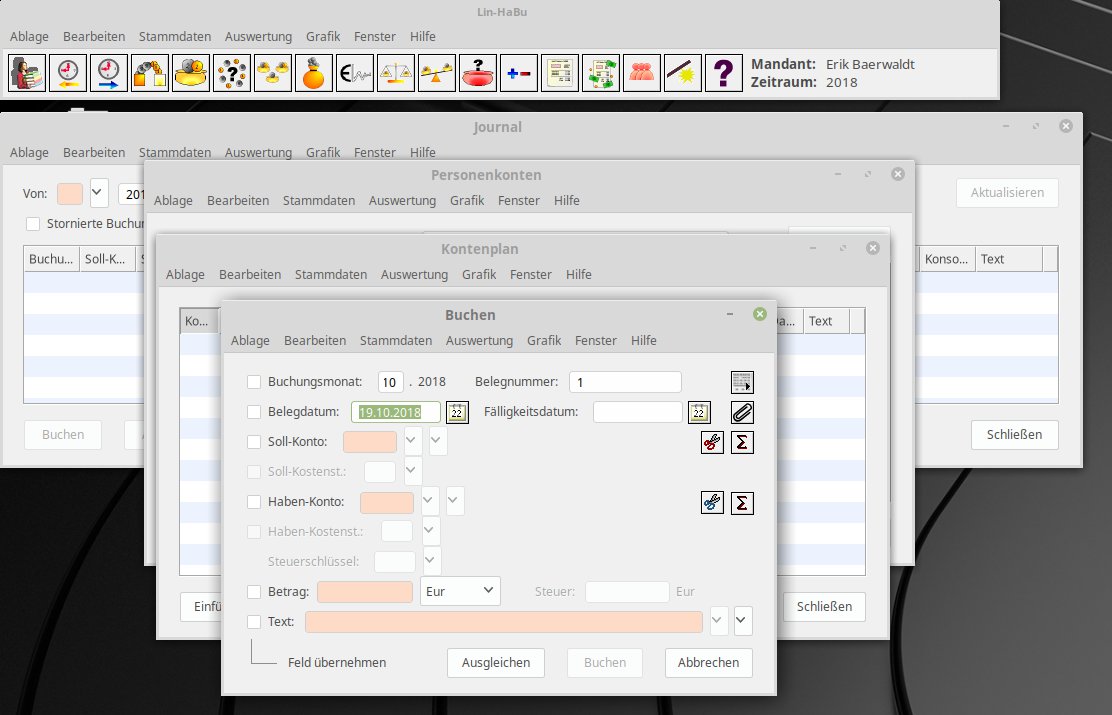
Abbildung 1: Lin-HaBu öffnet beim ersten Start gleich fünf Fenster.
Ergonomie
Da die Buchhaltung allgemein mit komplexen Vorgängen verbunden ist und zudem ständig zahlreiche gesetzliche Änderungen und Neuerungen für einen hohen Lernbedarf sorgen, weist Lin-HaBu eine einheitliche Struktur auf. Es öffnet alle Dialoge und Eingabemasken stets in neuen Fenstern, wobei es die enthaltenen Daten in aller Regel tabellarisch darstellt.
Bei Eingabemasken erscheinen die auszufüllenden Datenfelder mit einem leicht rötlichen Hintergrund, sodass Sie sofort sehen, wo Sie Daten eingeben müssen. Zusätzlich sind die Menüleisten bei allen Anzeigefenstern gleich aufgebaut und geben stets alle Menüs wieder. Sie können also aus jedem geöffneten Anzeigefenster heraus jedes beliebige weitere Fenster öffnen.
Auch der Aufruf der Eingabefenster erfolgt einheitlich, meist durch einen Klick auf den Schalter Einfügen im Anzeigefenster. Häufig genutzte Standardfunktionen erreichen Sie außerdem über ein bei jedem Programmaufruf geöffnetes Hauptfenster mit 18 Schaltern.
Erster Start
Lin-HaBu öffnet beim ersten Start die Fenster Buchen, Kontenplan, Journal und Personenkonten zur Dateneingabe. Zusätzlich erscheint ein fünftes Fenster zum Steuern aller Programmabläufe, in dem sich lediglich eine Menü- und eine Schalterleiste befinden.
Zunächst können Sie die vier einzelnen Datenfenster schließen. Es empfiehlt sich, dann einige Programmeinstellungen zu ändern. Dazu rufen Sie den Dialog Bearbeiten | Einstellungen auf. In den umfangreichen Dialogen, die in Registern kategorisiert sind, stellen Sie alle wichtigen Optionen für die Nutzung der Software ein.
Im Register Allgemein definieren Sie Buchungszeiträume, Konten, Backup-Zyklen und die automatisierte Suche nach Updates. Das Register Ausgabe verändert bei Bedarf die Darstellung der Auswahlfelder, falls diese unleserlich angezeigt werden. Das Register Faktura beschäftigt sich mit der Fakturierung, während Sie im Register Währung bis zu fünf Fremdwährungen samt Wechselkursen verwalten. Im Reiter Banking hinterlegen Sie Ihre Bankverbindungen, und im Register Verhalten nehmen Sie primär Einstellungen zur Buchungseingabe vor.
Sollen mehrere Anwender die Software nutzen, verwalten Sie diese und deren Rechte im Reiter Benutzer. Für mehrere Mandanten, deren Buchhaltung Sie mit der Software erledigen wollen, finden Sie die Einstellungsdialoge im Reiter Mandanten. Haben Sie alle Einstellungen vorgenommen und das Fenster geschlossen, können Sie mit der eigentlichen Dateneingabe beginnen (Abbildung 2).
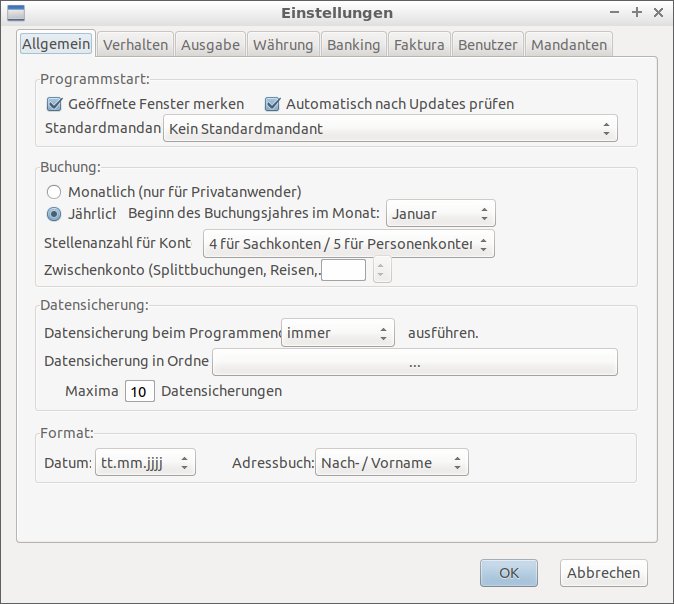
Abbildung 2: Die Einstellungsdialoge fallen bei Lin-HaBu sehr umfangreich aus.
Stammdaten
Vor Beginn der eigentlichen Buchungen müssen Sie einige Stammdaten eingeben. Zunächst tragen Sie über den Dialog Ablage | Neuer Mandant… Ihre Mandantendaten ein. Verwalten Sie mit Lin-HaBu mehrere Mandanten, so geben Sie zunächst alle über diesen Dialog ein. Anschließend stellen Sie über das Menü Ablage | Zeitraum/Mandant wechseln… jenen Mandanten ein, für den Sie als Erstes Daten erfassen möchten.
Da Lin-HaBu dazu unterschiedlichste Dialoge besitzt und es zudem eine gewisse Lernkurve bei der Nutzung des Programms zu berücksichtigen gilt, haben die Entwickler einen Assistenten integriert, der Sie mit den Grundfunktionen der Applikation vertraut macht. Sie erreichen ihn im Menü Hilfe über den Eintrag Eingabeassistent…. Er führt Sie anhand der originalen Menüs und Dialoge sowie eines Fragenkatalogs, der häufig gestellte Fragen auflistet und beantwortet, an die einzelnen Funktionen heran (Abbildung 3).
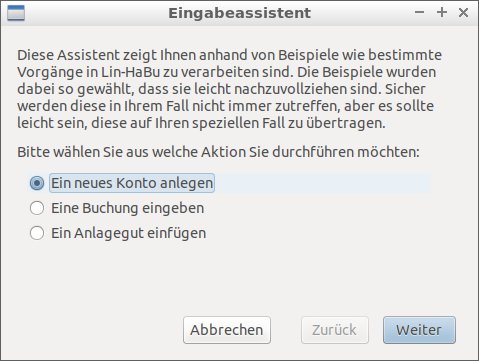
Abbildung 3: Ein Assistent erleichtert den Einstieg in Lin-HaBu.
Im nächsten Schritt legen Sie für den aktuellen Mandanten einen Kontenplan an. Dazu nutzen Sie den Dialog Stammdaten | Kontenplan…, der zahlreiche Eingabefelder beinhaltet. Jedes Konto wird durch einen Klick unten links im Fenster auf den Button Einfügen in einer gesonderten Eingabemaske angelegt. Ein Klick auf Einfügen unten rechts in der Eingabemaske übernimmt das neue Konto nach dem Ausfüllen aller Datenfelder in den Kontenplan (Abbildung 4).
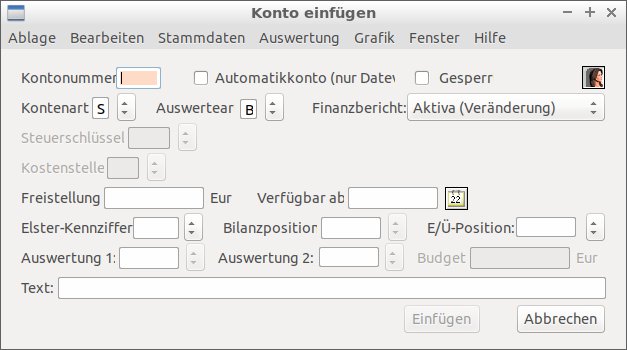
Abbildung 4: Zu den einzelnen Konten gilt es, zahlreiche Angaben zu machen.
Anlagegüter
Anlagegüter verwalten Sie im Menü Stammdaten | Anlagegüter…. Im entsprechenden Dialog fassen Sie alle Angaben zu dem jeweiligen Anlagegut zusammen, um auch Abschreibungsfristen berücksichtigen zu können. Der Erfassungsdialog gestattet zusätzlich über den Reiter Dokumente das Einbinden zusätzlicher Dokumente, wie beispielsweise von Belegen. Diese Funktion gibt es allerdings erst ab der Silber-Variante von Lin-HaBu – die Software blendet dazu einen entsprechenden Hinweis ein.
Über das Menü Stammdaten | Garantie… verwalten Sie zusätzlich alle Garantiefristen für die Anlagegüter. In einem funktional und optisch an die anderen Dialoge angelehnten Eingabefenster erfassen Sie – wiederum über einen zweiten Reiter Dokumente – gerätespezifische zusätzliche Belege, beispielsweise Anleitungen. Über eine entsprechende Schaltfläche speichern Sie dabei auch Adressen von Webseiten im Internet.
Um bei einem größeren Bestand an Anlagegütern stets den Überblick zu behalten, rufen Sie aus dem Menü Auswertungen | Anlagespiegel… alle relevanten Daten ab. Lin-HaBu stellt dann die einzelnen Anlagegüter tabellarisch untereinander dar, wobei Sie durch Setzen eines Häkchens vor der Option Abgeschriebene Anlagegüter anzeigen auch jene Güterbestände einsehen, die nach der deutschen AfA bereits abgeschrieben sind. Im Menü Auswertung | Anlageblatt… verwalten Sie zudem die aktuellen Buchwerte von Anlagegütern.
Persönliches
Ihre Geschäftspartner – sowohl Kunden als auch Lieferanten – erfassen Sie im Dialog Personenkonten aus dem Menü Stammdaten (Abbildung 5). Er fällt aufgrund der Fülle der zu erfassenden Daten außerordentlich umfangreich aus und erstreckt sich daher über mehrere Register. Im Reiter Allgemein legen Sie die Grunddaten fest.
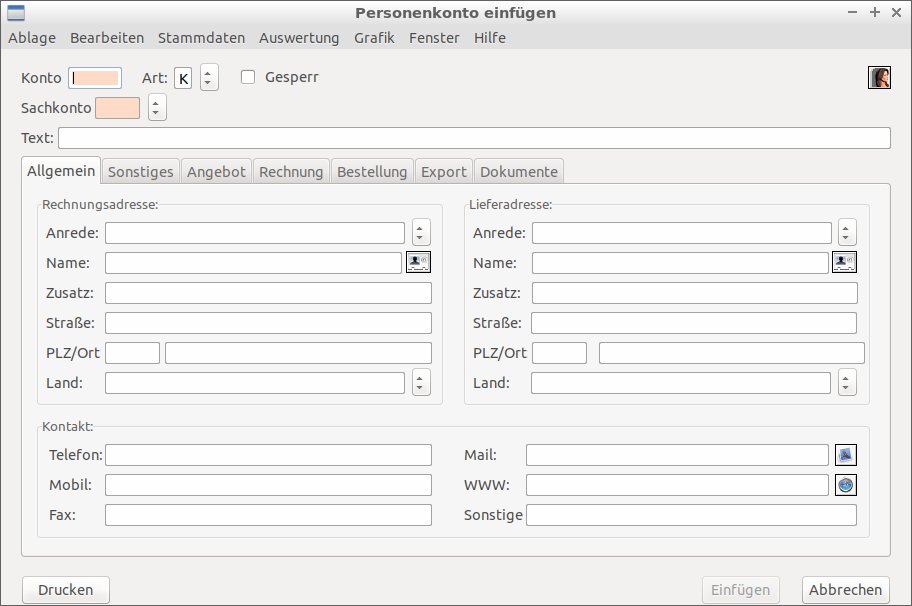
Abbildung 5: Auch zu Personenkonten erfassen Sie in Lin-HaBu umfangreiche Angaben.
Dazu gehört neben der Angabe, ob es sich um einen Kreditor oder einen Debitor handelt, auch die Angabe des Sachkontos. Letzteres definieren Sie über ein Auswahlfeld mit den erfassten Kontoarten. Neben Rechnungs- und abweichender Lieferanschrift legen Sie in diesem Register auch die unterschiedlichen Kontaktdaten fest. In den Reitern Bestellungen, Rechnungen und Angebote dagegen stellen Sie primär feste Textbausteine für den spezifischen Geschäftspartner zusammen, die in den entsprechenden Dokumenten automatisiert erscheinen. Dazu bietet die Software einen Editor.
Lin-HaBu gestattet zudem internationale Geschäftsverbindungen: Dazu geben Sie im Reiter Export die relevanten Daten für die Mehrwertsteueranpassung ein. Im Reiter Sonstiges verwalten Sie die Bankverbindungen Ihrer Geschäftspartner. Auch hier ist Lin-HaBu für Auslandsgeschäfte vorbereitet: Für Auslandsüberweisungen beherrscht die Software nicht nur per Auswahlfeld den Umgang mit herkömmlichen SEPA-Bankverbindungen, sondern auch solche für Konten außerhalb des SEPA-Raums.
Die Anwendung besitzt jedoch kein Online-Banking-Modul, sodass Überweisungen oder Kontoabfragen direkt aus dem Programm heraus nicht gelingen. Bei Bedarf bereiten Sie die in Lin-HaBu hinterlegten Bankdaten allerdings so auf, dass Sie sie an ein Online-Banking-Programm weiterreichen können.
Führen Sie in Ihrem Unternehmen auch Barkassen, so schließen Sie diese über das Menü Stammdaten | Kassenliste… in die Buchhaltung ein.
Buchen
Sobald Sie alle Stammdaten erfasst haben, können Sie mit den eigentlichen Buchungen beginnen. Dazu öffnen Sie den Dialog Bearbeiten | Buchen…. Befinden sich unter den Buchungen regelmäßig wiederkehrende Ausgaben oder Einnahmen, wie beispielsweise Miet- oder Leasingzahlungen, so erfassen Sie diese im Menü Stammdaten | Dauerbuchungen…, um diese Daten nicht jedes Mal manuell neu eingeben zu müssen.
Sollstellungen werden in einem gleichlautenden Dialog über das Menü Stammdaten | Sollstellungen erfasst. Auch Splitt- und Mehrfachbuchungen lassen sich im Buchungsdialog erfassen, indem Sie rechts neben dem anzugebenden Soll- oder Haben-Konto auf einen der beiden Schalter klicken. Die Routine klappt jetzt rechts das Fenster zur Eingabe der Konten aus (Abbildung 6).
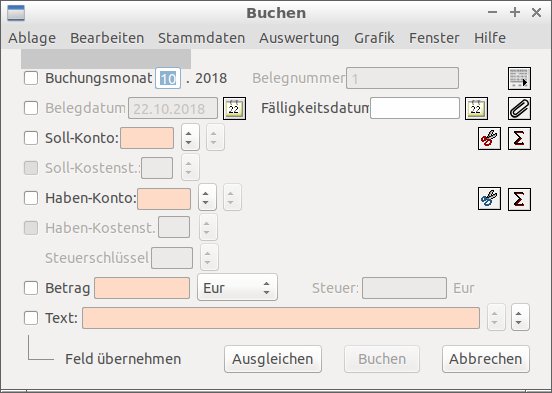
Abbildung 6: Einzelne Buchungen geben Sie in einem übersichtlichen Dialog ein.
Überblick
Für einen Überblick über Ihre Finanzen rufen Sie im Menü Auswertung die Option Journal… auf. Dort listet die Software alle getätigten Buchungsdaten auf. Bei Bedarf wählen Sie hier einzelne Buchungen aus und stornieren sie mithilfe der gleichnamigen Schaltfläche am unteren Fensterrand.
Möchten Sie Daten zu Ihren Konten erhalten, so gewährt Lin-HaBu über die beiden Dialoge Kontenabfrage… und Kontenübersicht… aus dem Menü Auswertung Einblick. Die Kontenabfrage stellt tabellarisch die Bewegungen auf einem einzelnen Konto dar, die Kontenübersicht listet alle Buchungen auf den im System vorhandenen Konten auf. Dabei sortiert Lin-HaBu die Daten chronologisch, wobei Sie einen Zeitraum definieren können.
Zum Führen von Kassen nutzen Sie den Dialog Bearbeiten | Kassenbuch. Im entsprechenden Fenster verwalten Sie alle Buchungen, die über eine oder mehrere Kassen getätigt wurden. Dazu müssen Sie freilich zuvor im Menü Stammdaten | Kassenliste… eine oder mehrere Kassen angelegt und entsprechenden Konten zugewiesen haben.
Reisekosten
Gewerbliche Nutzer müssen in Deutschland zur korrekten Abrechnung ihrer Kosten auch detaillierte Fahrtenbücher führen. Lin-HaBu gestattet dazu eine komplette Reisekostenabrechnung anhand der gesammelten Belege – allerdings erst ab der “Silber”-Variante des Programms.
Im Menü Bearbeiten rechnen Sie über die Dialoge Fahrtenbuch… und Reisekosten… Ihre Geschäftsreisen ab. Dazu stehen in beiden Untermenüs umfangreiche Erfassungsdialoge zur Verfügung. Sie können außerdem in beiden Fenstern über einen Schalter rechts neben den Ortsangaben Google Maps aufrufen und sich die jeweiligen Adressen anzeigen und ausdrucken lassen.
Bei der Reisekostenabrechnung gestattet die Routine zusätzlich über den Reiter Dokumente das Ablegen eingescannter Belege. Auf diese Weise rechnen Sie alle gängigen Arten von Reisekosten ab, wie beispielsweise Verpflegungspauschalen und Übernachtungskosten. Auch Fahrtkosten durch das Nutzen öffentlicher Verkehrsmittel oder eines Taxis erfassen Sie in diesem Dialog (Abbildung 7).
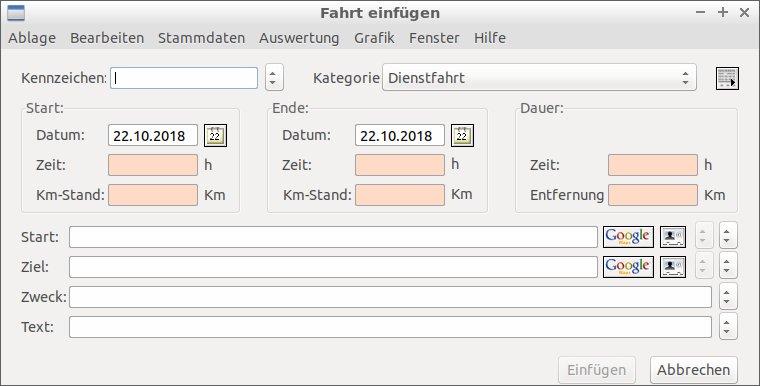
Abbildung 7: Über getrennte Dialoge für das Fahrtenbuch und die Reisekosten rechnen Sie alle Reisekosten ab.
Online-Banking
Auch wenn Lin-HaBu kein eigenes Online-Banking-Modul umfasst, ermöglicht es auch ein komfortables Online-Banking. Da es dazu die Daten aufbereitet an ein externes Programm zum Electronic Banking weiterreicht, müssen Sie bereits eine entsprechende Applikation auf dem System installiert haben.
Lin-HaBu unterstützt unter Linux das Programm Hibiscus ab Version 1.6. Zusätzlich zum eigentlichen Programm müssen Sie jedoch mehrere Plugins installieren. Außerdem benötigen Sie eine aktuelle Java-Laufzeitumgebung, da es sich bei Hibiscus um eine Java-Applikation handelt. Welche Plugins Sie zum Einsatz des Duos Lin-HaBu/Hibiscus benötigen, entnehmen Sie der Dokumentation zu Lin-HaBu.
Anschließend bereiten Sie im Dialog Ablage | Online-Banking… die Daten aus Lin-HaBu für das Banking-Programm auf. Mit einem Klick auf die Schaltfläche Übergeben im Erfassungsdialog senden Sie die Daten an das Electronic-Banking-Programm.
Fakturierung
In der Gold– und Platin-Variante von Lin-HaBu lassen sich zudem grundlegende Vorfälle des normalen Geschäftsbetriebs komplett in der Software abwickeln. Dazu verwalten Sie aus dem Stammdaten-Menü über die Option Artikel… Ihre Artikelbestände, was auch eine Inventur einschließt. Dabei unterstützt die Software zusätzlich die Datanorm-Schnittstelle, sodass Sie in diesem Format vorliegende Daten Ihrer Lieferanten in Lin-HaBu importieren können (Abbildung 8).
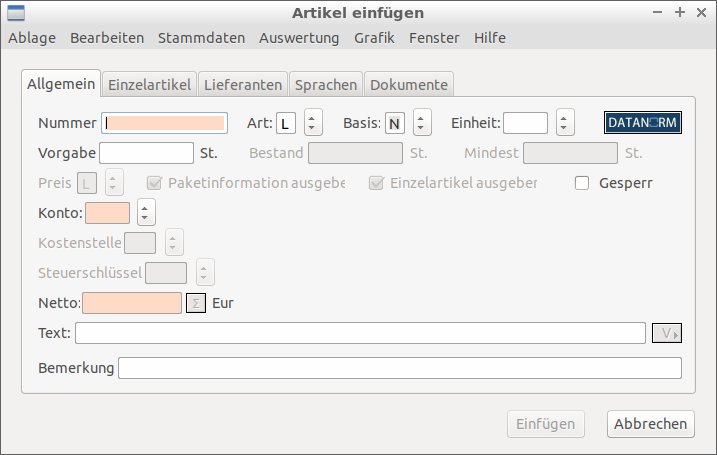
Abbildung 8: In einem Artikeldialog nehmen Sie Warenbestände auf.
Mithilfe einer Zeitenliste rechnen Sie außerdem für Debitoren erbrachte Leistungen ab. Die Fakturierung gestattet über einen Editor das Eingeben entsprechender Formulare für Angebote, Bestellungen und Rechnungen, die Sie optisch Ihren Bedürfnissen anpassen.
Auch die offenen Posten können Sie über das Menü Auswertung verwalten. Lin-HaBu kann jedoch kein komplettes Warenwirtschaftssystem ersetzen, da hierzu branchenspezifische Besonderheiten fehlen und es naturgemäß auch entsprechende Gesetzesvorgaben nicht berücksichtigt.
Steuerliches
Für Umsatzsteuervoranmeldungen, Sondervorauszahlungen, die Umsatzsteuererklärung und Einnahme/Überschussrechnungen kommt in Deutschland die Elster-Software zum Einsatz. Lin-HaBu kann diese Daten mitsamt den entsprechenden Anlagen regelkonform aufbereiten und an das Finanzamt übertragen.
Dazu finden Sie im Programm den Dialog Auswertung | Elster, in dem Sie auch die Daten zu den entsprechenden Anlagen für das Finanzamt eingeben. Alle Dialoge ermöglichen zudem den Ausdruck der Daten im PDF-Format als Belege für Ihre eigenen Unterlagen (Abbildung 9).
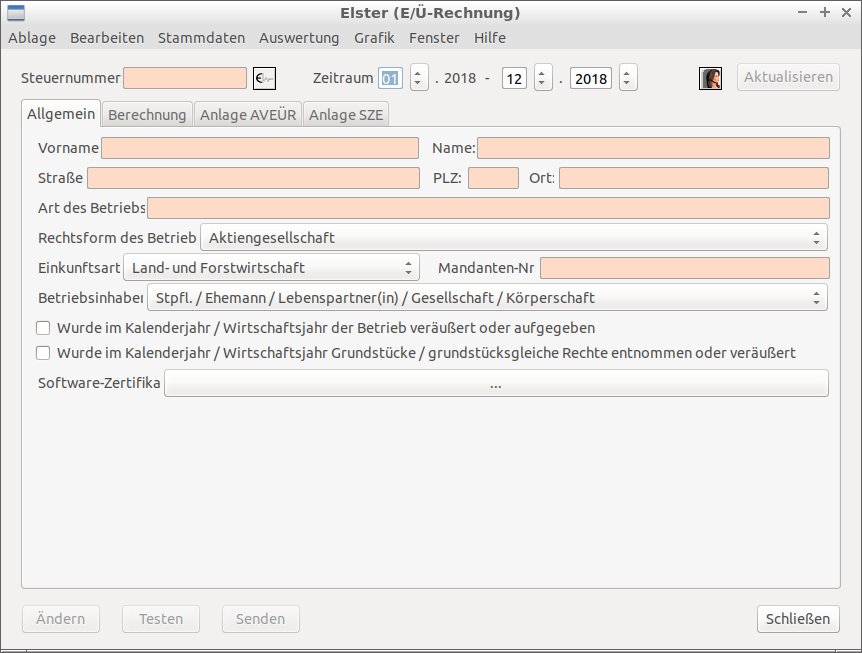
Abbildung 9: Für Elster steht ein eigener Dialog bereit.
Die zugrunde liegenden Berechnungen führt die Software im Menü Auswertung über die Untermenüs Umsatzsteuer…, Umsatzsteuervoranmeldung… und E/Ü-Rechnung… aus. Für Österreich lässt sich analog zum deutschen System die UVA zusammenstellen, die Lin-HaBu anschließend über das Portal des Wiener Finanzministeriums im Internet überträgt.
Aufgrund des extrem komplizierten Steuersystems in Deutschland mit seinen permanenten Modifikationen nutzen zahlreiche Unternehmen, aber auch Einzelpersonen die Hilfe eines Steuerberaters. Der wiederum greift in aller Regel auf die Dienste des in Nürnberg ansässigen Unternehmens Datev e.G. zurück, das als IT-Dienstleister für das steuerberatende Gewerbe wirkt.
Die Datev hat zur Standardisierung der Daten verschiedene Standards eingeführt, die auch die Steuerberater nutzen. Daher verfügen faktisch alle Buchhaltungsprogramme über eine Datev-Schnittstelle, um die anfallenden Daten entsprechend aufzubereiten. In Lin-HaBu lassen Sie Ihre Datenbestände im Menü Ablage | Exportieren | Datev… nutzungskonform aufbereiten, sodass Ihr Steuerberater diese sofort weiterverarbeiten kann.
Bilanz
Lin-HaBu unterstützt Sie zudem bei der Bilanzauswertung und – für nicht bilanzierungspflichtige Gewerbetreibende – der Anlage einer E/Ü-Rechnung. Diese Funktionen stehen ebenfalls ab der Silber-Variante zur Verfügung. Die entsprechenden Dialoge finden Sie im Menü Stammdaten in den Untermenüs E/Ü-Positionen… und Bilanzpositionen….
Die Bilanzdaten können Sie dazu nach dem Erfassen an das kostenpflichtige Portal eBilanz online [4] senden und dort weiterverarbeiten lassen, um sie beispielsweise als Grundlage für Kreditentscheidungen zu nutzen. Intern bereiten Sie die Daten bei Bedarf auch hierarchisch auf und versehen sie mit Zwischensummen aus mehreren Kategorien.
Der Dialog E/Ü-Positionen… listet die vom Finanzamt vorgegebenen, für die Einnahmen/Überschuss-Rechnung relevanten Positionen auf. Da sich diese ändern können, hinterlegt MC Richter die jeweils aktuelle Liste auf seinem Server, von wo aus Lin-HaBu sie aktualisiert.
Sie klicken dazu lediglich auf den Schalter Ergänzen im Listenfenster. Anschließend weisen Sie Ihren Konten die entsprechenden Positionen zu und verbinden diese mit den Kategorien Einnahmen oder Ausgaben. Danach erhalten Sie die entsprechend aufbereiteten Daten.
Kommunikativ
Lin-HaBu verfügt über zahlreiche Schnittstellen, mit deren Hilfe Sie Daten aus anderen Programmen einlesen oder in diese exportieren können. Im Menü Ablage finden Sie dazu die Untermenüs Importieren und Exportieren. Neben dem Microsoft-Excel-Format und dem standardisierten XML finden Sie hier auch beispielsweise eine Schnittstelle zu Datev-kompatiblen Applikationen oder zum Lohnprogramm jLohn. Daneben unterstützt Lin-HaBu auch HTML und PDF.
Über das Untermenü Synchronisiere mit iOS gleichen Sie bei Bedarf Datenbestände mit einem iOS-kompatiblen Mobilgerät ab. So halten Sie beispielsweise Fahrten- und Kassenbücher zwischen einem Apple-Tablet und dem Desktop synchron. Auf dem Mobilsystem müssen Sie dazu jedoch gesondert das ebenfalls von der MC Richter angebotene iHabu installieren.
Auswertungen
Aufgrund der stets tabellarischen Darstellung aller wichtigen Vorgänge geht in den einzelnen Dialogen von Lin-HaBu schnell der Überblick verloren. Daher haben die Entwickler für die wichtigsten Kennzahlen grafische Auswertungsmöglichkeiten integriert, die Sie sofort über den aktuellen Stand Ihrer Finanzen informieren.
Die einzelnen Auswertungen finden Sie im Menü Grafik. In aller Regel rufen Sie dort ohne weitere Dialoge einzelne Kennwerte auf, die das Programm dann meist als Balkengrafik darstellt. Dabei können Sie häufig definieren, ob die Grafik den Zeitraum von einem Jahr oder einem Monat berücksichtigen soll (Abbildung 10).
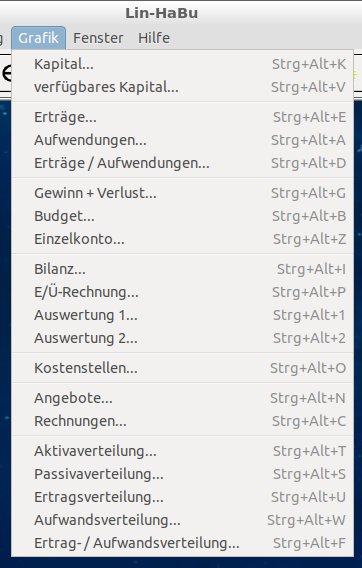
Abbildung 10: Durch zahlreiche grafische Auswertungsoptionen behalten Sie den Überblick.
Backup
Damit Ihre Daten auch im Fall einer Havarie nicht verloren gehen, integriert Lin-HaBu eine automatische Backup-Funktion. Dazu fragt die Software beim ersten Schließen nach einem Verzeichnis für das Backup, in dem es dann die Sicherungen jeweils beim Beenden einer Sitzung ablegt. Im zugehörigen Einstellungsdialog im Menü Bearbeiten können Sie jederzeit den Zielpfad für die Datensicherungen ändern und auch definieren, wie viele Sicherungen die Software maximal vorhalten soll. Voreingestellt sind hier zehn Backups.
Hilfe
Aufgrund der enormen Komplexität des Buchhaltungsprogramms ist es insbesondere für Einsteiger wichtig, eine gute Dokumentation zu erhalten. Das Team von MC Richter bietet daher nicht nur für das Programm selbst eine ausführliche, mehr als 200 Seiten umfassende Dokumentation mit zahlreichen Screenshots und Erläuterungen an, sondern betreibt auf der Webseite des Unternehmens auch ein Forum.
Zusätzlich gibt es verschiedene Einführungsvideos auf Youtube [5]. Als besonders nützlichen Service für Neulinge in Sachen Buchhaltung bietet MC Richter zudem ein Sorglospaket an, bei dem eine Fernschulung den Einstieg in Lin-HaBu erleichtert, Kunde und Anbieter wichtige Stammdaten gemeinsam erarbeiten und der Kunde anschließend sofort mit den Buchungen beginnen kann [6].
Fazit
Lin-HaBu qualifiziert sich als solider Allrounder für alle Buchhaltungsaufgaben in kleinen und mittleren Unternehmen, aber auch bei Freiberuflern und Vereinen. Die Software arbeitet stabil und kommt – nicht zuletzt aufgrund der hohen Fachkompetenz der Programmierer – mit allen Problemen rund um die Buchhaltung bestens klar.
Ein durchgängig sinnvolles ergonomisches Konzept erleichtert zudem Einsteigern das Nutzen des Programms. Die gute Dokumentation und der exzellente Support – auch mit Videos – tragen zusätzlich dazu bei, dass trockene Buchhaltung am PC durchaus Spaß machen kann.
Infos
-
Lin-HaBu: http://www.mcrichter.de
-
Download: http://mcrichter.de/Seiten/Deutsch/Programme/HaBu/Allgemein.html#Download
-
Funktionsumfang der Varianten: http://mcrichter.de/Seiten/Deutsch/Programme/HaBu/Allgemein.html#Preise
-
eBilanz online: https://www.ebilanzonline.de/
-
Youtube-Channel der MC Richter GbR: https://www.youtube.com/channel/UCGq_36sLlUfTzl8h5x9Lvxw
-
Sorglospaket: http://www.mcrichter.de/Seiten/Deutsch/Programme/HaBu/Sorglos.html



