



Mit unseren Tipps und Tricks zu Gimp schafft jeder Anfänger ganz einfach den Schritt zum Bildbearbeitungsprofi.
Gimp blickt auf eine lange Geschichte zurück und liegt mittlerweile in Version 2.10 vor. Das Bildbearbeitungsprogramm steht für viele Plattformen bereit, darunter Linux, Mac OS X und Windows. Der enorme Funktionsumfang ist für viele Anwender auf den ersten Blick nicht zu durchschauen. Mit unseren Gimp-Tipps helfen wir Ihnen dabei, die freie Bildbearbeitung optimal zu nutzen – etwa, wenn Sie im Handumdrehen Korrekturen an Ihren Fotos vornehmen.
Rauschen reduzieren
Der Vorteil digitaler Fotografie liegt darin, dass sie es ermöglicht, schnell von nahezu jeder Situation Bilder zu machen. Taugt ein Motiv nichts, schießen Sie einfach ein paar Fotos mehr. Allerdings haben digitale Bilder nicht immer die gewünschte gute Qualität. Eine typische Störung stellt das Rauschen dar, das bei Aufnahmen ohne Blitz und mit hohem ISO-Wert auftritt.
Eine schnelle Hilfe für leichte Fälle bietet der Filter Selektiver Gaußscher Weichzeichner, den Sie über Filter | Weichzeichnen | Selektiver Gaußscher Weichzeichner erreichen. Aktivieren Sie zunächst die Vorschau, um die Auswirkungen der Einstellungen auf das Bild zu beobachten (Abbildung 1).

Abbildung 1: Der Filter Selektiver Gaußscher Weichzeichner bietet eine schnelle Methode, um leichtes Rauschen in einem Bild zu entfernen. Er funktioniert gut, wenn das Motiv nicht zu viele Details enthält.
Liefern die Standardwerte nicht bereits das gewünschte Ergebnis, dann bewegen Sie den Schieberegler Max. Delta auf einen minimal höheren Wert. Brechen Sie den Vorgang über die Schaltfläche Abbrechen ab, wenn Sie sich nicht sicher sind. Starten Sie den Filter mittels [Umschalt]+[Strg]+[F] neu, und passen Sie die Werte an. Stellt das Ergebnis Sie zufrieden, genügt ein Klick auf OK, um den Filter auf das gesamte Bild oder einen vorher ausgewählten Bildbereich anzuwenden.
Fehler entfernen
Wer im Urlaub am Strand Fotos mit Wechselobjektiven macht, der kennt das Problem: Kleine Staubkörner finden einen Weg ins Gehäuse und auf den Sensor, wo sie die Aufnahme verunstalten. In Form von dunklen Punkten sorgen sie für Störungen auf dem Motiv. Das ist ärgerlich, aber dank des Werkzeugs Heilen von Gimp kein großes Problem (Abbildung 2).

Abbildung 2: Mit dem Heilen-Werkzeug nehmen Sie kleinere Reparaturen an Fotos vor. Achten Sie auf die Auswahl des passenden Pinsels: Das Werkzeug berücksichtigt die Struktur und Umgebung des Zielbereichs.
Laden Sie das zu bearbeitende Bild über Datei | Öffnen , und zoomen Sie mit dem Lupenwerkzeug Vergrößerung ([Z]) die entsprechende Stelle im Bild heran. Dafür klicken Sie mehrfach hintereinander mit der linken Maustaste auf den zu vergrößernden Ausschnitt.
Aktivieren Sie dann zunächst das Werkzeug Heilen im entsprechenden Dialog. Zum Öffnen der Einstellungen genügt ein doppelter Mausklick auf das Symbol. In den Einstellungen wählen Sie einen Pinsel mit weichem Rand aus – Hardness 050 eignet sich für viele Anwendungsbereiche. Ein gutes Endergebnis setzt voraus, dass die Größe des Pinsels in etwa der zu entfernenden Störung entspricht.
Sie entfernen den Fleck, indem Sie zuerst [Strg]+ halten und auf einen Bildbereich möglichst nahe am Fleck klicken. Damit kopieren Sie die zum Heilen zu verwendende Struktur. Lassen Sie nun [Strg] los. Als Nächstes positionieren Sie die Maus über dem Fleck und klicken einmal darauf. Damit übertragen Sie den zu kopierenden Bereich und reparieren die Stelle im Idealfall beim ersten Durchgang.
Bei stärkeren Flecken oder einem unterdimensionierten Pinsel stehen mehrere Durchläufe an. Klicken Sie also mehrmals mit der Maus auf die unerwünschte Stelle, bis diese verschwindet. Mit der Tastenkombination [Strg]+[Z] machen Sie gegebenenfalls unnötige Retuschen direkt im Anschluss wieder rückgängig. Speichern Sie das Bild am Ende des Vorgangs über [Strg]+[S].
Das verwandte Werkzeug Klonen ([C]) funktioniert übrigens ähnlich wie Heilen-. Beide gehören zu den Malwerkzeugen und finden sich im Menü Werkzeuge | Malwerkzeuge. Alternativ rufen Sie sie über den Werkzeugkasten auf.
Das Heilen-Werkzeug nutzt beim Kopieren die Struktur und Umgebung der Schadstelle und eignet sich somit besser für Portrait-Retuschen. Das Klonen-Tool dagegen liefert bessere Resultate beim Malen, denn es arbeitet zusätzlich mit Mustern aus dem Gimp-Sortiment und ermöglicht ein einfacheres Zeichnen mit den kopierten Bereichen.
Journal
Beim Retuschieren ist weniger manchmal mehr: Nicht selten kommt es vor, dass aus Übermut zu viele Arbeitsschritte zu einem unbefriedigenden Ergebnis führen. Oft wissen Sie aber vielleicht nicht mehr, an welcher Stelle der entscheidende Klick stattfand. In diesem Fall hilft ein Blick in den Dialog Journal, den Sie über Fenster | Andockbare Dialoge | Journal aufrufen (Abbildung 3).
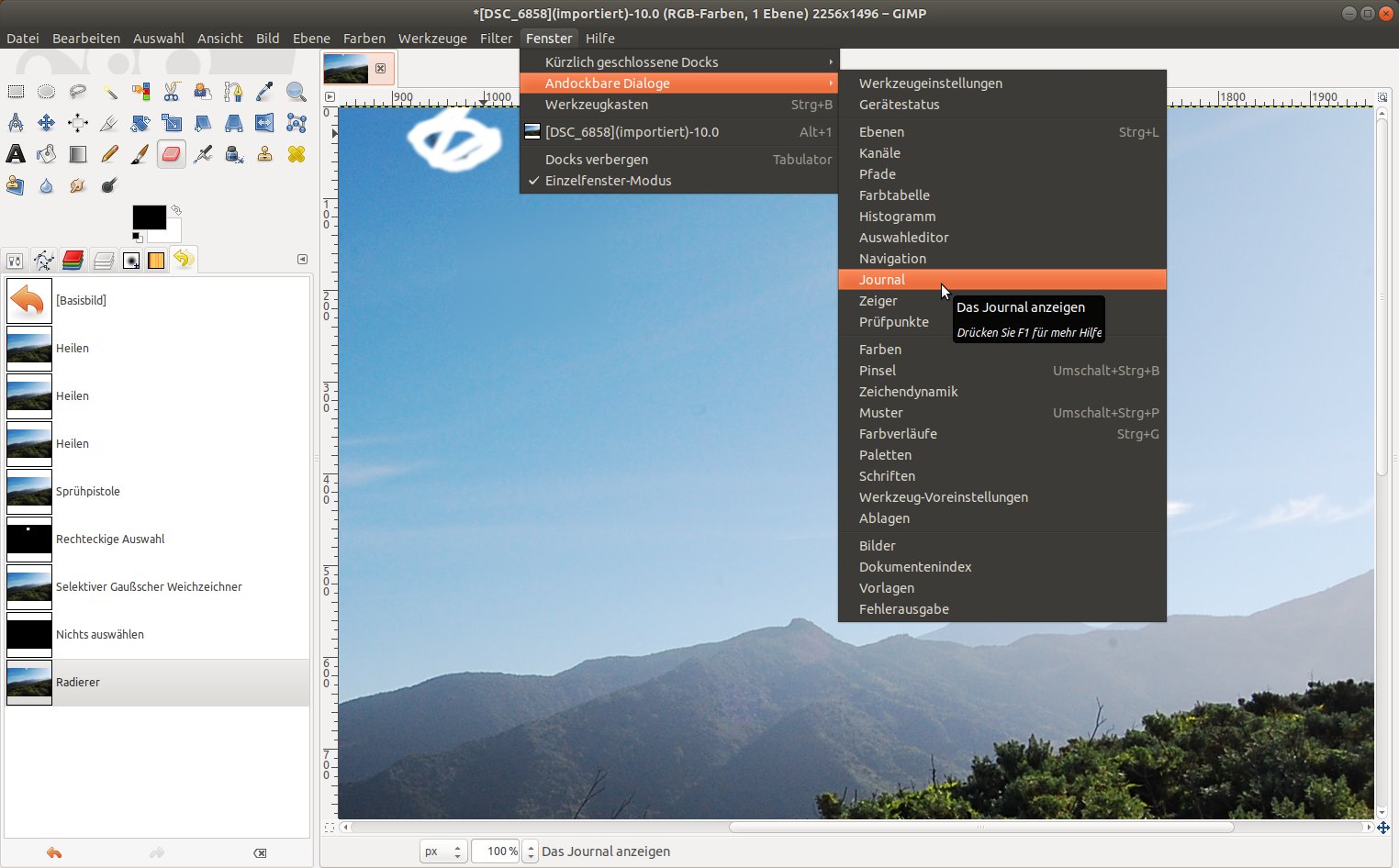
Abbildung 3: Das Journal hilft bei allen Bearbeitungsvorgängen, weiter zurückliegende, missglückte Änderungen zurückzunehmen.
Gimp zeigt einen dockbaren Dialog nicht als eigenes Fenster an, sondern ermöglicht es, das Fenster platzsparend als Reiter in einem sogenannten Dock zu platzieren, etwa unterhalb des Werkzeugkastens, wie in Abbildung 3 zu sehen.
Das Journal protokolliert jeden Arbeitsschritt an einem Bild in Listenform. Neben einer Vorschau auf das Bild steht jeweils der entsprechende Befehl; die Vorschau zeigt den Zustand nach dem Ausführen des Kommandos. Um zu einem bestimmten Stand des Bilds zurückzukehren, klicken Sie einfach auf den entsprechenden Eintrag der Liste. Es empfiehlt sich also nicht, nach umfangreichen Modifikationen die Liste zu leeren.
Erfordert ein besonderer Fall eine leere Liste, dann klicken Sie am unteren Rand des Dialogs auf das Symbol Alle Einträge aus dem Journal entfernen. Gimp fordert Sie noch einmal auf, die Aktion zu bestätigen. Danach verschwinden alle bisherigen Einträge bis auf das Basisbild, und der durch die Aktionen belegte Speicherplatz wird wieder frei.
Schaltflächen ausblenden
Übrigens: Bei Bedarf blenden Sie die Schaltflächen am unteren Rand des Journal-Dialogs aus, um Platz zu sparen. Klicken Sie dafür einfach auf den Reiter-Menüknopf Diesen Reiter konfigurieren und danach auf Schaltfläche zeigen. Genauso schnell blenden Sie die Schaltflächen wieder ein. Diese Möglichkeit lässt sich auf nahezu alle Reiterdialoge anwenden.
Glossar
-
ISO
-
Über die Einheit ISO gibt man in der Fotografie die Empfindlichkeit des Sensors einer Digitalkamera (oder früher eines Filmstreifens) an. Je höher der ISO-Wert, desto empfindlicher reagiert die Kamera auf das einfallende Licht. Ein hoher Wert kommt unter anderem bei schlechten Lichtbedingungen zum Einsatz. In diesem Fall muss man aber mit Einbußen bei der Qualität der Aufnahme rechnen, dem sogenannten Rauschen. Dabei handelt es sich um andersfarbige, oft störende Pixel im Foto.





