


Schnittstellendurchsatz überwachen mit Bmon 4.0, Fenster komfortabel wechseln mit Findwin 0.11, bequeme Downloads auf der Kommandozeile mit HTTPie 1.0.2, entfernte Systeme im Blick behalten mit PHPServerMon 3.2.0.
Tachometer
Mit Bmon 4.0 behalten Sie den aktuellen Datendurchsatz im Blick.
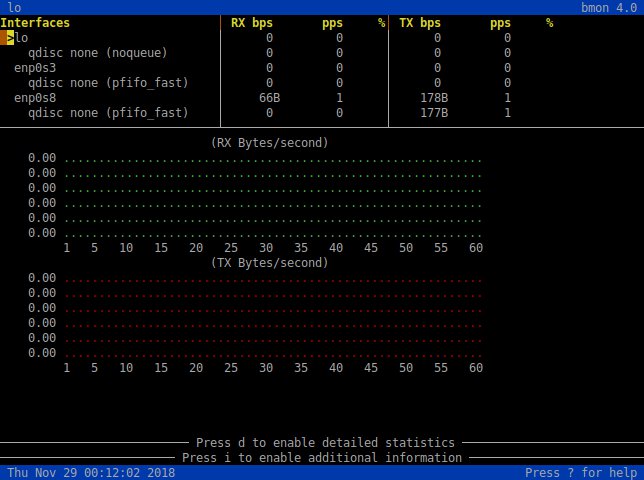
Mit dem in C implementierten Bmon werfen Sie in Echtzeit einen Blick auf den Datendurchsatz aller Netzwerkschnittstellen. Viele populäre Distributionen führen das Tool in Ihren Repositories, wenn auch in der Regel in einer älteren Version. Bmon besticht durch Geschwindigkeit und aktualisiert die Durchsatzdaten sekündlich, wenn Sie nicht mit dem Parameter -r ein anderes Abfrageintervall vorgeben. Daneben erfasst es auch Metadaten zum jeweiligen Interface, wie die Anzahl der FIFO- oder CRC-Fehler. Es ermittelt die Daten über das Netlink-Protokoll oder alternativ aus den Einträgen im Verzeichnis /proc/; alle erfassten Informationen präsentiert Bmon übersichtlich in einer Curses-basierten Oberfläche.
Die Anzeige teilt sich in verschiedene Bereiche, wie etwa statische Informationen oder die grafische Darstellung des Datendurchsatzes. Über Tastenkürzel blenden Sie diese Bereiche je nach Bedarf ein oder aus. Alternativ beherrscht Bmon auch eine Darstellung in Form einer fortlaufenden Textausgabe. Dazu rufen Sie es mit dem Parameter --output=ASCII auf. Über --output lässt sich auch eine einfache, formatierte Textausgabe für die Weiterverarbeitung in Drittprogrammen realisieren, wobei dann aber einige der Metadaten unter den Tisch fallen. Im Gegensatz zu anderen Tools verwendet Bmon die Maßeinheit Byte für den Durchsatz. Bevorzugen Sie eine Angabe in Bits, rufen Sie das Tool mit dem Parameter -b auf.
Statt über die Kommandozeile können Sie die Bmon-Konfiguration auch über eine Datei anpassen. Standardmäßig sucht es in /etc/bmon.conf und $HOME/.bmonrc nach Vorgaben, andere Dateien geben Sie mit dem Parameter -f an. Das Quellarchiv enthält eine Beispielkonfiguration, die sich als Vorlage für eigene Anpassungen eignet.
Umschalter
Mit Findwin 0.11 rüsten Sie jede GUI mit einem Fenstermanager nach.
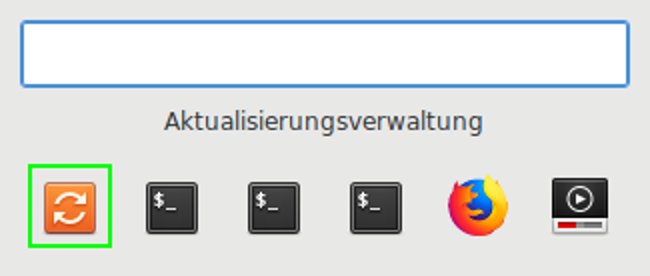
Desktops wie Gnome und KDE bringen Apps mit, um schnell zwischen Programmen zu wechseln. Bei alternativen GUIs oder Fenstermanagern greifen Sie dazu auf Findwin zurück. Obwohl nicht mehr ganz taufrisch, punktet das Tool durch einfache Bedienung und die Unterstützung vieler Fenstermanager. Zum schnellen Zugriff hinterlegen Sie im fraglichen Window-Manager ein Tastenkürzel für Findwin.
Da das Tool in den Repos vieler Distributionen fehlt, kompilieren Sie es selbst. Dazu benötigen Sie die GTK3- und Libwnck-Bibliotheken. Nach dem Kompilieren steht Findwin ohne Konfigurationsarbeiten sofort zum Einsatz bereit. Für seine Arbeit greift es auf den Freedesktop-Standard Extended Window Manager Hints zurück, den viele gängige Fenstermanager unterstützen, darunter Fluxbox, Enlightenment, Sawfish und i3. Beim Aufruf ermittelt Findwin zunächst alle gerade aktiven Programme und listet jedes geöffnete Fenster mit dem Symbol des ausführenden Programms auf.
Oberhalb der Programmsymbole schränken Sie über ein Suchfeld die Anzeige der Symbole gegebenenfalls auf bestimmte Programme ein, wobei Findwin die Schreibweise nicht berücksichtigt. Unterhalb des Suchfelds erscheint der Name des ausgewählten Fensters, bei Webbrowsern stattdessen der Titel des aktuell geöffneten Reiters. Über die Pfeiltasten navigieren Sie bequem durch die Symbole, mit der Eingabetaste wechseln Sie zum gewünschten Programm. Während Findwin aktiv ist, hält es den Fokus für Maus und Tastatur. Sie müssen es also erst beenden, bevor Sie ein anderes Fenster anklicken können.
Lademeister
Der Konsolen-HTTP-Client HTTPie 1.0.2 bietet eine pfiffige Alternative zum gängigen Curl.
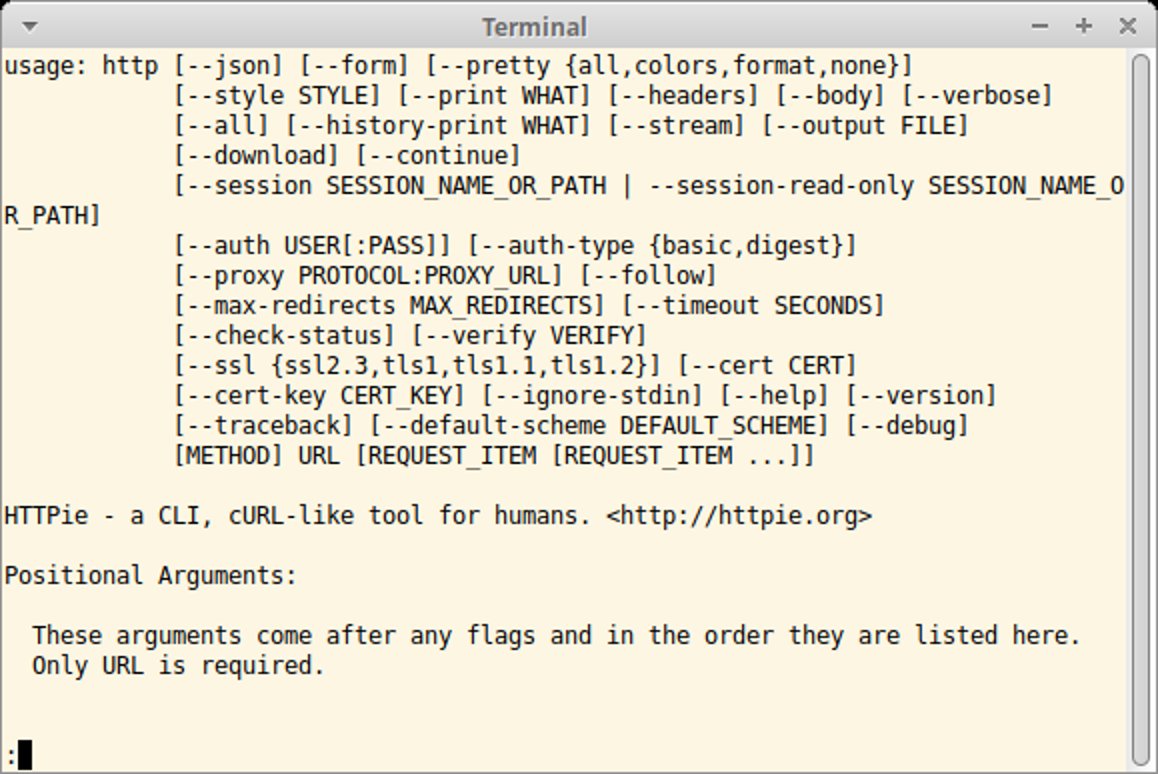
Das Python-Tool HTTPie (/usr/bin/http) bringt sich als komfortable Alternative zum altehrwürdigen Curl in Stellung. Fast alle Distributionen führen es in einer älteren Version in den Paketquellen, doch erst die aktuelle Version unterstützt TLS 1.3. Außerdem korrigiert sie Fehler in der Zusammenarbeit mit pyOpenSSL. Um den Inhalt einer Seite zu laden, übergeben Sie HTTPie beim Aufruf deren URL als Parameter.
Das Tool bereitet die Ausgabe übersichtlich auf, wobei Sie Farbgebung und Ausgabeformat im Bedarfsfall mit dem Parameter --pretty beeinflussen. So belässt es --pretty none bei Schwarz-Weiß. Die Parameter --header und –body beschränken den übertragenen Inhalt auf den jeweiligen Bereich der Seite. Mit dem Parameter -v zeigt HTTPie neben dem reinen Seiteninhalt auch die gesendeten Befehle und Antworten des Servers an. Um den Inhalt einer Seite als Datei zu speichern, ergänzen Sie den Aufruf um den Parameter -d. HTTPie legt dann den Seiteninhalt unter dem Seitentitel als Dateiname im aktuellen Verzeichnis ab. Mit dem Parameter -o geben Sie alternativ die Ausgabedatei samt Speicherort explizit vor.
Mit --auth und --auth-type legen Sie gegebenenfalls die Zugangsdaten und das Authentifizierungsverfahren fest. Webformulare lassen sich über den Parameter --form ausfüllen. HTTPie sendet dazu sogenannte REQUEST_ITEMS an die jeweilige Seite; deren Angabe kann auch im JSON-Format erfolgen. Zur Nutzung eines Proxy-Servers setzen Sie entweder die Umgebungsvariable http_proxy oder definieren die Proxy-Daten beim Aufruf mit dem Parameter --proxy. Bei HTTPS-gesicherten Seiten geben Sie das Client-Zertifikat mit dem Parameter --cert an oder überspringen mit --verify no die Zertifikatskontrolle. Die Github-Seite des Projekts bietet eine ausführliche Anleitung samt Beschreibung aller Parameter.
Holzauge
Über den PHP Server Monitor 3.2.0 behalten Sie Remote-Systeme jederzeit im Blick.
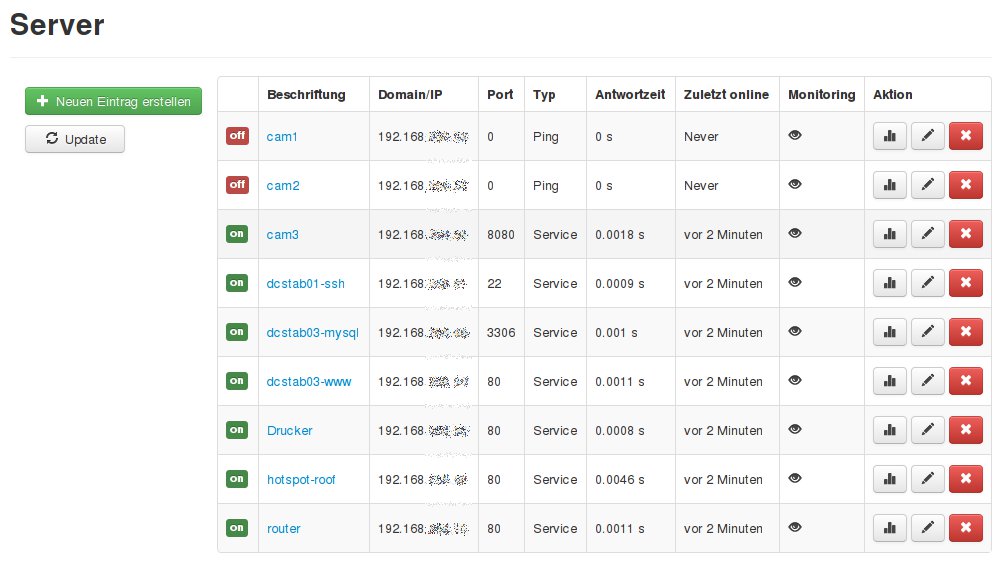
Das PHP-Skript PHPServerMon oder kurz PSM bietet die Möglichkeit, die Verfügbarkeit entfernter Systeme und Dienste im Auge zu behalten. Dazu stellt es die ermittelten Daten in einem übersichtlichen Dashboard in einem Webbrowser dar. Zur Installation entpacken Sie das Quellarchiv in das Dokumentenverzeichnis eines Webservers. Als weitere Abhängigkeiten benötigt das Tool PHP 5.3.7 sowie die Python-Module curl, pdo-mysql und xml; auch eine Datenbank wie MySQL ist Pflicht.
Beim ersten Aufruf der PSM-Seite startet ein Konfigurationsassistent, der die wichtigsten Abhängigkeiten prüft und Sie durch die Grundkonfiguration führt. Hier hinterlegen Sie die Verbindungs- und Zugangsparameter für die Datenbank und richten das Admin-Konto für PHPServerMon ein. Damit gelingt nun die Anmeldung im Dashboard. Diese Einstiegsseite enthält bereits zwei als Beispiele gedachte Einträge, weitere fügen Sie nach Bedarf hinzu. Für jedes zu überwachende System vergeben Sie dabei einen eindeutigen Namen, unter dem Sie dessen IP-Adresse und den Port des zu überwachenden Diensts ablegen. Beim Überwachen von Webseiten können Sie außerdem ein Suchmuster für den Inhalt der Webseite angeben. Erfolgt bei der Kontrolle kein Treffer, gilt die Seite als offline.
Die eigentliche Verfügbarkeitsprüfung erfolgt über das Werkzeug status.cron.php, das Sie in die /etc/crontab einbinden müssen. Ein Konfigurationsbeispiel findet sich in der Online-Dokumentation auf der Projektseite. Als Prüfintervall empfehlen die Entwickler 15 Minuten. Für jedes System legen Sie individuell fest, wie lange PSM auf eine Antwort wartet und auf welchem Weg Sie über nicht erreichbare Systeme informiert werden möchten. Neben einer einfachen E-Mail-Alarmierung unterstützt das Tool auch eine Benachrichtigung via SMS. Eine Übersicht der unterstützten SMS-Gateways – darunter jedoch kein deutscher Anbieter – finden Sie in der Datei README.rst im Quellarchiv.




