


Mit Csvq 1.4.3 CSV-Dateien via SQL-Abfragen auswerten; mit Hdparm 9.57 die Performance von Datenträgern optimieren; mit Peazip 6.6.1 Archive packen, extrahieren oder wandeln; mit Runoverssh 2.2. Befehle auf mehreren Systemen ausführen.
Tabellen-Auswerter
Mit Csvq 1.4.3 werten Sie CSV-Dateien via SQL-Abfragen aus.
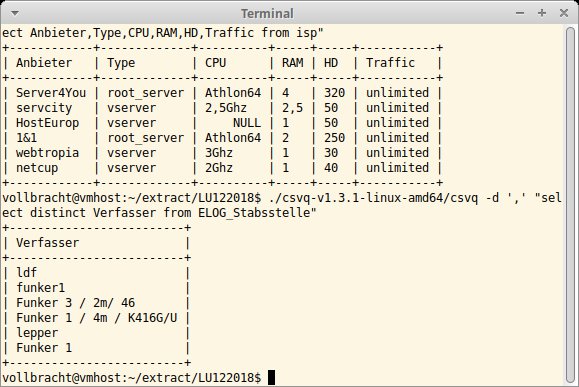
Beim Austausch von tabellarischen Daten hilft in vielen Fällen das CSV-Format. Die Lesbarkeit des textbasierten Formats hält sich aber in Grenzen. Wer vor dem Weiterverarbeiten einen schnellen Blick auf die Daten werfen möchte, für den ist das Tool Csvq das richtige.
Es bietet eine Vielzahl nützlicher Funktionen. So liefert etwa der Unterbefehl fields eine Übersicht über die in der Datei enthaltenen Spalten. Standardmäßig trennen Applikationen solcher Daten die Spalten durch Kommata. Mit -d geben Sie beim Aufruf einen alternativen Trenner vor.
Viele Programme legen beim Erzeugen einer CSV-Datei die Bezeichnungen der Spalten in der ersten Zeile ab. Damit Csvq bei Dateien ohne Beschreibung die erste Zeile beim Auswerten korrekt liest, geben Sie den Parameter -n mit. Möchten Sie eine vorhandene Kopfzeile überspringen, kommt der Parameter -N zum Einsatz.
Die Software schreibt das Ergebnis in die Standardausgabe. Eine Ausgabedatei geben Sie mit -o an. Die Ausgabe erfolgt als strukturierter Text. Zum Weiterverarbeiten bietet das Programm außerdem das Json- oder TSV-Format an, was Sie über -f festlegen. Als Zeichenkodierung kommt UTF-8 zum Einsatz, mit den Parametern -e und -E wählen Sie SJIS als Kodierung für Ein- oder Ausgabe aus. Den zu verwendenden Zeilenumbruch legen Sie über -l fest.
Auf Prozessoren mit mehreren Kernen belegt das Tool beim Ausführen einer Abfrage immer nur einen Kern. Benötigen Sie mehrere Kerne, legen Sie die Anzahl mit -p fest. Mit -x beendet die Software Ihre Arbeit mit einer Statistik, die Dauer der Abfrage und Verbrauch an Arbeitsspeicher aufschlüsselt.
Die eigentliche Abfrage formulieren Sie, wie von vielen Datenbanken gewohnt, als SQL-Abfrage. Die Abfrage übergeben Sie dabei als letzten Parameter, wobei Sie die CSV-Datei als Tabelle in die Abfrage integrieren.
Select-Abfragen stellen für Csvq kein Problem dar. DML-Operationen mit Insert-, Update- oder Delete-Befehlen sind ebenfalls möglich. Es ist jedoch ratsam, eine Sicherheitskopie der Datei zu erstellen, bevor Sie solche Operation ausführen. Komplexere Abfragen oder Operationen übergeben Sie mit dem Parameter -s als Datei.
Festplatten-Optimierer
Mit Hdparm 9.57 die Performance und Parameter zur Laufzeit optimieren.
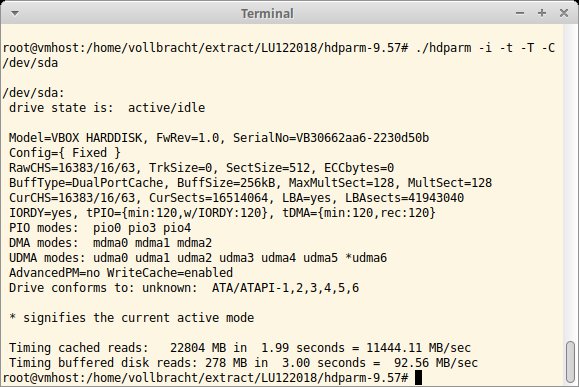
Moderne Linux-Systeme unterstützen Datenträger wie Festplatten oder Solid State Disks von Haus aus. Allerdings kitzelt die Standardkonfiguration nicht aus allen Datenträgern und Controllern das Optimum heraus. Möchten Sie Ihr System optimieren, greifen Sie zu Hdparm.
Das Programm findet sich in den Repositories aller gängigen Distributionen, sodass Sie es einfach über den Paketmanager installieren. Es verfügt über zahlreiche Funktionen und greift direkt auf die Hardware zu; Sie benötigen daher administrative Rechte.
Möchten Sie etwa den Durchsatz einer Festplatte ermitteln, rufen Sie das Tool mit -T oder -t auf. Es ermittelt auf diese Weise die Geschwindigkeit beim Lesen mit und ohne Buffering. Mit -C erfahren Sie den aktuellen Status des Datenträgers. Mit -E passen Sie außerdem die Lesegeschwindigkeit von CD- und DVD-Laufwerken an.
Auf älteren Systemen mit PATA-Datenträgern erhöhen Sie unter Umständen den Datendurchsatz durch das Aktivieren der DMA-Transferfunktion. Wer seine Festplatte zu laut findet, der kann mit dem Parameter -M das akustische Management des Datenträgers beeinflussen. Bei einer SSD macht diese Einstellung aber keinen Sinn.
Das Tool unterstützt die Sicherheitsfunktionen moderner Datenträger. Für die entsprechenden Parameter stellt es eine getrennte Online-Hilfe bereit, die Sie über --security-help erreichen. Die reguläre Online-Hilfe erhalten Sie dagegen über -h. Parameter, die bei falschem Einsatz Schäden und Datenverlust zur Folge haben, kennzeichnen die Entwickler in der Hilfe mit DANGEROUS.
Grundsätzlich sollten Sie sich über die Beschreibung des Datenträgers und des Mainboards vergewissern, ob alle Komponenten die eingestellten Parameter unterstützen. Andernfalls ignoriert die Software den Parameter, und Sie spüren keinen Unterschied. Die mit Hdparm getätigten Einstellungen sind flüchtig und nach einem Neustart nicht mehr vorhanden. Ideal, um Einstellungen gefahrlos zu testen. Wollen Sie die Einstellungen permanent übernehmen, tragen Sie die Änderungen in /etc/hdparm.conf ein.
Daten-Packer
Peazip 6.6.1 komprimiert Daten, archiviert und wandelt bei Bedarf Archive um.
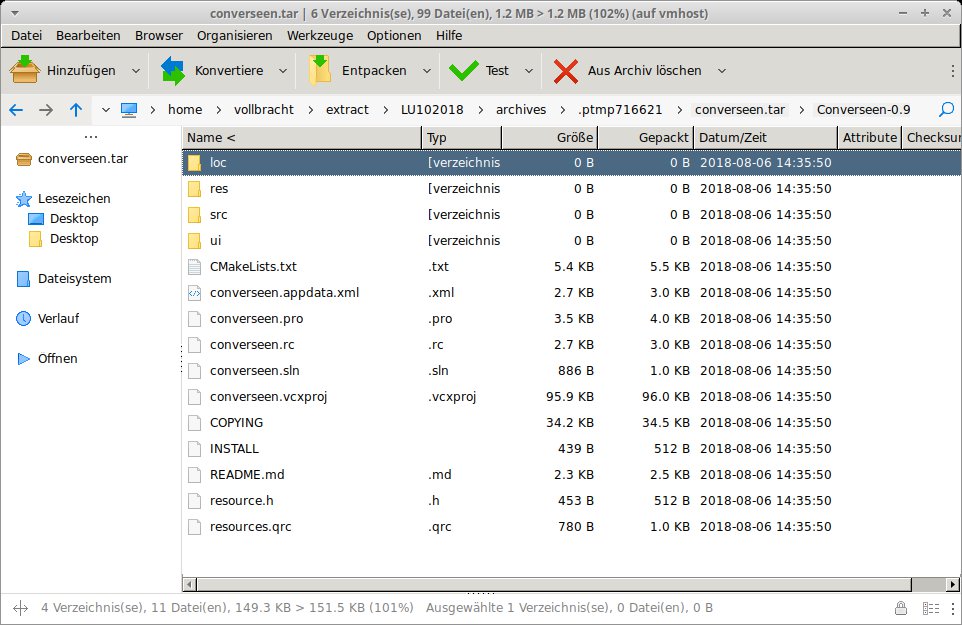
Linux unterstützt von Haus aus eine Vielzahl an Formate für Kompression und Archivierung. Angesichts der zahlreichen unterschiedlichen Konsolen-Tools ist es aber nötig, zwischen verschiedenen Tools oder Parametern zu wechseln. Mit Peazip steht eine grafische Oberfläche bereit, die alle gängigen Formate unterstützt und das Bedienen vereinheitlicht.
In den Repositories gängiger Distributionen ist das Programm in der Regel nicht enthalten. Bei Bedarf laden Sie fertige Binärpakete über die Webseite des Projekts herunter. Das Tool steht wahlweise mit einer Qt- oder einer Gtk2-basierten Oberfläche bereit. Auf der Website finden sich zudem Versionen für andere Betriebssysteme und Prozessor-Architekturen.
Die Software unterstützt unter Linux Formate wie Tar, Rar oder Zip. Bei den Archivformaten versteht es sich neben DEB und RPM außerdem auf das bei Windows verwendete CAB. Selbst CD-Images wie ISO oder UDF verarbeiten Sie mit der Applikation. Bei allen Formaten unterstützt sie das Suchen und Entpacken von Inhalten.
Ein umfangreiches Bearbeiten eines Archivs mit dem Löschen oder Hinzufügen von Inhalten ist nur bei Peazip-eigenen Format sowie Bzip2, Tar, Xz, Gzip, Zip und 7z möglich. Das Tool greift dabei im Hintergrund auf die Funktionen von 7z zurück.
Das Bedienkonzept des Programms ist intuitiv: In der Menüleiste wählen Sie bei Bedarf unter Optionen die deutsche Lokalisierung. Um diese zu aktivieren starten Sie das Tool einmal neu. Erscheinungsbild und Handhabung erinnern auf den ersten Blick an einen Datei-Manager. Durch Doppelklick auf eine Archiv-Datei öffnen Sie diese und navigieren darin wie in einem Verzeichnis.
Um die aktuell markierte Datei zu entpacken, klicken Sie auf das entsprechende Symbol in der Leiste oben. Die Software öffnet einen Dialog, in dem Sie alle notwendigen Einstellungen vornehmen. Hier legen Sie etwa das Zielverzeichnis fest oder ob die Software das Archiv nach dem Entpacken löscht.
Für schnelles Entpacken bietet das Tool Tastenkürzel an, die den Inhalt direkt ins Home-Verzeichnis oder auf den Desktop extrahieren. Über eine Funktion zum Konvertieren wandeln Sie Archive von einem Format in ein anderes um. Dabei dürfen Sie die Kompressionsrate individuell einstellen und das Archiv in mehrere Dateien aufteilen.
Möchten Sie Daten vor unberechtigten Zugriffen sichern, geben Sie ein Passwort oder eine Schlüsseldatei an. Peazip stellt im Werkzeugkasten einen rudimentären Passwort-Manager bereit. Zum Repertoire gehört außerdem eine einfache Bildverarbeitung, die Sie über das Kontextmenü einer ausgewählten Bilddatei erreichen.
Befehls-Verteiler
Mit Runoverssh 2.2. über ein Kommando Befehle auf mehreren Systemen ausführen.
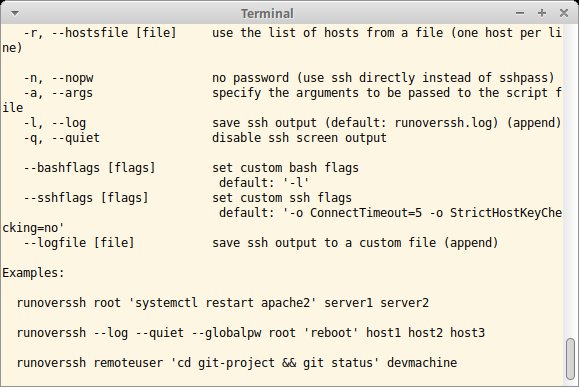
Durch das Internet of Things und SoC-Rechnern wie dem RasPi finden sich mittlerweile zahlreiche Systeme, die Sie via SSH administrieren. Um den administrativen Aufwand zu verringern und die Arbeit zu automatisieren, gibt es Runoverssh.
Das leistungsfähige Shell-Skript verwaltet Verbindungsparameter und führt die Befehle aus. Für den eigentlichen Aufbau der Verbindung kommt im Hintergrund weiterhin der klassische SSH-Client zum Einsatz. Zum Verwalten der Passwörter greift das Tool auf Sshpass zurück.
Die Software ist auf die Bash zugeschnitten und nach dem Entpacken direkt einsatzbereit. Sie konfigurieren das Tool über Parameter auf der Kommandozeile. Um einen Befehl auf mehreren Systemen auszuführen, geben Sie beim Aufruf das Benutzerkonto des Remote-Systems, den auszuführenden Befehl und eine Liste mit IP-Adressen oder Hostnamen an. Dabei ist es notwendig, dass das Benutzerkonto auf allen Systemen identisch ist.
Verwenden alle Benutzerkonten das gleiche Passwort, geben Sie beim Aufruf den Parameter -g mit, sodass das Skript das Passwort nur einmal abfragt. Andernfalls sammelt es beim Start erst alle Passwörter der zu bearbeitenden Systeme ein. Im nächste Schritt baut es zu jedem Remote-System eine Verbindung auf und führt den übergebenen Befehl aus. Das Ergebnis schreibt das Programm in die Standardausgabe. Benötigen Sie eine Log-Datei, setzen Sie mit -l den entsprechenden Parameter. Über -g unterbinden Sie die Ausgabe in der Konsole.
Im Gegensatz zu anderen Tools arbeitet das Skript alle Verbindungen sequenziell und nicht parallel ab. Das Abarbeiten taucht so in der Ausgabe und der Log-Datei chronologisch auf. Ist ein Rechner nicht zu erreichen oder tritt ein Problem auf, protokolliert es den Fehler und fährt mit der nächsten Verbindung fort.
Um das Abarbeiten von Befehlsfolgen auf dem Remote-System zu vereinfachen, übergeben Sie diese mit -s als Skript. Die Liste der Remote-Systeme geben Sie ebenfalls als Datei mit dem Parameter -r an. Auf diese Weise ist es möglich, viele wiederkehrende Aufgaben für bestimmte Systeme zu automatisieren. (agr)




