


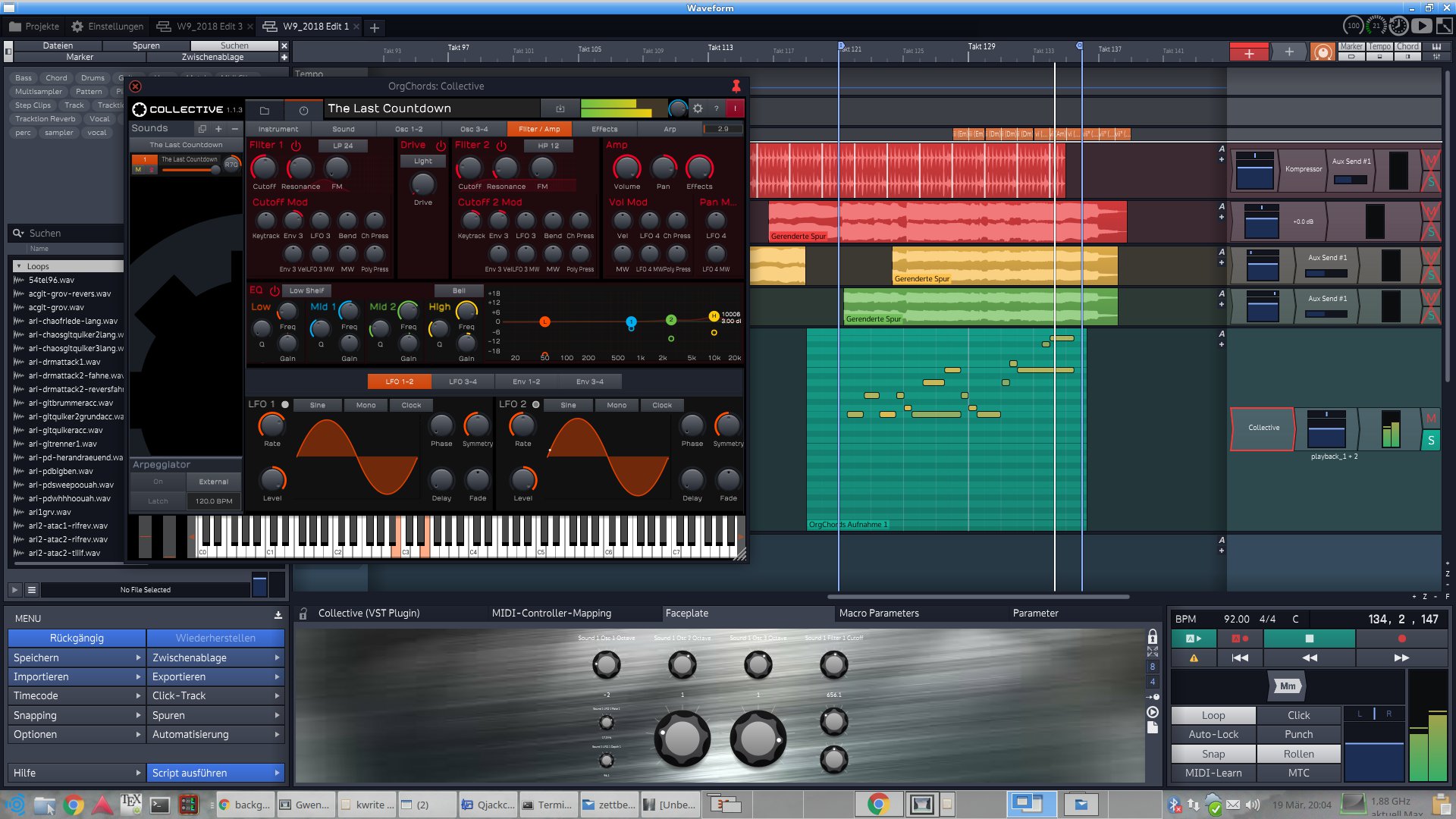
Rund ein Jahr entwickelte Tracktion an dem Update Waveform 9. Es bringt neue Funktionen und viele Möglichkeiten.
Das auf Audio-Software spezialisierte Unternehmen Tracktion [1] bietet seit langen Jahren direkt unter Linux lauffähige Digital Audio Workstations (DAW) zum Kauf an. Mit Waveform 9 erweitert das Entwicklerteam das vom Vorgänger Tracktion bekannte Konzept einer einfachen Recordingsoftware. So hat die Firma nun zusätzlich ambitionierte virtuelle Musikinstrumente und Effekte im Angebot. Mit der neuen Version von Waveform kommen Linux-Klangproduzenten eine ganze Reihe Ergebnisse dieses Konzepts zugute.
Das Herunterladen und Aktivieren von Software läuft bei Tracktion komplett über den Marketplace-Bereich der Webseite, wo Sie zu diesen Zwecken einen Account einrichten. Nach dem Erwerb der Lizenz erscheint das jeweilige Angebot im persönlichen Bereich.
Eine Demoversion, die auf 30 Tage beschränkt ist, laden Sie ebenfalls direkt aus dem Shop herunter, wobei allerdings einige der Software-Synths neben dem Zeitlimit zusätzliche Einschränkungen aufweisen, wie etwa regelmäßig eingeblendetes Rauschen in Collective. Das in die Jahre gekommene, aber durchaus sehr brauchbare Tracktion 5 erhalten Sie über den Account als kostenlose Vollversion.
Vertrackte Installation
Die Webseite ist zwar aufwendig und spektakulär gestaltet, aber einigermaßen verworren: So erschließt sich nicht auf den ersten Blick, wo und wie Sie an die für Collective angebotenen Sample-Pakete herankommen. Im Marketplace-Account finden Sie lediglich die Installer, wobei beim Kauf des Ultimate-Bundles hinzukommt, dass – Bundle hin, Bundle her – Waveform selbst sowie Biotek und Collective jeweils eigene Installer besitzen, die Sie dann der Reihe nach als Debian Paket mit dpkg -i Paketname installieren oder, wie bei Collective, aus einem Tar-Archiv auspacken.
Die Sample-Pakete bieten erst ein vollständig installiertes und registriertes Waveform 9 beim ersten Start zum Herunterladen an. Die Liste der zusätzlichen Pakete nutzt aber eine problematische Technik: Nach einem Klick auf Download sucht die Anwendung im Hintergrund mit dem in vielen Desktop-Umgebungen wenig gepflegten Tool xdg-open eine für Zip-Dateien registrierte Anwendung. Findet sich keine, passiert nichts – selbst eine Fehlermeldung bleibt aus. Nur beim Start von Waveform in einem Terminal sehen Sie, dass irgendwas nicht stimmt.
KDE Plasma enthält nun Ark als Werkzeug zum Entpacken von Zip-Dateien, und so öffnet sich die Software beim Klick auf den Download für die Pakete von Collective. Anschließend passiert augenscheinlich trotzdem erst einmal nichts: Im Hintergrund lädt das Programm zunächst das mit 2 GByte recht umfangreiche Paket (für Sample-Sammlungen nicht ungewöhnlich) aus dem Netz. Ark wartet also tatenlos, bis die ganzen Daten im Zwischenspeicher angekommen sind, bevor es den Inhalt des Pakets anzeigt.
Nach etwa 10 Minuten (je nach Netzanbindung) erscheint endlich der Inhalt im Fenster von Ark. Dann ist es ohne Weiteres möglich, diesen ins Verzeichnis ~/Tracktion/Collective zu ziehen. Beim nächsten Start von Waveform erscheinen dann die Patches in der Auswahlliste von Collective (Abbildung 1).

Abbildung 1: In KDE Plasma unter Ubuntu 16.04 zeigt Ark nach dem Abschluss des 2,4 GByte großen Downloads den Inhalt des Sample-Archivs für Collective.
Etwas weniger abenteuerlich verläuft die Installation weiterer Pakete wie etwa den Drumloop-Sammlungen, die Sie über den Marketplace einzeln im Browser herunterladen.
Wirklich ernste Probleme traten bei den vielen Schritten der Installation jedoch nicht auf. Abhängig von der Internetverbindung nimmt das Herunterladen und die vollständige Installation von Waveform, weiteren komplexen Software-Instrumenten und mehreren Gigabyte an Vorlagen etwa 1 bis 2 Stunden in Anspruch.
Waveediting
Die Arbeitsweise von Waveform 9 entspricht weniger einem Tonbandgerät, sondern eher einem Sequenzer. Dabei steht das Erzeugen und Arrangieren von Loops im Vordergrund. Allerdings ist es möglich, mit dem Programm ganz klassisch Musik auf Tonspuren aufzunehmen. Solche Aufnahmen bedürfen meist einiger Nacharbeit in Form von Schnitt und Politur mittels Effekten.
Spezielle Werkzeuge für die Maus, wie Ardour oder Audacity sie für den Schnitt anbieten, kennt Waveform aber nicht. Schnitte erledigen Sie durch Verschieben der kleinen Pfeile am oberen Rahmen von Clips bei gehaltener Maustaste. Im Wust der Eigenschaften eines Clips findet sich gut versteckt ein Menüeintrag zum Teilen eines Clips; ein Druck auf [S] (für Split) an der Cursor-Position ist aber schneller.
Haben Sie eine Aufnahme aufgeteilt, gilt es meist, Atemgeräusche, witzige Bemerkungen und Ähnliches am Anfang und Ende der Aufnahme zu entfernen. Dazu einfach den Clip auswählen, den Play-Cursor an die gewünschte Stelle setzen und [S] drücken, um den Clip zu teilen. Die so abgeschnittenen Teile markieren Sie anschließend und löschen diese. Vorsicht: Nach dem Schnitt sind automatisch beide Teile markiert und reagieren beide auf Aktionen wie Entfernen, Kürzen oder Verlängern.
Für präzise Schnitte ist es nicht unbedingt erforderlich, das Einrasten auf Zählzeiten abzuschalten. Waveform unterstützt adaptives Snapping, das bedeutet, dass sich das Raster für die Snapping-Funktion bei stärkerer Vergrößerung verfeinert. Rastet ein Schnitt nicht an der richtigen Stelle ein, vergrößern Sie mit dem Mausrad auf der unteren Laufleiste die Stelle, an der Sie den Schnitt anbringen möchten und bekommen so die einrastenden Ränder des Clips eigentlich immer an die richtige Stelle.
Wie zu Hause
Wie seine Vorgänger ist Waveform 9 sehr gut in Linux eingebunden. Die Audioverbindungen zu Jack und den MIDI-Geräten des Alsa Sequencers richtet das Programm wie schon bei der Vorgängerversion automatisch ein. Neu ist eine Rückfrage zum Senden von Information zur Diagnose und zur Nutzung an den Hersteller. Diese erscheint nur beim ersten Start. Später schalten Sie diese in Einstellungen | Maintainance erneut ein oder aus.
Zu den weiteren Neuerungen zählt die erwähnte Liste von Download-Angeboten für Sample-Bänke und ähnliche Erweiterungen. Ob diese wirklich bei jedem Start erscheinen sollte, sei dahingestellt. Ein kleines, aber nerviges Problem hatte Waveform 8 noch beim Verwalten der Fenster: Geöffnete Plugins und andere Bereiche verschwanden beim Klick außerhalb dieses Bereichs hinter dem Hauptfenster. In der neuen Version bleiben die Fenster im Vordergrund.
TIPP
Um Sound-Dateien auf Spuren und auf die Sample-Bänke von Software-Samplern wie Multisampler zu ziehen, nutzen Sie einfach einen gängigen Dateimanager.
Anders als das DEB-Paket von BitwigStudio oder der Installer von Ardour legt das Setup von Tracktion die Software nicht nach /opt, sondern ins traditionelle Verzeichnis /usr. Dabei sind sich jedoch noch nicht alle Installer von Tracktion einig, wo genau die Programme landen: Waveform liegt in /usr/bin, wobei übrigens Waveform 8 erhalten bleibt. Allerdings warnt Version 9 davor, neu bearbeitete Projekte noch einmal mit der älteren Version zu öffnen.
Andere Software aus dem Marketplace, wie etwa der Synth Waverazor, landeten in /usr/local und Sample-Pakete liegen sowohl in /usr/share wie im Home-Verzeichnis. Dort platzieren Sie ebenfalls die VST-Module der Synths Biotek und Collective, die Sie als Tar-Archiv herunterladen.
Beim Start erkennt Waveform automatisch installierte Plugins (Abbildung 2) in allen Verzeichnissen, die Sie unter Einstellungen | Plugins einrichten. Sie erfasst dabei die altehrwürdigen LADSPA-Plugins und native Linux-VST-Module (LxVST); das modernere LV2-Format bleibt jedoch weiter außen vor. LV2 ebenso wie Windows VST nutzen Sie aber über das LxVST-Plugin des Universal-Pluginhost Carla von Paul Coelho in Waveform (siehe Kasten “Auf Umwegen”).
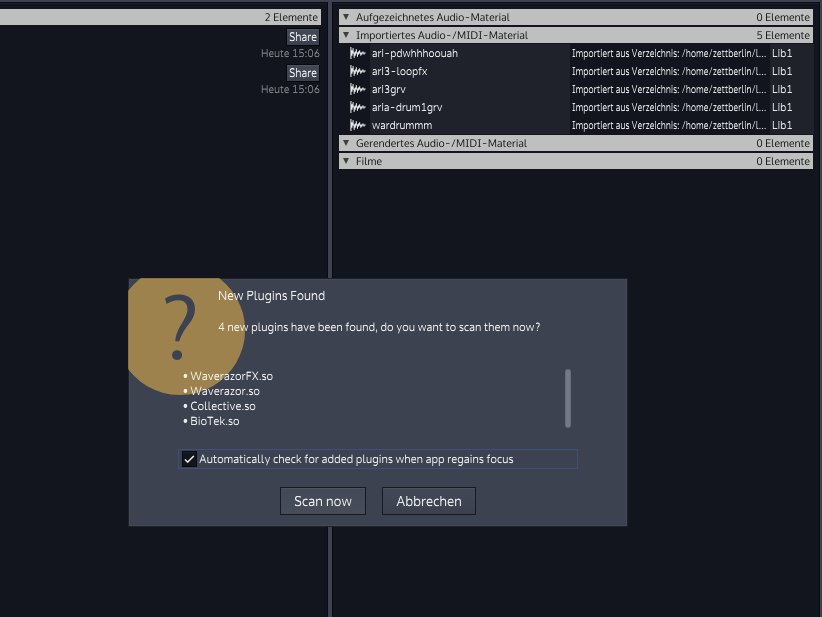
Abbildung 2: Waveform erkennt beim Start neue Plugin-Dateien in registrierten Verzeichnissen. Mit Scan Now überprüfen Sie, ob sich die Plugins für Waveform eignen.
Auf Umwegen
Das Plugin Carla agiert in Waveform (und in Bitwig Studio) als ein Host im Host. Das Anwendungsfenster erscheint in Waveform und enthält die Anschlüsse, die Waveform für LxVST bereitstellt. Hier fügen Sie dann alle Plugins ein, die Carla selbst unterstützt, unter anderem LV2 und optional Windows VST inklusive deren grafischer Oberflächen.
Zum Einrichten der Fernsteuerung über MIDI-Controller greifen Sie auf die Werkzeuge von Carla zurück. Dabei ist es aber nicht möglich, Automatisierungen von Waveform an die Parameter von in Carla geladenen Plugins weiterzuleiten. Für sehr ähnliche Effekte behelfen Sie sich mit MIDI-Controller-Kurven in den MIDI-Clips (Abbildung 3).
Carla bietet mehrere Linux-VST-Module an. Es empfiehlt sich, die Variante Carla Patchbay zu nutzen. Die Rack-Ansichten führten teilweise zu Problemen mit dem Management der Fenster, wodurch sich diese nicht mehr schließen ließen. Generell sollten Sie vorsichtig mit dem Aufruf der GUI der Plugins vorgehen, Animationen verursachen eine sehr hohe Last.
Sehr zu empfehlen ist es, dass Sie die gewünschten Plugin-Kombinationen im nativen Linux-Host von Carla zusammenstellen. Entfernen Sie dabei vor dem Speichern die Anschlüsse an die im Host bereitstehenden Audio-/MIDI-Anschlüsse, da diese in der VST-Variante in Waveform nicht vorhanden sind. Es ist ohnehin nötig, diese neu anzulegen.
Sobald Carla wie gewünscht eingestellt und verkabelt ist, funktioniert es mit geschlossenem Fenster tadellos und ohne über Gebühr Leistung anzufordern. Waveform stellt die Einstellungen beim nächsten Start korrekt wieder her.
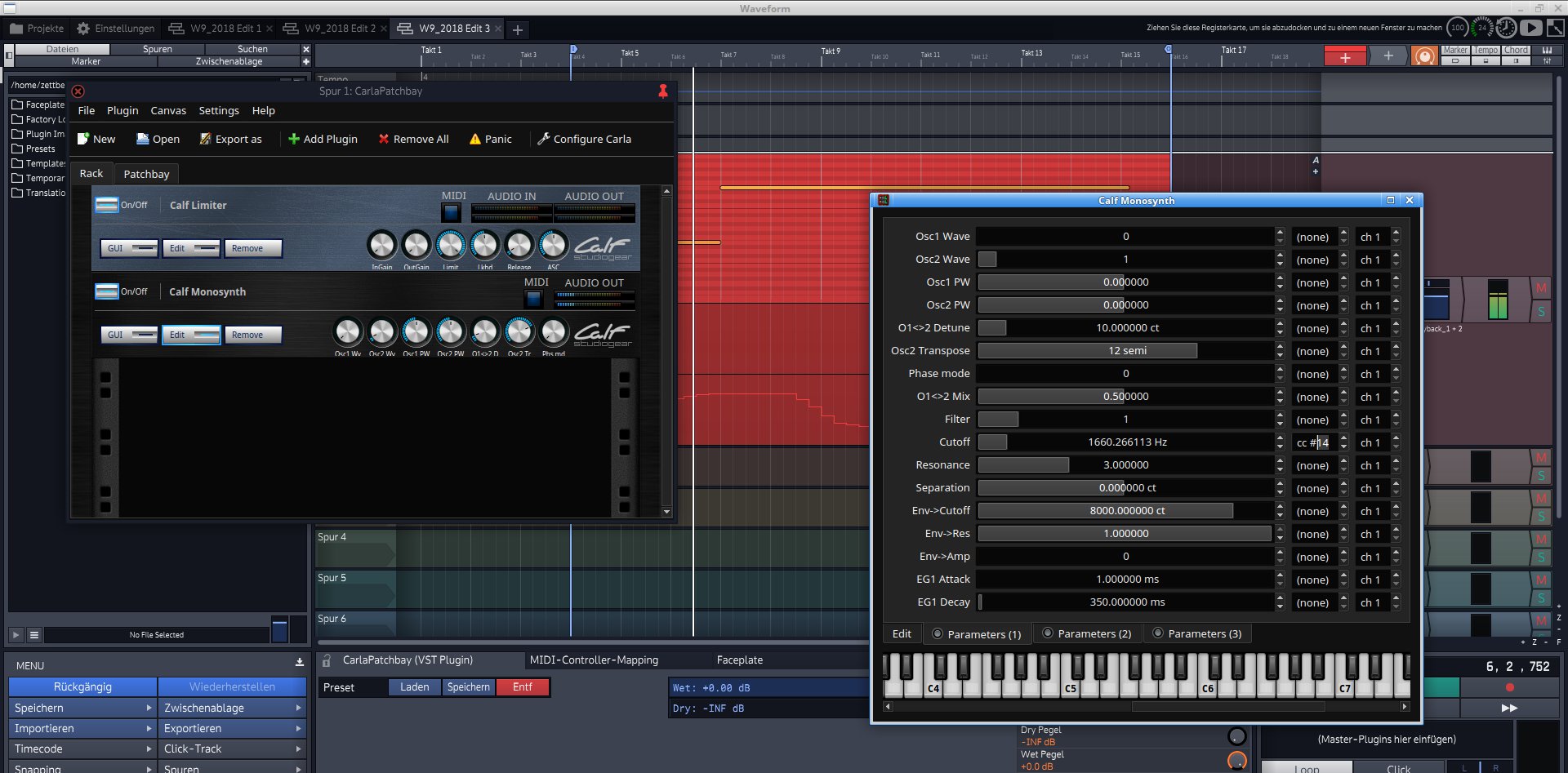
Abbildung 3: Eine in Waveform im MIDI-Clip eingezeichnete Kurve für den Controller Nr. 14 steuert den Filter von CALF Monosynth in Carla. Für die Einstellung der Verbindung sollten Sie in Carla in der Rack-Ansicht den Schalter Edit verwenden.
Besser mehr
Die interessantesten neuen Bestandteile von Waveform Ultimate bilden sicher die Instrumente Multisampler und Collective sowie die Kompressor-Suite Mastermix (Abbildung 4). Im Ultimate-Paket finden sich weiterhin der innovative Softsynth BioTek und der noch recht einfache FMSynth.
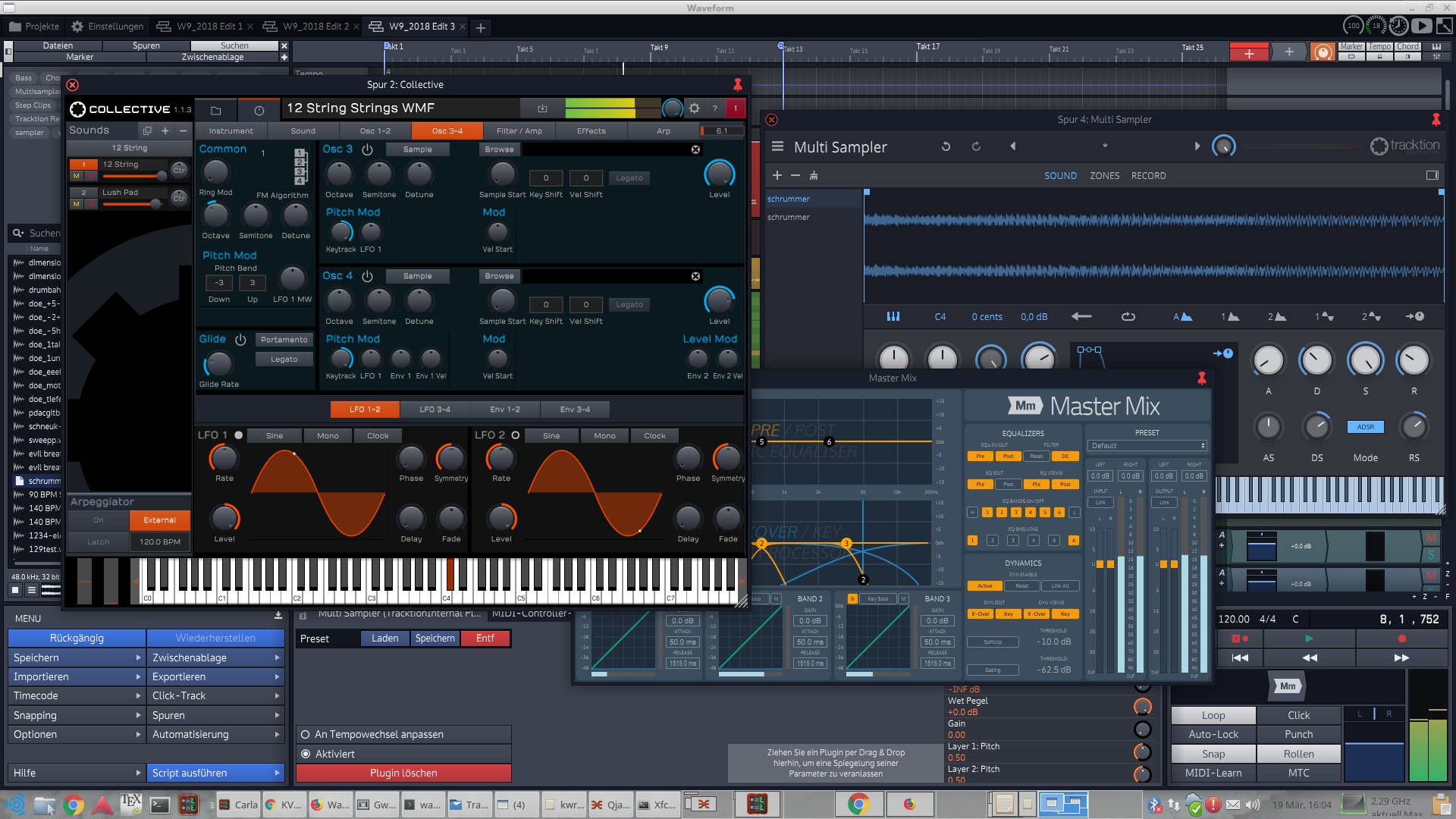
Abbildung 4: Collective mit seiner gut gefüllten Preset-Liste, Mastermix und der neue Multisampler.
Collective und BioTek sowie der optional erhältliche moderne FMSynth Waverazor von MOK eignen sich darüber hinaus für den Einsatz in anderen LxVST-fähigen Programmen wie Carla oder Ardour [2], wobei das bei Ardour voraussetzt, dass Sie Waverazor mit seinen voreingestellten 12 Ein-/Ausgängen per Hand verdrahten. Ansonsten funktioniert das Modul perfekt. Collective verursachte in Ardour 5.12 einige Probleme, die aber unter Umständen auf die Arbeitsumgebung auf dem Test-PC mit Ubuntu Studio 16.04 beruhen.
Während der schon in Waveform 8 und in Tracktion verfügbare BioTek als ziemlich innovatives virtuelles Instrument für sehr eigenwillige Klangkreationen besonders die Fantasie von Klangbastlern anspricht, stellt Collective ein solides Werkzeug für Produzenten dar, die schnell zu gut umgesetzten und umfassend konfigurierbaren Standards kommen wollen.
Die Presets von Collective und seine Bedienung orientieren sich an klassischen General MIDI Standards, mit wenigen Klicks fügen Sie damit sehr brauchbare Klaviere oder Chorstimmen in den Mix ein. Zu den Presets gehören neben Klassikern wie “Grand Piano” außerdem Synths, die mit Namen wie “The Last Countdown” an Klänge mit Wiedererkennungswert erinnern.
Multisampler
Der Multisampler erscheint zwar weniger ausgereift und noch ziemlich einfach gestaltet, bietet aber bereits jetzt eine ganze Reihe von Fähigkeiten, die weit über das hinausgehen, was mit Tracktions Standardsampler möglich war (Abbildung 5).
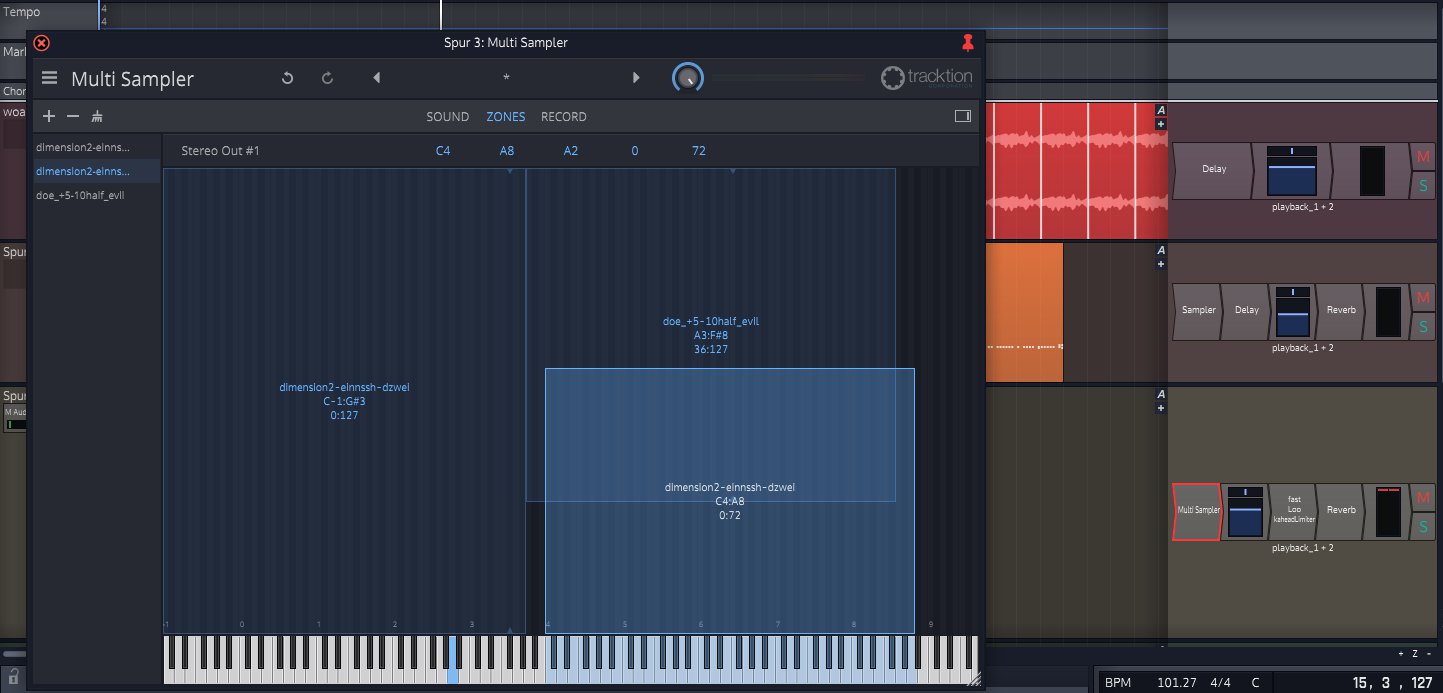
Abbildung 5: Durch das Definieren von Zonen als Rechtecke, die Sie bei Bedarf verschieben und überlappen, ermöglicht der Multisampler den Bau von eigenen Instrumenten, die sehr subtil auf mit MIDI-Instrumenten gespielte Noten und Anschlagstärken reagieren.
Multisampler ist zum Beispiel in den Werkzeugkasten für Audioclips eingebaut. Ein Klick auf Multisampler rechts unten lädt den gewählten Audioclip als Aufnahme in den Sampler und versucht dabei automatisch, einzelne Klangereignisse zu identifizieren, die Sie dann bei Bedarf automatisch und nachjustiert in eine Sample-Bank aufnehmen.
Ein Klick auf MIDI Clip erstellen rechts unten im Fenster des Multisamplers erzeugt auf der Spur einen MIDI-Clip, der die ursprüngliche Aufnahme als Samples nachgebildet abspielt. Für einstimmige Drumloops funktioniert das schon nahezu perfekt und gibt dem Arrangeur eine schnelle Methode, aus Samples schnell leicht manipulierbare MIDI-Kompositionen zu machen.
Für die MIDI-Komposition bietet Waveform 9 neue automatische Hilfen, mit denen Sie etwa eine spezielle Spur mit Akkordbereichen anlegen, welcher dem Pattern Generator für MIDI-Clips automatisch folgt. Wem die dafür vorgegebenen Akkorde nicht genügen, richtet leicht neue ein (Abbildung 6).

Abbildung 6: Akkorde für die neuen Harmonieautomatismen erzeugen Sie einfach nach Wunsch neu.
Tracktion folgt schon immer einem eigenen Design-Konzept. Die Anwendung und die Oberflächen der ihr zugrundeliegenden Juce-Bibliothek sollten vor allem einfach und funktional sein und auf verschiedenen Bildschirmen problemlos skalieren. Das Nachahmen von metallenen oder gar hölzernen Hardware-Geräten, wie das bei vielen Plugins üblich ist, findet sich hier nicht.
Faceplates
Aber Plugins besitzen bei Computermusikern das Image von virtueller Hardware, und viele Anwender lieben es, wenn die Regler so aussehen wie auf echten Geräten von Neve oder Moog. Um solchen Wünschen zu entsprechen, führt Waveform 9 das Konzept der Faceplates ein: Grafische Oberflächen mit Reglern als Pixelgrafik und Hintergründen, die wie gebürsteter Aludruckguss oder lackiertes Blech aussehen (Abbildung 7).
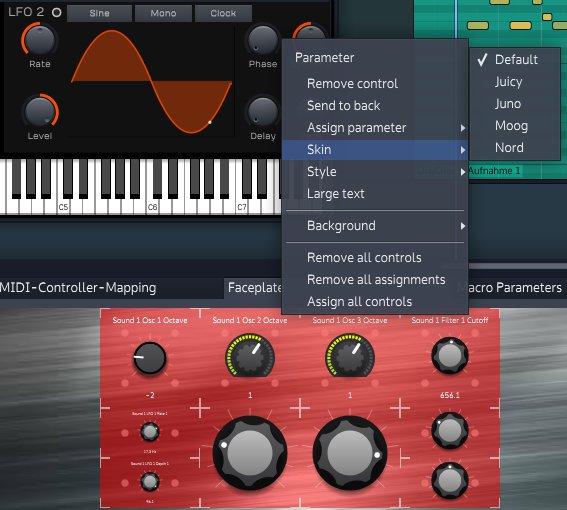
Abbildung 7: Frankensteinsche Plugin-Oberfläche mit Knöpfen im Stil von Moog, Juno und Nord Lead gleichzeitig.
Diese Faceplates eignen sich für Plugins, wobei es möglich ist, die Oberflächen selbst zu gestalten und zu konfigurieren. Das bietet durchaus einen Mehrwert: Auf beliebige Parameter des jeweiligen Plugins gelegt, stellen sie so etwas wie virtuelle MIDI-Controller dar.
Um im neuen Softsynth Collective etwa die Frequenz des zweiten Oszillators schnell zu verstellen, gilt es, den richtigen Regler in den mehreren Hundert Parametern von Collective herauszusuchen. Auf die Faceplate gelegt, erreichen Sie ihn ohne Umwege. Es ist außerdem möglich, mehrere Parameter gleichzeitig mit einem Faceplate-Regler zu bedienen und damit Bedienungen umzusetzen, die in vielen Plugin-Oberflächen schlicht unmöglich sind, weil Regler in verschiedenen Ansichten liegen.
Faceplates: Neu, aber unfertig
Das Handbuch von Waveform verweist auf Faceplates nur im Zusammenhang mit dem ebenfalls neuen Stack-Editor für Plugin-Racks. Das zeigt die einzelnen Module eines Racks übersichtlich als Liste. Über einen Klick auf das Menü ganz rechts in diesen Listenfeldern laden Sie dann ein Faceplate aus mitgelieferten Vorlagen. Im Test scheiterte das, denn diese Templates bewirken nichts in den Plugins und ließen sich nicht weiter konfigurieren.
Wohin die Reise geht, zeigt sich aber in den Werkzeugkästen von Plugins unten mittig im Hauptfenster. Diese besitzen einen Karteireiter für Faceplates, über den Sie diese tatsächlich passend zum Instrument nach Bedarf zusammenbauen.
Dieser Karteireiter zeigt ein Raster mit 8 x 4 Feldern an, in das Sie per Kontextmenü Elemente wie Drehregler und Schalter einfügen. Ein Klick auf das Schloss rechts oben aktiviert den Modus zum Editieren, ein weiterer Klick aktiviert eingefügte Regler.
Ein winziger Pfeil weiter unten in der Leiste, der auf einen kleinen Drehregler zeigt, aktiviert das Zuweisen. Der nächste Regler, den Sie nun in der Plugin-Oberfläche bedienen, weist den entsprechenden Parameter dem Regler zu.
Die mitgelieferten Templates für Phaser, Kompressor und dergleichen funktionierten in keinem Fall, weil sie nicht mit den Parametern der Plugins zusammenpassen und zumindest nach der angebotenen automatischen Einrichtung nichts bewirken. Wer eine Faceplate aber selbst baut, bekommt durchaus brauchbare Ergebnisse.
Passend zum Faceplate-Konzept führt Waveform 9 nun Makros ein. Damit fassen Sie mehrere Parameterregler in einem Controller zusammen. Dabei ist es möglich, den Einfluss des Controllers auf verschiedene Parameter unterschiedlich einzustellen. Das ermöglicht es etwa, das Öffnen eines Filters wie Cutoff mit dem Absenken eines Verzerrers zu koppeln.
Solche erweiterten Regler sowie die Standards steuern Sie nun bei Bedarf mit Wellenfunktionen, die in Waveform “Modulators” heißen (Abbildung 8). Ziehen Sie dazu das Symbol in auffälligem Orange rechts oben im Hauptfenster auf das gewünschte Plugin, nicht jedoch direkt auf einen Regler. Die Modulator-Funktionen bieten die üblichen Kurven (etwa Sinus oder Dreieck), Hüllkurven sowie einen MIDI-Tracker, mit dem Sie sehr gezielt musikalisch modulieren.
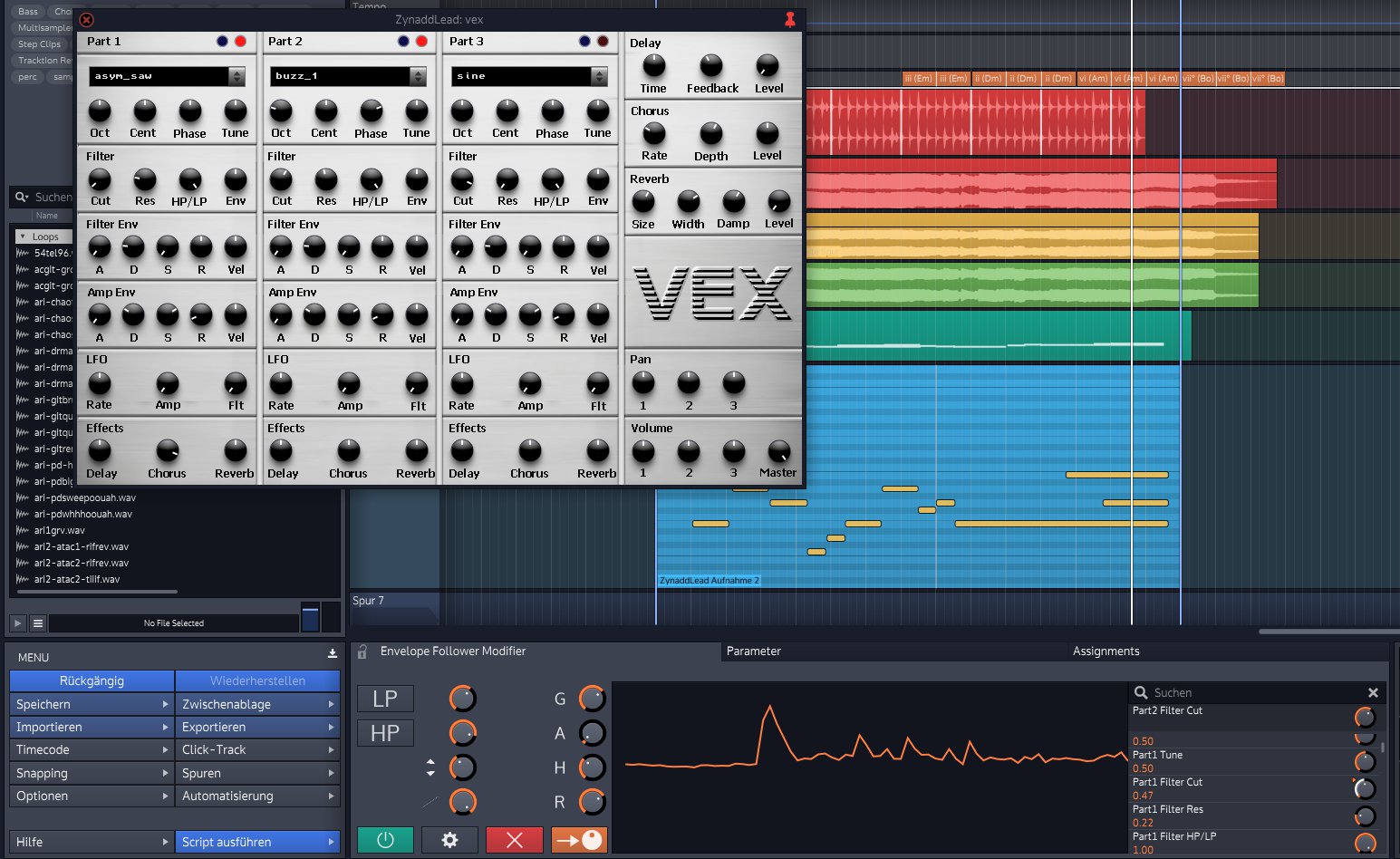
Abbildung 8: Der VST Synth VEX mit von einem Envelope Follower modulierten Filter.
Eine besondere Fähigkeit verbirgt sich unter der Oberfläche von Waveform 9: MIDI-Clips unterstützen “MIDI Polyphonic Expressions” oder kurz “MPE”. Damit ermöglicht das Soundprogramm, tonformende Signale wie Vibrato und Aftertouch auf einzelne Noten anzuwenden. Im klassischen MIDI-Standard sind solche Ausdruckssignale nur für alle während der Anwendung erklingenden Noten gleichzeitig möglich.
Dazu gehört freilich ein Gerät, das solche Signale nach MPE-Standard sendet. Linn und Roli bieten entsprechende (aber kostspielige) Instrumente an, die in Waveform und Bitwig Studio unter Linux ihre speziellen Qualitäten ausspielen.
Fazit
Waveform 9 löst einige kleine Probleme der Vorgänger-Version und bietet viele neue, nützliche und teils spektakuläre Erweiterungen, ohne dabei den Rang als stromlinienförmigste Profi-DAW für Linux aufzugeben. Die kleinen Ungereimtheiten in den neuen Funktionen sind zu verschmerzen, da sie den Betrieb insgesamt nicht stören, sondern nur etwas Vorsicht beim Einsatz erfordern. Wer eine schlanke, plattformübergreifende Lösung für moderne Musikproduktion sucht, findet mit Waveform 9 ein interessantes Angebot zu einem akzeptablen Preis.
Der Autor
Hartmut Noack arbeitet als Dozent, Autor und Musiker und findet schon immer, dass freie Software und selbst gemachte Musik prima zusammenpassen. Wenn er nicht gerade vor seiner Linux Audio Workstation sitzt, steckt er seine Zeit unter anderem ins Programmieren von Landkarten-Software. Auf http://lapoc.de finden Sie CC-lizenzierte klingende Ergebnisse seiner Arbeit.
Probleme und Lösungen
Das Rendern eines MIDI-Clips als Audio funktioniert in Waveform nur, wenn bei den Renderoptionen die Option Pass Through Plugins gesetzt ist. Danach erlaubt es das Programm, den Karteireiter eines geöffneten Edits als Soundclip auf eine Spur eines anderen Edits zu ziehen.
Im Test meldete Waveform aber, dass ein durchaus normal spielbarer Edit leer sei und verweigerte die Aktion. Sie setzen eine solche Aktion dennoch um, indem Sie den gewünschten Edit per Hand exportieren und den Export in die gewünschte Spur des anderen Edits ziehen. Beachten Sie aber, dass dieser Export nicht auf Änderungen im ursprünglichen Edit reagiert, und Sie ihn deshalb nach solchen Anpassungen neu exportieren müssen.
Multisampler merkt sich in seiner aktuellen Instanz alle Einstellungen und stellt diese beim Neustarten des gleichen Edits wieder her. Allerdings stehen diese Einstellungen nicht als Presets bereit. Wenn Sie nun den Preset-Umschalter oben mittig benutzen, verschwinden alle aktuellen Einstellungen auf Nimmerwiedersehen. Speichern Sie deshalb unbedingt die Einstellungen regelmäßig als Preset im Arbeitsbereich des Plugins unten mittig im Hauptfenster.
Infos
-
Tracktion: http://tracktion.com
-
Ardour: http://ardour.org



