


Highlighting fürs Terminal mit Term-Highlight 2.0.3, Datenträgerdurchsatz ermitteln mit JDiskmark 0.4, webbasierte Formulare ausliefern mit Scriptform 1.3, SSH-Nutzerprivilegien beschränken mit Sshcommand 0.7.0.
Textmarker
Mit Term-Highlight 2.0.3 werten Sie Suchergebnisse farblich auf.
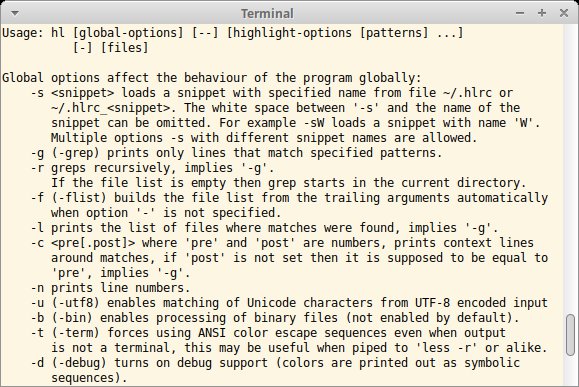
Das Perl-Skript Term-Highlight oder kurz Hl hebt in Konsolenausgaben Textmuster farblich hervor. Dabei legen Sie Schriftart und Farbe über Parameter über entsprechende Aufrufparameter individuell fest. Zu durchsuchende Textdateien geben Sie beim Aufruf direkt mit an, alternativ lenken Sie Programmausgaben via Pipe in Hl um. Die Konfigurationsparameter unterteilen sich in die Kategorien global und highlight. Erstere dienen der Suche nach dem Textmuster, Letztere legen die Farbgebung fest. Die Zeichenfolge -- schließt die Angabe der globalen Parameter ab und zeigt, dass nun higlight-Parameter folgen. Diese wiederum schließen Sie mit dem Zeichen - ab und geben dann die zu durchsuchende(n) Datei(en) an. Beim Färbe der Ausgabe greift Hl auf das Perl-Modul Highlight.pm zurück. Als Perl-Skript unterstützt Hl die Angabe regulärer Ausdrücke als Suchmuster. Standardmäßig gibt es immer den ganzen Text aus. Setzen Sie den globalen Parameter -g, verhält sich das Tool Grep-konform und zeigt nur die Zeilen mit Treffern an. Benötigen Sie nur den Dateinamen, geben Sie außerdem den Parameter -l mit. Für jedes Suchmuster können Sie mit dem Parameter -x und den jeweiligen Farbnummern für Vorder- und Hintergrundfarbe im higlight-Bereich ein eigenes Farbschema vorgeben. Soll Hl die Schreibweise ignorieren, geben Sie den Parameter -i an. Die mitgelieferte Manpage erläutert alle Funktionen, eine schnelle Parameterübersicht liefert die Online-Hilfe (-h).
Plattentacho
Mit JDiskmark 0.4 steht Ihnen ein einheitlicher Festplatten-Benchmark für alle Betriebssysteme zur Verfügung.
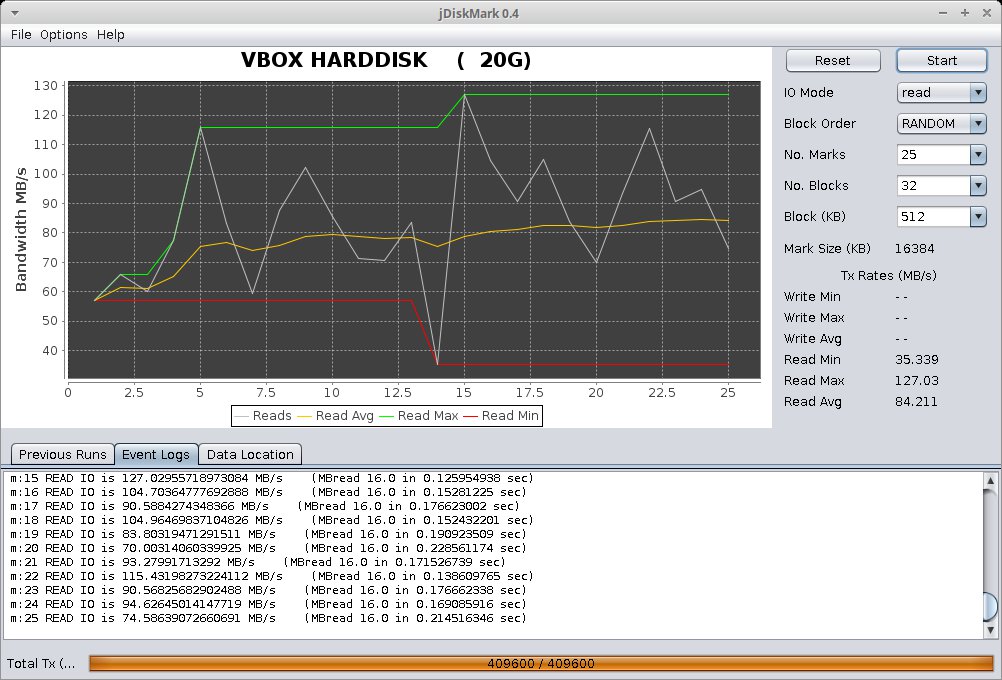
Der in Java geschrieben Festplatten-Benchmark JDiskmark läuft auf allen gängigen Betriebssystemen und sorgt so für einheitliche, leicht vergleichbare Testreihen. Das Tool führt Ein-/Ausgabe-Messungen auf einem Datenträger durch, indem es Dateien in ein vorgegebenes Verzeichnis schreibt und wieder ausliest. Damit der Festplatten-Cache die Testergebnisse nicht verfälscht, empfehlen die Entwickler, das Tool regelmäßig neu zu starten. Neben reinen Schreib- oder Lesetests ist auch eine Kombination beider möglich. Die Testdateien liegen in einem separaten, vorgegebenen Verzeichnis. Standardmäßig verarbeitet JDiskmark pro Testlauf 25 Dateien, Sie können die Anzahl jedoch auf bis zu 250 erhöhen. Jede Testdatei besteht aus 32 Blöcken mit einer Blockgröße von je 512 KByte und hat damit einen Umfang von 16 MByte. Für größere oder kleinere Dateien passen Sie Anzahl und Größe der Blöcke in der Konfiguration von JDiskmark an. In der Vorgabe verarbeitet JDiskmark die Dateien sequenziell, via Konfiguration wechseln Sie bei Bedarf zu einer zufälligen Verarbeitungsreihenfolge. Nach dem Aufruf zeigt ein Graph im Hauptfenster den minimalen und maximalen Durchsatz sowie die durchschnittliche Verarbeitungsgeschwindigkeit an; im Event-Log können Sie verfolgen, welche Datei wie schnell verarbeitet wurde. Standardmäßig führt JDiskmark Schreibzugriffe synchron aus, was sich jedoch über die Optionen deaktivieren lässt. Dort können Sie außerdem den Ausführungsverlauf und das Event-Log löschen. Seine Ergebnisse legt das Tool im Verzeichnis ~/.jDiskMark/ ab.
Vordrucklieferant
Mit Scriptform 1.3 stellen Sie unkompliziert einfache Webformulare breit, ohne dazu einen Webserver zu benötigen.
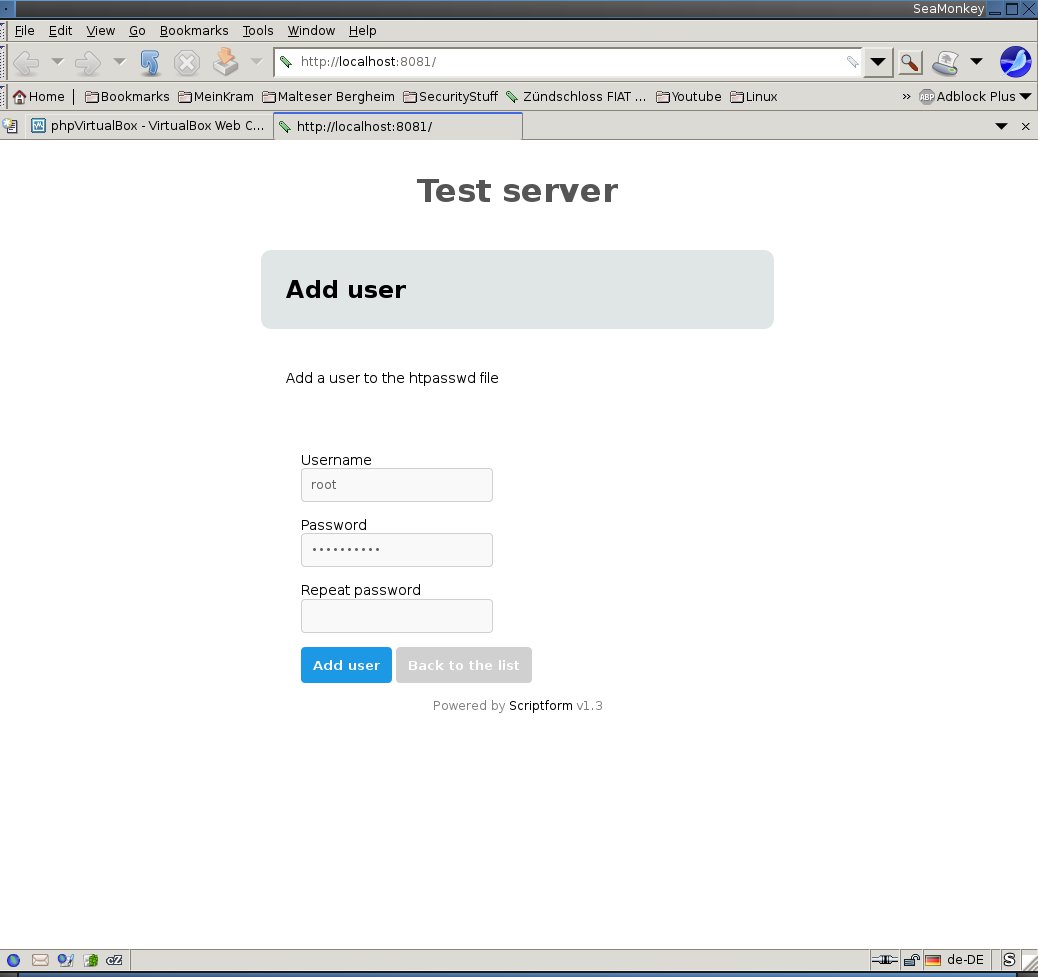
Um Webformulare zu erstellen, braucht man üblicherweise einen Webserver und profunde Kenntnisse in einer gängigen Skriptsprache wie PHP oder Perl. Mit dem Python-Programm Scriptform sparen Sie sich sowohl den Server als auch die Programmierkenntnisse. Sie konfigurieren das Tool über eine Datei im JSON-Format, die Sie beim Programmstart angeben. Als Vorlage lässt sich dabei die Datei testserver.json aus dem Quellarchiv nutzen. In der JSON-typisch übersichtlich strukturieren Konfiguration leitet die Variable forms den eigentlichen Formularbereich ein. Den Seiteninhalt definieren Sie über Variablen wie title, description oder name. Mit fields legen Sie die Formularfelder fest, von denen jedes aus einem Namen, einem Titel und einem Datentyp besteht. Ruft Scriptform über die Variable script ein Drittprogramm auf, übergibt es die Formularvariabeln dabei als Umgebungsparameter. Das aufgerufene Programm läuft dann mit den Rechten des Scriptform-Nutzers. Standardmäßig lauscht Scriptform auf dem Port 8081. Einen anderen Port geben Sie bei Bedarf über den Aufrufparameter -p an; für Ports unterhalb 1024 benötigen Sie dabei Administratorrechte. Auf der Github-Seite von Scriptform finden Sie zahlreiche Konfigurationsbeispiele, die demonstrieren, das sich das Tool auch für komplexere Formulare mit Zugriffsbeschränkung eignet.
Türsteher
Mit Sshcommand 0.7.0 erzeugen Sie bequem Benutzerkonten, die nur einen einzelnen Befehl remote ausführen dürfen.
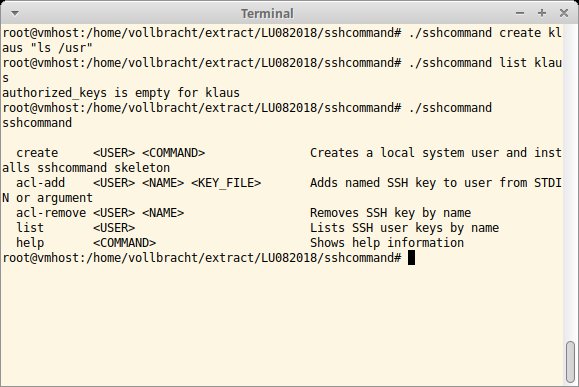
In der Ära günstiger Mini-Computer haben viele Anwender eine eigene kleine Serverfarm im Keller. Benötigen mehrere Mitbewohner einen SSH-Zugang zu den Systemen, ist es sinnvoll, deren Rechte einzuschränken. Das Shell-Skript Sshcommand unterstützt Sie beim Anlegen und Verwalten der entsprechen Benutzerprivilegien, wozu es administrative Privilegien benötigt. Es vereinfacht die Konfiguration und führt, für den Anwender transparent, alle notwendigen Befehle im Hintergrund aus. Sie installieren Sshcommand auf dem Zielsystem und weisen mithilfe einfacher Unterbefehle neue Rechte zu oder legen Benutzer an. So erzeugen Sie via create eine SSH-Konfiguration für den jeweiligen Benutzer. Existiert noch kein entsprechender Account, legt Sshcommand ihn via Adduser automatisch an. Dabei erzeugt es auch das Verzeichnis .ssh, die Datei authorized_keys sowie die Datei .sshcommand, die später den vom Benutzer ausführbaren Befehl enthält. Mit dem Unterbefehl acl-add fügen Sie dem Konto nun einen öffentlichen Schlüssel hinzu, der in der Sshcommand-Konfiguration einen individuellen Namen erhält. Zwar kann jedes lokale Benutzerkonto nur genau einen Befehl ausführen, es dürfen aber mehrere Remote-Nutzer darauf zuzugreifen. Beim Einrichten des öffentlichen Schlüssels deaktiviert Sshcommand für das Benutzerkonto die X11- und Port-Weiterleitung. Verbindet sich ein Nutzer mit seinem hinterlegten Schlüssel, kommt automatisch der entsprechende Befehl zur Ausführung. Geben Nutzer beim SSH-Aufruf weitere Parameter für die Zielseite an, reicht der SSH-Server diese als Parameter an den auszuführenden Befehl weiter. Um einem Nutzer den SSH-Zugriff wieder zu entziehen, rufen Sie Sshcommand mit dem Unterbefehl acl-remove auf oder passen die Datei .sshcommand im Benutzerverzeichnis des Zielsystems mit einem Editor entsprechend an.




