


Übersichtlicher Prozessmonitor Htop 2.2.0, unkomplizierter TCP-Proxy Simpleproxy 3.5, pfiffiger Auswahlfilter Smenu 0.9.13, leistungsfähiger IRC-Client Weechat 2.1.
Prozesshilfe
Das komfortable Htop 2.2.0 stellt die laufenden Prozesse übersichtlich dar.
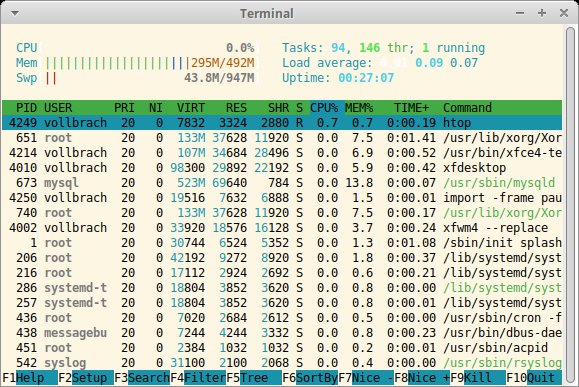
Htop bietet eine leistungsfähige und bedienerfreundlichere Alternative zum klassischen GNU Top. Sie finden es in den Repositories fast aller Distributionen, oft allerdings nicht in der aktuellsten Version. Um die Ausgabe strukturiert darzustellen und farblich aufzubereiten, greift Htop auf die Ncurses-Bibliotheken zurück. Die Kopfzeilen stellen die Auslastung der einzelnen Prozessorkerne sowie Speicher- und Swap-Verbrauch als Balkendiagramm dar, die Liste der laufenden Prozesse nimmt den restlichen Fensterbereich ein. Neben den laufenden Prozessen listet Htop auch die zugehörigen Threads auf; für mehr Übersicht blenden Sie mit [H] alle Threads aus. Weitere Tastenkürzel ermöglichen die Suche in der Prozessliste oder das Herausfiltern bestimmter Prozesse. Auch eine Darstellung in Baumstruktur ist möglich.
Alle Kernfunktionen erreichen Sie schnell über die in der Fußleiste des Fensters angezeigten Funktionstasten. Hier passen Sie auch die Priorität markierter Prozesse über den Nice-Level an oder beenden sie. In der Prozessübersicht zeigt Htop für jeden Prozess dessen Eigentümer, die ID sowie Speicher- und CPU-Verbrauch. In der letzten Spalte erscheint der ausgeführte Befehl samt angegebenen Parametern und vollständigem Pfad. Über einen Druck auf [F2] gelangen Sie ins Konfigurationsmenü, wo Sie die Anordnung der Spalten ebenso ändern wie alle Aspekte des Erscheinungsbilds. Die Konfiguration speichert Htop in der Datei ~/.config/htop/htoprc.
Umleitung
Port-Weiterleitungen richten Sie mit Simpleproxy 3.5 schnell und einfach ein.
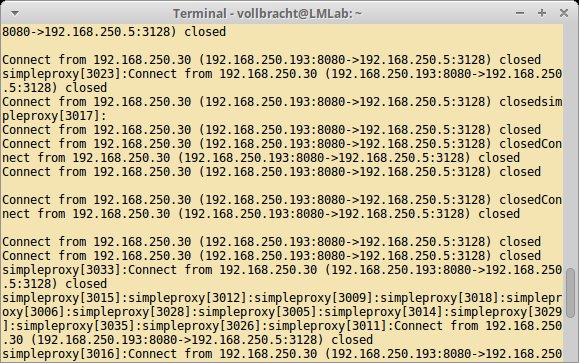
Mit Simpleproxy wollen dessen Entwickler Port-Weiterleitungen so einfach wie möglich gestalten. Das Tool nimmt TCP-Verbindungen auf einer Schnittstelle an einem bestimmten Port entgegen und leitet die Daten dann zu einem beim Aufruf angegebenen Zielsystem weiter. Ähnlich wie bei OpenSSH geben Sie auch hier die Weiterleitungsrichtung mit den Parametern -L und -R vor. Alternativ legen Sie eine Konfigurationsdatei an und übergeben sie Simpleproxy beim Aufruf mit dem Parameter -f.
Nach dem Start bleibt es im Vordergrund der Konsole und gibt die Metadaten der jeweiligen Verbindungen aus. Für den Hintergrundbetrieb als Daemon rufen Sie das Tool mit dem Parameter -d auf. Die Metadaten übergeben Sie mit dem Parameter -v an den Syslog-Dienst. Um Simpleproxy über den Super-Daemon Inetd zu steuern, rufen Sie das Programm mit dem Schalter -i auf. Für eine Authentifizierung via HTTP-Auth hinterlegen Sie mit den Parametern -A und -a Zugangsdaten wie Benutzername und Passwort. Allerdings speichert Simpleproxy das Passwort unverschlüsselt in der Konfiguration.
Als einfacher Nutzer-Proxy wie Squid eignet sich das Tool zwar nicht, beherrscht aber auch zum Durchreichen von POP3-Anfragen an Mailserver. Dazu geben Sie beim Aufruf den Parameter -P an, gefolgt von einer Nutzerdatei. Sie enthält die Namen der durchzureichenden POP3-Benutzerkonten, wobei jede Zeile nur einen Namen enthält. Standardmäßig protokolliert Simpleproxy nur die Metadaten einer Verbindung. Für eine Fehleranalyse fordern Sie es mit dem Schalter -t auf, eine Trace-Datei des gesamten Datenverkehrs zu erzeugen.
Á la carte
Mithilfe von Smenu 0.9.13 werten Sie die Benutzerinteraktion mit einfachen Auswahlmenüs auf.
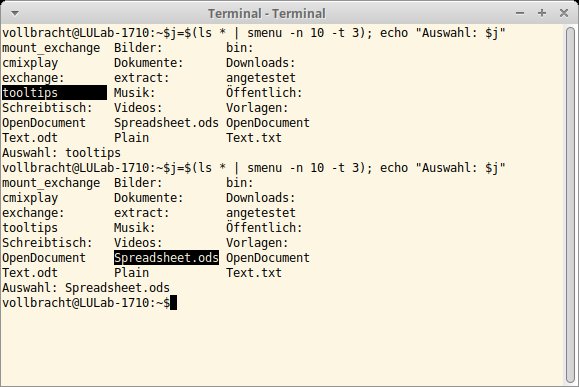
Fast alles lässt sich unter Linux mit einem Shell-Skript regeln. Allerdings beschränkt sich deren Benutzerschnittstelle auf simple Textausgaben, komplexere Darstellungen oder gar Auswahlmenüs erfordern Zusatzwerkzeuge. Hier kommt das kompakte, in C geschriebene Smenu ins Spiel: Es liest die Standardausgabe beliebiger Skripte oder Programme ein und erzeugt aus den Daten ein übersichtliches Auswahlmenü. Dazu greift es im Hintergrund auf die Bibliothek Terminfo zurück. Das Ergebnis gibt Smenu wieder in der Konsole aus, sodass es sich auch für remote genutzte Skripte eignet.
In der Vorgabe erzeugt Smenu aus den eingelesenen Daten mehrspaltige Auswahlmenüs, in denen Sie mit den Pfeiltasten navigieren. Die maximale Anzahl der Spalten legen Sie beim Aufruf mit dem Parameter -t fest, die der Zeilen mit -n. Gegebenenfalls erzeugt das Tool einen Scrollbalken zum Zugriff auf die restlichen Menüpunkte. Bei Bedarf steuern Sie die Anzahl der Menüpunkte mit den Filteroptionen -i (“include”) und -e (“exclude”), auch reguläre Ausdrücken versteht Smenu. Zeilenumbrüche, Leerzeichen oder Tabulatoren in den Eingabedaten interpretiert Smenu als Trenner; über den Parameter -W geben Sie Trennzeichen gegebenenfalls explizit vor.
Nicht darstellbare Zeichen konvertieren Sie mit dem Parameter -b in Leerzeichen. Weitere Optionen ermöglichen das farbliche Hervorheben bestimmter Wörter oder das Sortieren der Eingabedaten vor der Menüerzeugung. Die Manpage des Tools liefert eine Übersicht aller Parameter inklusive Anwendungsbeispielen.
Plaudertasche
Der IRC-Client Weechat 2.1 besticht durch geringen Ressourcenbedarf und eine Vielzahl nützlicher Funktionen.

Der Konsolen-IRC-Client Weechat bietet eine einfache, gut strukturierte Benutzeroberfläche auf Basis von Ncurses sowie Schnittstellen zu zahlreichen Programmiersprachen wie Lua, Ruby oder Python. Auch Drittprogramme wie Aspell lassen sich problemlos integrieren. Welche Erweiterungen zur Verfügung stehen, listet Weechat beim Start unterhalb seines Logos auf.
Als Server nutzt es standardmäßig nur jenen des Freenode-Netzwerks, die Server anderer Chat-Netzwerke müssen Sie selbst nachtragen. Das erledigen Sie mit dem /server-Befehl, gefolgt vom Parameter add; eine Liste aller angelegten Server liefern die Parameter list beziehungsweise ausführlicher listfull. Das Kommando /help bietet eine ausführliche Online-Hilfe. Zum Verbindungsaufbau geben Sie dem Befehl /connect den jeweiligen Server-Namen als Parameter mit. Die Verbindung lässt sich auch verschlüsseln und via IPv6 aufbauen, sofern die Gegenseite das unterstützt. Optional geben Sie direkt den Channel an, den sie auf dem Server betreten wollen. Mit /join, betreten Sie einen Chat.
Weechat verwaltet die geöffneten Chatrooms in eigenen Puffern, deren erster immer die Statusinformationen des Clients enthält. Mit den Funktionstasten wechseln Sie zwischen den Räumen oder springen diese direkt über Meta-Tasten an. Eine vollständige Liste aller Tastenkombinationen liefert der Befehl /key. Am linken Fensterrand listet Weechat alle geöffneten Chats übersichtlich auf, am rechten alle Teilnehmer eines Chats. Ein Klammeraffe kennzeichnet dabei privilegierte Teilnehmer, wie beispielsweise Moderatoren oder den Channel-Eigentümer. Im Chat gelten die gewohnten IRC-Befehle.




