Aus der Ferne auf einen PC zugreifen und damit arbeiten? NoMachine bietet das und noch einiges mehr.
In privaten Haushalten kommen heute häufig zwei oder mehr PCs zum Einsatz, dazu gesellen sich Tablets und Smartphones. Oft dient einer der stationären Rechner als Server, auf den die anderen Systeme zugreifen – etwa zum Transfer von Daten, vor allem aber zum Streamen von Multimedia-Inhalten. Remote-Desktop-Programme erlauben dabei die Arbeit an einem entfernten Rechner, ohne dass die Systeme dabei größere Datenmengen austauschen.
Software zum Fernzugriff auf Computer im Intranet vereinfacht zudem die Wartung der anderen Rechner vom eigenen Arbeitsplatz aus. In Unternehmen erfüllt Remote-Desktop-Software dieselbe Aufgabe, ermöglicht jedoch zusätzlich beispielsweise den Zugriff auf Server über Thin Clients. Kommen anstelle ausgewachsener Computer solche Mini-PCs zum Einsatz, bietet das die Möglichkeit, Kosten einzusparen.
Linux bietet viele Optionen, um die Vorteile von Remote-Desktop-Applikationen zu nutzen. Häufig kommen in reinen Linux-Umgebungen Programme zum Zug, die auf VNC (“Virtual Network Computing”) aufsetzen, wie TightVNC [1] oder das zum KDE-Fundus gehörende Duo Krdc/Krfb. Wesentlich unabhängiger sind Sie jedoch mit NoMachine [2], einer plattformübergreifenden Remote-Desktop-Software, die noch einige zusätzliche Schmankerl bietet.
VNC [3] und seine Derivate setzen auf das Remote-Framebuffer-Protocol auf, das in älteren Varianten einen recht hohen Datenfluss verursacht und einige technische Nachteile mitbringt, wie ein eher rudimentäres Skalieren der Bildschirmauflösung in Echtzeit. Dagegen nutzt NoMachine das NX-Protokoll, das den Daten-Overhead minimiert und sich dadurch für den Einsatz über Netze mit niedriger Bandbreite eignet.
Das NX-Protokoll komprimiert dazu die Daten und speichert bereits übertragene Bestände in einem Cache, sodass das Volumen beim Transfer deutlich schrumpft. Dabei braucht es auf anderen Plattformen keine Zusatzsoftware, sodass die Software in heterogenen Umgebungen immer mit ähnlichen Geschwindigkeiten beim Transfer arbeitet. Außerdem verwendet NX zum Übertragen der Daten in den professionellen Varianten einen SSH-Tunnel.
Installation
Sie erhalten NoMachine kostenfrei in mehreren Varianten als DEB- und RPM-Paket auf der Webseite des gleichnamigen luxemburgischen Herstellers [4]. Er bietet außerdem für jede Hardware-Architektur auch ein TAR-Archiv an, das Sie unabhängig vom vorhandenen Paketmanagement und der Distribution installieren.
Nach dem Herunterladen des knapp 45 MByte großen Gesamtpakets installieren Sie es über die entsprechenden Tools der Paketverwaltung. Dabei integriert die Routine in den meisten Fällen die Applikation bereits in die vorhandene Menüstruktur. Das Setup sorgt außerdem dafür, dass sich das Programm automatisch beim Systemstart aktiviert, sodass Sie ab dem nächsten Start des Computers das rote Nomachine-Icon im System-Tray des Desktops finden. Bei einigen Distributionen mit Maté-Desktop klappt jedoch die automatische Integration in die Menüs nicht, sodass Sie hier die entsprechenden Starter manuell hinzufügen müssen.
Die Software steht in der frei zugänglichen Variante als Client/Server-Applikation unter einer proprietären Lizenz, während die essenziellen Bestandteile des NX-Protokolls und die dazugehörigen Bibliotheken unter der GPL stehen. Für professionelle Anwender bietet NoMachine ein kostenpflichtiges Lizenzmodell an, das verschiedene Support-Optionen und zusätzliche Funktionen umfasst: Während die freie Variante das SSH-Protokoll nicht unterstützt und nur jeweils eine Verbindung zu einem entfernten System aufbaut, fallen diese Beschränkungen in den kostenpflichtigen “Enterprise”-Versionen weg.
Erster Einsatz
Nach der Installation auf allen beteiligten Rechnern nehmen Sie die Software durch einen Klick auf den entsprechenden Starter in Betrieb. Der Assistent zeigt im ersten Dialog einige Optionen, die es ermöglichen, sich mit entfernten Rechnern zu verbinden.
Nach einem Klick auf Continue gelangen Sie in einen Bereich, in dem die Software das lokale Netz nach Rechnern durchsucht, auf denen das Programm ebenfalls läuft. Diese zeigt sie anschließend samt IP-Adressen oder Hostnamen an. Achten Sie darauf, dass Sie vor der ersten Verbindungsaufnahme die Software auf den beteiligten Systemen starten (Abbildung 1).

Abbildung 1: Die Remote-Desktop-Software NoMachine setzt auf einen Mix von proprietären und freien Komponenten sowie ein abgestuftes Lizenzmodell.
Zunächst stellen Sie die Oberfläche der Anwendung auf Deutsch um. Dazu klicken Sie auf der Verwaltungsmaschine, die zukünftig die entfernten Desktops anzeigt, auf die Schaltfläche Settings oben rechts und anschließend im neuen Dialog auf den Reiter Appearance. Danach wählen Sie im Auswahlfeld Text die Option Deutsch.
Weitere optionale Einstellungen finden Sie in den Reitern Transfers, Folders und Privacy. Unter Transfers legen Sie fest, ob es möglich sein soll, Dateien zwischen den beteiligten Maschinen auszutauschen, und falls ja, bis zu welcher maximalen Größe. Im Reiter Folders bestimmen Sie unter anderem, wo das Programm diese übertragenen Daten ablegt. Im Reiter Privacy stellen Sie unterschiedliche Optionen zum Löschen der Protokolldateien ein. Voreingestellt entfernt das Programm automatisch nach dem Ende einer Sitzung alle Logs.
Einige grundlegende Einstellungen zum passenden Dienst nehmen Sie vor, indem Sie unten links auf die Schaltfläche Connection preferences klicken: Dort konfigurieren Sie unter anderem, ob dieser bei jedem Start des PCs automatisch lädt und ob das System im Intranet sichtbar ist. Zusätzlich ändern Sie bei Bedarf den Port; in der Voreinstellung lauscht das Tool auf Port 4000. Ändern Sie diesen Wert auf dem Server, müssen Sie auch auf allen Systemen, die Sie von hier fernsteuern, die neue Portnummer eintragen – anderenfalls kommt kein Kontakt zustande.
Nach dem Fertigstellen der Konfiguration klicken Sie auf den Schalter Done und starten das Computersystem neu, um die modifizierten Optionen zu übernehmen.
Fernsteuerung
Nach dem Neustart wählen Sie im entsprechenden Dialog das gewünschte entfernte System aus der angezeigten Liste und bauen die Verbindung durch einen Klick auf den Button Verbinden auf. Das Programm leitet Sie nun durch einen mehrstufigen Dialog mit Hinweisen zum Einsatz der Software, in dessen Verlauf Sie sich auf dem entfernten System authentifizieren.
Anders als bei ähnlichen Programmen wie Anydesk oder Teamviewer nutzt NoMachine dazu keine gesonderten Accounts, sondern die auf dem entfernten Rechner vorhandenen Nutzernamen samt zugehörigem Passwort. Das bedeutet, dass Sie auf diese Weise die Rechte eines Administrators auf dem entfernten System erhalten, wenn Sie sich mit den Daten von root anmelden.
Beim ersten Einsatz des Programms empfiehlt es sich unbedingt, die in den einzelnen Dialogen eingeblendeten Hinweise zur Bedeutung der Symbole durchzulesen, da Sie hier wichtige Informationen zum Steuern des Bildschirms und zum Skalieren erhalten (Abbildung 2).
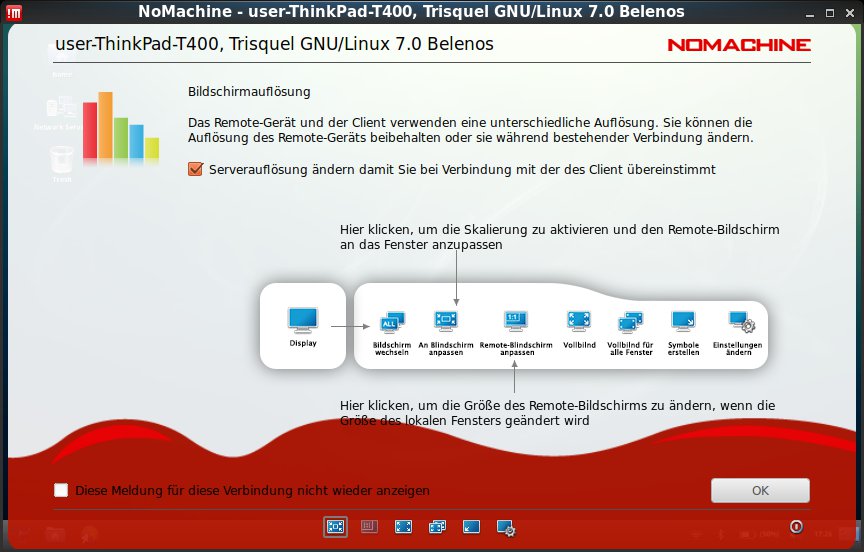
Abbildung 2: Das Programmfenster liefert Ihnen unterschiedliche Informationen zum Bedienen der Software.
Manuell
Zusätzlich ermöglicht es die Software, sich manuell mit anderen Computern zu verbinden. Dazu öffnen Sie nach einem Klick auf den Button Neu in der Verbindungsanzeige den dafür vorgesehenen Assistenten. Im ersten Schritt legen Sie das Protokoll dazu fest, wobei in der freien Variante nur das NX-Protokoll aktiv ist. Anschließend geben Sie im zweiten Dialog die IP-Adresse des entfernten Hosts ein und tragen den genutzten Port ein.
Im dritten Schritt definieren Sie die Methode zum Authentifizieren. Hier stehen mehrere Optionen zur Wahl, wobei im privaten Bereich und kleinen Unternehmen mit wenigen Arbeitsplätzen meist das Anmelden mithilfe des System-Logins ausreicht. In größeren Umgebungen bietet sich eine Authentifizierung per Private Key, Chipkarte oder Kerberos-Ticket an.
Anschließend teilen Sie der Software mit, ob Sie die Verbindung direkt aufbauen oder über einen Proxy-Server leiten wollen. Abschließend vergeben Sie einen Namen für die Konfiguration, beenden den Assistenten mit einem Klick auf Abgeschlossen und fügen damit die neue Verbindung in die Liste ein (Abbildung 3).
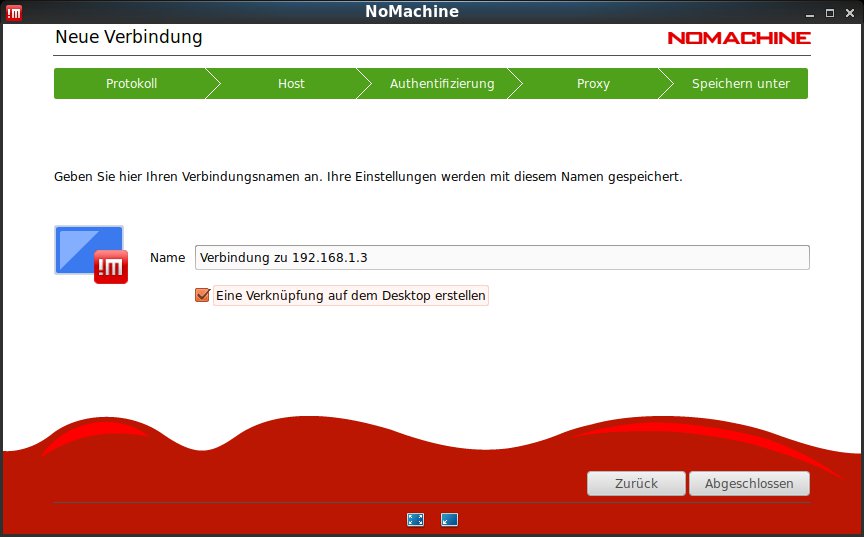
Abbildung 3: In wenigen Schritten richten Sie neue Verbindungen manuell ein.
Steht die Verbindung mit einem entfernten NoMachine-Server, und sehen Sie dessen Bildschirminhalt auf dem eigenen Bildschirm, dann bietet es sich an, weitere Details zu justieren. Bewegen Sie dazu den Mauszeiger in die rechte obere Ecke des duplizierten Bildschirms, klappt eine Lasche auf, die nach einem Linksklick den Dialog mit den Einstellungen öffnet. Dort passen Sie nicht nur die Bildschirmauflösung und die Fenstergröße des entfernten Systems an den lokalen Client an, sondern modifizieren über die verschiedenen eingeblendeten Gruppen weitere Parameter.
So gibt es Optionen, um das Mikrofon am entfernten NX-Server einzuschalten, die Lautstärke zu ändern oder die gesamte Sitzung aufzuzeichnen. Insbesondere für den Terminalbetrieb relevant ist die Option, im speziellen Menü Geräte Laufwerke und Drucker einzubinden. Hierbei gestattet NoMachine die bidirektionale Nutzung. Das bedeutet beispielsweise, dass lokal an den Client angeschlossene USB-Laufwerke für den Anwender an der entfernten Maschine bereitstehen. Zusätzlich erkennt die Software USB- oder andere Laufwerke, die am entfernten Rechner hängen, und listet diese in den Einstellungen auf (Abbildung 4).
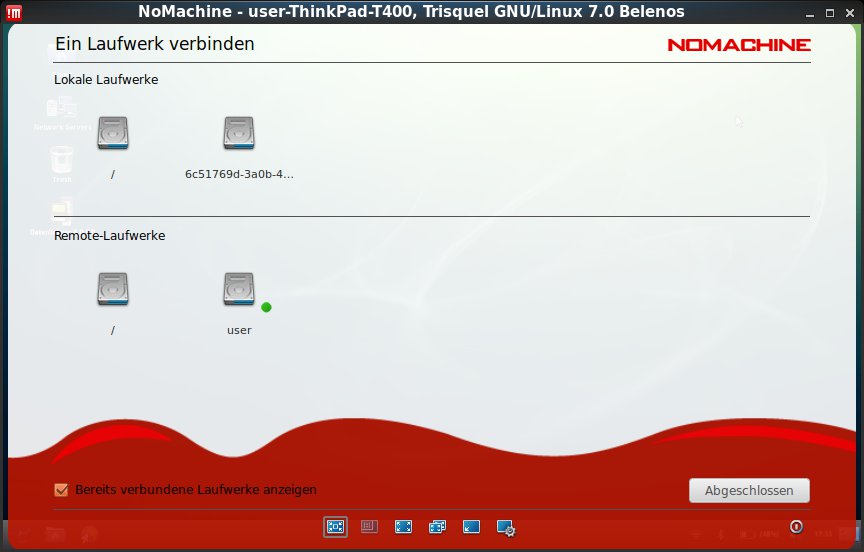
Abbildung 4: Unter NoMachine können Sie auch verschiedene Peripheriegeräte nutzen.
Durch einen Klick auf das jeweilige Laufwerk binden Sie es ins Client-System ein. Das Programm legt dabei einen Ordner an, über den Sie auf die entsprechenden Inhalte so zugreifen wie auf lokale Daten. Ein grüner Punkt neben dem Namen des Laufwerks in den Einstellungen signalisiert die erfolgreiche Integration. Durch einen Klick auf Abgeschlossen schließen Sie das Fenster mit den Einstellungen und geben den Bildschirm des entfernten Systems frei.
Auflösungserscheinungen
NoMachine skaliert die Inhalte des entfernten Systems auf dem lokalen Client nicht automatisch. Daher kommt es insbesondere bei unterschiedlichen Bildschirmauflösungen der beteiligten Systeme relativ häufig zu Fehlern. Um bei Bedarf jederzeit Änderungen an der Auflösung vorzunehmen, erlaubt es die Software, den Dialog mit den Einstellungen über die Tastenkombination [Strg]+[Alt]+[0] zu öffnen. Die gängigsten Optionen – den Vollbild-Betrieb des entfernten Systems auf dem lokalen Bildschirm und den Einsatz in einem lokalen Fenster – erreichen Sie per Mausklick.
Nach Öffnen des Dialogs finden Sie die Optionen zum Anpassen des Bildschirms jeweils unten in der Mitte vor (Abbildung 5). Das dabei ganz rechts angeordnete Bildschirm-Symbol erlaubt es, die generellen Optionen festzulegen. Möchten Sie diese im Verlauf einer Sitzung anpassen, erledigen Sie das ad hoc über die anderen Symbole. Dabei kann es vorkommen, dass Sie die Einstellungen zu den Eingabegeräten ändern müssen, da ansonsten der Mauszeiger doppelt erscheint.
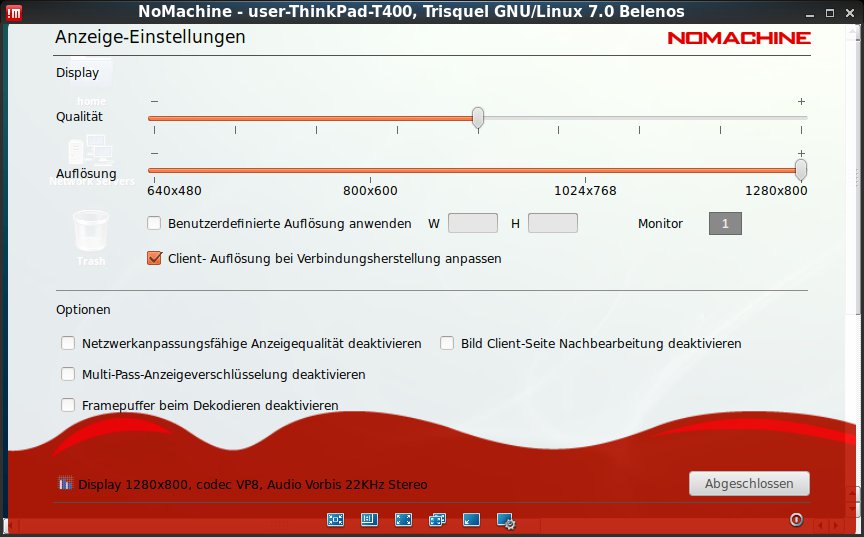
Abbildung 5: In einem eigenen Dialog passen Sie die Bildschirmauflösung an.
Während die Ad-hoc-Einstellungen sofort greifen, sind generell für alle Sitzungen modifizierte Optionen erst nach einem Neustart der Software aktiv.
Statusanzeigen
Die Software gewährt während einer Sitzung Auskunft über eine Verbindung. Dazu rufen Sie im Betrieb über [Strg]+[Alt]+[0] das Dashboard auf und wählen darin die Option Verbindung. In einem neuen Dialog erscheinen nun die wichtigsten Daten (Abbildung 6).
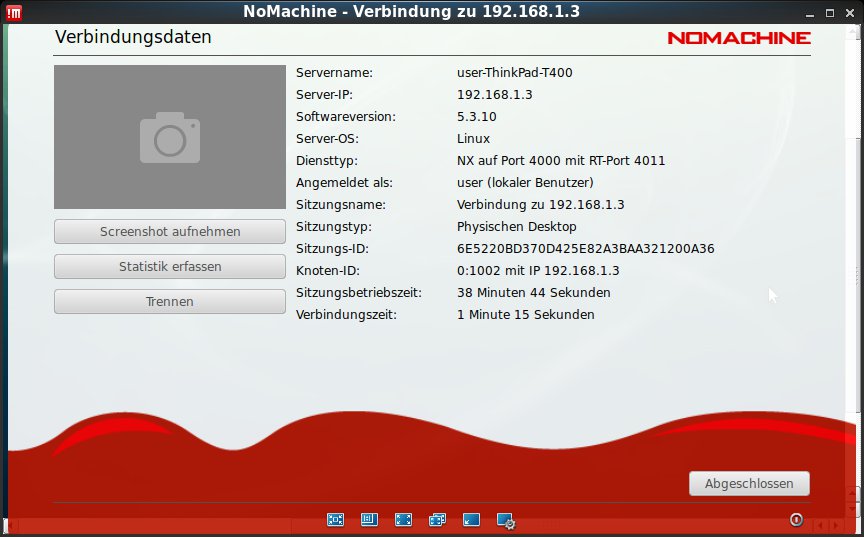
Abbildung 6: Die Software listet bei Bedarf wichtige Statusmerkmale auf.
Alternativ dazu erhalten Sie Statusinformationen über ein Applet, das Sie im System-Tray des Desktops finden. Bei der Installation des Programms legt die Routine zudem einen Starter NoMachine Server Status an, der bei aktiver Applikation ebenfalls wichtige Details der Verbindung preisgibt. Hier sehen Sie neben dem eigentlichen Status des Servers die verbundenen Benutzer und Übertragungsvorgänge.
Fazit
NoMachine konnte im Praxistest nicht ganz überzeugen: Zwar arbeitet die Software in der kostenfreien Variante stabil und bietet ein gut durchdachtes Bedienkonzept, doch die Übertragungsraten ließen selbst in einer auf aktuellen Standards beruhenden WLAN-Infrastruktur zu wünschen übrig. Mitbewerber wie Anydesk und Teamviewer bauen Inhalte deutlich schneller auf – egal, mit welchen Grafikkarten und bei welcher jeweiligen nativen Auflösung.
Die Software spielt ihre Trümpfe weniger dort aus, wo es um Fernwartung geht, als vielmehr in Szenarien, in denen Thin Clients helfen, Kosten in größeren IT-Infrastrukturen einzusparen. Hier agiert das Programm im Vollbildmodus auf den Clients so, dass der Eindruck besteht, der Anwender säße vor der entfernten Maschine. Die bidirektionale Datenübertragung erleichtert die Arbeit in solchen Umgebungen.
Das Programm beweist durch sein schlankes Konzept zudem, dass es nicht zwangsläufig schwierig sein muss, eine Client/Server-Lösung zu konfigurieren. NoMachine empfiehlt sich daher für all jene Anwender, die an entfernten Rechnern in einem Intranet nahtlos vom lokalen System aus arbeiten möchten.
Infos
-
TightVNC: http://www.tightvnc.com
-
NoMachine: https://www.nomachine.com
-
Infos zu VNC: https://de.wikipedia.org/wiki/Virtual_Network_Computing