


Mit Anydesk steigt ein recht junges Remote-Control-Programm in den Ring. Wir schauen, ob es nur Ressourcen oder auch Nerven spart.
Software zur Fernwartung erleichtert vor allem Administratoren den Alltag, da sie damit vom Schreibtisch aus auf entfernte Computersysteme zugreifen können. Als Platzhirsch hat sich in dieser Nische das proprietäre Programm Teamviewer [1] etabliert, das für viele Plattformen bereitsteht und dessen Einsatz für Privatanwender kostenfrei bleibt. Es glänzt vor allem durch ein einfaches Bedienkonzept bei gleichzeitig geringem Ressourcenverbrauch.
Bei Teamviewer handelt es sich allerdings nicht um ein natives Linux-Programm, das Programm benötigt die Windows-Laufzeitumgebung Wine als Basis. Lediglich für die Host-Variante der Software stellen die Entwickler eine native Linux-Lösung für Debian, Ubuntu und deren Derivate bereit. Die wiederum dürfen Sie jedoch nicht gleichzeitig mit dem Client auf einem System betreiben. Obendrein macht die fehlende Abwärtskompatibilität zwischen den einzelnen Programmversionen eine einheitliche Infrastruktur auf dem steuernden und den entfernten Computersystemen erforderlich.
Das Unternehmen Anydesk [2] wurde 2014 in Stuttgart von ehemaligen Teamviewer-Mitarbeitern gegründet, um mit der gleichnamigen Remote-Desktop-Software eine Alternative zum Marktführer anzubieten. Ein neuer Video-Codec namens DeskRT lässt Anydesk nach Angabe der Entwickler nicht nur schneller arbeiten als das Vorbild, sondern begnügt sich zudem mit weniger Bandbreite. DeskRT bedient sich dabei verschiedener Komprimierungsmethoden, die ein besonders effizienter Umgang mit den anfallenden Bilddaten ergänzt. Das sogenannte Zero-Copy-Design verhindert dabei unnötiges Kopieren von Daten im Arbeitsspeicher des Computers [3].
Dadurch will die Software die Latenz senken und zugleich hohe Wiederholraten erzielen, sodass sich das Bild selbst bei geringer Bandbreite ohne Ruckeln aufbaut. Außerdem verschlüsselt Anydesk Verbindungen stets mit TLS 1.2. Wie Teamviewer steht die Software für mehrere Plattformen bereit und ist als proprietäre Software für den Privateinsatz kostenlos. Für den kommerziellen Gebrauch bietet das Unternehmen ein kostenpflichtiges Lizenzschema an [4].
Installation
Bei Bedarf laden Sie Anydesk als vorkompiliertes Paket für unterschiedliche Distributionen herunter [5]. Die aktuelle Version 2.9.4 steht dabei für 64-Bit-Architekturen bereit, was bei Teamviewer immer noch nicht der Fall ist. Daneben gibt es einen generischer Tarball mit 2,9 MByte Umfang, der sich für den Einsatz auf Wechselmedien eignet, ohne dass Sie dazu Administratorrechte bräuchten.
Bei der Installation über die entsprechende Paketverwaltung legt die Routine bereits entsprechende Menüeinträge an. Dabei fiel im Test auf, dass das Programm nicht nur auf den gelisteten Distributionen problemlos seinen Dienst verrichtet, sondern auch auf deren Derivaten. Probleme gab es hingegen mit der generischen Version: Sowohl unter Qt- als auch GTK+-basierten Umgebungen kam es beim Start – insbesondere wegen fehlender Abhängigkeiten von Grafikbibliotheken – immer wieder zu Abbrüchen, die es unmöglich machen, die portable Version aus diesen Systemen zu verwenden.
Die Entwickler weisen zudem darauf hin, dass die generische Variante unter Umständen im Zusammenspiel mit Compiz und OpenGL Probleme verursacht. Als Workaround empfehlen sie, den Compiz-Fenstermanager abzuschalten, wenn die Software kein Bild anzeigt.
Einsatz
Das Programm startet in der über das Paketmanagement installierten Variante automatisch mit jedem Systemstart. Nach dem Hochfahren taucht das Programmfenster also automatisch auf dem Desktop auf. Dieses Verhalten lässt sich überraschenderweise auch nicht deaktivieren – die Entwickler verweigern trotz zahlreicher entsprechender Änderungswünsche seitens der Anwender eine solche Option [6].
Wen man nicht wolle, dass Anydesk automatisch startet, müsse man eben auf die portable Variante ausweichen, heißt es aus Stuttgart. Dabei ignoriert der Hersteller fröhlich, dass diese unter einigen gängigen Distributionen mangels vollständig erfüllter Abhängigkeiten nicht läuft. Dazu zählen unter anderem die Mandriva-Derivate PCLinuxOS oder ROSA-Linux. Auf dem Debian-Ableger Trisquel Linux ließ sich Anydesk dagegen nur in der generischen Variante betreiben, nicht jedoch aus dem Paket installieren.
Einstellungen
In einem ersten Schritt empfiehlt es sich, die Software zu konfigurieren. Dazu klicken Sie oben rechts im Programmfenster (Abbildung 1) auf das Liniensymbol, das den Dialog mit den Einstellungen öffnet. Hier wählen Sie Settings und anschließend Language, um zunächst die Lokalisierung anzupassen. Nachdem Sie die deutsche Sprache in der Auswahlliste gewählt haben, starten Sie die Software neu.

Abbildung 1: Mit Anydesk stellen Sie bei Bedarf die Verbindung zum entfernten System sofort ohne lange Einarbeiten her.
Beachten Sie, dass das Schließen des Programmfensters keineswegs die Software beendet: Sie bleibt trotzdem im System-Tray aktiv. Sie beenden die Software durch einen Rechtsklick auf das entsprechende Symbol im Tray und die anschließende Auswahl von Quit. Das erscheint ebenfalls nicht durchdacht, zumindest für Anwender im Heimbereich: Sie nutzen das Programm in der Regel nur gelegentlich, sodass dann die zwar geschlossene, aber nach wie vor aktive Applikation unnötig Systemressourcen belegt.
Nach dem erneuten Start des Programms rufen Sie den Einstellungsdialog erneut auf, da die Applikation einige nicht optimal voreingestellte Optionen enthält. So finden Sie in der Gruppe Sicherheit unter Standardberechtigungen die Optionen Bild sehen und Ton hören. Beide sind aktiviert, sodass die Software bei vorhandener Webcam und eingebautem Mikrofon direkt Bild und Ton überträgt. Wollen Sie das ausschließen, deaktivieren Sie diese Optionen.
In derselben Gruppe richten Sie im Segment Zugang in Abwesenheit den unbeaufsichtigten Zugang auf den Rechner ein. Hier empfiehlt es sich, ein Passwort zu definieren, falls Sie diese Möglichkeit nutzen. Damit erhalten nur berechtigte Anwender Zugriff auf das betreffende System.
Insbesondere bei unterschiedlicher Hardware treten bei der Fernwartung Probleme auf, wenn einer der Partner nur über eine langsame Verbindung am Internet hängt oder die Displays unterschiedliche Auflösungen aufweisen. Anydesk gestattet in solchen Fällen das Anpassen der Konfiguration über die Bereiche Qualität und Darstellungsmodus in der Gruppe Darstellung. So gewährleisten Sie selbst dann eine gute Anzeigequalität, wenn der zu wartende Rechner über eine sehr hohe Bildschirmauflösung verfügt, während die Gegenstelle nur eine mittlere Auflösung besitzt.
Verbindung
Mit Anydesk stellen Sie – ähnlich wie beim Konkurrenten Teamviewer – eine Verbindung zu entfernten Rechnern in aller Regel mithilfe einer vom Programm generierten Identität her. Während Teamviewer jedoch zusätzlich zur Verbindungsaufnahme noch eine vierstellige individuelle Kennung erfordert, geben Sie bei Anydesk lediglich die Identität des entfernten Rechners ein, um sich zu verbinden. Eine zweite, variabel pro Sitzung generierte Authentifizierung entfällt.
Stattdessen blendet die Software am entfernten Rechner ein weiteres Fenster ein, in dem es eine Anfrage zeigt. Durch einen Klick auf Annehmen gestattet der entfernte Anwender den Zugriff auf seinen Rechner (Abbildung 2). Auf dem ferngesteuerten Rechner dürfen Sie den Zugriff pro Sitzung eingrenzen: So bietet ein kleiner Dialog beim Annehmen der Verbindung auf dem entfernten System die Option, Eingaben via Maus und Tastatur zu beschränken und den Ton auszuschalten.
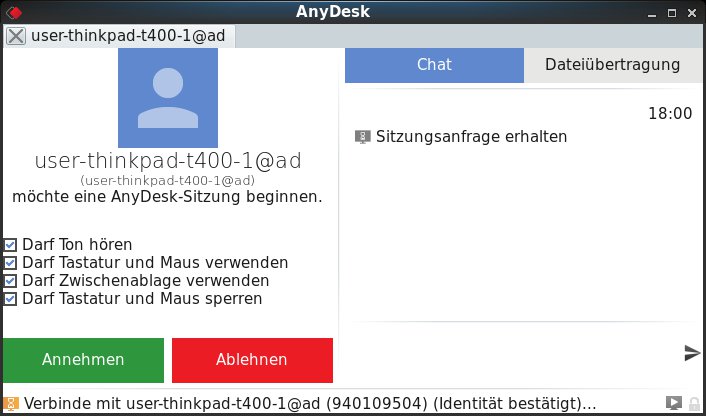
Abbildung 2: Mit einem einfachen Mausklick erlauben Sie den Zugriff auf einen Rechner von einem entfernten System aus.
Sofern sich beide Computer im selben Netz befinden, bauen Sie die Verbindung alternativ über die Eingabe der IP-Adresse des Zielrechners auf. So erzielen Sie schnellere Reaktionszeiten und bessere Transferraten bei Datenübertragungen, da diese nicht über das Internet und die Server des Herstellers laufen.
Für die Dauer der Verbindung behält das Programm das Sitzungsfenster bei und protokolliert darin Verbindungsdaten wie den Zeitpunkt des Beginns und die Dauer. Rechts oben im Fenster bleibt die Option Chat aktiv. Die Option Dateiübertragung rechts daneben erlaubt schnelle Dateitransfers. Dazu kopieren Sie zunächst auf dem steuernden Computer die zu übertragenden Dateien in die Zwischenablage. Nun muss jemand auf der Gegenseite im Sitzungsfenster des gesteuerten Rechners auf die Schaltfläche Accept Files klicken. Daraufhin überträgt die Software die Dateien aus der Zwischenablage auf den entfernten PC, wobei sie den Ablauf über einen blauen Fortschrittsbalken visualisiert.
Beim Transport der Daten über das Internet und die Server des Herstellers treten insbesondere bei größeren Dateien spürbare Wartezeiten auf. Für umfangreiche Transfers eignet sich daher möglicherweise eine Cloud-Lösung besser (Abbildung 3).

Abbildung 3: Die Software bietet die Möglichkeit, Daten zwischen den verbundenen Systemen zu transferieren. Allerdings gerät das bei zahlreichen Dateien zu einer mühseligen Angelegenheit.
Geschwätzig
Über die Chat-Funktion tauschen Sie während einer Sitzung kurze Nachrichten mit der Gegenseite aus. Zum Senden klicken Sie auf dem steuernden Computer oben rechts im Programmfenster auf die Schaltfläche mit der Sprechblase und geben im sich daraufhin öffnenden neuen Fenster den Text ein. Der ferngesteuerte Rechner zeigt diesen im Sitzungsfenster an, allerdings im Protokollbereich.
Um zu antworten, gibt der Anwender hier seinen Text unten rechts im Fenster in ein kleines Eingabefeld ein und schickt ihn durch einen Druck auf die Eingabetaste ab. Im Programmfenster des steuernden Rechners blinkt nun das Sprechblasensymbol in blauer Farbe, um den Eingang einer Textnachricht zu signalisieren. Durch einen Klick auf das Symbol sehen Sie sich den Text im Chat-Fenster an und antworten bei Bedarf darauf (Abbildung 4).

Abbildung 4: Parallel zur Fernwartung können Sie mit der Gegenstelle Textnachrichten austauschen.
Fazit
In der Praxis arbeitete Anydesk unter Linux zwar stabil und zuverlässig, überzeugte jedoch aufgrund einiger Ungereimtheiten nicht vollständig. So wirkt das Bedienkonzept stellenweise inkonsistent, da es etwa das Sitzungsprotokoll und den Chat auf dem ferngesteuerten Rechner in einem einzigen Fenster vermischt. Die Möglichkeiten zur Datenübertragung erweisen sich vor allem bei größeren Datenbeständen als wenig effizient. Hier empfiehlt es sich, auf alternative Wege auszuweichen.
Negativ stach im Praxistest zudem die teils sehr hohe Systemlast ins Auge: Anydesk belastete bei einer Vierkern-CPU immer wieder längere Zeit einen Prozessorkern zu 100 Prozent, sodass auf dem betreffenden Notebook der Lüfter kräftig arbeitete (Abbildung 5). Das Verhalten ließ sich auch auf einem anderen System beobachten.
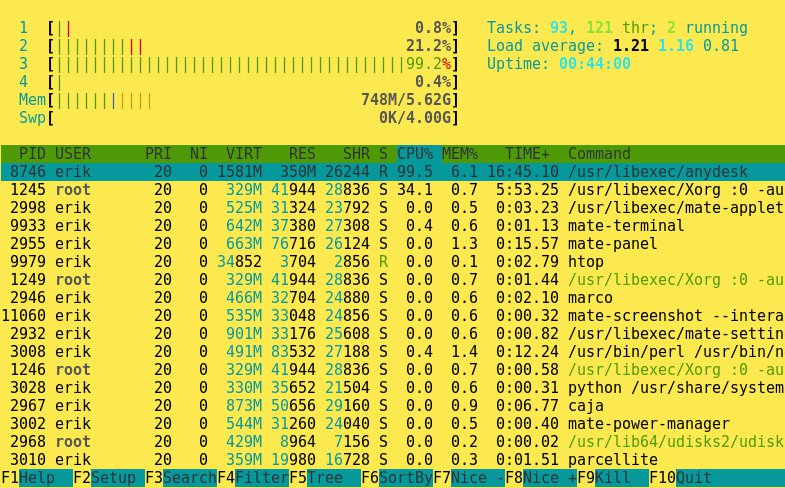
Abbildung 5: Gelegentlich reizt Anydesk den Turbo Boost moderner Prozessoren voll aus.
Dennoch bietet Anydesk dank seiner guten Linux-Unterstützung das Potenzial, sich mittelfristig zu einer echten Konkurrenz zum Platzhirsch Teamviewer zu entwickeln. Hier täten die Entwickler aber gut daran, auf das Feedback der Anwender einzugehen: Das sture Beharren auf einem erzwungenen Autostart erschwert auf vielen gängigen Distributionen den Einsatz von Anydesk unnötig.
Infos
-
Teamviewer: https://www.teamviewer.com/de/
-
Anydesk: https://anydesk.de/remote-desktop
-
Technische Infos: https://anydesk.de/technologie
-
Lizenzierungsschema: https://anydesk.de/bestellen
-
Download: https://anydesk.de/download
-
Anydesk-Autostart-Option: http://support.anydesk.com/forums/251923-general/suggestions/6151333-installation-nicht-in-autostart



