


Linux-Cluster verwalten mit Clustershell 1.7.3, Videoclips herunterladen mit Movgrab 3.1.0, Anmeldedaten verwalten mit Password-Master 2.7, Programmausführungsrechte erweitern mit Xc 1.3.
Befehlsstelle
Mithilfe der Werkzeugsammlung Clustershell 1.7.3 verwalten Sie mehrere Systeme bequem standardisiert via SSH.

Verwalten Sie mehrere Geräte via SSH und möchten dabei nicht ständig denselben Befehl auf verschiedenen Systemen eintippen, greifen Sie zu Clustershell, das die Tools Clush, Clubak, Cluset und Nodeset umfasst. Die Grundkonfiguration erfolgt über die Dateien clush.conf und groups.conf in /etc/clustershell/. Hier legen Sie die Anzahl der parallelen Verbindungen fest, geben einen Standard-Nutzer sowie Timeout-Werte vor oder aktivieren das Einfärben der Ausgabe. Da Clustershell auf SSH basiert, können Sie hier auch SSH-Optionen hinterlegen. In der groups.conf fassen Sie einzelne Systeme zu Gruppen zusammen, was das Verwalten erleichtert. Sowohl für clush.conf als auch für groups.conf liefert Clush eine umfassende Manpage und Beispielkonfigurationen mit.
Um einen Befehl auf mehreren Systemen auszuführen, ohne vorher eine Konfiguration anzulegen, übergeben Sie Clush beim Aufruf mit dem Parameter -w eine Liste der Systeme, wobei Sie deren IP-Adressen durch Kommas trennen. Als letzter Parameter folgt das auszuführende Kommando. Dazu muss auf allen Systemen ein identisches Benutzerkonto existieren, standardmäßig nutzt Clush root. Ein anderes Konto geben Sie entweder mit dem Parameter -l an oder hinterlegen es in clush.conf. Da Clush nicht nach dem Benutzerpasswort fragt, muss ein passwortloser SSH-Schlüssel vorliegen. Alternativ nutzen Sie das Tool Sshpass, das alle gängigen Distributionen anbieten.
Standardmäßig zeigt Clush die Ausgabe der ausgeführten Befehle in der Konsole an, wobei vor jeder Ausgabezeile die Adresse des jeweiligen Systems steht. Für eine strukturierte Anzeigen leiten Sie die Ausgabe entweder direkt in das Tool Clubak um oder in eine Datei, die Sie Clubak später aufbereiten lassen.
Cineast
Beim Herunterladen von Videoclips aus dem Internet kommt Movgrab 3.1.0 kann mit zahlreichen Quellen und Formaten zurecht.
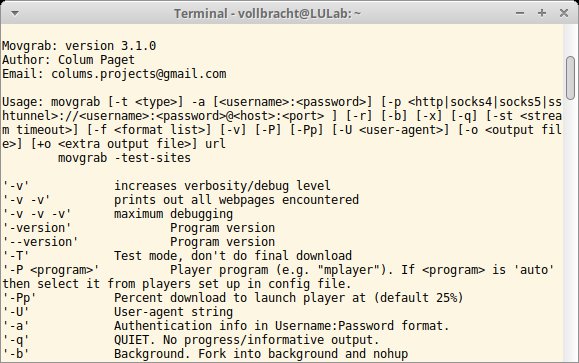
Movgrab unterstützt das Herunterladen von Videoclips aus über 30 verschiedenen Portalen, von Youtube und Vimeo über Nachrichtenportalen von Zeitschriften bis hin zu akademischen Video-Archiven. Sie übergeben dem Programm dazu lediglich die URL der Seite, die das Video enthält. Dem Tool bekannte Portale geben Sie mit dem Parameter -t an, für andere können Sie ihr Glück mit der Parameterkombination -t generic versuchen. Movgrab durchsucht die angegebene Seite dann selbstständig nach Links zu Mediendateien der Formate FLV, MP3 und MP4.
Steht ein Video in mehreren Formaten bereit, entscheidet sich Movgrab immer für das erste ihm bekannte. Um ein bestimmtes Format abzugreifen, geben Sie es mit dem Parameter -f beim Aufruf vor. Um herauszufinden, welche Medienformate es gibt, rufen Sie die URL mit dem Parameter -T im Testmodus auf. Finden sich unter einer URL mehrere Clips, legen Sie mit dem Parameter -n fest, ob Sie alle oder nur bestimmte Videos übertragen wollen. Unterbrochene Übertragungen setzt Movgrab beim erneuten Aufruf mit dem Parameter -r an der letzten bekannten Stelle fort. Eventuell vorhandene Jugendschutzfilter umgehen Sie mit dem Schalter -x.
Viele Portale ändern ihren Seitenaufbau regelmäßig, sodass Movgrab mit dem neuen Design nicht mehr zurechtkommt. Über den Parameter -test-sites prüft es, welche der bekannten Seiten es noch verarbeiten kann. Auf unserem Testsystem gelang es nicht, eine Movgrab-Version mit SSL-Unterstützung zu erzeugen. Wir mussten den SSL-Proxy Stunnel vorschalten, da ansonsten ein Download von reinen SSL-Portalen wie Youtube nicht gelingt.
Verschlusssache
Als schlichte Passwortverwaltung für alle gängigen Plattformen macht Password-Master 2.7 eine gute Figur.
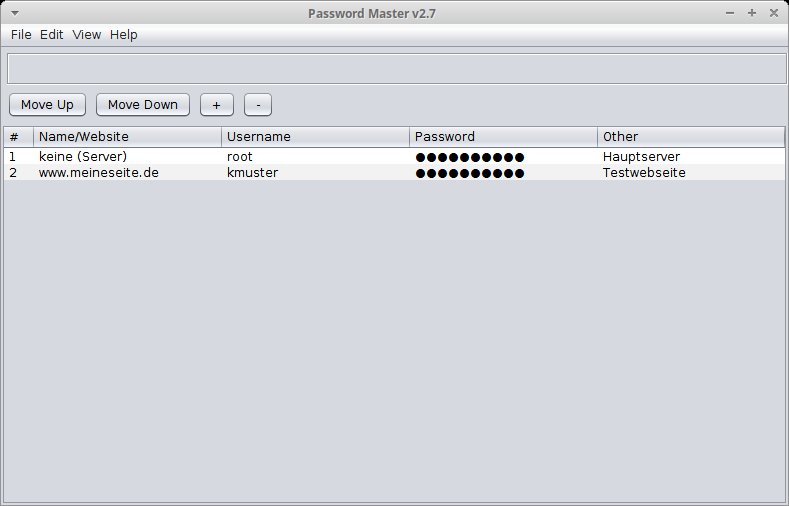
Mit dem plattformübergeifend nutzbaren Java-Programm Password-Master behalten Sie Ihre Zugangsdaten für Online-Shopping, Social Networks oder Diskussionsforen bequem im Griff. Nach dem Programmstart erscheint eine übersichtliche Oberfläche mit einer Tabelle der Passworteinträge. Jeder davon besteht aus einem Bezeichner, dem Benutzerkonto, dem Passwort, gegebenenfalls einer URL und einem optionalen Kommentar. Dabei zeigt das Tool die Passwörter standardmäßig nicht an. Klicken Sie einen Eintrag mit der rechten Maustaste an, erscheint ein Kontextmenü, über das Sie die zugehörige URL und den Benutzernamen in die Zwischenablage kopieren und so bequem in andere Programme übertragen. Mit dem Passwort klappt das erst dann, wenn Sie die Verschleierung der Passwortanzeige vorher deaktivieren. Das macht allerdings die Passwörter aller Einträge lesbar.
Im Gegensatz zu anderen Passwortmanagern sorgt Passwort-Master nicht dafür, dass das Passwort nach wenigen Sekunden wieder aus der Zwischenablage verschwindet – hier müssen Sie selbst Hand anlegen. Alle Daten werden vor dem Speichern mit AES/CBC/PKCS5Padding verschlüsselt. Auf Wunsch generiert Password-Master ein starkes Passwort, dessen Komplexität Sie beliebig anpassen können. Außerdem lassen sich Credentials aus den Webbrowsern Firefox, Chrome, Opera, Safari und Internet Explorer importieren. Einen Export der Daten sieht Passwort-Master jedoch nicht vor. Das Tool speichert die Daten nur in seinem eigenen Format ab.
Rechteinhaber
Komplexe Sudo-Konfigurationen ersetzt Xc 1.3 durch die simple Angabe einer Xc-ID, bietet aber keine zusätzliche Authentifizierung via Passwort.
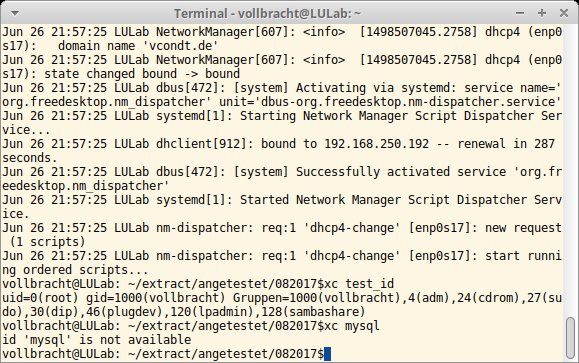
Sudo lässt Sie Programme im Rechtekontext anderer Benutzer auszuführen, erfordert jedoch eine komplexe Konfiguration. Xc bietet eine einfache Alternative: Hier legen Sie explizit fest, welche Befehle ein Benutzer mit welchen Rechten ausführen darf. Die Struktur der zentralen Konfigurationsdatei /etc/xc.conf ähnelt stark jener von passwd.
Jede Zeile ordnet einen Befehl samt Rechten eindeutig einem Benutzer zu. Als eindeutiger Bezeichner für diese Befehl/Rechte/Benutzer-Kombination fungiert die führende Xc-ID. Es folgt der Name des Benutzers, der diese ID aufrufen und den Befehl ausführen darf. Fehlt der Benutzername, dürfen alle User die fragliche Xc-ID nutzen. Es folgt die Angabe, mit welchen Rechten das auszuführende Programm laufen soll. Verzichten Sie darauf, führt Xc das Programm immer mit Administratorrechten aus. Zu guter Letzt folgt das auszuführende Programm mit vollständiger Pfadangabe. Doppelpunkte dienen als Trenner zwischen den einzelnen Elementen der Zeile.
Beim Aufruf übergibt ein Anwender Xc lediglich die jeweilige ID, aus der das Tool ermittelt, ob er zum Aufruf berechtigt ist und welches Programm es mit welchen Rechten auszuführen gilt. Ein Aufruf ohne ID zeigt eine Übersicht aller IDs, die der aufrufende Benutzer ausführen darf.




