
PDF stellt das wohl wichtigste Dokumenten- und Austauschformat dar, sodass den speziellen Editoren dafür eine große Bedeutung zukommt. Mit dem Master PDF Editor 4 legt der Hersteller Code-Industry ein gelungenes Stück Software vor.
Ursprünglich entstand PDF als Druckformat, um Dokumente unverändert weitergeben und austauschen zu können. Es basiert auf der Programmiersprache Postscript, wobei ein PDF kompiliertem und damit nicht mehr veränderbarem Postscript-Code entspricht. PDF-Dateien nachträglich zu bearbeiten, widerspricht eigentlich dem erklärten Ziel des Dateiformats, der unveränderten Weitergabe.
In der Praxis zeigt sich aber schnell, dass es oft gute Argumente gibt, auch “fertige” Druckdateien noch zu bearbeiten – sei es, um kleine Korrekturen anzubringen, einzelne Zeichen auszutauschen, kurze Textabschnitte zu entfernen oder Notizen anzubringen. Damit kam schon früh der Wunsch nach Editoren auf, die in der Lage sind, die eigentlich unveränderlichen PDF-Dokumente einzulesen, zu modifizieren und anschließend wieder zu speichern.
Eine Zeit lang stellte Ghostscript das Mittel der Wahl dar: Man konvertierte das PDF-Dokument zurück nach Postscript, bearbeitete dann den Quellcode per Texteditor und konvertierte das Dokument dann abschließend wieder nach PDF. Heute arbeitet kaum noch jemand nach dieser Methode: Zu komplex fallen die Dokumente aus, zu wenig eingängig der Postscript-Code, zu viele Hindernisse gilt es beim Konvertieren aus dem Weg zu räumen.
Master PDF Editor
Der Master PDF Editor [1] versucht nun, den Ablauf zum Bearbeiten von PDF-Dokumenten auf einfache Weise in einer grafischen Oberfläche zu vereinen. Das gelang bereits in der Version 3 der Anwendung recht gut [2]. Der kurz vor Jahresende 2016 veröffentlichte Master PDF Editor 4 für Linux, MacOS und Windows legt nun mit neuen Funktionen nach: So lassen sich beispielsweise direkt aus der Anwendung heraus Dokumente einscannen und der Text per OCR-Routine einlesen.
Die Oberfläche des Editors hat sich seit der letzten Version nicht wesentlich verändert (Abbildung 1). Neben den üblichen Menüs, Kontextmenüs und Werkzeugleisten spielen die Seitenränder eine wichtige Rolle. Links finden Sie die Suchfunktionen, Seitenvoransichten, Anhänge sowie ein komprimiertes Inhaltsverzeichnis des aktuell geöffneten Dokuments. Im rechten Seitenrand steht mit dem “Object Inspector” das wichtigste Universalwerkzeug des Programms zur Verfügung (Abbildung 2).

Abbildung 1: Gut aufgeräumt und nicht überfrachtet: die grafische Oberfläche des Master PDF Editors.

Abbildung 2: Mit dem Object Inspector gelingt es selbst PDF-Laien, die komplexen Funktionen in Dokumenten zu überprüfen und gegebenenfalls zu reparieren.
Um es zu nutzen, müssen Sie zunächst ein Objekt (also Text, eine Grafik oder einen Link) auswählen. Daraufhin ändert sich der Inhalt des im Object Inspector angezeigten Fensters so, dass Sie nun alle relevanten Funktion überprüfen und auch verändern können. Aufgrund des dem PDF-Format zugrundeliegenden Objekt- und Boxenmodells umfassen alle Objekte neben dem eigentlichen Inhalt auch unterschiedlichen Meta-Daten, wie die Lage des Objekts, seine Attribute und die Bezüge zu anderen Objekten.
Lizenz
Der Master PDF Editor lässt sich kostenlos von der Homepage des Entwicklers herunterladen [6]. Zur Wahl stehen DEB- und RPM-Pakete für 32- und 64-Bit-Systeme. Alternativ gibt es noch TAR.GZ-Archive mit statisch kompilierten Binaries, die sich distributionsunabhängig nutzen lassen. Die Lizenz der kostenlosen Variante des Editors erlaubt das Nutzen für den Heimgebrauch, wobei allerdings nicht alle Funktionen zur Verfügung stehen. So lassen sich beispielsweise Dokumente nicht “optimiert” (also platzsparend) exportieren. Die Vollversion kostet 49,95 US-Dollar, also je nach aktuellem Umrechnungskurs rund 47 Euro.
Objekte manipulieren
Für die momentan ausgewählte Box zeigt der Object Inspector die jeweils relevanten Meta-Informationen, die sich im Objektfenster bearbeiten lassen. Die Inhalte der Box verändern Sie dagegen direkt im Hauptfenster. Obwohl sich viele Boxen (etwa Textboxen) direkt im Hauptfenster per Mauszeiger verschieben lassen, sollten Sie in der Praxis dazu eher auf das entsprechende Feld im Object Inspector zurückgreifen. So stellen Sie sicher, dass die Box exakt auf die gewünschte Position rückt. Daneben bieten die Felder im Bereich Matrix gute Möglichkeiten, die Darstellung von Objekten visuell zu manipulieren, sie beispielsweise zu drehen oder zu skalieren.
Auch der Master PDF Editor repräsentiert nur die innere Struktur eines PDF-Dokuments. So bleiben die Boxen für die diversen Objekte erhalten, bilden die Basis des Dokuments und erscheinen auch entsprechend im Editor. Das bedeutet in der Praxis, dass sich beispielsweise in einer Zeile zwar Texte hervorragend korrigieren lassen, das Programm es jedoch nicht erlaubt, die Attribute (Fettdruck, Kursivsatz, Font) einzelner Zeichen zu ändern.
So spiegelt sich in realen Dokumenten ein Font-Wechsel in mehreren Boxen wider. Die diversen heute zur Verfügung stehenden TeX-Engines erzeugen ausgesprochen gutes PDF. Wechselt hier in einer Zeile der Zeichensatz, taucht das in einer Box vor dem Font-Wechsel auf, einer Box mit dem Text im neuen Font und in einer Box nach dem Font-Wechsel (Abbildung 3).
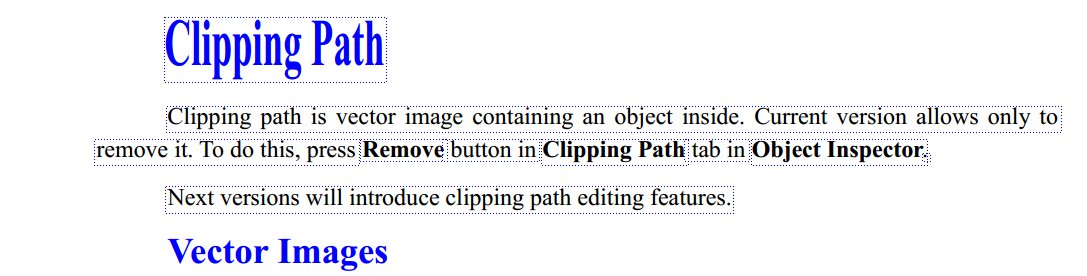
Abbildung 3: In einem PDF-Dokument lassen sich mehrere Fonts verwenden – allerdings nicht, ohne sie in getrennte Boxen zu stecken.
Sonderfunktionen
Neben den reinen Editierfunktionen unterstützt der Master PDF Editor zahlreiche Funktionen moderner PDFs – die wesentlichen Optionen davon fasst der Kasten “Funktionen” zusammen. Bei Bedarf fügen Sie mit der Anwendung etwa neue Objekte in ein bestehendes PDF ein.
So lassen sich einfache Vektorgrafiken erstellen und ins Dokument einbauen, Bookmarks neu anlegen, Notizen einfügen und sogar externe Dateien anhängen. Letztere Möglichkeit kommt zum Glück heutzutage noch selten zum Einsatz, birgt sie neben doch nicht unerhebliche Risiken. Im Prinzip lassen sich beliebige Dateien – einschließlich ausführbarer Programme – an ein PDF anhängen und mit gängigen PDF-Betrachtern auf dem lokalen System wieder extrahieren.
Der Master PDF Editor bietet fünf sogenannte Editing Modes, um Objekte innerhalb von PDF-Dokumenten zu aktivieren beziehungsweise auszuwählen. Diese greifen auf jeweils unterschiedliche “Ebenen” des PDFs zu.
Mit dem als Pfeilspitze ausgeführten Mauszeiger lassen sich beliebige Objekte auswählen, in Texten beispielsweise die umfassenden (Zeilen- oder Wort-)Boxen. Speziell für das Bearbeiten von Texten steht das Textwerkzeug zur Verfügung, ein mit einem Rahmen versehenes T kennzeichnet es. Analog, aber speziell für Formulare, wirkt das Formularwerkzeug.
Das Hand-Werkzeug dient als universelles Werkzeug zum Bearbeiten von Inhalten. In Texten markiert es den Text, nicht die umschließenden Boxen. Für größere Textbereiche – etwa um diese zu kopieren und später einzufügen – gibt es noch das Werkzeug Select Text, symbolisiert durch ein gerastertes Quadrat mit einem T in einer Ecke. Alle diese Werkzeuge finden Sie am linken Ende der zweiten Werkzeugleiste.
Ausgewählte Objekte befinden sich in einem Objektstapel. Die Lage in diesem Stapel bestimmt, welches Objekt welches andere überdeckt, und steuert somit die Sichtbarkeit. In der oberen Werkzeugleiste gibt es daher in der Mitte eine ganze Reihe von Funktionen, mit denen sich der Objektstapel verändern lässt.
Im PDF-Dokument umrandet der “Clipping Path” dargestellte Objekte. Er lässt sich derzeit nicht bearbeiten, der Master PDF Editor unterstützt bislang nur das Löschen der Umrandung. Die Möglichkeit, den Pfad zu verändern, steht allerdings bereits auf der Agenda der Entwickler. Durch eine gut arbeitende Undo/Redo-Funktion lassen sich die vorgenommenen Aktionen leicht wieder schrittweise rückgängig machen.
Auch aktive Inhalte unterstützt das Programm. Sie funktionieren wie auf Webseiten und erlauben das Ausführen von Aktionen, sobald ein Leser auf zuvor definierte Bereiche klickt. Das lässt sich beispielsweise über Bookmarks realisieren. Zunächst wählen Sie mit dem Hand-Werkzeug die Klickfläche aus, fügen ein Lesezeichen hinzu und bearbeiten es dann (Abbildung 4). Unter Aktionen stellen Sie ein, welche Aktion welches Verhalten auslösen soll.

Abbildung 4: Aktionen lassen sich über Bookmarks definieren.
Auch für das gesamte Dokument stehen via Javascript realisierte Aktionen zur Verfügung, die Sie im Menü Dokument unter Dokument-Aktionen festlegen definieren. Auf diesem Weg bietet der Master PDF Editor eine gute und vor allem schnelle Möglichkeit, auf die aktiven Inhalte von interaktiven PDFs zuzugreifen und diese bei Bedarf zu entschärfen.
Funktionen
PDF-Dokumente umfassen heute mehr als nur die zum Drucken des Inhalts nötigen Daten. Das Format unterstützt DRM-Techniken, Verschlüsselung und sogar ausführbaren Code. Das macht es schwierig, PDFs in eine bearbeitbare Form zu bringen. Daher gibt es bislang kaum freie Werkzeuge, die das Bearbeiten von PDF-Dokumenten zuverlässig und bis ins Detail unterstützen.
Der Master PDF Editor unterstützt einfache Aktionen wie das Ausfüllen von PDF-Formularen oder das Löschen oder Einfügen einzelner Seiten. Darüber hinaus kann er auch Texte im Dokument bearbeiten, Bilder austauschen, Textattribute (also Formatierungen) verändern und anpassen, PDFs ent- und verschlüsseln sowie digitale Signaturen anpassen. Zu guter Letzt lassen sich Lesezeichen ergänzen, bearbeiten, entfernen sowie andere aktive Inhalte hinzufügen oder entfernen.
Zu den weniger gebräuchlichen Funktionen gehört das Umwandeln von PDFs in Bitmap-Formate, Javascript-Support und Dynamic-XFA-Formulare. Zu den wenigen Funktionen, die nur in der kommerziellen Version des Programms zur Verfügung stehen, zählt das optimierte Speichern. Das Programm skaliert dabei Bitmap-Grafiken auf eine zuvor eingestellte Auflösung und entfernt nicht benötigte Objekte aus dem Dokument. Ein vorher 120 MByte großes Dokument schrumpft so oft auf 20 bis 30 MByte zusammen, ohne dass die Qualität darunter leidet.
Neu in der Version 4
Ende Dezember 2016 erschien mit der Version 4.0 eine neue Generation des Master PDF Editors, bereits Mitte Januar 2017 schoben die Entwickler zwei kleinere Updates nach.
Als wesentliche Neuerung gibt es nun eine OCR-Funktion zum Bearbeiten eingescannter Dokumente. Das entspricht in etwa den Funktionen, die Gscan2PDF [3] oder Paperwork [4] bereitzustellen versuchen. Als OCR-Engine kommt bei allen drei Programmen Tesseract zum Einsatz, das eigentlich recht gute Ergebnisse verspricht.
Mit der Scan-Funktion erzeugt der Master PDF Editor zunächst ein PDF mit Bildern (siehe Kasten “Scannen”). Die OCR-Funktion – Sie finden sie im Menü Dokument unter OCR – wandelt das Resultat wieder in direkt editierbare PDFs um. Wie gut die Texterkennung funktioniert, prüfen wir mit einem einfachen Versuch: Der Master PDF Editor soll eine kurze Textpassage aus einem Magazin einscannen und in maschinenlesbaren Text wandeln.
Obwohl der für diesen Test genutzte Scanner mit bis zu 600 dpi ausreichend auflöst, überzeugt das Ergebnis nicht (Abbildung 5). Dabei stellt die Vorlage eine Herausforderung für das System dar: Der Text steht nicht auf einem weißen Hintergrund, das Papier der Vorlage fällt etwas wellig aus, der Druck ist von mäßiger Qualität. Allerdings müsste die OCR-Routine diese Probleme erkennen und im gescannten OCR-Text korrigieren. Das Ergebnis zeigt jedoch, dass hier noch viel Verbesserungspotenzial besteht.
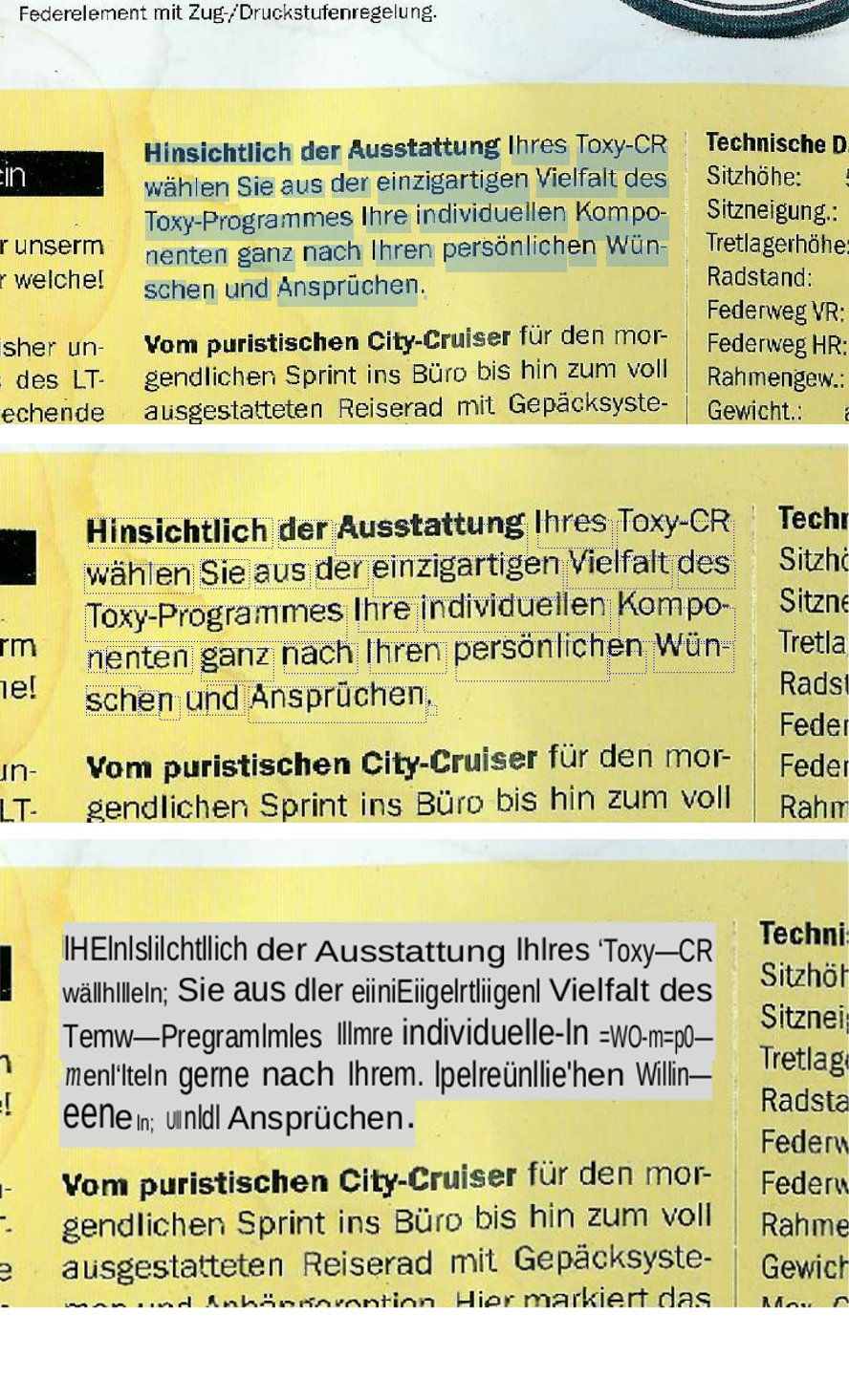
Abbildung 5: Von oben nach unten: Das Dokument nach dem Scannen. Mit der Funktion Text hervorheben zeigt der Editor die erkannten Wörter an. Den unter dem Bild hinterlegten Kauderwelsch zeigt dann ein externer PDF-Betrachter an.
Viele OCR-Tools verwenden unter anderem eine halbwegs intelligente Rechtschreibprüfung, die beim Auftreten von vielen Fehlern warnt. Eine solche fehlt dem Master PDF Editor. Die Tesseract-Daten legt die Installation lokal auf der Festplatte ab, unabhängig davon, ob die Dateien bereits systemweit unter /usr/share/tessdata/ vorhanden sind. Das führt zu einer relativ großen Datenredundanz.
Wer alle Funktionen des Master PDF Editors verstehen will, kommt um einen Blick in das Handbuch nicht herum, das es allerdings bislang nur auf Englisch gibt. Zudem bezieht es sich noch auf die Version 3.7 [5], enthält also weder Informationen zum Scannen noch solche zur OCR. Alle anderen Punkte erklärt die Anleitung aber gut und ausführlich. Tatsächlich enthält das Handbuch viele Informationen zur Struktur von PDF-Dateien, die sich sonst nur schwer finden lassen.
Scannen
Die Scan-Funktion des Master PDF Editors finden Sie im Menü Datei unter Neu | Vom Scanner. Die Vorschau erfolgt in derselben Auflösung wie beim endgültigen Scan – wenig sinnvoll und unnötig zeitraubend. Möchten Sie nach dem Scannen das Dokument per OCR digitalisieren, dürfen Sie beim Scan mit der Auflösung nicht geizen: Je höher die Auflösung, desto besser fallen in der Regel die Ergebnisse der Zeichenerkennung aus.
Fazit
Trotz kleinerer Schwächen erweist sich der Master PDF Editor letztlich als feines Stück Software für das nachträgliche Bearbeiten von PDFs. Freie Software mit ähnlichen Funktionen gibt es praktisch nicht. In der Version 4 bringt das Programm vielversprechende neue Funktionen wie Scannen und Texterkennung mit, die jedoch in der Praxis nicht halten, was sie versprechen. Von daher erscheint ein Update von der Vorgängerversion nur begrenzt sinnvoll: PDFs konnte auch sie schon überzeugend bearbeiten.
Alternativen
Es gibt einige freie Tools, die ebenfalls versuchen, das Bearbeiten von PDF-Dokumenten zu bewerkstelligen. Die besten Ergebnisse lassen sich aktuell mit LibreOffice Draw erzielen, in der Praxis hinken die Möglichkeiten von LibreOffice denen des Master PDF Editors jedoch meilenweit hinterher.
Infos
-
Master PDF Editor: https://code-industry.net/masterpdfeditor/
-
Master PDF Editor 3: Karsten Günther, “Nachpoliert”, LU 06/2014, S. 72, http://linux-community.de/32201
-
Gscan2pdf: Karsten Günther, “Teamwork”, LU 10/2010, S. 54, http://linux-community.de/21691
-
Paperwork: Karsten Günther, “Bits statt Papier”, LU 01/2017, S. 62, http://linux-community.de/36724
-
Kostenlose Version: https://code-industry.net/free-pdf-editor