



Scannen unter Linux ist seit Jahren ein leidiges Thema: Das dafür gedachte Sane unterstützt viele vor allem exotischere Modelle und Multifunktionsgeräte nicht oder nur rudimentär. Für Abhilfe sorgt das kostenpflichtige Tool Vuescan.
Der Einsatz eines Scanners erfordert unter Linux bei der Konfiguration oft einige Handarbeit. Insbesondere mit Scanner-Einheiten aus Multifunktionsgeräten oder für spezielle Einsatzzwecke kommt das freie Betriebssystem oft nicht zurecht. Zwar unterstützt das Sane-Projekt (“Scanner Access Now Easy”) sehr viele, auch neue Scanner-Modelle [1], jedoch häufig nur deren Grundfunktionen. Die kommerzielle Alternative Vuescan [2] dagegen bietet selbst für exotische Scanner guten Support.
In unserem Test prüfen wir die Einsatzmöglichkeiten des Multifunktionsgeräts Hewlett-Packard Laserjet Pro MFP M177fw [3] sowie des ebenfalls von HP stammenden Flachbettscanners Scanjet G3110 [4]. Die Scan-Einheit des Multifunktionsgeräts bietet einen automatischen Einzelblatteinzug, der das vollautomatische Verarbeiten mehrerer Vorlagen in einem Durchgang ohne manuellen Wechsel der Dokumente ermöglicht. Der Flachbettscanner verfügt über eine Durchlichteinheit, die das Scannen von Dias und Negativen erlauben.
Um diese Komponenten zu nutzen, muss der jeweilige Treiber eine entsprechende Unterstützung bieten. Sane führt das HP-Multifunktionsgerät in der Kompatibilitätsliste gar nicht auf, den Flachbettscanner listet es mit einem als Basic gekennzeichneten Funktionsumfang. Vuescan dagegen bietet Unterstützung für beide Geräte an [5].
Sane, Xsane und Hplip
Zunächst testen wir beide Scanner mit Linux-Bordmitteln. Dazu installieren wir unter Linux Mint 17.3 und dem Mandriva-Derivat ROSA Linux Desktop Fresh R7 aus den Software-Repositories Sane/Xsane und zusätzlich die Tool-Sammlung Hplip [6]. Obwohl nicht gelistet, lässt sich zu unserer Überraschung die Scan-Einheit des Multifunktionsgeräts via Sane problemlos ansprechen. Auch die Werkzeugsammlung Hplip erkennt das Gerät. Bei einem ersten Test jedoch enttäuschen beide Lösungen: Zwar liest die Software einzelne Seiten korrekt und zügig ein, unterstützt aber nicht den automatischen Einzelblatteinzug.
Während Sane beim Aktivieren des Einzelblatteinzugs abstürzt, friert bei der entsprechenden Einstellung unter den Hplip-Programmen das komplette System ein. Auch für den Flachbettscanner bietet Sane lediglich die Grundfunktionen, die eingebaute Durchlichteinheit spricht es nicht korrekt an. Ausgerechnet Hplip erkennt den Scanjet G3110 überhaupt nicht, obwohl es zur Arbeit mit Scannern auf das Sane-Backend zurückgreift. Wir testeten daher die freien Lösungen zusätzlich auch unter Lubuntu 16.04, allerdings mit demselben Ergebnis.
Auch die Grundfunktionen von Sane und den Hplip-Werkzeugen überzeugen nicht. So fällt unter beiden Lösungen auf allen Testplattformen das höchst gemächliche Arbeitstempo vor allem des Scanjet G3110 auf: Während das Multifunktionsgerät einzelne Seiten noch ausreichend schnell einliest, benötigt der Scanjet selbst für einen Vorschau-Scan (Farbe, 75 dpi Auflösung) rund eine Minute.
Vuescan
Das kommerzielle Vuescan gibt es in den Varianten “Standard” und “Professional” für 39,95 respektive 89,95 US-Dollar. Die lediglich etwa 7 MByte umfassende Software erhalten Sie auch als kostenlose Testversion für 32- und 64-Bit-Systeme in Form eines Tarballs. Bei zur Standardversion identischem Funktionsumfang fügt sie in die gescannten Dateien ein Wasserzeichen ein. Um die Kompatibilität mit den eigenen Geräten zu testen, genügt das allemal. Zum dauerhaften Aktivieren benötigen Sie einen Lizenzschlüssel, den Sie per Kreditkarte oder Paypal bezahlen. Der Schlüssel erlaubt das Aktivieren von bis zu vier verschiedenen Installationen, was für kleinere Heimnetze vollkommen ausreicht.
Während die Standard-Lizenz lediglich die Grundfunktionen der unterstützten Scanner-Modelle abdeckt und eine einjährige Upgrade-Option enthält, bietet nur die “Professional Edition” Sonderfunktionen, wie etwa das Scannen mit Durchlichteinheiten. Auch eine Verwaltung von Farbprofilen, wie sie professionelle Anwender nutzen, fehlt der “Standard Edition”. Die Professional-Variante besitzt darüber hinaus eine lebenslange Upgrade-Option.
Nach dem Herunterladen und Entpacken des Archivs finden Sie die ausführbare Datei vuescan in einem eigenen Unterverzeichnis ./Vuescan/. Sie rufen das Programm entweder direkt im Terminal auf oder kopieren das komplette Unterverzeichnis an einen beliebigen Speicherort und legen anschließend einen Starter zum bequemen Aufruf an.
Beim ersten Start der Software weist ein kleines Fenster auf die Integration des Wasserzeichens in die Scans hin, wenn keine gültige Lizenz vorliegt. Sofern Sie diese kaufen möchten, klicken Sie in diesem Fenster auf Kaufen, was den Webshop des Anbieters im Browser öffnet. Nach Erwerb des Lizenzschlüssels – Sie erhalten ihn in Form einer PDF-Rechnung – und dem Aktivieren der Software erscheint das übersichtlich aufgebaute Programmfenster.
In der zweigeteilten Ansicht zeigt die Software links in sechs Reitern gruppiert alle wichtigen Einstellungen zum Scanner und den einzulesenden Vorlagen an. Rechts daneben bleibt Platz für die digitalisierten Vorlagen. Darüber befindet sich horizontal angeordnet eine Menüleiste, am unteren Rand finden sich noch einige Schaltflächen und Knöpfe. Die Software erkennt beim Start automatisch den angeschlossenen Scanner, ohne dass Sie einen zusätzlichen Treiber installieren müssen.
Sind mehrere Scanner an den Rechner angeschlossen, dann wählen Sie das gewünschte Modell aus einem Menü links im Programmfenster. Im Reiter Quelle legen Sie die wichtigsten Optionen zum Scannen der Dokumente fest: Hier legen Sie neben Farbeinstellungen und Auflösung auch über Auswahlfelder den Betriebsmodus des Scanners sowie die Vorlagengröße fest.
Unter Funktion: definieren Sie, ob Sie eine Vorlage lediglich scannen oder direkt zur Ausgabe an einen Drucker schicken möchten. Zudem lassen sich gesonderte Farbprofile anlegen. Mithilfe von Checkboxen stellen Sie bei Bedarf zudem für Vorlagen, die nicht ganz gerade eingescannt wurden, eine Korrektur ein.
Steht im Auswahlfeld Einstellungen: die Option auf Standard, lässt sich auch das gewünschte Ausgabeformat der Dateien festlegen, wofür JPEG, TIFF und PDF-Format zur Auswahl stehen. Bei automatischer Dateinamenvergabe für automatisierte Scans definieren Sie hier außerdem das grundsätzliche Namensmuster und geben zusätzlich den Dateipfad an, in welchem das Programm die digitalisierten Vorlagen speichert (Abbildung 1).
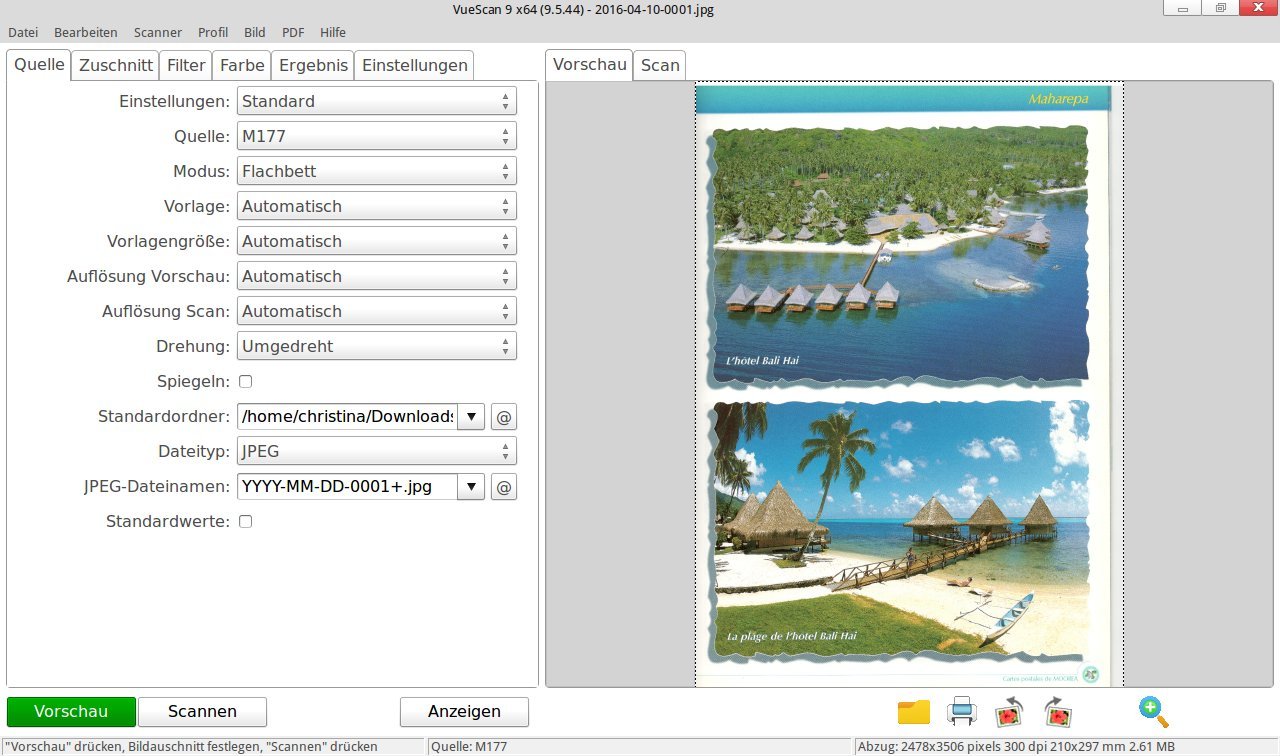
Abbildung 1: Vuescan kommt mit einer gut strukturierten und übersichtlichen Oberfläche.
Zuschnitt
Vor allem bei kleineren Vorlagen oder bei Büchern will man oft nur bestimmte Ausschnitte des Originaldokuments speichern. Dazu gestattet Vuescan das Zuschneiden der Vorlagen. Im Vorschaufenster legen Sie um die angezeigte Vorlage einen umlaufenden Rahmen, den Sie mithilfe des Mauszeigers an die gewünschte Position verschieben und damit präzise an die Größe des gewünschten Ausschnitts anpassen. Sofern Sie im Reiter Quelle das Auswahlfeld Vorlagengröße: auf Automatisch gestellt haben, ermittelt die Software bereits vor dem Vorschau-Scan die Größe der Vorlage.
Auch bei automatischer Erkennung der Vorlagengröße lassen sich nachträglich manuell Modifikationen vornehmen. Sie justieren dabei den Rahmen gemäß Ihren Vorstellungen und klicken anschließend oben rechts in der Bildanzeige auf den Reiter Scan. Die Software zeigt nach einem kurzen Moment der Aufbereitung den eingelesenen Ausschnitt an und übernimmt dabei die Einstellungen aus den Reitern Farbe und Filter (Abbildung 2).
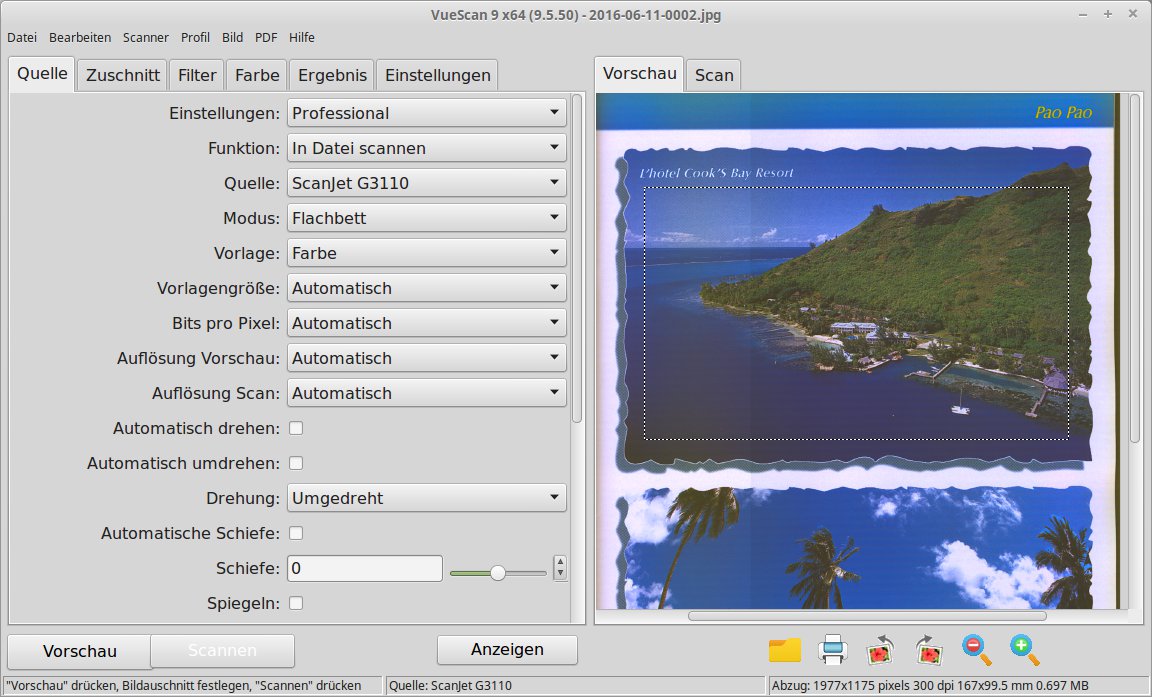
Abbildung 2: Mithilfe der Ausschnittsmarkierung legen Sie bequem den einzuscannenden Bereich fest.
Farbenfroh
Unter Filter und Farbe bietet Vuescan Möglichkeiten zur Bildbearbeitung, die häufig ein aufwendiges manuelles Verbessern des Scans überflüssig machen. Die Anzahl der Optionen hängt dabei vom Betriebsmodus der Applikation ab, die Sie im Reiter Quelle unter Einstellungen: festlegen. Steht er auf Professional, steht Ihnen das gesamte Spektrum möglicher Verbesserungsoptionen zur Verfügung. Wollen Sie alte Fotos oder Postkarten digitalisieren, sollten Sie besonderes Augenmerk auf die Einstellmöglichkeiten unter Filter richten: So vermeiden Sie Welleneffekte oder ein körnig wirkendes Erscheinungsbild.
Alte Fotos dagegen wirken nach einer Digitalisierung oft blass, wobei häufig auch noch die Schärfe zu wünschen übrig lässt. Durch Setzen eines Häkchens vor den Optionen Farben restaurieren: und Ausbleichung beheben: sorgen Sie hier für ein deutlich lebendigeres Erscheinungsbild. Die Option Schärfen: dagegen verhilft zuweilen auch analog aufgenommenen Fotos zu einer besseren Schärfe. Bei Auswahl der einzelnen Optionen erscheinen teilweise weitere Regler zum Feinjustieren der jeweiligen Einstellung.
Die RubrikFarbe erlaubt das Einstellen bestimmter Farbeffekte. Dazu aktivieren Sie aus Farbbalance: die gewünschte Option. Anschließend erlauben es weitere Eingabefelder und Schieberegler, einzelne Farbwerte zu modifizieren und die Farbräume von Scanner, Monitor und Drucker anzupassen. Die resultierenden Änderungen visualisiert das Programm nach kurzer Berechnungszeit in der Bildanzeige.
Drehen
Voluminöse Dokumente wie etwa Bücher passen oft schlecht auf die Scan-Fläche, woraus dann schiefe Scans resultieren. Für eine Begradigung bewegen Sie nach dem Vorschauscan den Schieberegler im Reiter Quelle hinter Schiefe:. Innerhalb des Scan-Ausschnitts legt die Software nun ein mit weißen Punkten hinterlegtes Auswahlfeld über die Vorlage, das sich via Regler nach links oder rechts drehen und damit den schiefen Ausschnitt neu justieren lässt. Klicken Sie danach oben rechts im Programmfenster auf Scan, erscheint nur noch die begradigte Vorlage (Abbildung 3).
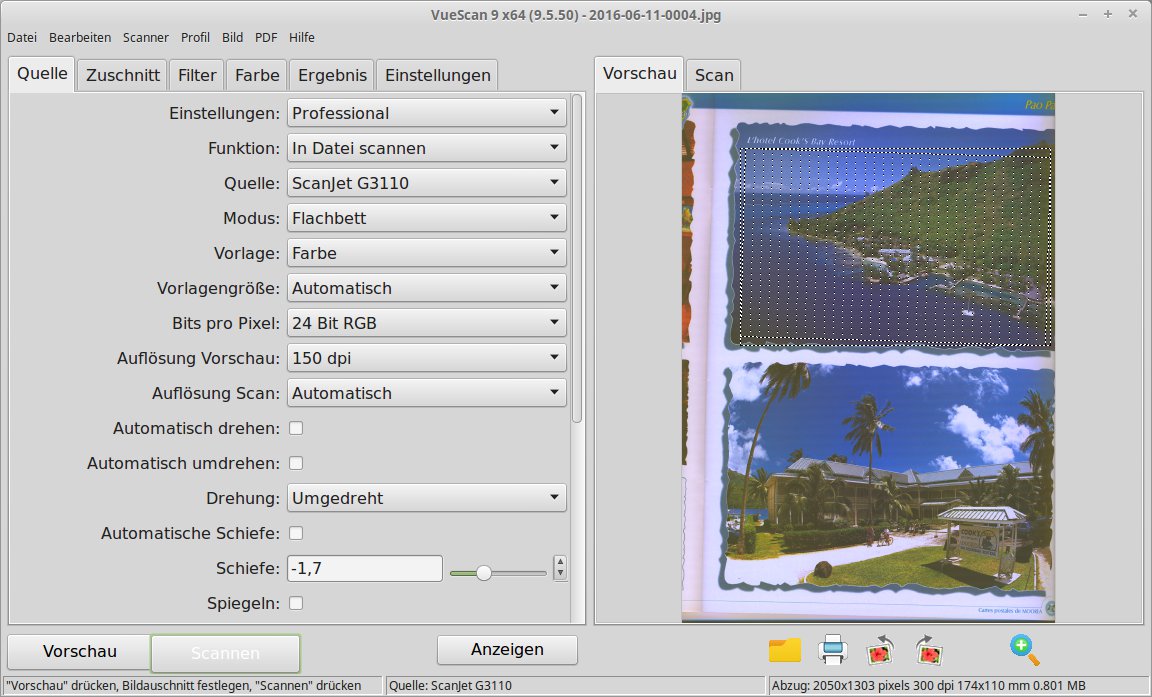
Abbildung 3: Schief eingescannte Vorlagen rückt die Software mit wenigen Mausklicks wieder gerade.
Texterkennung
Als besonderes Schmankerl bietet Vuescan ein eingebautes Texterkennungsmodul (OCR). Es erkennt zwar einfache Textdateien, aufwendig formatierte und bebilderte Texte dagegen überfordern es. Sie aktivieren die OCR-Software, indem Sie im Reiter Ergebnis den Eintrag OCR-Textdatei: durch Setzen eines Häkchens aktivieren. Haben Sie das automatische Speichern voreingestellt, so legt die Software die eingescannten Dateien automatisch mit der Erweiterung .txt am angegebenen Speicherort ab. Durch Aktivieren der Option OCR-RTF-Format: lassen sich die Inhalte jedoch auch im RTF-Format abspeichern.
Damit das Scan-Modul auch mit deutschen Vorlagen befriedigende Ergebnisse liefert, müssen Sie vor dem Gebrauch die deutsche Sprachanpassung laden. Diese etwa 2,3 MByte große Datei erhalten Sie auf der Webseite von Hamrick Software [7] und kopieren sie nach dem Herunterladen ins Programmverzeichnis. Für englischsprachige Texte benötigen Sie keine gesonderte Sprachdatei, für alle anderen unterstützten Sprachvarianten jedoch schon. Immerhin lässt die Software die parallele Integration mehrerer dieser Module zu. Nach dem Kopieren der entsprechenden Datei ins Programmverzeichnis rufen Sie in Vuescan die Sprache im Auswahlfeld Ergebnis | OCR-Text-Sprache: auf. Anschließend arbeitet die Texterkennung nahezu fehlerfrei.
Für Profis
Vuescan steuert auch für den professionellen Bereich vorgesehene Scanner-Modelle an. Diese gilt es in aller Regel, für eine möglichst farbtreue Wiedergabe von Bildern zu kalibrieren, was mithilfe von IT8-Farbbeschreibungsdateien und Farbschablonen geschieht. Diese liefern die Hersteller von professionellen Geräten teilweise kostenpflichtig mit. Vuescan generiert aus der Farbbeschreibungsdatei und einer eingescannten Farbschablone eine ICC-Datei.
Scannen Sie die Farbschablone ein, und speichern Sie die entsprechende Datei unter dem Namen Scanner.it8 im Vuescan-Verzeichnis. Dann klicken Sie nach Anzeige der Vorschau in der Menüleiste auf Profil und wählen Scanner-Profil erstellen. Das Programm generiert nun die Datei Scanner.icc mit dem Profil.
Um die ICC-Dateien zu nutzen, wählen Sie beim Start von Vuescan unter Farbe in der Auswahlliste Farbraum Scanner: den Eintrag ICC Profile. Direkt darunter öffnet sich anschließend ein weiteres Auswahlfeld ICC-Profil Scanner:, in dem Sie das jeweils passende Profil laden.
Testergebnisse
Die Scan-Einheit des im Test verwendeten Multifunktionsgeräts MFP M177fw verfügt ab Werk über einen automatischen Einzelblatteinzug für bis zu 150 Blatt. Vuescan gestattet unter Quelle im Auswahlfeld Modus: das Umstellen von Flachbett auf Dokumentenzuführung. Unten links im Programmfenster erscheint dann ein neuer Schalter Scannen+, der nach einem Klick darauf den Einzelblatteinzug anspricht. Der Button Scannen links daneben bleibt weiterhin aktiv und scannt nach wie vor lediglich einzelne Seiten ein (Abbildung 4).
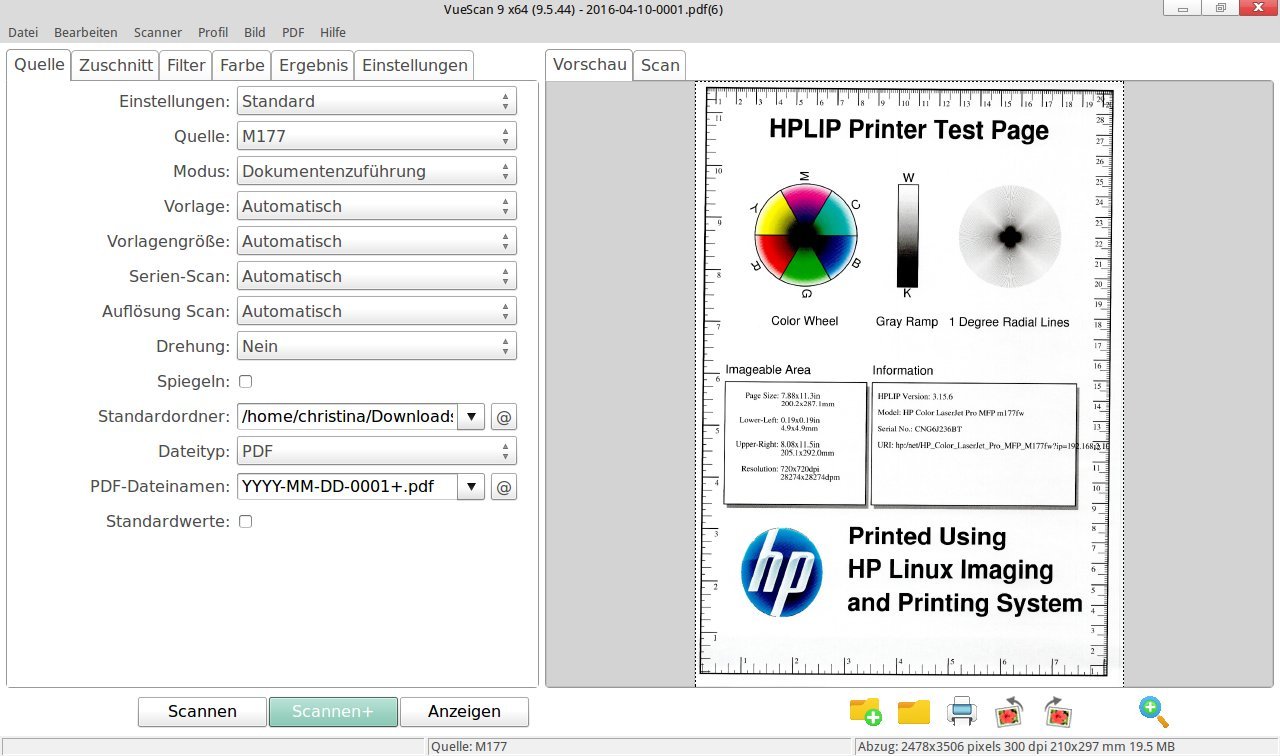
Abbildung 4: Auch mit dem automatischen Einzelblatteinzug des HP-Multifunktionsgeräts kommt Vuescan problemlos zurecht.
Im Test ließen sich mehrere Vorlagen mithilfe des automatischen Einzugs zügig und ohne längere Latenzen einlesen. Vuescan speichert die Seiten wahlweise in einer einzigen oder in mehreren durchnummerierten Dateien, wobei es im Test zu keinerlei Unregelmäßigkeiten kam.
Auch im Einsatz mit dem Flachbett- und Foto-Scanner ließ Vuescan die Konkurrenten hinter sich: So erkannte es die integrierte Durchlichteinheit problemlos und aktivierte sie nach Anwahl von Transparenz im Feld Modus:. Die Software ergänzt bei Auswahl der Option Transparenz den Einstellungsdialog durch weitere Konfigurationsmöglichkeiten.
Daneben fiel die im Vergleich zu den freien Lösungen deutlich höhere Arbeitsgeschwindigkeit der Testgeräte unter Vuescan positiv auf. Selbst größere Scan-Aufträge ließen sich mit akzeptablem Zeitaufwand abarbeiten. Einzig die in den Deckel des G3110 integrierten vier Schnellwahltasten konnten wir nicht ansprechen – die zugehörigen Sonderfunktionen unterstützt lediglich der Treiber von Hewlett-Packard.
Die in Vuescan integrierte Texterkennung überzeugte bei einfachen Dokumenten durch sehr gute Erkennungsraten und gute Arbeitsgeschwindigkeit. Selbst ohne geladenes deutsches Sprachmodul erzeugte der OCR-Modus lesbare Texte, ließ aber logischerweise Umlaute und deutsche Sonderzeichen unter den Tisch fallen.
Fazit
Vuescan glänzt mit einer riesigen Palette von über 3000 unterstützten Scannern. Auch viele aktuelle Multifunktionsgeräte, die Sane und Hplip nicht oder nur eingeschränkt unterstützen, laufen mit Vuescan problemlos. Im Vergleich zu den freien Lösungen stach zudem die hohe Arbeitsgeschwindigkeit der kommerziellen Software ins Auge. Durch das integrierte Texterkennungsmodul lässt sich Vuescan auch zur Digitalisierung einfacher Textvorlagen verwenden. Die Texterkennung lieferte im Test sehr gute Ergebnisse und lässt sich uneingeschränkt empfehlen. Zwar positioniert sich Vuescan mit einem Preis von knapp 90 US-Dollar in der “Professional Edition” nicht unbedingt als Schnäppchen, ist sein Geld aber allemal wert.
Infos
[1] Sane-Gerätedatenbank: http://www.sane-project.org/sane-supported-devices.html
[2] Vuescan: https://www.hamrick.com
[3] HP Laserjet Pro MFP M177fw: http://store.hp.com/GermanyStore/Merch/Product.aspx?id=CZ165A&opt=B19&sel=PRN
[4] HP Scanjet G3110: http://store.hp.com/GermanyStore/Merch/Product.aspx?id=L2698A&opt=B19&sel=SCN
[5] Vuescan-Gerätedatenbank: http://www.hamrick.com/vuescan/supported-scanners.html
[6] Hplip-Tools: http://hplipopensource.com/hplip-web/install_wizard/index.html
[7] OCR-Sprachmodule: http://www.hamrick.com/ocr.html



