


Beim Administrieren entfernter Rechner und bei der kollaborativen Arbeit kommt häufig Remote-Control-Software zum Einsatz. Anydesk will in dieser Nische mit einem innovativen technischen Konzept Fuß fassen.
Viele fortgeschrittene PC-Anwender bieten in der Familie und im Freundeskreis ihre Unterstützung beim Verwalten und Pflegen der Computer an. Gilt es dabei, größere Entfernungen zu überbrücken, kommen meist Fernwartungsprogramme ins Spiel, sogenannte Remote-Desktop-Programme. Dabei bildet die Software, vereinfacht dargestellt, den Desktop des entfernten Rechners auf dem lokalen Bildschirm ab, sodass der Helfer so auf dem Fremdrechner arbeiten kann, als säße er selbst davor. Zu den typischen Fähigkeiten dieser Softwaregattung zählen Bildschirmfreigabe, Fernwartung und Dateitransfer; oft gestatten sie auch noch Audio- und Video-Chats.
Konkurrenz
Als Platzhirsch unter den Remote-Desktop-Anwendungen gilt die proprietäre deutsche Software Teamviewer [1]. Das Unternehmen hat sich in den letzten Jahren eine komfortable Position im Markt erarbeitet und bietet seine Software für den privaten Gebrauch kostenlos an. Vor rund zwei Jahren erwuchs dem Unternehmen Konkurrenz aus den eigenen Reihen: Drei ehemalige Mitarbeiter brachten die ebenfalls proprietäre Eigenentwicklung Anydesk [2] auf den Markt, die dieser Artikel beschreibt. Vollmundig behaupten sie, mit Anydesk die schnellste Remote-Desktop-Anwendung der Welt anzubieten und damit der Arbeit an entfernten Rechnern neue Dimensionen zu verleihen. Die hinter der Software stehende Entwicklerfirma Philandro sieht die Software als erste einer Reihe von Produkten, die die Privatsphäre schützen und Dienste aus der Cloud zurück in private Hände bringen will.
Nach dem Ende der einjährigen Beta-Phase für die Windows-Version im Sommer 2015 erschien im November eine Beta-Version für Linux und BSD-Derivate. Sie trägt inzwischen trotz des Beta-Status die gleiche Versionsnummer 2.1.1 wie der Windows-Ableger. Anydesk stellt seine Software als Tarball mit den Quellen sowie in Form von Paketen für Debian und dessen Ableger, verschiedene Fedora-Versionen, Red Hat Enterprise Linux (RHEL), Mageia, OpenSuse und Suse Linux Enterprise Server (SLES) bereit. Varianten für weitere Plattformen, darunter Mac OS X, iOS und Android, befinden sich bereits in der Entwicklung; einen Veröffentlichungstermin nannten die Entwickler bisher jedoch nicht.
Vergleichswerte
Wir testeten die aktuelle Version für Debian und Windows im Zusammenspiel mit verschiedenen Linux-Gästen sowie Windows 7 und 10. Dabei verzichteten wir auf Benchmarks zwischen den Bewerbern: Das ist auch gar nicht nötig, um festzustellen, dass der Prüfling schneller und ruckelfreier als die Konkurrenz arbeitet oder ein klareres Bild zeigt.
Der Hersteller bietet eigene Benchmark-Ergebnisse in einem PDF-Dokument zum Download [3] an, die Sie aber aus naheliegenden Gründen mit Vorsicht genießen sollten. Darin traten Teamviewer, RDP, Google Remote Desktop, Screen Hero, Splashtop und Anydesk gegeneinander an.
Optimierte Bildverarbeitung
Die Gründe für die höhere Leistung von Anydesk in mehreren Bereichen zeigen sich hauptsächlich in zwei Kernpunkten, die der Newcomer anders löst als der Hauptkonkurrent Teamviewer. Für alle Plattformen gilt, dass Anydesk mit DeskRT [4] einen eigens zum Übertragen grafischer Desktop-Oberflächen entwickelten Video-Codec verwendet. Er überträgt Bildschirminhalte dank spezieller Kompressionsverfahren mit bis zu 60 Bildern pro Sekunde, wobei sich die Software auf die geänderten Bildschirmausschnitte beschränkt. Zudem hält Anydesk in einem Zwischenspeicher bis zu 100 Bildschirminhalte vor, die es im Bedarfsfall nutzt, anstatt sie neu zu übertragen.
DeskRT wurde darüber hinaus darauf optimiert, große Farbflächen, hohe Kontraste, scharfe Kanten, die Wiederholung von Bildelementen sowie das Verschieben von Bildinhalten, wie es bei der Anzeige grafischer Bedienoberflächen üblich ist, optimal zu komprimieren. Daneben sollen eine tiefe Integration ins jeweilige Betriebssystem, die Optimierung auf Multiprozessarchitektur und Anydesks sogenanntes Zero-Copy-Design sicherstellen, dass die Bilddaten in möglichst wenigen Verarbeitungsschritten auf den Bildschirm gelangen.
Auch die Server-Infrastruktur, die die Vernetzung der Anydesk-Teilnehmer außerhalb des LAN ermöglicht, wurde für den Einsatz ausfallsicherer Telekommunikationsanwendungen optimiert. Dazu kommt Erlang/OTP zum Einsatz, das für den Bau hochverfügbarer Systeme auf Basis der Programmiersprache Erlang ein Laufzeitsystem sowie eine umfangreiche Bibliothek bietet.
Ein zweiter Punkt betrifft nur die Linux-Variante. Die Anydesk-Entwickler erstellten eine auf GTK basierende native Linux-Anwendung, die für die meisten Distributionen als 32- und 64-Bit-Version bereitsteht. Teamviewer dagegen setzt auf Wine als Zwischenschicht – eine nur halbherzige Linux-Unterstützung, die einige Nachteile mit sich bringt. Für den neuen Teamviewer 11 verspricht der Hersteller allerdings – vielleicht angestachelt durch die Konkurrenz – bis zu 30 Prozent höhere Effizienz und 15-mal schnellere Dateiübertragungen.
Einstellungssache
Die Handhabung von Anydesk gestaltet sich denkbar einfach. Unter Windows müssen Sie lediglich die 1,7 MByte große EXE-Datei ausführen. Zum Ende der Sitzung fragt die Software, ob Sie das Programm installieren möchten. Auf einen USB-Stick kopier, lässt sich die Software entsprechend überall portabel einsetzen. Eine solche Stand-alone-Version steht für Linux nach Aussagen der Entwickler aber in absehbarer Zeit nicht zur Verfügung.
Nach dem Start der Oberfläche öffnen Sie die Einstellungen (Abbildung 1) , die sich oben rechts hinter den waagerechten Strichen verbergen. Hier stellen Sie als Erstes die Sprache auf Deutsch um. Darüber hinaus aktivieren Sie dort etwa passwortgeschützt einen unbeaufsichtigten Modus, der es erlaubt, von entfernten Rechnern auf den PC zuzugreifen, ohne dass jemand davorsitzt; lediglich Anydesk muss auf beiden Geräten laufen.
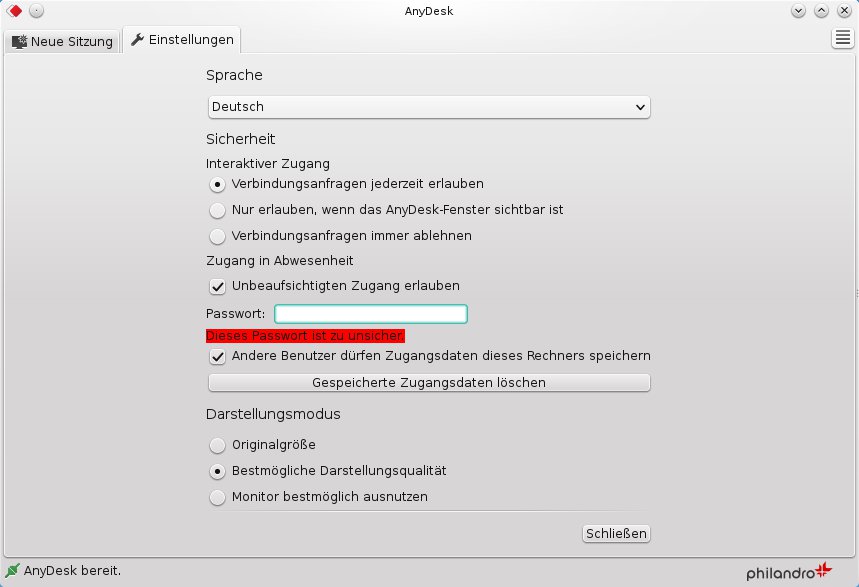
Abbildung 1: Die Einstellungen erlauben den unbeaufsichtigten Remote-Zugang zum Rechner – zumindest in der Theorie. In der Praxis scheitert es daran, dass sich die Software das Zugangspasswort nicht merkt.
Die Software erlaubt auch das Einloggen auf dem Rechner ohne die Eingabe eines Passworts. Es bietet diese Möglichkeit beim ersten Start im unbeaufsichtigten Modus bei der Passworteingabe an.
Oberflächliches
Das Hauptfenster von Anydesk erscheint auf den ersten Blick selbsterklärend und teilt sich in die zwei Bereiche Dieser Arbeitsplatz und Anderer Arbeitsplatz (Abbildung 2). In Ersterem steht normalerweise bereits der Hostname des Rechners, an dem Sie sitzen.

Abbildung 2: Das Hauptfenster von Anydesk beschränkt sich im Wesentlichen auf die Eingabe des Rechners, mit dem Sie sich verbinden möchten.
Um eine Verbindung zu einem anderen Rechner im LAN herzustellen, geben Sie im zweiten Eingabefeld dessen Hostnamen oder die IP-Adresse ein. Damit erstellen Sie eine direkte Sitzung über den Port 7070/TCP, ohne den Umweg über einen externen Anydesk-Server. Sitzungen außerhalb des lokalen Netzwerks wickelt hingegen Anynet ab, das Netzwerk von Anydesk. Dazu generiert die Software auf der Gegenseite beim Start einen einmaligen Schlüssel, den Sie in das Eingabefeld neben Anderer Arbeitsplatz eintragen.
Nach dem Verbinden öffnet sich auf dem zu administrierenden Rechner ein Fenster, das auf die Verbindungsanfrage hinweist. Darin legt die Gegenseite auch die Berechtigungen fest (Abbildung 3). Als Funktionen stehen derzeit das Steuern des entfernten Rechners, das Nutzen der Zwischenablage und der Dateiaustausch zur Verfügung. Ein kleines Symbol neben dem Icon für Einstellungen erlaubt den Austausch von Textnachrichten (Abbildung 4).
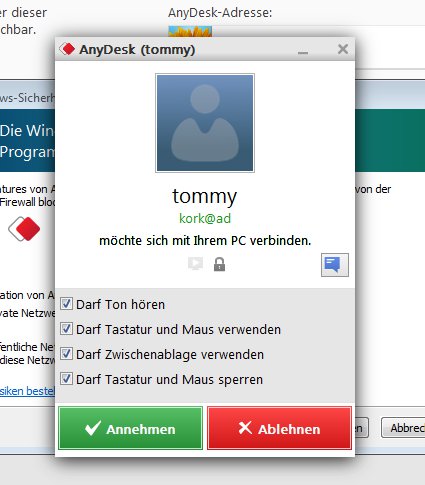
Abbildung 3: Anydesk fordert auf dem Remote-Rechner eine explizite Zustimmung zum Verbindungsaufbau ein. Darin legen Sie auch die gewährten Berechtigungen fest.
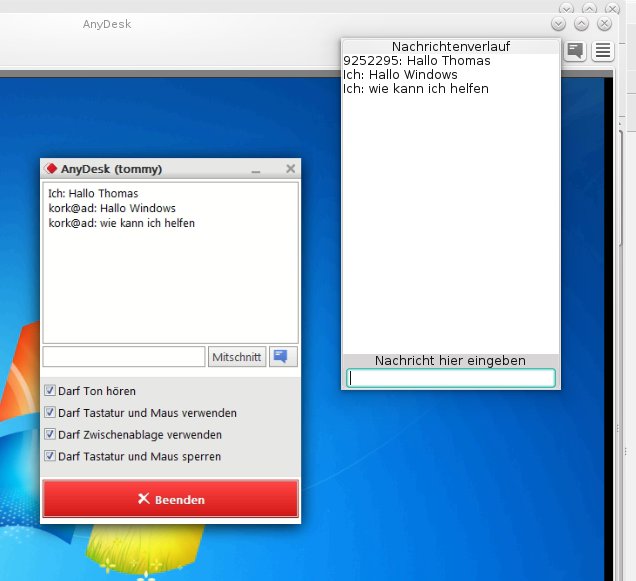
Abbildung 4: Die integrierte Chatfunktion erlaubt den direkten Austausch von Nachrichten.
Überwiegend heiter
Anydesk hinterließ bei unseren Tests mit der Beta-Version für Linux einen gemischten Eindruck. Erfreulich: Bei der Sicherheit setzt das Tool auf TSL 1.2, besser bekannt als SSL, in der neuesten Version. Alle Verbindungsteilnehmer verifiziert das Programm kryptografisch. Sowohl die Geschwindigkeit als auch die Qualität der Darstellung wissen zu überzeugen, bei geringer Beanspruchung von Bandbreite. Der grundlegende Zugriff auf Rechner klappte im Test zuverlässig, egal, ob auf entfernte PCs oder solche im lokalen Netzwerk.
Jedoch beeinträchtigen derzeit noch eine Anzahl von Fehlern die Arbeit mit Anydesk. So verzeichneten wir im Linux-Netzwerk mehrere Verbindungsabbrüche, nach denen wir den Anydesk-Prozess erst mit dem Kill-Kommando beenden mussten, bevor sich die Verbindung wiederherstellen ließ. Beim Koppeln zweier Rechner mit jeweils deutschem Keyboard-Layout erforderte der Gast plötzlich die Eingabe nach US-Layout, beim nächsten Versuch funktionierte die Tastatur gar nicht.
Der unbeaufsichtigte Modus ließ sich im LAN ebenfalls nicht nutzen – offenbar, da Anydesk das hinterlegte Passwort nicht speicherte. Diese Fehler traten vermehrt in Umgebungen auf, die auf dem Qt-Framework aufbauen; in GTK-Umgebungen waren sie wesentlich seltener zu beobachten.
Fazit
Für kurze Reparatursitzungen eignet sich Anydesk auch unter Linux derzeit schon. Anders als bei Teamviewer kommt es nur selten zu spürbaren Eingabeverzögerungen. Ein Highlight stellt die Möglichkeit dar, Anydesk auch via Terminal zu bedienen [5]. Ein kollaboratives oder längeres Arbeiten auf einem anderen Rechner im eigenen Netzwerk erschweren zumindest in der Linux-Variante derzeit aber die genannten Fehler.
Somit steht Anydesk zwar technisch auf einer guten Grundlage; um aber Teamviewer unter Linux ernsthaft Konkurrenz zu machen, müssen die Entwickler noch an einigen Stellen nachbessern. Angesichts der gegebenen Komplexität einer solchen Anwendung kann das durchaus einige Zeit dauern. Wir sehen uns Anydesk aber sicherlich in diesem Jahr noch ein zweites Mal an.
Infos
[1] Teamviewer: https://www.teamviewer.com
[2] Anydesk: http://anydesk.de
[3] Anydesk-Benchmark: http://anydesk.com/benchmark/anydesk-benchmark.pdf
[4] DeskRT-Video-Codec: http://anydesk.de/technologie
[5] Anydesk via Terminal starten: http://support.anydesk.com/knowledgebase/articles/441867-command-line-interface




