


Finanzzentrale Homebank 5.0.2, Passwortverwaltung MDP 0.7.4, Spam-Filter Rspamd 0.9.4, Terminal-Multiplexer Tmux 2.0
Finanzmanager
Als Haushaltsbuch eignet sich Homebank 5.0.2 hervorragend, kann aber aufgrund fehlender Online-Funktionen Homebanking-Lösung wie Moneyplex nicht ersetzen.
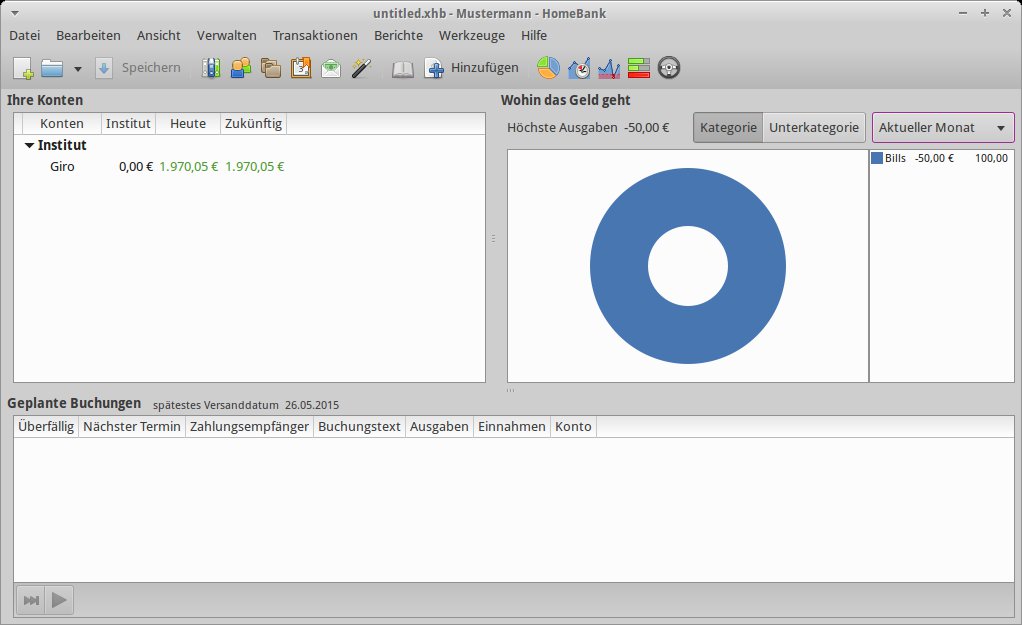
Wer seine Finanzen verwalten möchte, hat unter Linux zahlreiche Möglichkeiten, von der schlichten Tabellenkalkulation bis zu leistungsfähigen Programmen wie Homebank. Mit ihm verwalten Sie ihre Konten sowie Einnahmen und Ausgaben. Eine echte Homebanking-Lösung bietet es aber nicht, da es keine Online-Funktionen besitzt, um mit Ihrer Hausbank zu interagieren. Dafür unterstützt es den Import mit verschiedenen Dateiformaten wie QIF, QFX, OFX und CSV. So übernehmen Sie Daten von Windows-Tools wie Quicken oder MS Money, die Sie dann im nativen Homebank-Format, als QIF oder CSV speichern. Das Programm unterstützt mehrerer Konten und unterscheidet dabei auch zwischen verschiedenen Typen wie Girokonto oder Kreditkarte. Darüber hinaus verwaltet Homebank auch die Daten der Zahlungsempfänger, sodass sich eine Transaktion schnell zusammenklicken lässt; für wiederkehrende Zahlungen legen Sie Daueraufträge an. Zur besseren Übersicht lassen sich alle Transaktionen verschiedenen Kategorien zuordnen, wie Auto oder Miete – das erweist sich besonders beim Erstellen von Berichten und Statistiken als vorteilhaft. So können Sie die Daten bequem nach Kontostand oder Budget auswerten, wobei Sie den Auswertungszeitraum frei variieren. Eine eigenen Berichtsgruppe widmet sich dem Erfassen von Fahrtkosten. Die Ausgabe erfolgt wahlweise als tabellarische Übersicht, als Graph oder Diagramm. So erkennen Sie sofort, wo sich Ausgaben verstecken. Diese Übersicht macht sich bereits im Startbildschirm des Programms bemerkbar: Neben den Kontensaldi sehen Sie dort sofort, welche Zahlungen noch ausstehen und welche Abbuchungen getätigt wurden. Für kleinere oder mittlere Betriebe eignet sich Homebank jedoch nicht, da es weder über eine Mandantentrennung noch über eine Benutzerverwaltung samt Zugangskontrolle verfügt.
Schlüsselbrett
Mit MDP 0.7.4 verwalten Sie Passwörter in der Konsole unter Zuhilfenahme bewährter Tools wie GPG auf unkomplizierte Art.
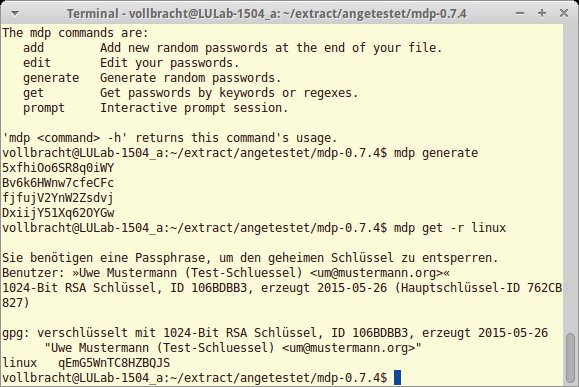
Mit dem Passwortmanager MDP steht ein Konsolentool zur Verfügung, das zum Verschlüsseln auf das bewährte GNU Privacy Guard zurückgreift. Dabei kommt MDP beim Einsatz in SSH-Sitzungen auch mit einer geringen Bandbreite zurecht. Für eine Minimalkonfiguration legen Sie in ~/.mdp/ die Datei config an. Das Quellarchiv enthält eine Beispiel, das Sie als Vorlage nutzen können. Neben dem Pfad zu GPG geben Sie hier die ID Ihres GPG-Schlüssels an. Weitere Parameter legen fest, wie lange GPG auf die Passworteingabe wartet und welchen Editor MDP später für die Eingabe neuer Passwörter bereitstellt. Nun kann das Tool die ersten Passwörter aufnehmen. Mit dem Parameter add aufgerufen, gefolgt vom Schlüsselwort, unter dem MDP das neue Passwort ablegen soll, öffnet das Programm die Passwortdatei und schlägt vier komplexe Passwortalternativen vor. Sie dürfen jedoch auch alle Vorschläge ignorieren und ein eigenes Passwort eintragen. Dazu sollten Sie jedoch vorher alle Passwortvorschläge mit Ihrem Schlüsselwort löschen. In der Passwortdatei arbeiten Sie wie in einer gewöhnlichen Textdatei mit Ihrem bevorzugten Editor. Benötigen Sie Passwortvorschläge für andere Tools, rufen Sie MDP mit dem Parameter gen auf. Daraufhin liefert das Tool vier komplexe Vorschläge, ohne die eigentliche Passwortdatei zu öffnen. Zum Auslesen eines Passworts rufen Sie MDP mit dem Parameter get und dem gewünschten Schlüsselwort auf. Nach der Passworteingabe erscheinen Schlüssel- und Passwort für rund 10 Sekunden in der Konsole, danach löscht MDP die Konsole wieder. Das funktioniert jedoch in einer SSH-Sitzung nicht. Alle Passwörter speichert MDP als GPG-verschlüsselte Datei unter ~/.mdp/. Die aussagekräftige Manpage erklärt alle Parameter.
Abfallsorter
Mithilfe von Rspamd 0.9.3 dämmen Sie die Spam-Flut im eigenen Netzwerk ein, wobei die umfangreiche Dokumentation auf der Projektseite hilft.
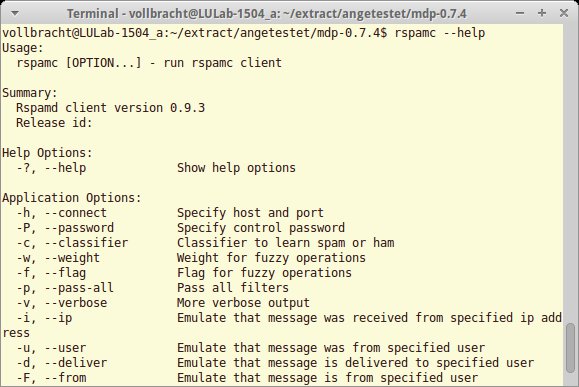
Das Tool Rspamd tritt an, um die Spam-Flut im heimischen Postfach einzudämmen. Dazu verfügt es über eine Vielzahl von Filterfunktionen. So ermittelt es etwa mithilfe des Sender Policy Frameworks SPF, ob der Versender überhaupt das Recht hatte, diese Mail zu verschicken. Viele renommierte Mail-Provider wie Yahoo oder auch Google unterstützen das SPF schon sehr lang. Im nächsten Schritt prüft das Tool via Domain Key Identified Mail, kurz DKIM, ob der Domain-Schlüssel in der Kryptosignatur einer Mail zum öffentlichen Schlüssel der Domain im DNS-System passt. Stimmen beide überein, wird die Nachricht zugestellt. Weiterhin greift das Rspamd auf öffentliche Blacklist-Quellen für DNS- und URL-Einträge zurück. Über die Standardkontrollen hinaus können Sie auch eigene Filter basierend auf regulären Ausdrücken erstellen. Dazu stellt Rspamd nach dem Start auf der lokalen Schnittstelle an Port 11334 eine webbasierte Konfigurations- und Verwaltungsoberfläche bereit. Hier definieren Sie Filterregeln und versorgen das Tool mit Spam-Beispielen. Auch der aktuelle Status des Systems lässt sich hier einsehen. Statt via Webbrowser können Sie auch den Client Rspamc einsetzen, um Rspamd zu verwalten und den Status zu erfassen. Anwendungsbeispiele liefert die Manpage des Clients. Mit Lua oder C ergänzen Sie bei Bedarf den Funktionsumfang von Rspamd durch eigene Erweiterungen, wozu die Web-Seite des Projekts entsprechende Dokumentationen bereithält.
Fensterkünstler
Funktionell steht Tmux 2.0 dem klassischen Terminal-Multiplexer Screen in nichts nach, lässt sich jedoch leichter in eigene Skripte integrieren.
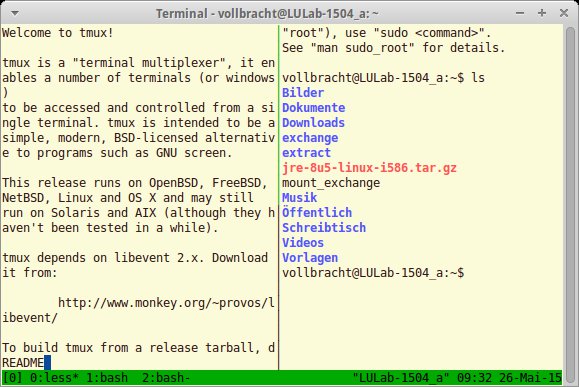
Tmux bietet in der Konsole eine Reihe interessanter Funktionen, die man sonst nur von GUI-Fenstermanagern kennt. So verwaltet das Tool in einer Konsole beliebig viele Sitzungen offener Shells, zwischen denen Sie nach Belieben wechseln. Auch wenn eine Sitzung nicht mehr im Fokus ist, laufen die darin gestarteten Anwendungen weiter – ideal für den Einsatz mit SSH-Verbindungen. Rufen Sie Tmux ohne zusätzliche Parameter auf, öffnet es eine Sitzung mit der Nummer 0 und stellt dort seine Standard-Shell zur Verfügung. Die grüne Statuszeile am unteren Fensterrand verrät, wieviele Sitzungen Tmux gerade verwaltet und welche sich im Fokus befindet. Über die Datei ~/.tmux.conf passen Sie die Statuszeile nach Ihrem Gusto an. Falls nicht anders vorgegeben, öffnet Tmux beim Start nur eine Sitzung, weitere erstellen Sie interaktiv mit [Strg]+[B],[C]. Tmux nummeriert alle aktiven Sitzung durch, sodass Sie diese über Tastenkürzel direkt ansteuern können. Benötigen Sie grundsätzlich mehrere Sitzungen, teilen Sie dies Tmux beim Start per Schalter mit, wobei sich auch andere Tools als die Standard-Shell starten lassen. Alle wichtigen Funktionen, wie etwa den Wechsel in eine andere Sitzung, erreichen Sie über Tastenkürzel, die allesamt mit der Kombination [Strg]+[B] beginnen. Eine Gesamtübersicht steht interaktiv unter dem [Strg]+[B],[?] zur Verfügung. Alle Kürzel lassen sich in der Datei ~/.tmux.conf den eigenen Bedürfnissen anpassen. Wie andere Terminal-Multiplexer bietet auch Tmux die Möglichkeit, sich von allen Sitzungen zu trennen, ohne dass darin laufende Programme sich beenden. Durch Angabe des Parameters attach nehmen Sie solche Sessions später wieder auf. Angesichts der Vielzahl der Tmux-Optionen lohnt sich ein Blick in die Manpage.




