


Seit Neuestem stellt Editshare das für professionelle Filmer gedachte Videoschnittprogramm Lightworks kostenlos zur Verfügung. Allerdings ärgert die Software den Anwender mit Aktivierungszwang und einer umständlichen Bedienung.
Zwar kennt hierzulande kaum jemand seinen Namen, doch besitzt das Videoschnittprogramm Lightworks [1] eine lange Tradition. Professionelle Cutter setzen es gerne für Hollywood-Produktionen ein, so etwa bei “Mission Impossible”, “The Kings Speech” und “Pulp Fiction” [2]. 2009 kaufte der durch Speicherlösungen bekannte Hardware-Hersteller Editshare [3] das Schnittprogramm.
Im April des folgenden Jahres kündigte das Unternehmen an, Lightworks als Open-Source-Software auch für Linux und Mac OS X bereitzustellen. Die Entwicklung der Linux-Fassung zog sich jedoch über mehrere Jahre hin. Während hin und wieder neue Windows-Versionen erschienen, durften Linux-Nutzer lediglich an einem recht ausgedehnten Beta-Test teilnehmen. Die im Januar dieses Jahres veröffentlichte stabile Version 11.5 liegt jetzt offiziell auch für Linux vor. Allerdings hat sie gleich mehrere Haken.
Kunst und Kommerz
Zunächst müssen Sie sich zwischen dem kostenlosen Lightworks Free und einer kommerziellen Pro-Version entscheiden. Die Unterschiede liegen vor allem in den unterstützten Ausgabeformaten. So erzeugt die kostenlose Version lediglich Youtube-Videos im MPEG-4-Format und HD-Auflösung; möchten Sie DVDs oder Blu-rays erstellen, benötigen Sie die Pro-Version. Das hat unter anderem rechtliche Gründe: Die Encoder kosten Lizenz- und Patentgebühren, eine freie Lightworks-Version mit dem vollen Funktionsumfang gibt es daher auch in Zukunft nicht.
Des Weiteren besitzt die Pro-Version noch ein paar exklusive Funktionen. So bietet sie mehreren Cuttern die Möglichkeit, gleichzeitig an einem Projekt zu arbeiten. Zudem erzeugt nur sie 3D-Videos und unterstützt Schnitthardware von Blackmagic, Matrox und AJA – Letzteres jedoch oft nur unter Windows. Auf die Windows-Version beschränkt bleibt auch der Import von Quicktime-Videos.
Für die Pro-Version verlangt Editshare 215 Euro, Bildungseinrichtungen erhalten einen Nachlass um die Hälfte. Andere Videoschnittprogramme in dieser Leistungsklasse kosten durchaus das Dreifache und mehr. Alternativ stellt das Unternehmen für Lightworks Pro auch Monats- (6 Euro) und Jahres-Lizenzen (60 Euro) bereit. Updates älterer Versionen kosten knapp die Hälfte der Vollversion, Fehlerkorrekturen stehen kostenfrei bereit. Ein Supportvertrag schlägt mit jährlich 500 Euro zu Buche.
Harte Anforderungen
Die Linux-Version von Lightworks läuft nur auf 64-Bit-Systemen. Diese Einschränkung ist allerdings mittlerweile Standard – schließlich benötigen Videoschnittprogramme eine gehörige Portion Hauptspeicher, die 32-Bit-Systeme nicht verwalten könnten. Des Weiteren müssen sich Linux-Nutzer zwischen einem DEB- und einem RPM-Paket entscheiden.
Das DEB-Paket bedient offiziell Ubuntu, Lubuntu und Xubuntu in der Version 13.10 sowie Linux Mint 15 und 16, das RPM-Paket schnürte Editshare für Fedora 18 und 19. Im Test ließ es sich aber auch unter OpenSuse 12.3 problemlos installieren, wenngleich es einige Abhängigkeiten aufzulösen galt, was aber der Paketmanager übernahm.
Wer andere Distributionen nutzt, muss die Installation auf gut Glück probieren. Den Quellcode seines “Open-Source”-Programms veröffentlichte das Unternehmen aber bis dato noch nicht. Das enttäuscht umso mehr, als dass unter der Haube freie Software werkelt, namentlich Ffmpeg und OpenSSL [4].
Lightworks erfordert einen möglichst potenten Rechner. Editshare empfiehlt einen Prozessor der Klasse Intel Core i7, eine möglichst aktuelle Nvidia- oder AMD-Grafikkarte mit aktivierter 3D-Beschleunigung sowie mindestens 3 GByte Hauptspeicher. Für ein Profi-Schnittprogramm gelten diese Anforderungen allerdings noch als recht moderat. Lightworks selbst belegt nach der Installation rund 200 MByte Plattenplatz.
Bedienung
Lightworks startet standardmäßig im Vollbildmodus und bittet bei seinem ersten Start um eine Aktivierung (siehe Kasten “Fesselspiele”). Die Benutzeroberfläche erscheint auf den ersten Blick äußert aufgeräumt. Ein Hauptmenü gibt es nicht; links oben in der Ecke erreichen Sie lediglich die Projekteinstellungen, während eine Symbolleiste am linken Rand alle notwendigen Import- und Schnittfunktionen aufruft (Abbildung 1).
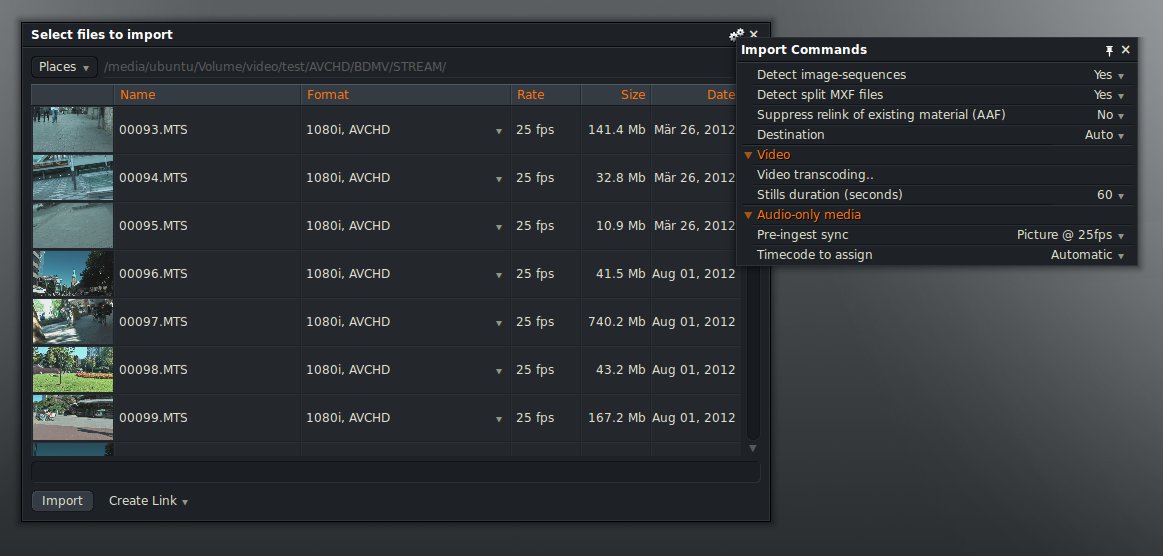
Abbildung 1: Über das Werkzeug-Symbol erreichen Sie alle wichtigen Einstellungen, wobei es noch viele Menüpunkte explizit auszuklappen gilt.
Doch der Schein trügt: Die Bedienung entpuppt sich als ungleich komplexer als bei bekannten Videoschnittprogrammen wie Kdenlive oder Openshot. Auch wenn Editshare zahlreiche gut gemachte Video-Tutorials [5] und eine ausführliche englische PDF-Anleitung bereitstellt [6], sollten Ein- und Umsteiger genügend Einarbeitungszeit und einige Frustmomente einplanen.
Funktionen und Aktionen aktivieren Sie in der Regel über ziemlich klein geratene Symbole, die rechte Maustaste oder – im Idealfall – über Tastaturkürzel. Editshare verkauft in seinem Shop deshalb auch eine Tastatur mit entsprechend eingefärbten und beschrifteten Tasten sowie ein “Console” getauftes Mini-Steuerpult mit Jog/Shuttle. Allerdings schlägt dieses Equipment mit happigen 2400 Euro ins Kontor.
Fesselspiele
Nach dem ersten Start verlangt auch das kostenlose Lightworks nach einer Registrierung und Aktivierung. Letztere erfolgt zudem zwingend über das Internet. Während Anwender die kostenlose Version auf beliebig vielen Computern installieren dürfen, lässt sich die Pro-Version nur auf maximal zwei Systemen aktivieren. Eine Deaktivierung ist derzeit nicht vorgesehen, was bedeutet, dass bei einem Rechnertausch zwangsweise ein Neuerwerb von Lightworks Pro ansteht. Eine Neuinstallation auf dem gleichen Rechner funktioniert hingegen problemlos – offenbar speichert Lightworks entsprechende Informationen über den PC auf den Editshare-Servern. Über diese recht drastischen Gängelungen klären übrigens erst die Installationsanleitung [6] und die FAQ [7] auf, der Online-Shop schweigt sich dazu aus.
Katalogware
Wie in anderen Videoschnittprogrammen üblich, erstellen Sie zunächst ein Projekt und importieren dann das Videomaterial. Lightworks zeigte sich dabei im Test recht wählerisch: AVI-Dateien im MPEG-4-Format wollte es nicht verarbeiten, auch den Standardaufbau eines AVCHD-Ordners einer HD-Kamera erkannte es nicht. Hier mussten wir jedes Video einzeln in den Unterverzeichnissen aufspüren und importieren. Auf Wunsch transkodiert Lightworks das Video in ein anderes Format, eine Folge von Einzelbildern interpretiert das Schnittprogramm ebenfalls als Videoclip.
Beim Vorsortieren der eingelesenen Videoclips helfen sogenannte Bins (Abbildung 2). Dabei handelt es sich um Fenster, die als Ablageflächen dienen. So könnte ein Naturfilmer in einem Bin die Clips über die Hupfdohle, in einem anderen die Aufnahmen der Berggorillas sammeln. Mehrere Bins fasst wiederum ein Rack zusammen.
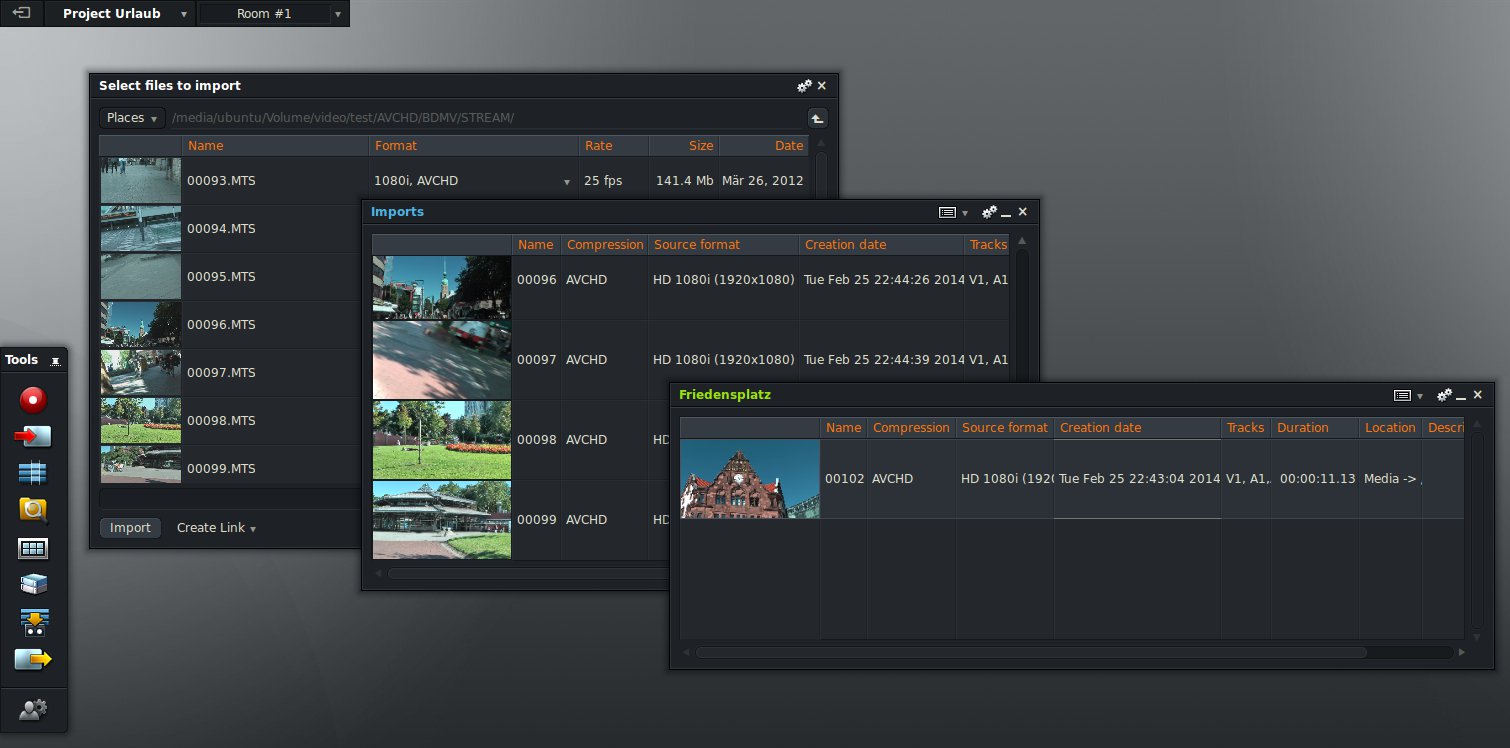
Abbildung 2: Beim typischen Workflow wählen Sie zunächst die zu importierenden Videos aus (links oben) und sortieren dann die eingelesenen Clips (Mitte) in Bins ein – hier in den Bin namens “Friedensplatz”.
Immer wieder entdeckten wir kleine Funktionen, die bei der Auswahl des passenden Videoclips helfen: Beispielsweise gibt es eine Suchfunktion, die alle gefundenen Clips direkt in einem neuen Bin öffnet (Abbildung 3). Des Weiteren dürfen Sie die Wiedergabe schon in den Vorschaubildern starten.
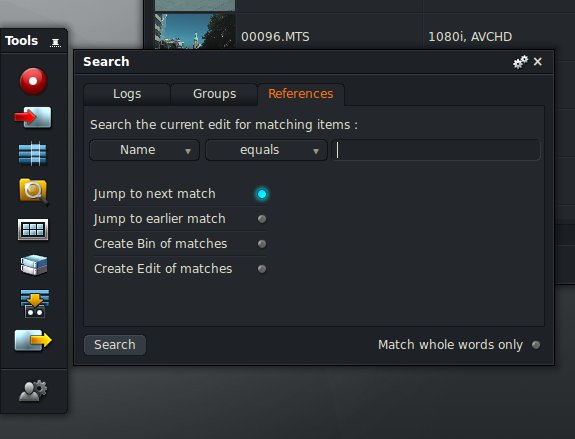
Abbildung 3: Die Suchfunktion spürt nicht nur Material und (ausgeblendete) Fenster auf, sie legt die gefundenen Clips auf Wunsch auch direkt in einem neuen Bin ab.
Schere und Kleber
Um eine Schnittfassung zu erstellen, öffnen Sie zunächst einen Clip in einem Quellenmonitor. In dessen Zeitleiste markieren Sie dann alle benötigten Spuren und den gewünschten Ausschnitt. Anschließend öffnen Sie eine neue leere Zeitleiste (den sogenannten Edit) und fügen dort den Clip ein. Dank dieses Schemas hantieren Sie schon nach kurzer Zeit zwangsweise mit zahlreichen, gleichzeitig geöffneten Vorschaufenstern und Zeitleisten.
Um dabei nicht den Überblick zu verlieren, lassen sich sämtliche Bestandteile der Benutzeroberfläche frei auf dem Bildschirm verschieben und in ihrer Größe anpassen. Auf Wunsch rasten die einzelnen Komponenten dabei an ihren Kanten ein. Die Anordnung aller Fenster lässt sich als sogenannter Room speichern – der Linux-Desktop kennt das Konzept als Arbeitsflächen. Auch in Lightworks dürfen Anwender beliebig viele Räume anlegen und schnell zwischen ihnen hin- und herschalten.
Das Schneiden und Trimmen erweist sich aufgrund der vielen verschiedenen Modi und Randbedingungen komplizierter als bei einfachen Videoprogrammen wie Openshot. Zudem zeigt Lightworks in der Videospur keine Vorschaubilder an, man muss folglich über das Vorschau-Fenster die entsprechende Schnittstelle ansteuern. Die Wellenform des Audiomaterials blendet die Software hingegen ein.
Die Zeitleiste darf beliebig viele Spuren enthalten. Mehrere davon gruppieren Sie optional, Effekte und Schnitte betreffen dann immer die komplette Gruppe. Fertige Edits dürfen Sie zudem in anderen weiterverwenden. Das erlaubt, einzelne Szenen in getrennten Edits vorzubereiten und dann auf einer neuen Zeitleiste zum kompletten Film zusammenzusetzen.
Lightworks bietet die Möglichkeit, Audio- und Videomaterial halbautomatisch zu synchronisieren. Das erweist sich beispielsweise dann als nützlich, wenn Sie Ton und Bild getrennt aufgezeichnet haben. Des Weiteren erlaubt es das Schnittprogramm, die Abspielgeschwindigkeit eines Clips zu verändern und das Bild sogar einzufrieren.
Licht aus, Spot an!
Lightworks bringt umfangreiche Werkzeuge zur Farbkorrektur mit, sogar das HSV-Modell bietet es an. Zur Farbkontrolle stehen Vectorscope- und Waveform-Darstellungen bereit. Die Anzahl der Videoeffekte fällt gegenüber Schnittprogrammen für Einsteiger mager aus, die vorhandenen genügen dafür jedoch Profi-Ansprüchen. Neben Weichzeichner, Farbänderungen und Splitscreen-Effekten gibt es auch Chroma-, Luma- und Image Keys für Bluebox-Effekte.
Keyframes erlauben das exakte Steuern der Effekte über die Zeit. Mehrere Effekte schalten Sie bei Bedarf in einer Kette hintereinander. Diese erscheinen dabei in einer speziellen Ansicht als Symbole mit Ein- und Ausgängen, an die Sie dann andere Clips oder Effekte anfügen (Abbildung 4).
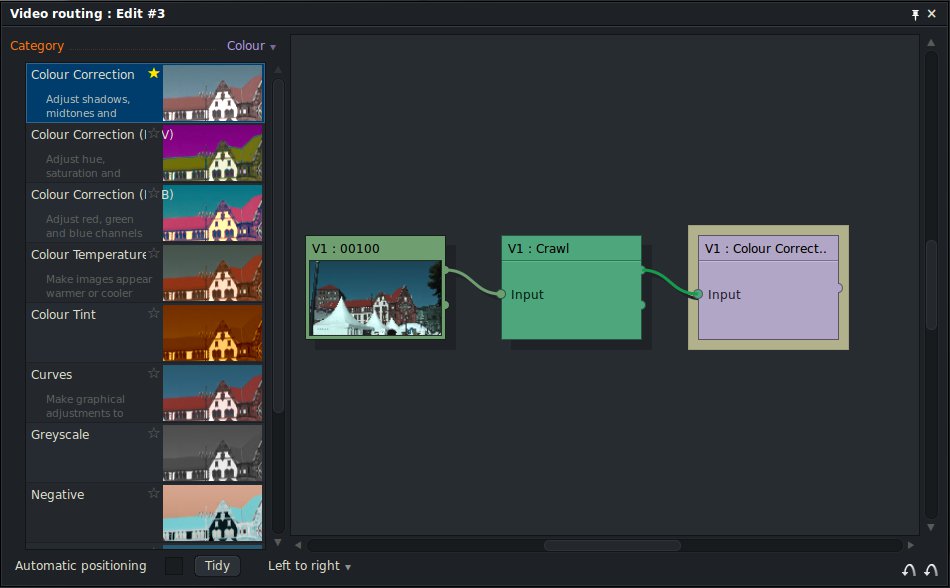
Abbildung 4: In der Routing-Ansicht schalten Sie die Effekte und Videos einer Zeitleiste zusammen und damit hintereinander. Hier findet die Farbkorrektur erst statt, nachdem Lightworks den Titel in das Video eingefügt hat.
Titel erstellen Sie ebenfalls über entsprechende Effekte (Abbildung 5). Das Tonmaterial lässt sich bis auf Sub-Frames genau bearbeiten, einen nachträglich eingesprochenen Kommentar (“Voice Over”) nimmt Lightworks direkt in die Zeitleiste auf.
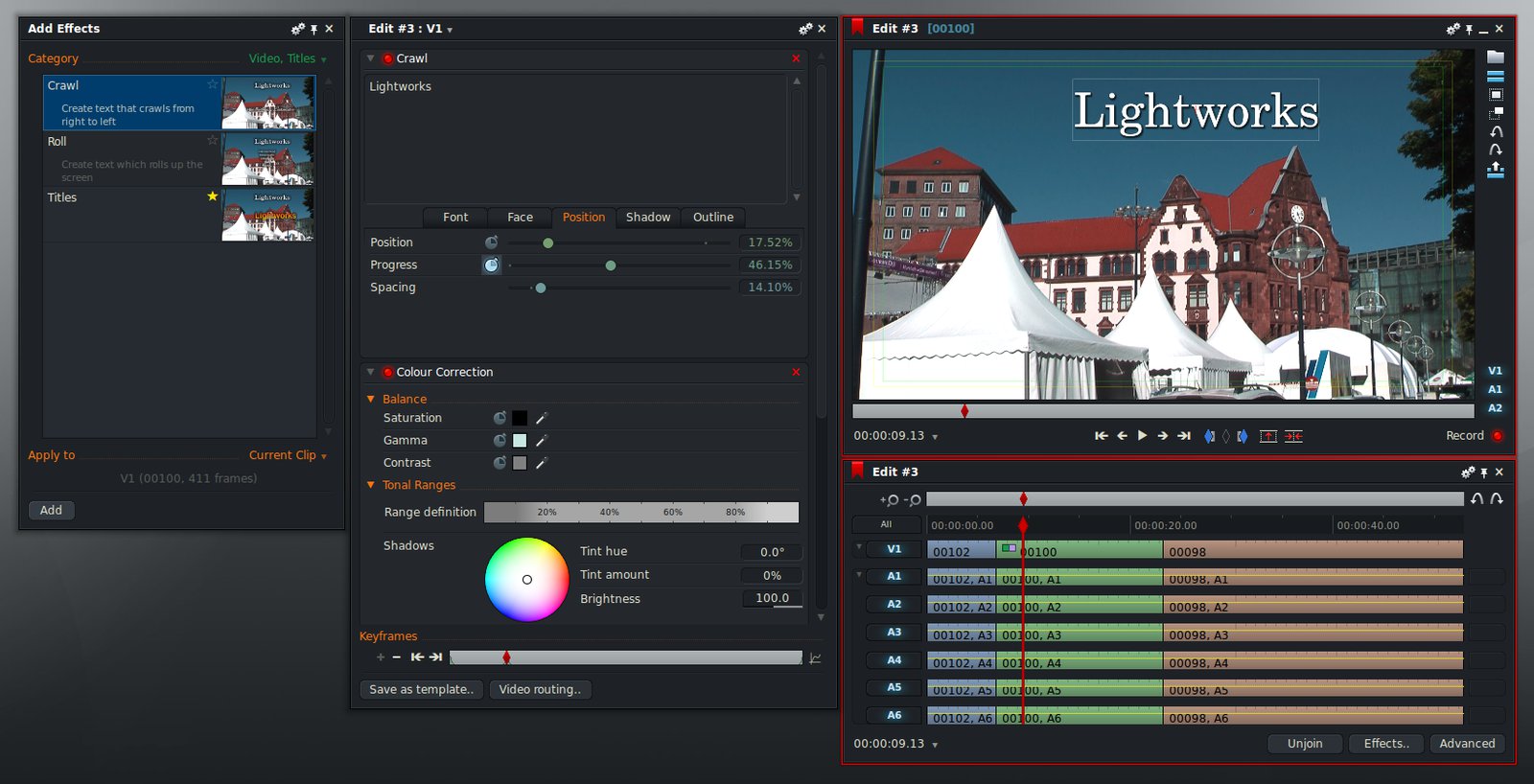
Abbildung 5: Titel verwaltet Lightworks als Effekte, deren Funktionsumfang allerdings nicht mit professionellen Titelgeneratoren mithalten kann.
Das Schnittprogramm beherrscht zudem das sogenannte Multi-Cam-Editing: Wurde eine Szene mit mehreren Kameras aus mehreren verschiedenen Winkeln aufgenommen, fasst das Schnittprogramm diese Takes logisch zusammen. Die jeweils passende Perspektive für den fertigen Film wählen Sie dann mit wenigen Mausklicks aus. Wie es sich für ein Profi-Programm gehört, lässt sich der finalisierte Film auf einem zweiten Monitor begutachten.
Audio- und Video-Effekte wendet Lightworks in Echtzeit an – vorausgesetzt, die Hardware liefert dafür genügend Leistung. Auf einem drei Jahre alten Rechner mit einer Core-i7-CPU und 16 GByte Hauptspeicher ruckelte die Vorschau jedoch schon bei zwei parallelen Videospuren mit HD-Clips. Die Benutzeroberfläche ließ sich jedoch weiterhin agil und flüssig bedienen.
Fazit
Lightworks lief in unseren Tests stabil, was bei vielen freien Videoschnittprogrammen nicht der Fall ist. Den Schwerpunkt legt die Software eindeutig auf den Schnitt, einzelne Schnittstellen lassen sich sogar verschieben (“rollen”). Wenngleich die Effekte durchweg zahlreiche Einstellungsmöglichkeiten bieten, ersetzt Lightworks kein Effektprogramm wie Aftereffects.
Nicht zuletzt aufgrund der komplexen Bedienung richtet sich das Schnittprogramm explizit an (semi-)professionelle Filmer. Den recht positiven Eindruck trübt jedoch die restriktive Aktivierungspolitik. Es bleibt zu hoffen, dass Editshare sein Versprechen einhält und den Quellcode nachreicht.
Infos
[1] Lightworks: http://www.lwks.com
[2] Lightworks Spotlight: http://www.lwks.com/index.php?option=com_content&view=article&id=103&Itemid=214
[3] Editshare: http://www.editshare.com
[4] Lightworks-Komponenten: http://www.lwks.com/index.php?option=com_content&view=article&id=95
[5] Video-Tutorials: http://www.lwks.com/index.php?option=com_content&view=article&id=107&Itemid=216
[6] Lightworks herunterladen: http://www.lwks.com/index.php?option=com_lwks&view=download&Itemid=206
[7] Lightworks-FAQ: http://www.lwks.com/index.php?option=com_content&view=article&id=104&Itemid=220



