



Unter Windows gilt der Bildbetrachter Xnview längst als feste Größe. Dank eines Multiplattform-Redesigns hat er jetzt als XnviewMP auch unter Linux und Mac OS X eine große Zukunft vor sich.
Xnview gilt unter Windows seit vielen Jahren als einer der beliebtesten Freeware-Bildbetrachter. Zwar stellte das Projekt schon vor Jahren auch ein Linux-Pendant zum Download bereit, das aber weder technisch noch optisch mit der Windows-Software mithalten konnte.
Das hat sich mit der Einführung von XnviewMP geändert – MP steht hier als Kürzel für Multiplattform. Außerdem beherrscht die neue Version nun Multiprocessing und lädt dank besseren Cachings die Bilder schneller. Die Software kann über 500 Dateiformate lesen, darunter auch alle gängigen RAW-Formate, und mehr als 70 davon auch schreiben.
Als sogenannte Freeware unterliegt XnviewMP einer proprietären Lizenz. Es steht ausschließlich als Binärprogramm bereit, das Sie ohne Einschränkungen verwenden und für den eigenen Gebrauch kopieren, jedoch nicht weitergeben dürfen. Die Software enthält weder Adware noch nervige Werbeeinblendungen. Gefällt Ihnen XnviewMP, wünscht sich der französische Entwickler Pierre-Emmanuel Gougelet eine kleine Spende.
Installation und erster Start
Auf der Projekt-Webseite unter http://www.xnview.com/de/xnviewmp/ stehen neben Versionen für Windows und Mac OS X auch vier Varianten für Linux zum Download bereit. Verwenden Sie eine auf Debian basierende Distribution, laden Sie das für die verwendete Architektur passende DEB-Paket herunter und installieren es entweder per Doppelklick oder auf der Konsole mit dem Befehl sudo dpkg --install XnviewMP-linux.deb.
Besitzer anderer Distributionen, etwa OpenSuse oder Fedora, laden stattdessen einen ebenfalls in 32- und 64-Bit-Varianten verfügbaren Tarball herunter und entpacken diesen an beliebiger Stelle. Dabei entsteht ein Unterordner namens Xnview, der alle benötigten Dateien enthält.
Die statisch kompilierte Software bringt alle benötigten Bibliotheken bereits mit und läuft somit auf praktisch allen Systemen. Ein Klick auf xnview.sh im genannten Verzeichnis öffnet das Programm (Abbildung 1).

Abbildung 1: Das übersichtliche Startfenster von XnviewMP zeigt links den Verzeichnisbaum, rechts daneben die Vorschau der Bilder. Unten finden Sie Analysetools, die unter anderem die EXIF-Informationen der gewählten Aufnahme anzeigen.
Bildverwaltung
Einen der Kernbestandteile der Software bildet das Verwaltungsmodul mit seinen vielfältigen Funktionen, um Bilder zu sortieren und zu kategorisieren.
Am oberen Fensterrand finden Sie die Menü- und Schalterleiste, wobei Letztere einen Schnellzugriff auf die wichtigsten Funktionen bietet. Unterhalb davon sehen Sie auf der linken Seite den Verzeichnisbaum des Systems, in dem Sie zum gewünschten Ordner navigieren. Dessen Inhalt stellt die Miniaturansicht rechts daneben dar. Über den Schieberegler rechts oben legen Sie die Größe der Vorschaubilder fest.
Am unteren Rand des Fensters sehen Sie den Kasten Info. Er enthält Detailinformationen zur markierten Aufnahme, unter anderem sämtliche EXIF-Informationen sowie ein Histogramm. Rechts daneben erscheint das Bild nochmals in der Vorschau.
Auch über das Kontextmenü stellt die Applikation diverse sinnvolle Funktionen bereit. Nach einem Rechtsklick auf eines der Vorschaubilder erreichen Sie beispielsweise Konvertieren zu, das es Ihnen erlaubt, die gewünschten Bilder – auch im RAW-Format – mit einem Mausklick in die Formate JPEG, PNG, TIFF und BMP zu überführen. Allerdings leistet sich die Software hier einen nicht unerheblichen Ausrutscher: Sie konvertiert die Bilder zwar, ohne aber die entsprechende Dateinamenserweiterung anzuhängen. So wurde im Test aus bild1.NEF ein JPEG-Bild namens bild1_1.NEF.
Speziell beim Verwalten großer Bildbestände braucht man eine Verschlagwortung und Kategorisierung der Aufnahmen. XnviewMP bietet dafür einige Möglichkeiten an. Der Bereich Info unten links hält nicht nur Informationen zur Aufnahme bereit, sondern auch die Rubrik Kategorien. Darin listet die Software neben einer Vorauswahl wie Familie, Landschaft oder Haustiere auch alle in den Meta-Informationen der Bilder gefundenen Schlagworte. Um sie für das ausgewählte Bild zu übernehmen genügt es, die Checkbox vor den Einträgen zu aktivieren.
Eine weitere Möglichkeit, um die Bilder eindeutig zu identifizieren, bietet IPTC. Markieren Sie dafür das oder die Bilder und rechtsklicken Sie darauf. Wählen Sie danach aus dem Kontextmenü IPTC/XMP bearbeiten… (Abbildung 2). Alternativ verwenden Sie das Tastenkürzel [Strg]+[I].
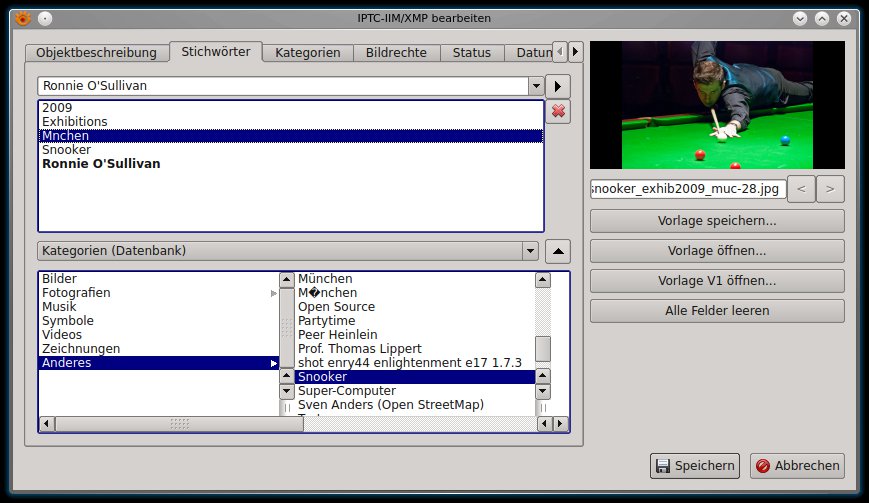
Abbildung 2: Der Metadaten-Standard IPTC erlaubt, Detailinformationen direkt in der Bilddatei abzuspeichern.
Daneben bietet die Software noch die Möglichkeit, die Bilder zu bewerten. Am einfachsten gelingt das, indem Sie die gewünschten Bilder aktivieren und danach [Strg]+[**1**]-[**5**] drücken. Dabei steht 1 für schlecht und 5 für gut.
Damit Sie sofort überblicken, zu welcher Kategorie ein Bild gehört, bietet XnviewMP darüber hinaus eine farbliche Einordnung an. Allerdings trifft die Auswahl wohl nicht ganz die Ansprüche der meisten Fotografen: Als Kategorien stehen unter anderem Zu erledigen, Später oder Persönlich zur Verfügung. Nach dem Einordnen versieht die Software das Bild mit einem farbigen Punkt in der Übersicht.
Zu guter Letzt verfügt das Programm noch über Lesezeichen, die jedoch ausschließlich für Ordner bereitstehen, nicht jedoch für Einzelbilder.
Schau an
Zu den Besonderheiten von XnviewMP zählt ein nahezu unbegrenztes Repertoire an unterstützten Dateiformaten. Über 500 davon kann das Programm lesen, darunter auch die RAW-Formate der gängigen Spiegelreflexkameras. Zudem überführt XnviewMP die Aufnahmen auf Wunsch in über 70 Bildformate, wozu neben den Standards wie JPEG und PNG auch eher unbekanntere Varianten zählen, wie etwa das hoch komprimierende Webp oder JPEG-2000.
Doppelklicken Sie in der Miniaturansicht auf ein Bild, erscheint es in der Großbildansicht. Ähnlich wie bei Webbrowsern legt die Software für jedes geöffnete Bild sowie in der Übersicht (Betrachter genannt) einen Tab an, über den Sie bequem zwischen den Ansichten wechseln. Um Tabs wieder zu schließen, genügt ein Klick auf den roten Kreis mit dem Kreuz in der Mitte.
In dieser Ansicht wechselt die Software auch die Schalterleiste aus und bietet Buttons für häufig genutzte Aktionen, wie etwa Zuschneiden, Größe ändern, Vollbild oder Drehen. Viele dieser Aktionen stoßen Sie aber bei Bedarf auch über Tastenkürzel an – die wichtigsten davon zeigt die Tabelle “Xnview-Shortcuts”.
Xnview-Shortcuts
| Shortcut | Aktion |
|---|---|
| [+] | Vergrößern |
| [-] | Verkleinern |
| [Strg]+[Umschalt]+[L] | Links drehen |
| [Strg]+[Umschalt]+[R] | Rechts drehen |
| [Umschalt]+[H] | Horizontal spiegeln |
| [Umschalt]+[V] | Vertikal spiegeln |
| [Umschalt]+[X] | Ausschnitt freistellen |
| [Umschalt]+[S] | Größe ändern |
| [Strg]+[Alt]+[L] | Helligkeit automatisch einstellen |
| [Strg]+[Alt]+[O] | Kontrast automatisch einstellen |
| [L] | Schwarz/Weiß-Punkt einstellen |
| [I] | Bildinformationen ein/ausblenden |
| [H] | Histogramm ein/ausblenden |
| [Strg]+[Umschalt]+[I] | Farbinformationen am Mauszeiger ein/ausblenden |
| [Strg]+[Z] | Letzte Aktion rückgängig machen |
| [Strg]+[S] | Speichern |
Die Tastenkürzel dürfen Sie ganz nach Gusto mit eigenen Belegungen versehen. Dazu öffnen Sie Werkzeuge | Einstellungen, navigieren dann in den Abschnitt Oberfläche und wechseln in den Reiter Tastenkürzel. Hier finden Sie in einer Liste praktisch alle Funktionen, welche die Software bereitstellt. Klicken Sie auf den gewünschten Eintrag und geben Sie unter Tastenkürzel für ausgewählte Aktion den gewünschten Shortcut ein.
Zum vorherigen oder nächsten Bild navigieren Sie mit den Pfeil-Schaltern in der Menüleiste oder dem Scrollrad der Maus. Die Pfeiltasten der Tastatur belegt die Software in der Grundeinstellung mit Scrollen nach links/rechts. Möchten Sie diese stattdessen zum Blättern zwischen den Bildern verwenden, öffnen Sie wieder die Einstellungen, wechseln darin in den Abschnitt Oberfläche | Tastatur und wählen aus dem Ausklappmenü Pfeiltaste Links/Rechts den Punkt Vorherige/Nächste Datei. Dann bestätigen Sie mit OK.
Damit die Bilder ohne Ihr Zutun durchwechseln, starten Sie über den Schalter Quick Diashow aus der Menüleiste eine Diashow. Deren Einstellungen, etwa jene zum Wechselintervall, finden Sie im Einstellungsdialog unter Ansicht | Verschiedenes.
An die Arbeit
Die Bildbearbeitungsfunktionen von XnviewMP können zwar nicht mit jenen von Gimp und Konsorten mithalten, genügen aber vollkommen, um die Bilder auf die Schnelle aufzuhübschen. Die meisten der dafür vorgesehenen Funktionen hält das Menü Bild bereit.
Das wohl wichtigste Werkzeug zum Ändern des Kontrasts, der Helligkeit und der Farbe finden Sie unter Einstellungen | Helligkeit/Kontrast/Farbbalance (Abbildung 3). Wie fast alle Bearbeitungsdialoge von XnviewMP zeigt auch dieser eine Vorschau, in der Sie direkt sehen, wie sich die Änderungen aufs Bild auswirken.
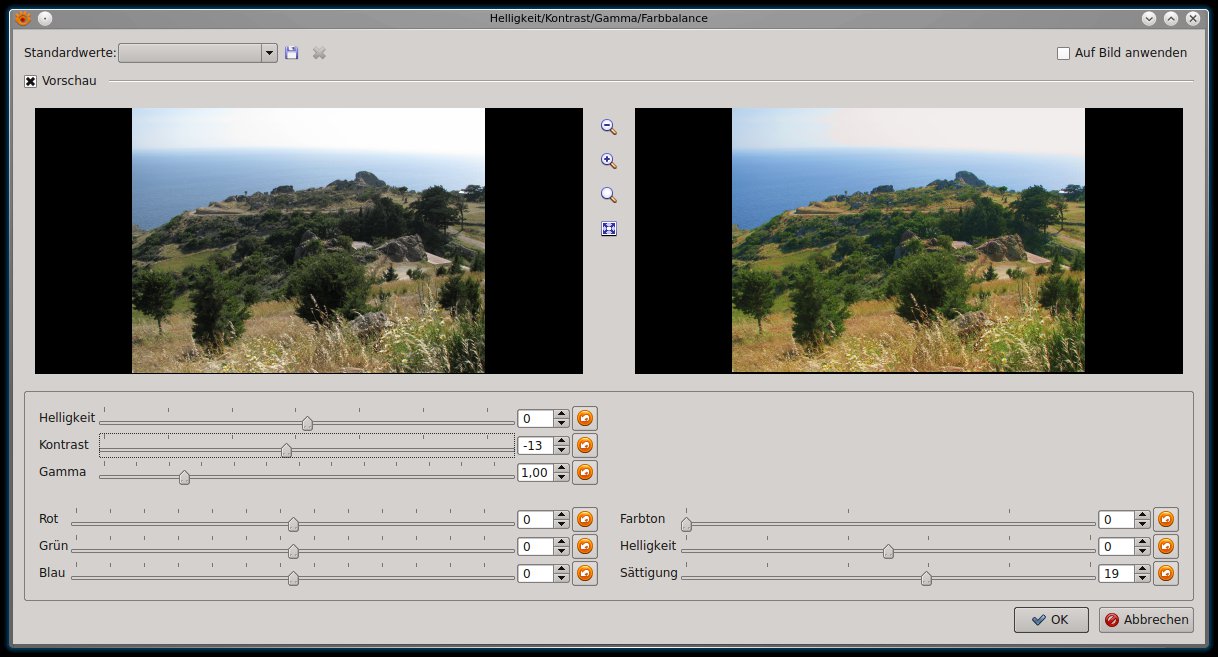
Abbildung 3: Mit Schiebereglern steuern Sie unter anderem die Helligkeit und den Kontrast der Aufnahme. Das Resultat der Änderungen sehen Sie rechts im Vorschaubild.
Für das Feintuning bietet die Software unter Bild | Filter… eine Auswahl an vordefinierten Filtern, etwa Rauschen reduzieren oder Schärfen. Allerdings wirkt diese Toolbox noch eher unausgegoren. So fehlen vielen Filtern weitere Einstellungen, bei einigen lassen sich die Benennungen nicht nachvollziehen, etwa bei Mitte Kreuz oder Maximum (Abbildung 4). Darüber hinaus kann XnviewMP sowohl die Filter als auch alle anderen Korrekturen stets nur aufs ganze Bild anwenden.
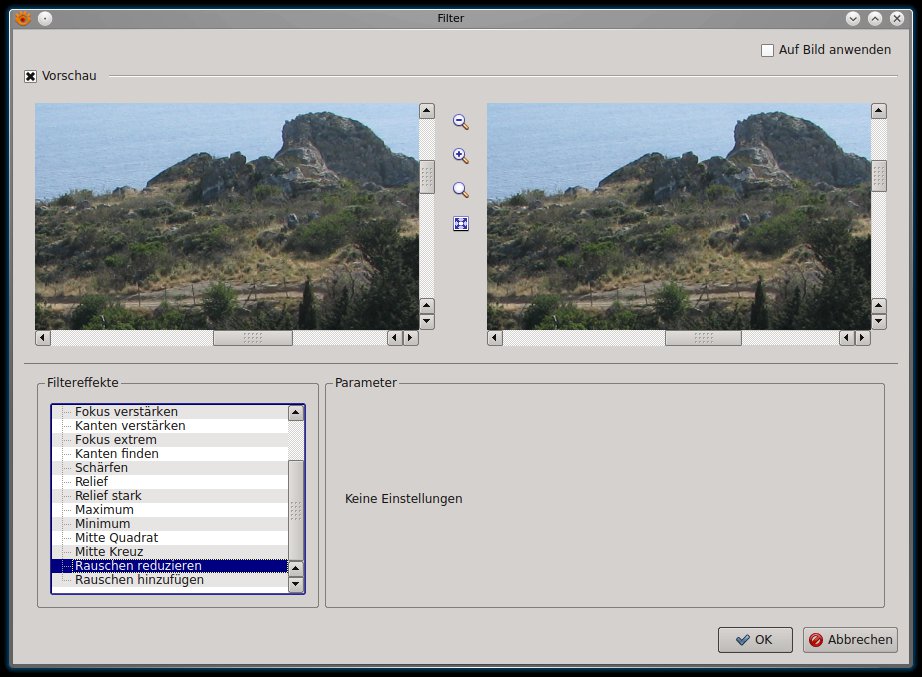
Abbildung 4: Sag mir, was soll es bedeuten? Die Benennungen der Filter in XnviewMP erlauben häufig keinen Rückschluss auf deren Funktion.
Möchten Sie nur bestimmte Bereiche der Aufnahme bearbeiten, hilft mehr oder weniger provisorisch Bild | Hervorheben… weiter. Wie der Name andeutet, besteht der Sinn dieses Moduls darin, bestimmte Bildbereiche ins Zentrum des Interesses zu rücken.
Statt wie bei anderen Funktionen einen Bearbeitungsdialog zu öffnen, blendet XnviewMP hier unterhalb der Schalterleiste ein zusätzliches Menü ein. Darin finden Sie Funktionen wie Verwischen oder Helligkeit. Um diese anzuwenden, markieren Sie zunächst den fraglichen Bildbereich. Dazu stellt das Tool lediglich eine rechteckige Auswahl zur Verfügung, erlaubt jedoch, beliebig viele davon aufzuziehen. Der Filter wirkt jedoch ungewöhnlicherweise nicht auf die markierten Bereiche, sondern vielmehr auf die unmarkierten. Eine Umkehr der Auswahl bietet die Software derzeit nicht an.
Von der besten Seite zeigt sich die XnviewMP allerdings bei der Stapelverarbeitung, die Sie unter Werkzeuge finden (Abbildung 5). Sie gliedert sich in drei Teile: In der Eingabe legen Sie die Bilder oder Ordner fest, die Sie konvertieren möchten. Der Verarbeitungsteil ermöglicht, beliebig viele Funktionen auf das Bild anzuwenden. Ein Klick auf Verarbeitung hinzufügen > öffnet rechts daneben ein Menü, aus dem Sie die Art der Bildmanipulation auswählen.
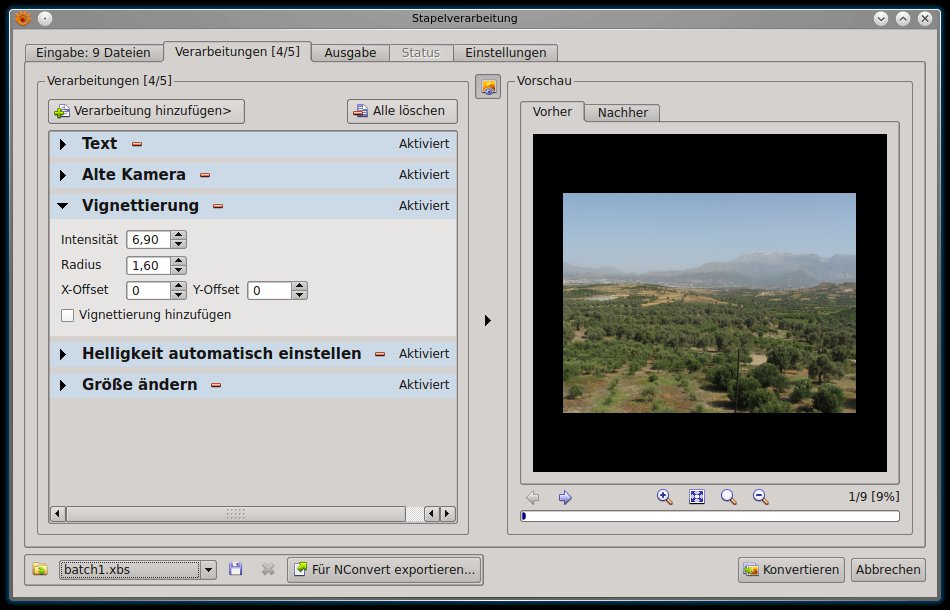
Abbildung 5: Die Stapelverarbeitung von XnviewMP gehört zum Besten, was freie Software derzeit zu bieten hat.
Es stehen Ihnen dabei alle Funktionen zur Verfügung, die das Programm von Haus aus bietet. Die Tabelle darunter listet alle hinzugefügten Bearbeitungsmodi auf. Sofern Sie zusätzliche Einstellungen zulassen, erscheinen diese beim Klick auf den nach rechts gerichteten Pfeil neben dem Namen. Rechts neben dieser Tabelle sehen Sie die Vorschauansicht, die zeigt, wie das fertige Bild später aussieht. Einzelne Filter schalten Sie mit der Checkbox rechts neben Aktiviert an oder ab.
Im Reiter Ausgabe legen Sie im Abschnitt Ausgabe fest, wo die Software die verarbeiteten Bilder speichern soll. Unter Format geben Sie das gewünschte Ausgabeformat an. Über Einstellungen… (Abbildung 6) gelangen Sie zu den formatspezifischen Einstellungen, etwa hinsichtlich der gewünschten Kompression.
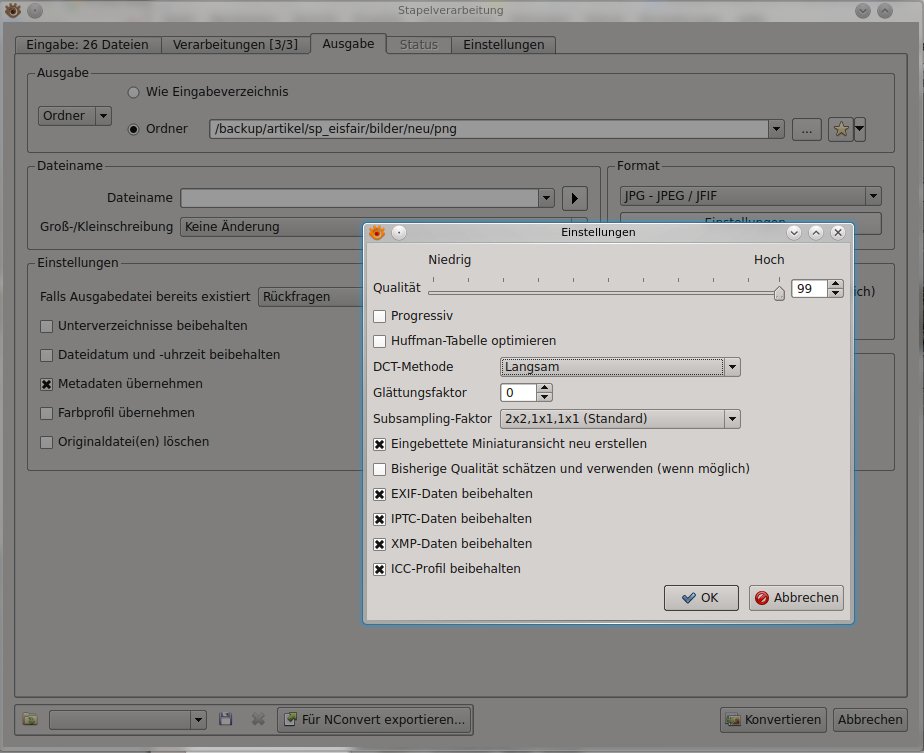
Abbildung 6: Die Stapelverarbeitung erlaubt nicht nur das umfangreiche Bearbeiten von Bildern, sondern konvertiert diese auf Wunsch auch direkt ins gewünschte Zielformat.
Möchten Sie die Bilder gleich umbenennen, bietet der Abschnitt Dateiname dazu diverse Möglichkeiten. Sobald Sie auf den rechtsgerichteten Pfeil neben dem Eingabefeld klicken, erscheinen eine ganze Reihe von Vorschlägen, nach welchem Schema Sie die Bilder benennen können. Diese sind auch untereinander kompatibel.
So ergibt beispielsweise urlaub ## {EXIF:Date Taken [d-m-Y]} in unserem Beispiel den Dateinamen urlaub 03 03-05-2008.jpg. Nach dem Präfix urlaub steht ## stellvertretend für die fortlaufende Nummerierung. {EXIF:Date Taken [d-m-Y]} liest aus den EXIF-Metadaten das Erstelldatum aus und fügt es im Format Tag-Monat-Jahr ein.
Fazit
XnviewMP glänzt nicht nur mit einer breiten Unterstützung für unterschiedlichste Bildformate, sondern auch durch hohe Performance sowohl bei der Anzeige als auch dem Weiterverarbeiten von Bildern.
Vor allem die Stapelverarbeitung sucht darüber hinaus ihresgleichen: Übersichtlich aufgebaut, erlaubt sie mit wenigen Mausklicks das massenhafte Verändern von Bildern in beinahe jede beliebige Form.
Kritik erntet die Software nur in vergleichsweise unwichtigen Belangen. Im Kern präsentiert sich XnviewMP als echtes Highlight, das kaum einen Gegner aus dieser Liga zu scheuen braucht.
Glossar
-
IPTC
-
Das Kürzel steht für International Press Telecommunications Council und bezeichnet einen Standard zum Speichern von Informationen zu Bildinhalten in Bilddateien. Das Format legt sowohl Texte als auch Datums- und Zahlenwerte in einem speziellen Bereich der Datei ab.



seit längere Zeit suche ich einen Bildbetrachter der im Stande wäre, eine DINA5 Textseite zusätzlich ein- und ausblenden. Z.B. bei mehrerern Bildern von Autos o.a. zu denen man ein Informationstext einträgt, der bei jede Bildgruppe ein- und ausgeblendet werden kann. Trotz der inovative Idee(!) und Anwendungen habe ich desgleichen bis heute nicht gefunden. Auch keinen Entwickler konnte bis jetzt meinem symplem Wunsch nachkommen. Diese Anwendung könnte auch als ZIP oder TAR mit Passwort verschickt und benutzt werden. Hat man den Betrachter einmal installiert, würde genügen nur die Bilder und Infotexte zu verschicken. Damit könnte auch eine sichere, mit PW geschützte… Mehr »
Für solche Zwecke wie IPTC-Tagging und JPG-Kommentar schreiben, benutze ich seit vielen Jahren IrfanView unter Windows. Leider gibt es keine Linux-Version von IrfanView! (Einer der Gründe, der mich vom Wechsel zu Linux abhällt!!!) Dazu GeoSetter und Exif-Tool-Gui! (Ich Kenne keine Linux-Versionen davon!) Ich tagge ‘meine’ Bilder so gut wie möglich in IPTC und ExIf! (Quelle, Urheber, Author; Seitentitel, Ordnername/Dateiname.ext; Kategorie(n), Land/Province/Stadt/Location; person shown, model age; publishing-date; Event; date-digitized; GPS (if known); = Ich versuche alle angebotenen Tags zu nutzen! Zusätzlich schreibe ich die wichtigsten Informationen auch in den JPG-Kommentar. Somit wird fast jedes Bild auch sein eigener Lexikoneintrag. Damit bleiben… Mehr »