



Ein klares Interface und weitgehende Kompatibilität zu Microsoft-Produkten – so versucht das chinesische Kingsoft Office bei Linux-Anwendern zu punkten. Unser Test zeigt, was Sie erwarten dürfen.
Textverarbeitung und Tabellenkalkulation unter Linux – da denkt man unwillkürlich an OpenOffice oder dessen Fork LibreOffice. Im fernen China aber arbeiten die Entwickler des Unternehmens Kingsoft (http://www.ksosoft.com) in der Küstenstadt Zhuhai daran, eine Linux-Variante der für Windows entwickelten Office-Suite Kingsoft Office zu programmieren.
Das fernöstliche Office-Paket lehnt sich besonders eng an Microsoft Office an. Es besteht derzeit aus den drei wichtigen Anwendungen für den Einsatz im Alltag: einer Textverarbeitung, einer Tabellenkalkulation und einem Präsentationsprogramm. Im Gegensatz zu LibreOffice setzt Kingsoft auf ein eigenes Format und hohe Kompatibilität zu den Produkten von Microsoft-Produkten.
Außerdem fallen die Programme der Office-Suite durch eine schlanke moderne Benutzeroberfläche auf, die auf Ribbon-Menüs setzt. Viele erfahrene Anwender haben diese allerdings seinerzeit kritisiert, nachdem Microsoft das Konzept in seinem Büropaket einführte.
Installation
Für Kingsoft Office benötigen Sie nur ein einzelnes Software-Paket, das Sie bei Bedarf von der Community-Website von Kingsoft unter http://wps-community.org/download.html herunterladen. Je nach verwendeter Distribution wählen Sie zwischen einem DEB- oder einem RPM-Paket. Nach dem Download installieren Sie das Paket mit dem jeweiligen Tool der Distribution. Die Software hat keine Abhängigkeiten.
Textverarbeitung Writer
Dass die Textverarbeitung einfach Writer heißt, bedeutet nicht, dass das Unternehmen hier von Libre- oder OpenOffice abgekupfert hat. Im Gegenteil, das Programm orientiert sich mehr an Microsofts Word und erinnert in vielen Teilen an das Produkt aus Redmond, insbesondere in den Dialogen, wie zum Beispiel von Formatvorlagen.
Ähnlich wie bei den Word-Versionen seit 2007 verfügt Writer über eine Art Ribbon-Leiste, die kontextbezogen die wichtigsten Funktionen anbietet. Bearbeiten Sie zum Beispiel Tabellen, dann sehen Sie zusätzliche reiterähnliche Felder im Ribbon-Menü (Abbildung 1).
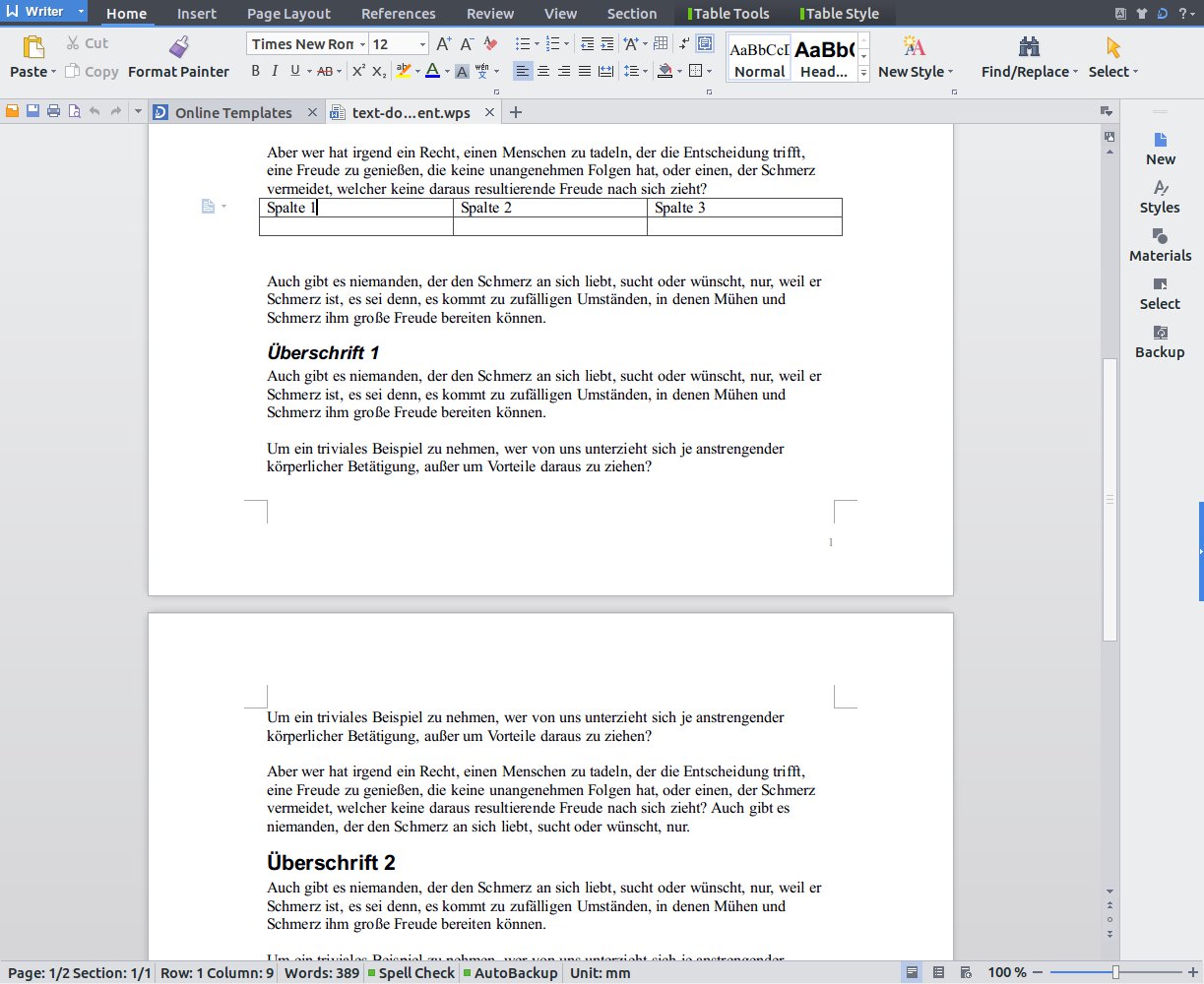
Abbildung 1: Je nach Kontext sehen Sie im Menü der einzelnen Module von Kingsoft Office zusätzliche Optionen.
Gegenüber Word wirken die Menüs in Writer aber wesentlich übersichtlicher. Wenn Sie mehrere Dokumente geöffnet haben, öffnet das Programm diese über Reiter innerhalb eines einzigen Fensters. Das spart Platz, und Sie behalten so immer die Übersicht.
Ansonsten erweist sich die Oberfläche von Writer als durchdacht und auf die alltägliche Arbeit hin optimiert. Die Formatvorlagen rufen Sie schnell und unkompliziert über den Eintrag Styles in der rechten Seitenleiste auf (Abbildung 2), die Sie in klassischer Word-Manier ändern oder bei Bedarf neu anlegen.
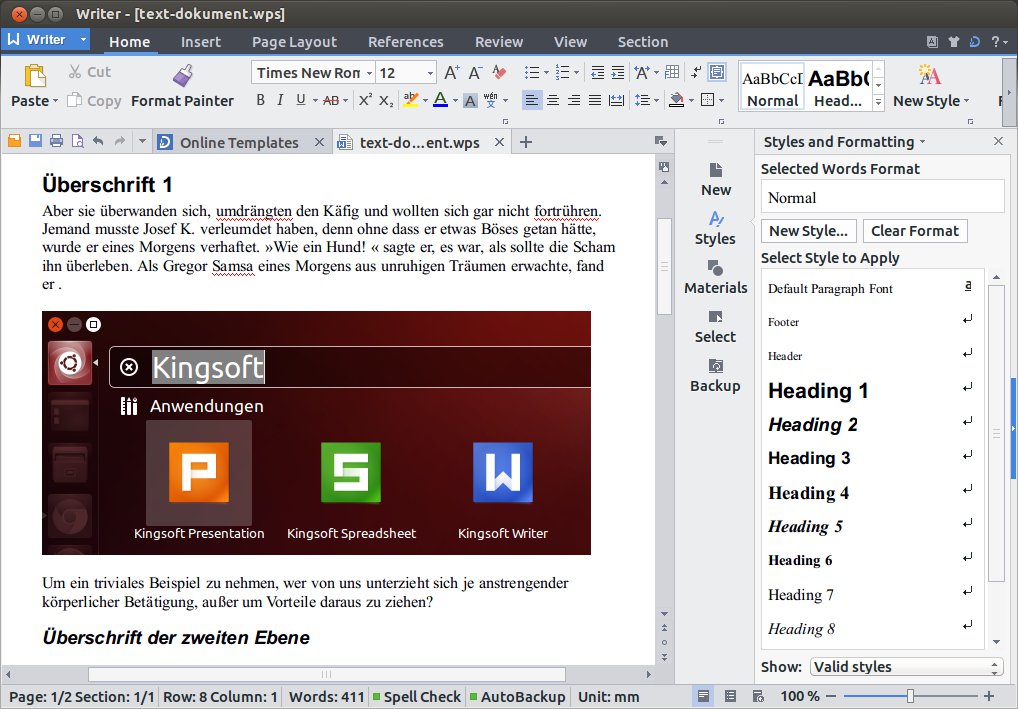
Abbildung 2: Über die Seitenleiste stehen die Formatvorlagen schnell und direkt bereit, wenn Sie sie benötigen.
Diese Seitenleiste bietet zudem verschiedene Shapes (Materials), mit denen Sie in Writer einfache Zeichnungen erstellen, sowie eine Übersicht aller in dem aktuellen Dokument eingebundenen Grafiken und Shapes (Select) für den schnellen Zugriff.
Es fällt leicht, komplexe Dokumente mit Kingsoft Writer zu erstellen. Wie Word kennt Writer Abschnitte (Sections). Um einen solchen Abschnitt einzufügen, genügt es, im Ribbon-Menü auf den Reiter Sections zu wechseln und auf eine der Optionen zu klicken. Zur Auswahl stehen dabei Split Section, um den aktuellen Abschnitt an der aktuellen Cursorposition zu zerteilen, sowie Insert Section before beziehungsweise Insert Section after, um einen neuen Abschnitt vor oder nach der aktuellen Position einzufügen.
Damit Sie einen Überblick über alle enthaltenen Abschnitte behalten, klicken Sie einfach auf Section Navigation. So blenden Sie am linken Fensterrand eine weitere Seitenleiste ein, die nicht nur eine Übersicht aller vorhandenen Abschnitte enthält, sondern zusätzlich Vorschaubilder der Seiten eines Abschnitts (Abbildung 3).
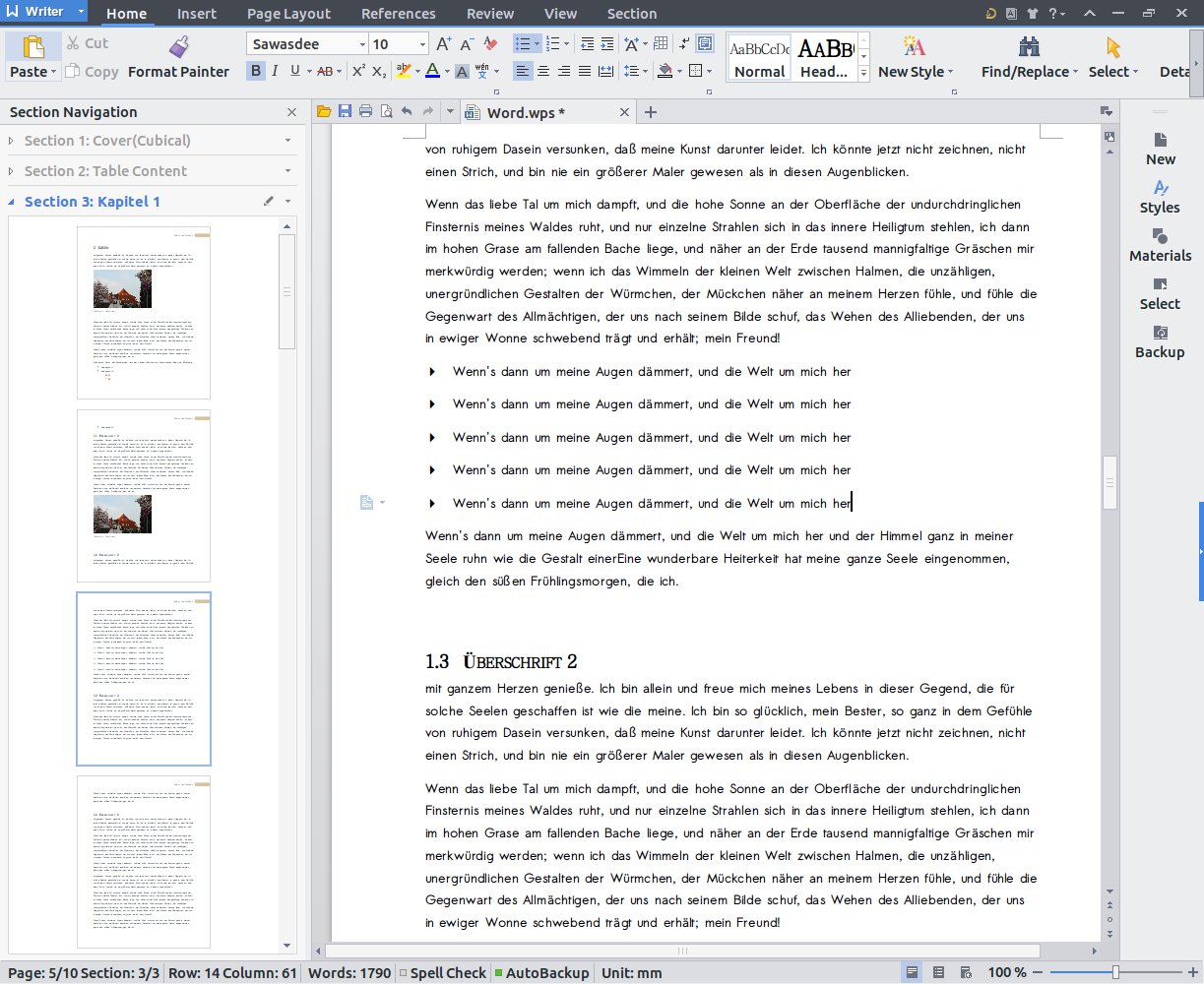
Section Navigation haben Sie einen Überblick über alle angelegten Abschnitte eines Dokuments sowie Deckblätter und Verzeichnisse.” width=”300″ height=”245″ />
Abbildung 3: Über dieSection Navigation haben Sie einen Überblick über alle angelegten Abschnitte eines Dokuments sowie Deckblätter und Verzeichnisse.Möchten Sie für das Dokument noch ein Deckblatt und ein Inhaltsverzeichnis erstellen, nutzen Sie dazu wieder die Section Navigation. Für ein Deckblatt klicken Sie einfach auf Cover Page. Nun klappt eine Auswahl an vielfältigen Vorlagen für Deckblätter aus, aus der Sie das passende aussuchen. Neben Vorlagen im Hochformat finden Sie hier welche im Querformat, wenn Sie etwas herunterscrollen.
Mit dem Inhaltsverzeichnis verhält es sich ähnlich: Um ein solches einzufügen, klicken Sie auf Table of contents und wählen eine der Vorlagen aus. Möchten Sie nicht mit Abschnitten als Grundlage für das Verzeichnis arbeiten, besteht die Möglichkeit, ein solches Verzeichnis manuell einzufügen, indem Sie den Cursor an die gewünschte Position setzen und im Ribbon-Menü unter References auf Insert TOC klicken.
Frage des Formats
Kingsoft Writer arbeitet mit einem eigenen Format, das sich WPS nennt. Die von Libre- und OpenOffice gebräuchlichen ODF-Formate unterstützt die Applikation dagegen nicht. Dafür vermag Writer Word-Dokumente – auch im DOCX-Format – ohne Weiteres zu öffnen und erzielte im Test dabei bessere Ergebnisse als LibreOffice und OpenOffice Writer. So zeigte die Writer-Komponente beispielsweise komplexe Tabellen richtig an.
TIPP
Um Dokumente aus OpenOffice oder LibreOffice in Kingsoft Writer zu verwenden, exportieren Sie diese aus diesen Anwendungen als Word-Dokument.
Kingsoft Writer ermöglicht den Export als PDF-Dokument. Dabei stehen zwar nicht so viele Optionen bereit wie zum Beispiel unter LibreOffice, aber immerhin lassen sich Lesezeichen und Sicherheitseinstellungen für das zu exportierende PDF setzen.
Präsentieren
In einem schlanken Office-Paket darf auch ein Tool für Präsentationen im Stil von Powerpoint nicht fehlen. Bei Kingsoft heißt es Presentation. Es vermittelt denselben aufgeräumten ersten Eindruck wie Writer. Dank des an das Microsoft-Produkt angelehnten Aufbaus finden sich erfahrene Anwender schnell zurecht.
Wie die anderen Anwendungen aus dem Office-Paket startet Presentation statt mit einem leeren Dokument mit einem Reiter namens Online Templates. Hier haben Sie die Möglichkeit, viele ansehnliche Vorlagen herunterzuladen und weiter zu bearbeiten (Abbildung 4).
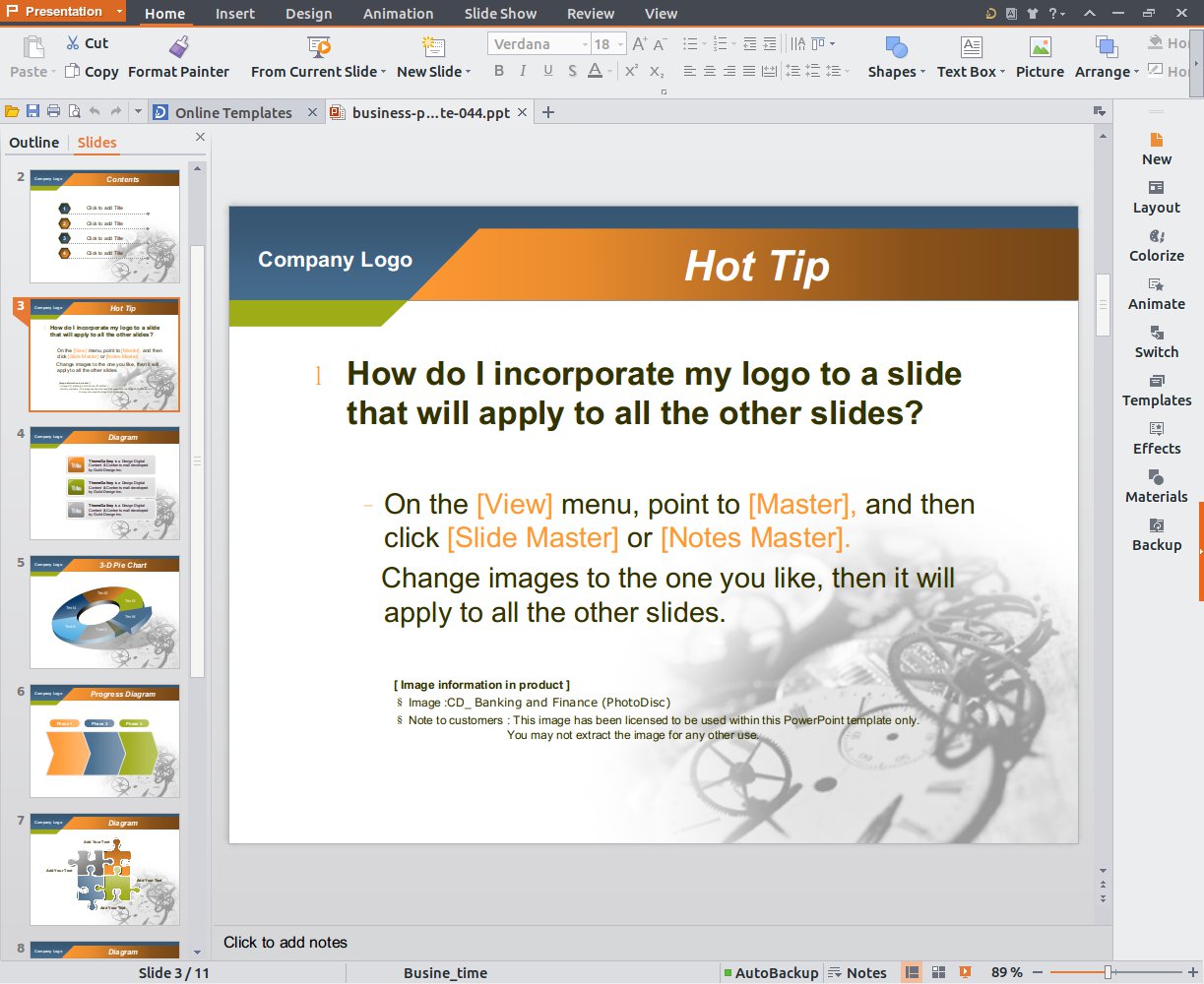
Abbildung 4: Presentation bietet wie die anderen Kingsoft-Anwendungen auch schicke Templates.
Typisch für Programme dieser Art findet sich auf der linken Seite des Fensters eine Übersicht der angelegten Folien, über die Sie außerdem komfortabel neue Seiten erstellen. Allerdings erlaubte die vorliegende Version es nicht, die vorhanden Folien per Drag & Drop zu sortieren. Wechseln Sie auf die Ansicht Outline, sehen Sie eine Übersicht über die in den Folien enthaltenen Texte.
Das Konzept der Textverarbeitung Writer, wichtige Funktionen zum Gestalten auf die rechte Seitenleiste des Fensters zu legen, haben die Entwickler in Presentation ebenfalls konsequent umgesetzt. Hier finden sich Einstellungen für das Layout, die Vorlagen sowie Einstellungen für Animationen und Einblendeffekte.
Wie in anderen Anwendungen für Präsentationen steuern Sie das Layout zentral über einen sogenannten Folienmaster. So pflegen Sie das Design der Präsentation an einer Stelle und brauchen später bei kleinen Änderungen nicht jede Folie einzeln anzupassen. Sie erreichen den Folienmaster, indem Sie im Ribbon-Menü auf Design und anschließend auf den Button Edit Slide Master klicken.
An Presentation gefällt aber nicht allein die aufgeräumte Benutzeroberfläche: Viele Funktionen sind im Detail durchdacht umgesetzt. So besteht die Möglichkeit, den Folien Organisationsdiagramme hinzuzufügen, um die Struktur eines Unternehmens grafisch zu beschreiben (Abbildung 5).
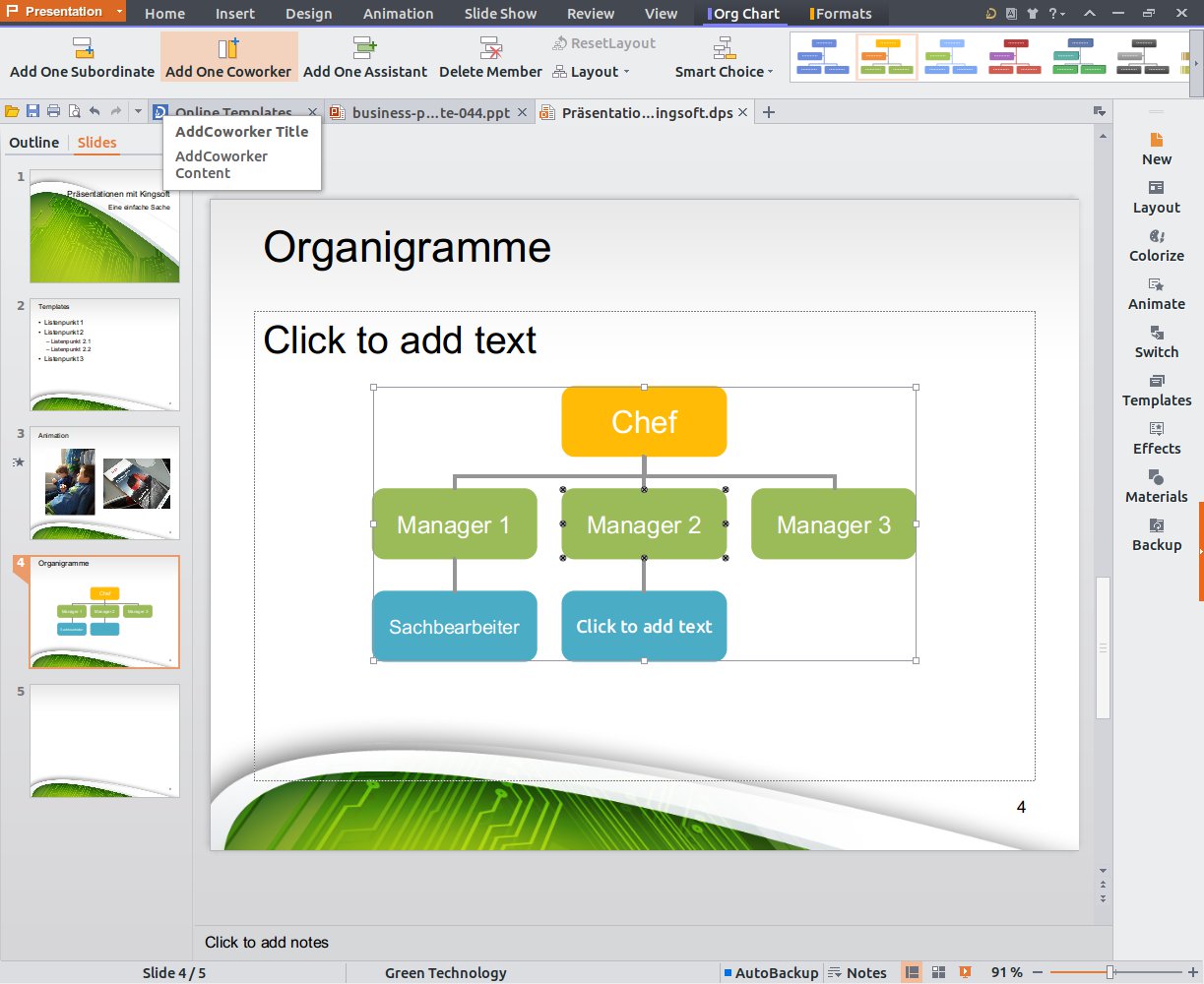
Abbildung 5: Presentation bietet gut durchdachte Funktionen, um Folien mit zusätzlichen Inhalten zu erweitern.
Über Insert | Organzation Chart fügen Sie ein solches Organigramm ein. Anschließend haben Sie im Ribbon-Menü alle wichtigen Funktionen zur Hand, um per Mausklick zusätzliche Knoten hinzuzufügen und um das Layout mit einem Klick zu verändern. Dazu stehen Farbpaletten direkt im Menü bereit.
Mit dem Einbinden von Medien hapert es in Presentation zum jetzigen Zeitpunkt noch. Die Installation auf dem Testsystem stürzte bei entsprechenden Versuchen mehrmals ab, sobald eingebundene Audio-Dateien oder Videos ins Spiel kamen. Außerdem sind Funktionen für Handouts und Notizen zwar teilweise in der Oberfläche angedeutet, aber noch nicht komplett umgesetzt.
Tabellenkalkulation
Das Modul Spreadsheets spielt seine Stärken wie die anderen Anwendungen durch seine gut organisierte Oberfläche aus. Zwar orientieren sich die Dialoge sehr stark an Microsoft Office, auf der anderen Seite aber setzen die Ribbon-Menüs ein Zeichen, dass auch bei einer Tabellenkalkulation ein einfaches Bedienkonzept möglich ist.
Alle vordefinierten Formeln finden Sie zum Beispiel, über verschiedene Symbole gruppiert, im Menü Formulas. Zuletzt genutzte Formeln erreichen Sie über das Symbol Recently Used (Abbildung 6). Dasselbe trifft auf das Anpassen der Druckausgabe der Tabellen zu: Hier fasst Page Layout alle wichtigen Funktion zum Gestalten zusammen, wie das Festlegen des Druckbereichs und das Einfügen von Titeln.
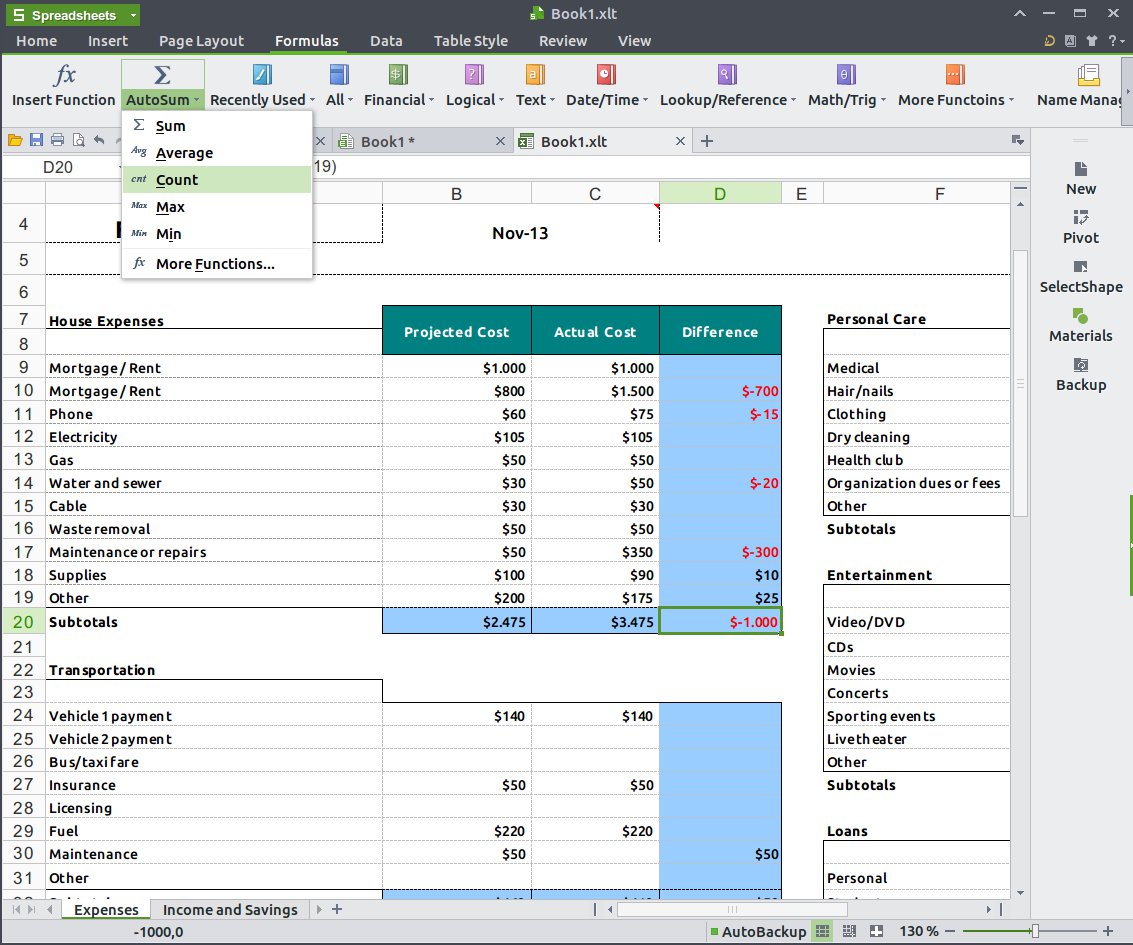
Abbildung 6: Die Ribbon-Menüs kommen auch der Tabellenkalkulation Spreadsheets zugute.
Wie Writer punktet Spreadsheets mit seiner guten Kompatibilität zu Office-Produkten von Microsoft. In den Tests ließen sich Excel-Tabellen problemlos öffnen und nach dem Ändern und Abspeichern wieder in Excel weiterbearbeiten. Zwar ist das keine Garantie dafür, dass komplexe Excel-Tabellen grundsätzlich in Spreadsheets funktionieren, kann aber als Indiz dafür dienen, dass ein produktiver Austausch mit MS-Office-Anwendern klappt.
Dabei unterstützt Spreadsheets neben dem alten XSL-Format das mit Excel 2007 eingeführte XSLX-Format. Darüber hinaus speichert die Applikation Daten als XML, CSV oder einfachen Text. Wer ein PDF seiner Spreadsheet-Tabellen benötigt, hat die Auswahl zwischen einzelnen Blättern oder dem gesamten Dokument.
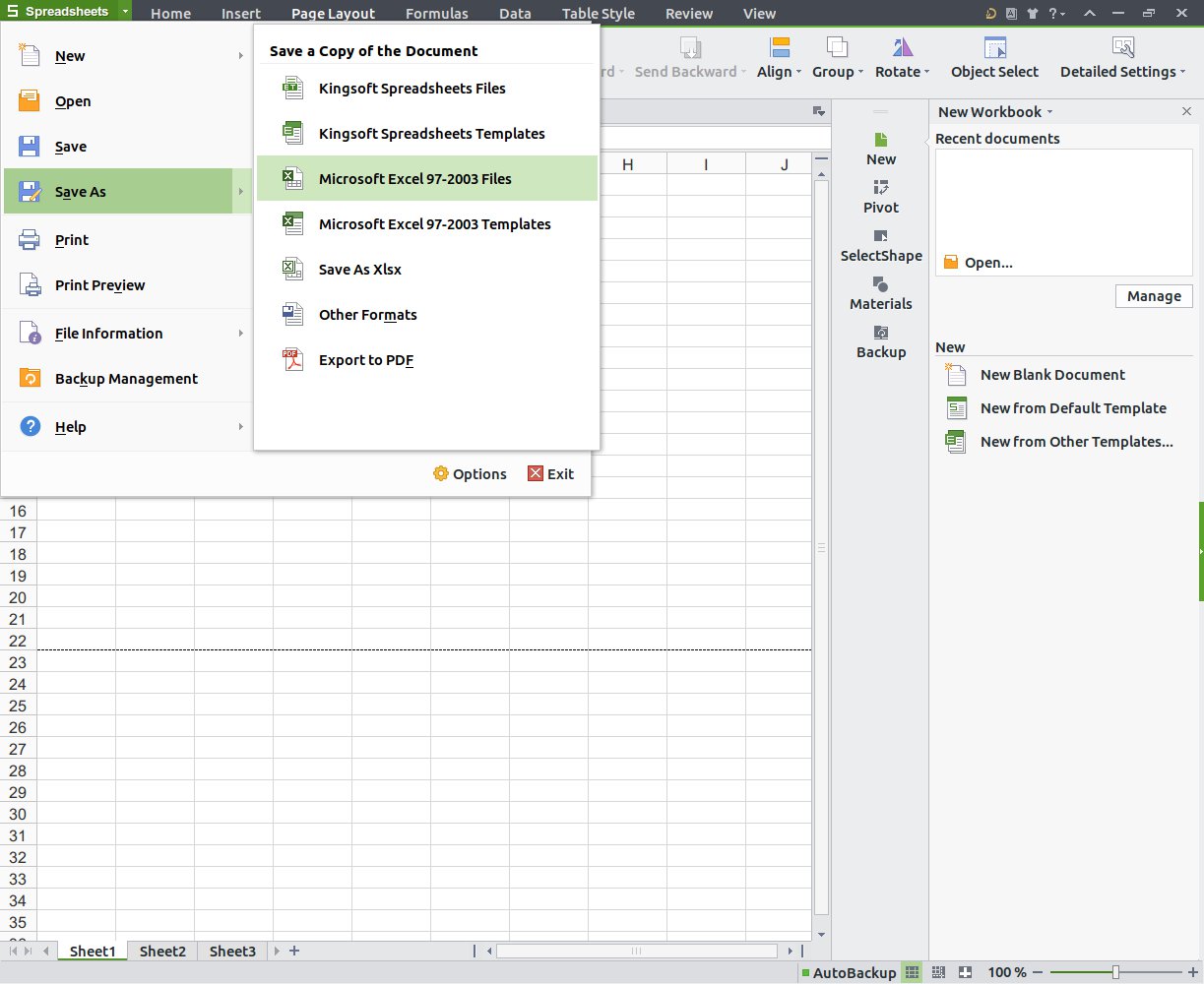
Abbildung 7: Auch Spreadsheets punktet mit umfassender Kompatibilität zum Pendant von Microsoft.
Fazit
Was den Funktionsumfang angeht, vermag das Kingsoft-Office-Paket den Mitbewerbern LibreOffice und OpenOffice nicht das Wasser zu reichen. Es unterstützt weder das Open-Document-Format, noch bringt es Möglichkeiten zum Anbinden von Datenbanken oder Funktionen für Serienbriefe mit. Das Gleiche gilt für ein Zeichenprogramm: Auch hier haben Libre/OpenOffice mit Draw mehr zu bieten.
Allerdings erweisen sich diese scheinbaren Schwächen in manchen Fällen als Stärken: Wer nicht auf das Dateiformat zu achten braucht, der meistert mit dem Office-Paket aus China ohne Weiteres die meisten Alltagsaufgaben – und das bereits jetzt, obwohl sich das Programm noch zwischen Alpha- und Beta-Status befindet.
Besonders positiv fällt das durchdachte Benutzerkonzept auf: Neulinge finden sich schnell zurecht, erfahrene Anwender kommen flott zu den spezielleren Funktionen. Im Gegensatz zu LibreOffice und OpenOffice wirkt die Oberfläche nahezu erfrischend. Noch haben die Entwickler nicht alle Funktionen umgesetzt, aber wenn die Arbeit weiter so voranschreitet, erweist sich Kingsoft Office als ein heißer Kandidat für den Büroalltag.



