



Beim Scannen lohnt sich der Griff zur kommerziellen Software Vuescan: Sie sticht die freie Konkurrenz in mehrfacher Hinsicht aus.
Flachbettscanner haben sich inzwischen – häufig in Form von Multifunktionsgeräten – in vielen Haushalten durchgesetzt. Unter Linux kommt dabei in der Regel Xsane [1] als grafisches Frontend gemeinsam mit dem Backend Sane [2] zum Einsatz. Beide gelten als sehr leistungsfähig und stehen als freie Software bereit. Allerdings unterstützt Xsane einige exotischere Scanner-Modelle nicht und weist zudem eine antiquierte Bedienoberfläche auf, die meist mehrere Fenster auf dem Desktop öffnet und so für ein Wirrwarr bei der Arbeit sorgt.
Als weniger bekannte Alternative zu Xsane gibt es bereits seit mehreren Jahren das proprietäre Programm Vuescan [3], das laut Angaben des Entwicklers Ed Hamrick über 2300 Scanner von 35 Herstellern unterstützt und somit in vielen Fällen exotische Geräte korrekt ansteuert.
Die Software liegt in zwei Varianten vor, einer Standard- und einer Professional-Edition, die mit rund 33 beziehungsweise 66 Euro zu Buche schlagen. Zwischen den beiden Vuescan-Varianten bestehen erhebliche Unterschiede: So erzeugt die Professional-Version Raw-Scan-Dateien und vermag mit ICC-Farbprofilen umzugehen. Sie unterstützt darüber hinaus das Kalibrieren der Farbwerte. Damit eignet sie sich für den Einsatz mit hochwertigen Scannern aus dem professionellen Umfeld.
Für den Privatanwender wichtigster Unterschied zwischen den beiden angebotenen Paketen dürfte jedoch der Upgrade-Zeitraum sein: Während die Standard-Variante nur ein Jahr lang zum Upgrade berechtigt, besteht diese Option bei der Professional-Version über einen unbegrenzten Zeitraum. Somit haben sich die höheren Anschaffungskosten bereits nach zwei Jahren Nutzung amortisiert, weshalb wir im Test auch zu der teureren Version greifen.
Installation
Die als TGZ-Archiv lediglich 7 MByte große Software für 32- und 64-Bit-Systeme laden Sie aus dem Netz [4] kostenlos als Testversion herunter. Sie hat dabei den gleichen Funktionsumfang wie die Standard-Variante, fügt jedoch in Ausgabedateien ein Wasserzeichen ein. Zum Aktivieren benötigen Sie einen Lizenzschlüssel, den Sie online [5] per Kreditkarte kaufen. Das freigeschaltete Programm dürfen Sie auf bis zu vier Computern gleichzeitig installieren, was für kleine Netzwerke vollkommen ausreicht.
Da die Scan-Software nicht als RPM- oder DEB-Archiv vorliegt, lässt sie sich auch nicht über die entsprechenden Werkzeuge des Paketmanagements installieren. Vielmehr gilt es zunächst, das heruntergeladene Archiv zu entpacken, wobei ein neuer Ordner Vuescan entsteht. Diesen verschieben Sie anschließend in ein Unterverzeichnis Ihrer Wahl. Nach dem Wechsel in den Ordner starten Sie das Programm durch Eingabe von ./vuescan auf der Kommandozeile. Um den Start etwas komfortabler zu gestalten, böte es sich an, Vuescan in das Desktop-Menü zu integrieren.
Bereits beim Start fällt auf, dass die Applikation deutlich schneller arbeitet als Xsane. Beim ersten Start fragt sie die Angaben zur Lizenz ab, die Sie beim Kauf über das Rechnungsformular erhalten haben. Falls Sie das Programm testen möchten, klicken Sie hier einfach auf die Schaltfläche Weiter. Vuescan öffnet dann das eigentliche Hauptfenster, in dem Sie alle Elemente zum Einstellen sowie das Fenster mit der Voransicht vereint sehen. Die von Xsane her gewohnte Pause während der Suche nach Scannern entfällt, da die Software bereits im Hintergrund tätig war.
Das Programmfenster ermöglicht im linken Bereich die Konfiguration, wobei sich diese in fünf Reitern gruppiert. Als grundlegende Optionen legen Sie zunächst im Reiter Ergebnis den Dateipfad und das Format fest. Über die kleine Schaltfläche Erweitert ganz unten stehen sehr detaillierte Möglichkeiten bereit: Hier justieren Sie unter anderem die Qualität der zu speichernden Daten, deren Größe und – je nach Dateiformat – auch Farbtiefe (Abbildung 1).

Abbildung 1: Die Bedienoberfläche von Vuescan erlaubt einen schnellen Zugriff auf alle wichtigen Möglichkeiten zum Einstellen der Software.
Im Reiter Quelle empfiehlt es sich, im Feld Vorlage die Art des Originals zu bestimmen, um optimale Ergebnisse beim Scannen zu erzielen. Falls Sie eine direkte Kopie des Originals an den Drucker senden möchten, aktivieren Sie zudem im Auswahlfeld Funktion: die Option Auf Drucker kopieren. Haben Sie die Einstellungen vervollständigt, klicken Sie unten links im Programmfenster auf die Schaltfläche Scannen.
In einem ersten Durchlauf liest das Programm nun die Vorlage ein und zeigt diese rechts in der Vorschau. Es erkennt eigenständig anhand der Unterschiede von Farben oder Graustufen die Größe der Vorlage und wechselt anschließend automatisch in den Bereich Scan. Hier sehen Sie die eingescannte Vorlage (Abbildung 2). Bei Xsane ist es dagegen nötig, den in der Vorschau angezeigten Bereich mithilfe der Maus zu markieren, um ihn anschließend zu erfassen.

Abbildung 2: Fast vollautomatisch scannt die Software Ihre Vorlagen.
Hat die Software den Scanbereich nicht befriedigend erkannt, wiederholen Sie das Einlesen der Vorlage. In diesem Fall stellen Sie zunächst die Option Ausschnittsgröße: im Reiter Zuschnitt von Automatisch auf Manuell. Anschließend klicken Sie unten links im Programmfenster auf die Schaltfläche Vorschau.
Das Programm liest die Vorlage erneut ein und zeigt das Ergebnis. Dabei legt es um den erkannten Bereich eine dünne gestrichelte Linie. Sie haben nun die Möglichkeit, mit der Maus diese Linie um den gewünschten Bildteil zu ziehen. Klicken Sie anschließend auf den Reiter Scan oben rechts, zeigt die Software das korrigierte Ergebnis an.
Fällt es zufriedenstellend aus, so sichern Sie es durch Angabe eines Dateinamens im Feld <Format>-<Dateiname>: des Reiters Ergebnis. Durch einen Klick auf die Schaltfläche mit dem Zeichen @ passen Sie den Pfad an. Über einen Klick auf die Schaltfläche mit dem Diskettensymbol unten rechts übergeben Sie die Datei direkt an die Bildbearbeitung Gimp.
Nachsicht
Stellen Sie beim Betrachten des Ergebnisses fest, dass es nicht den Erwartungen entspricht, bietet Vuescan eine stattliche Anzahl von Optionen zum Nachbearbeiten. Insbesondere Bilder und Texte, die auf rauem Papier gedruckt sind, weisen oft störende Muster auf; alte Fotografien dagegen erscheinen oft unscharf. Um solche Schwächen zu beheben, nehmen Sie im Reiter Filter die entsprechenden Modifikationen vor.
Um einen besseren Überblick zu erhalten, sollten Sie zunächst unten rechts im Fenster auf die Schaltfläche mit dem Lupensymbol klicken und somit das Bild vergrößern. Das Auswahlfeld Korn reduzieren: bietet nun die Möglichkeit, störende Muster auf Bildern in unterschiedlichen Stufen zu verringern oder zu beseitigen. Dabei zeigt die Software das Ergebnis sofort rechts im Fenster an. Bei Bedarf finden Sie in diesem Reiter ebenfalls eine rudimentäre Funktion zum Schärfen des Bildes (Abbildung 3).
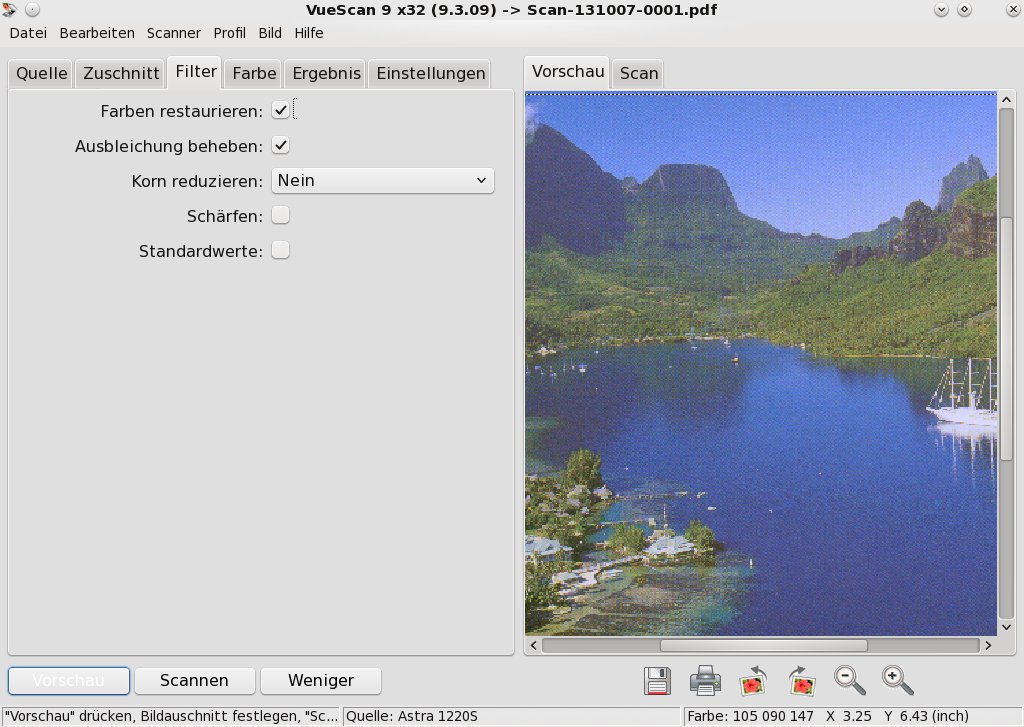
Abbildung 3: Genügt die Qualität des ersten Einscannens nicht, helfen Sie dem Ergebnis mit den eingebauten Werkzeugen auf die Sprünge.
Stellt die Wiedergabe der Farben Sie nicht zufrieden, wechseln Sie im nächsten Schritt links im Programmfenster in den Reiter Farbe. Hier wählen Sie im Auswahlfeld Farbbalance: eines von mehreren vordefinierten Profilen und versuchen damit die Bildqualität diesbezüglich zu verbessern.
Wählen Sie die Option Weißabgleich, so führt die Software diesen im ersten Anlauf automatisch aus. Zusätzlich können Sie mithilfe verschiedener Regler einzelne Werte für Farben variabel verändern und Farbräume in Auswahlfeldern für Monitor, Drucker und Scanner festlegen.
Profiling
Viele professionelle Scanner bieten die Möglichkeit der Farbkalibrierung. Dazu bieten Hersteller – teils kostenpflichtig – eine IT8-Farbbeschreibungsdatei zusammen mit einer Farbschablone an. Aus diesen generiert das Programm eine passende ICC-Datei. Haben Sie mehrerer solcher Geräte im Einsatz, legen Sie unterschiedliche Dateien an.
Um ein Profil zu generieren, legen Sie die Schablone auf den Scanner und speichern die dazugehörige Datei unter dem Namen scanner.it8 im Vuescan-Verzeichnis ab. Nachdem die Vorschau erscheint, klicken Sie im Menü oben auf den Eintrag Profil und danach auf Scanner-Profil erstellen. Die Software legt nun eine Datei mit dem Namen scanner.icc an, die das Profil enthält.
Bei Einsatz mehrerer Scanner empfiehlt es sich, diese jeweils mit dem Namen des jeweiligen Scanners umzubenennen. Um das entsprechende Profil beim nächsten Programmstart zu laden, klicken Sie im linken Bereich des Fensters auf den Reiter Farbe und wählen in der Zeile Farbraum Scanner: den Eintrag ICC Profile. Die passende Datei laden Sie dann in der Zeile ICC-Profil Scanner: direkt darunter.
Test
Beim Test mit einem betagteren Umax-Astra-Scanner und einem neueren Epson-Perfection-Modell stachen signifikante Unterschiede ins Auge: Das ältere Umax-Gerät erfasste bei 600 dpi und einer Farbtiefe von 24 Bit eine A4-Seite in weniger als einer Minute, wobei es das System kaum beanspruchte. Das Epson-Modell benötigte nahezu die dreifache Zeit. Zudem ließ sich während des Vorgangs der Rechner, auf dem PCLinuxOS installiert war, nicht mehr flüssig bedienen.
Diese signifikanten Unterschiede in Bezug auf Verbrauch von Ressourcen und Geschwindigkeit sind – wie ein zusätzlicher Kurztest mit einem HP- und einem Microtek-Gerät zeigte – auf die genutzte Schnittstelle zurückzuführen: Während der HP- und der Epson-Scanner durch eine USB-2.0-Verbindung mit dem Hostrechner kommunizieren, verwendet der Umax-Scanner ebenso wie das ebenfalls ältere Microtek-Gerät einen SCSI-Hostadapter. Dieser bewältigt die großen anfallenden Datenmengen erheblich schneller und belastet durch die Eigenintelligenz zudem den Hostrechner deutlich weniger.
Qualitativ ließen sich bei allen Geräten keine Unterschiede bei den Ergebnissen ausmachen. Die Scans waren durchgängig farbtreu und bei niedrigeren Auflösungen im Fall von Farbbildern scharf. Bei Textvorlagen arbeiteten die Geräte deutlich schneller: So schaffte der Umax-Scanner eine komplett beschriebene A4-Vorlage in weniger als 20 Sekunden; die USB-Geräte benötigten dafür immerhin knapp unter einer Minute.
Fazit
Vuescan überzeugt im Alltag auf der ganzen Linie: Es arbeitet stabil, wieselflink und liefert darüber hinaus gute Ergebnisse. Durch die intuitiv bedienbare Oberfläche kommen auch Einsteiger schnell mit dem Programm zurecht. Der Kauf der Professional-Variante lohnt sich zudem für alle, die hochwertige Scanner betreiben und dabei Farbprofile einsetzen möchten.
Etwas verwirrend und gewöhnungsbedürftig ist der wenig standardkonforme Dialog, in dem Vuescan seine Ergebnisse abspeichert: Die Angabe von Dateinamen und Pfaden über den Reiter Ergebnis und das @-Symbol stellen ein Novum dar, das sich bislang sonst bei keiner Software findet. Das Öffnen von Gimp über einen Klick ist ungewöhnlich und stört, wenn Sie die Datei nicht weiter bearbeiten möchten.
Sehr gut dagegen gefallen die kontextsensitiven Einstellungen in den einzelnen Menüs: So verschwinden jeweils Parametereinstellungen, die Sie für das gewählte Dateiformat nicht benötigen. Auch die Möglichkeit, die Menüs durch den Einsatz der Schaltflächen Weniger und Erweitert unten links im Fenster anzupassen, ist sinnvoll und erleichtert das Bedienen.
Auch bei älteren Scannern, mit denen der Konkurrent Xsane eigentlich gut klarkommt, lohnt sich der Einsatz des kommerziellen Programms, weil es schneller arbeitet und zudem mehr Optionen zum Bearbeiten der gescannten Dateien bietet.
Infos
[1] Xsane: http://www.xsane.org
[2] Sane: http://www.sane-project.org
[3] Vuescan: http://www.hamrick.com
[4] Download: http://www.hamrick.com/#download
[5] Zahlungsformular: https://www.hamrick.com/reg_de.html




An alle Raspberry Pi User,
ich setze Vuescan seit mindestens 10 Jahren oder länger ein und habe es aktuell auf einem Raspberry pi 500 getestet. Es funktionierte wirklich einwandfrei und ich kann es weiterempfehlen. Über Wifi wurde der Scanner HP Office Jet Pro 8020 schnell und unkompliziert angesteuert. Unbedingt empfehlenswert.