


Bilder in Alben kleben war gestern: Der moderne Fotoamateur bringt seine Dateien in einem Fotobuch unter und gestaltet das digitale Pendant zum Album am Computer.
Der Urlaub ist zu Ende – jetzt gilt es, die Bilder in ein Album zu kleben und vielleicht mit ein paar passenden Texten und Collagen aus Prospekten zu ergänzen. Das ruft auch Jahre später noch die Erlebnisse aus dem Urlaub wach. So lief es bisher jedenfalls. Im Zeitalter digitaler Fotografie gibt es dieses Vorgehen zwar noch, aber es entspricht nicht mehr dem Stand der Technik. Das moderne Fotoalbum heißt Fotobuch.
Um ein solches ansprechend zu gestalten, braucht es die passende Software. Für Linux bieten zwei Hersteller dazu native Programme an: Cewe und Pixum. Diese beide Varianten der eigentlich gleichen Applikation schlagen sich in der Praxis jedoch höchst unterschiedlich.
Beide Anbieter stellen die Software zum kostenlosen Download bereit, bei beiden wählen Sie das Betriebssystem aus und erhalten eine native Version des Programms. Es handelt sich jeweils um 32-Bit-Software, deren Installation hie wie da völlig problemlos verläuft. Wir testeten die Programme auf einem System mit Ubuntu 12.04.1 LTS (64 Bit).
Cewe
Bereits beim Download der Software – aktuell war zum Zeitpunkt des Tests die Version 5.00.01 – zwingt Cewe [1] Sie, sich endgültig für einen konkreten Vertriebspartner zu entscheiden. Dabei spielt eine Rolle, wo Sie Ihre Fotoprodukte abholen möchten oder oder ob Sie den Versand nach Hause bevorzugen (Abbildung 1).

Abbildung 1: Bereits beim Download der Software wählen Sie den Vertriebspartner aus. Später neu entscheiden geht dann nicht mehr.
Nach der Installation startet die Software und testet zunächst auf Aktualisierungen. Liegen solche auf dem Server vor, informiert das Programm darüber ebenso wie über die Änderungen, die das Update mit sich bringt. Die neuen Bestandteile gelangen in der Regel problemlos auf den Rechner. Beim Start aus einer Konsole zeigt das Programm an, welche Dateien es herunterlädt. Am Ende entpackt die Applikation die Downloads und transportiert sie an die richtigen Orte, dann räumt sie auf.
Beim Start öffnen sich ein Dialog mit Statusmeldungen und ein Fenster mit einem Tipp. Sie haben die Möglichkeit, sich mehrere Tipps anzusehen oder das Fenster einfach zu schließen. Die Startseite des Programms bietet einen Überblick über das gesamte Leistungspektrum von Cewe. Dabei reicht das Angebot von einfachen Abzügen über Fotobücher und Kalender bis hin zu Bildgeschenken.
Für den Test fiel die Wahl auf das CEWE FOTOBUCH. Entscheiden Sie sich für diesen Punkt in der Menüleiste, sehen sie sich mit dem nächsten Schritt konfrontiert: Welches Format und welche Sorte Papier möchten Sie für das Buch verwenden? Nach der Wahl des Formats sorgt sich die Software um Ihre Fertigkeiten: Sind Sie kreativ genug, ein eigenes Design zu entwerfen? Falls Sie sich damit überfordert fühlen, dürfen Sie auf die Intelligenz der Software vertrauen und dieser das Design des Buches überlassen.
Ein leeres Buch
Entscheiden Sie sich dagegen für ein leeres Buch, sehen Sie als nächstes tatsächlich nichts weiter als viele weiße Seiten. Nur auf dem Einband hält die Software einen Rahmen für einen Titel vor. Ein weiterer Textrahmen befindet sich auf dem Rücken des Buchs.
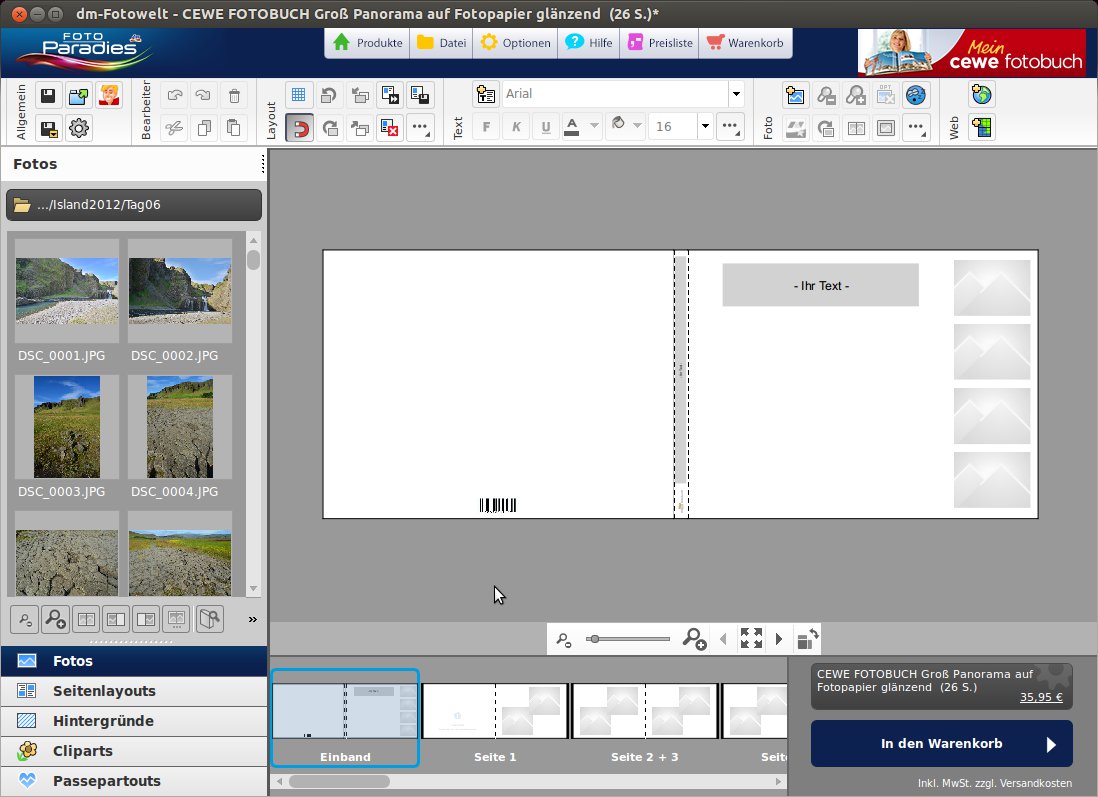
Abbildung 2: Die Benutzeroberfläche erfordert etwas Zeit zum Eingewöhnen, bietet aber alles, was Sie zum Gestalten eines Fotobuchs benötigen.
Beim Gestalten der leeren Seiten beginnt meist bei der Auswahl links: Klicken Sie auf Fotos, zeigt das Programm die Fotos aus dem gerade aktiven Ordner an, den Sie frei wählen dürfen. Über die Seitenlayouts bestimmen Sie, wie viele Bilder die Software auf der Seite anordnet. Bei Bedarf vergeben Sie für jede Seite einzeln oder das ganzen Buch eine Hintergrundgrafik. Zum Auflockern der Seiten stehen zudem Cliparts bereit; Passepartouts heben bei Bedarf ein Bild besonders hervor.
Allen Elementen folgen einem einheitlichen Bedienkonzept: Anklicken und auf die Seite ziehen. Die Titelseite fällt dabei als einzige Seite aus dem Rahmen. Hier ist das Design bereits platziert. Es stehen Rahmen für den Titel- und den Rückentext des Buchs sowie vier Miniaturfotos bereit. Dazu kommt ein großes Bild für den Hintergrund, den Sie alternative mit einer Grafik verzieren. Aber auch hier haben Sie die Möglichkeit, das Design vollständig zu ändern.

Abbildung 3: Beim Cewe-Fotobuch wählen Sie die Art der Anordnung und die Anzahl der Bilder für die einzelnen Seiten. Im Beispiel kommt beim Bild oben rechts zusätzlich ein Passepartout in Form einer Briefmarke zum Einsatz.
Abbildung 3 zeigt ein Beispiel: Zwei gleich große Bilder bestimmen die Seite. Die Bildrahmen füllen Sie, in dem Sie jeweils ein Bild in einen Rahmen ziehen. Dort richten Sie es bei Bedarf noch aus. Der aktive Bildrahmen erscheint gelb umrandet; Anfasser an den Ecken und Seiten ermöglichen, ihn zu verändern. So können Sie den Rahmen drehen, verschieben und in der Größe skalieren.
Einige Buchformate sind für Fotografen besonders interessant: Die sogenannten Panoramabücher bieten eine flache Falzung. Legen Sie ein Bild über eine Doppelseite, verschluckt die sehr flache Falz beim Betrachten des Bildes nichts (Abbildung 4).
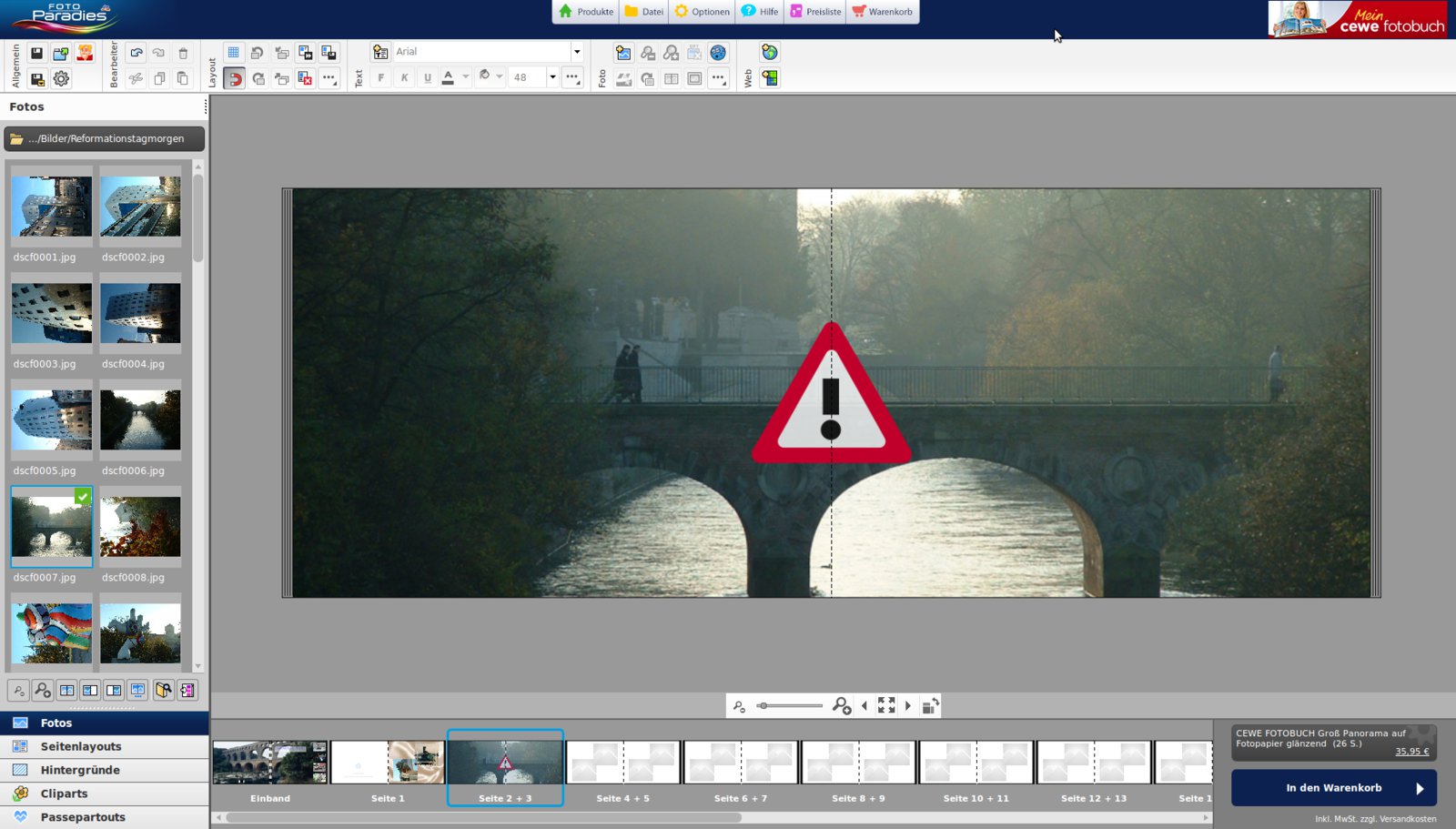
Abbildung 4: Beim Panoramabuch verhindert eine spezielle Bindung das Verschwinden von Teilen des Bilds in der Mitte. Im Beispiel warnt die Software vor der zu geringen Auflösung des Bilds.
Großes Angebot
Die Cewe-Software setzt den Gestaltungswünschen kaum Grenzen, außer durch die benötigte Rechenzeit: Das Programm arbeitete selbst auf einem Testrechner mit 8 GByte RAM und einer Sechs-Kern-CPU sehr zäh. Auf schmalbrüstigeren PCs gerät das Arbeiten daher in manchen Fällen zur echten Tortur.
Nach Abschluss der Arbeit am Fotobuch lohnt es, sich die Vorschau anzusehen, bevor Sie das fertige Buch in den Warenkorb legen. Das kann insbesondere bei umfangreiches Fotobänden dauern – die Software arbeitet langsam. Die Geduld lohnt sich aber: So erkennen Sie etwa schlecht ausgerichtete Bilder oder eine unschöne Bildanordnung und haben jetzt noch die Möglichkeit, Korrekturen vorzunehmen.
Mit dem Ablegen im Warenkorb ist das Fotobuch zum Ausliefern an den Cewe-Partner bereit, es fehlt nur noch der juristische Segen und die Anzahl der zu erzeugenden Fotobücher. Drücken Sie im Anschluss auf Weiter, startet nach einer Rückfrage ein in der Regel recht voluminöser Dateitransfer, es sei denn Sie wählen die Option CD brennen.
Das fertige Fotobuch kommt nach kurzer Zeit auf dem eingangs vereinbarten Wege zum angegebenen Vertriebspartner beziehungsweise per Versand (wenn Sie das so gewählt haben) direkt zu Ihnen. In der Regel informieren die Anbieter Sie per E-Mail über die Fortschritte beim Herstellen.
Pixum
Laden Sie nun bei Pixum [2] die Software herunter, reiben Sie sich, falls Sie vorher schon mit dem Cewe-Programm gearbeitet haben, vermutlich erstaunt die Augen: Das Pixum-Programm sieht exakt gleich aus und weist nahezu identische Eigenschaften auf. Wer sich mit der Cewe-Software auskennt, arbeitet hier nahtlos weiter.
Allerdings merken Sie der Software an, wer Herr im Hause ist: Die Arbeit an der Pixum-Variante schreitet zwar ebenfalls ständig voran, hinkt der Cewe-Applikation aber stets um ein paar Versionsnummern hinterher. Zum Testzeitpunkt trug die neueste Version die Nummer 4.08.07.
Auch bietet die Pixum-Software nicht so viele Produkte zur Auswahl an. Unter anderem fehlt die Möglichkeit, Papierbilder in Auftrag zu geben – aber dazu brauchen Sie ohnehin nicht unbedingt eine Fotobuchsoftware. Die Möglichkeit, ein Buch automatisch zu gestalten, ist dagegen vorhanden (Abbildung 5).
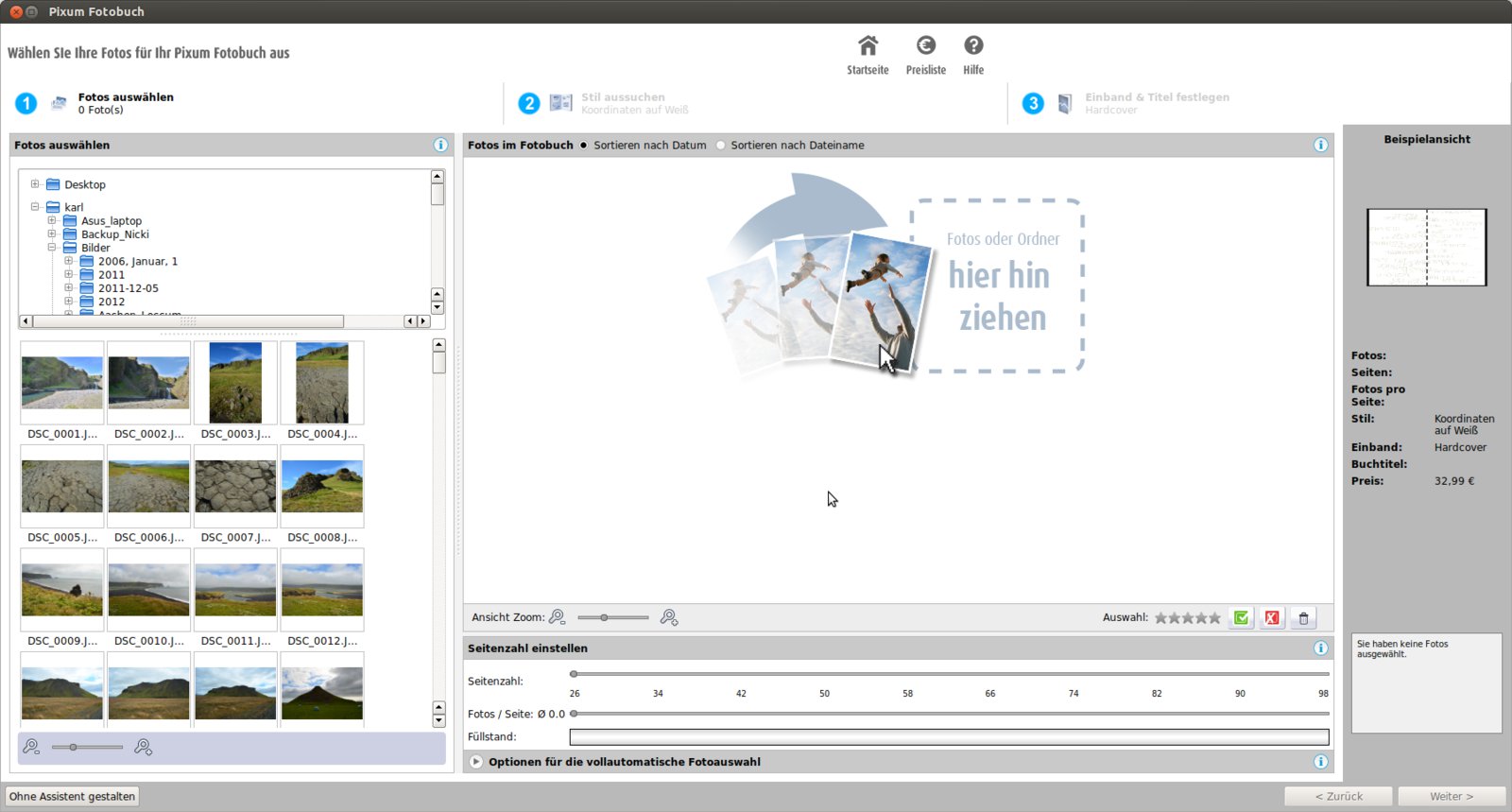
Abbildung 5: Die Pixum Software erweist sich als prinzipiell baugleich mit der Cewe-Software, bietet aber weniger Produkte an.
Assistent
Um mit dem Assistenten zu arbeiten, ziehen Sie zunächst alle Bilder für das Fotobuch aus dem Vorrat links in den Sammeltopf in der Mitte des Fensters. Dabei bietet das Programm die Möglichkeit, die Fotos nach dem EXIF-Datum (die Vorgabe) oder dem Dateinamen zu sortieren.
Liegen alle Bilder im Sammeltopf, stellen Sie über die Schieber unten die gewünschte Seitenzahl ein. Der Schieber mit der Anzahl Fotos/Seite berechnet den Mittelwert und stellt sich entsprechend ein. Möchten Sie ein Buch mit einer bestimmten Seitenzahl erstellen, gehen Sie umgekehrt vor. Die Software zeigt dann an, wieviel Platz noch bleibt.
Nach der Sammeln der Fotos geht es an die Gestaltung des Hintergrunds für die Seiten. Eine Unmenge Designs bringt die Software bereits mit, weitere stehen online zur Auswahl. Schließlich geben Sie noch Titel und Untertitel ein, definieren die Art des Buches (Hard- oder Softcover), und schicken dann mit einem Mausklick auf Zum Fotobuch Vorschlag den Assistent an die Arbeit.
In unserem Test fiel das Ergebnis verblüffend gut aus (Abbildung 6). Das Programm wählte ein aussagekräftiges Bild als Titel aus, die Texte für Titel und Untertitel erschienen an sinnvollen Positionen und eindrucksvolle Aufnahmen kamen im Titel als Minibilder zum Einsatz.
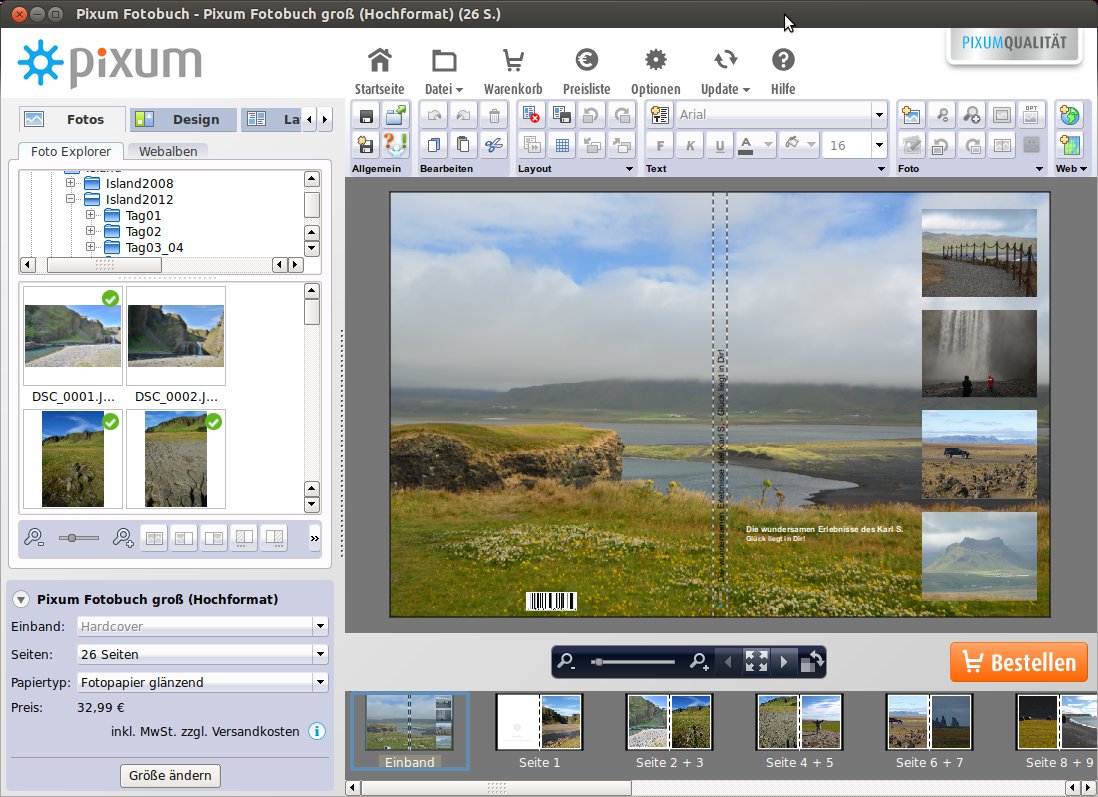
Abbildung 6: Das Ergebnis der automatischen Fotobuch-Erstellung fällt verblüffend gut aus. Die Bilder erscheinen in chronologischer Reihenfolge, in sinnvoller Anordnung und auf einem schönen Hintergrund.
Auch die Positionierung und Auswahl innerhalb des Buchs überzeugte im Test. Gibt es mehr Bilder, als auf die vorhandenen Seiten passen, dann ordnet die Software automatisch mehr Fotos auf jeder Seite an. Die Formatierung der Rahmen wirkt interessant und ansprechend. Im Test blieb lediglich noch die Arbeit, abgeschnittene Köpfe oder aus dem Bild gerückte Personen innerhalb des Rahmens einzupassen. Das automatisch erzeugte Buch war in Rekordzeit fertig.
Verwandtschaft
Die Verwandtschaft der beiden Versionen der Software zeigt sich auch, wenn Sie versuchen, ein mit Pixum erstelltes Fotobuch mit der Cewe-Software einzulesen: Das klappt problemlos. Aber Vorsicht – speichern Sie das Fotobuch dann in der Cewe-Software ab, vermag die Pixum-Variante das Buch nicht mehr zu öffnen. Der Qualität des Buchs an sich tut das in keinem Fall einen Abbruch.
Bei aller Ähnlichkeit der Software gibt es beim Online-Angebot doch deutliche Unterschiede: Während Cewe auf seiner Webseite nur seine Produkte anbietet, ermöglicht Pixum dem Kunden auch das Anlegen von Online-Bilderalben. Das Unternehmen sieht sich also nicht nur als Vertriebspartner, sondern auch ein wenig als “Community”.
Was den Vertrieb angeht, setzt Pixum bevorzugt auf das Internet. Da tut sich natürlich ein Problem auf, hängen Sie noch an einer ISDN-Leitung. Doch auch die Pixum-Software bietet die Möglichkeit, eine CD zu brennen, die Sie per Post zum Bearbeiten senden.
Fazit
Die beiden Anbieter für Fotobücher stellen die gleiche Software bereit, allerdings in unterschiedlichen Versionen. Das Cewe-Produkt hat dabei die Nase immer ein paar Versionsnummern vor jenem von Pixum. Daraus ergibt sich eine Einbahnstraße in der Produktion: Mit Pixum erstellte Bücher laden Sie problemlos mit Cewe-Software, umgekehrt geht das nicht.
An der Qualität der Ergebnisse allerdings gibt es in beiden Fällen wenig zu bekritteln. Die Gestaltungsmöglichkeiten reichen für den engagierten Amateur vollkommen aus, selbst kleinste Details lassen sich kontrollieren. Das gilt selbst dann, wenn der Assistent das Fotobuch vorab nahezu selbständig aus einer gegebenen Menge an Bildern erzeugt.
Das Ergebnis des Assistenten verblüfft durch die hohe Qualität von Design, Cover und Inhalt. Darüber hinaus stellt die Arbeit des Assistenten nur einen Vorschlag dar: Bei Bedarf haben Sie die Möglichkeit, Ihren Drang zur Kreativität wie zuvor voll auszuleben.



