


Der “träumerische Ozelot” ist auf der Pirsch. Wir zeigen, wie Sie Kubuntu 11.10 von der Heft-DVD als Live-System testen und die Distribution dauerhaft installieren. Der integrierte Wubi-Installer spielt Kubuntu sogar unkompliziert unter Windows ein.
Auf zur Dressur: Wir zeigen, wie Sie die wilde Raubkatze “Oneiric Ocelot” in ein zahmes Haustier verwandeln. Viel ist dazu nicht nötig, schließlich legen die Entwickler von Kubuntu 11.10 Wert auf Benutzerfreundlichkeit und gestalten die Installation so einfach wie möglich. Der Artikel zeigt zunächst, wie Sie die Heft-DVD als Live-System verwenden, um einen unverbindlichen Blick auf “Oneiric Ocelot” zu werfen. In diesem Modus testen Sie in aller Ruhe die Programme und den KDE-Desktop, ohne bestehende Windows- oder Linux-Installationen zu gefährden.
Gefällt Ihnen die Distribution, lassen Sie die Katze aus dem Sack und installieren Kubuntu. Der Ozelot kann sich den Plattenplatz mit anderen Windows- und Linux-Systemen teilen, alternativ spendieren Sie ihm eine eigene Platte. Zudem finden Sie am Ende des Artikels eine Anleitung, die zeigt, wie Sie mit Wubi die Linux-Distribution aus einem laufenden Windows-System heraus einspielen – ganz ohne Neuaufteilung des Plattenplatzes oder Basteleien am Bootmanager.
Booten und los!
Legen Sie die Heft-DVD ins Laufwerk ein und starten Sie den Rechner neu. Überprüfen Sie die Bootreihenfolge im BIOS des Rechners und stellen Sie diese gegebenenfalls so ein, dass der Computer zuerst von CD/DVD bootet. Um das BIOS zu betreten, achten Sie auf die Startmeldungen des Computers. Am unteren Rand sollten Sie Hinweise sehen, wie Sie ins BIOS gelangen; auf den meisten PCs drücken Sie dazu entweder [Esc],[Entf],[F2] oder [F12]. Suchen Sie im BIOS nach den Optionen, um die Bootreihenfolge zu ändern und setzen Sie das CD/DVD-Laufwerk an oberste Stelle. Speichern Sie die Änderungen und starten Sie den Rechner neu.
Nach kurzer Zeit sehen Sie den Kubuntu-Bootscreen (Abbildung 1). Wenn Sie hier keine Maus- oder Tastaturbewegungen ausführen, bootet nach 30 Sekunden Kubuntu in englischer Sprache. Schalten Sie daher als Erstes über die Taste [F2] die Sprache um, damit Sie alle Einträge auf Deutsch sehen. Über die Taste [F3] stellen Sie die Tastaturbelegung ein. Verwenden Sie ein deutsches Keyboard, wählt der Installer den richtigen Eintrag automatisch aus, nachdem Sie die Sprache gesetzt haben.
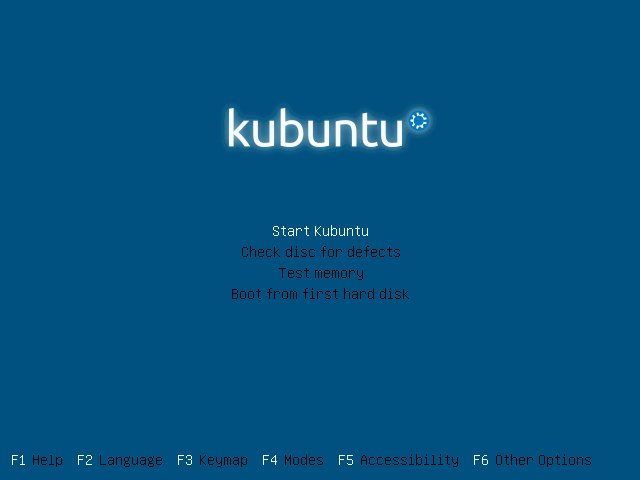
Abbildung 1: Starten Sie den Rechner von der Heft-DVD, sehen Sie nach kurzer Zeit das Kubuntu-Bootmenü.
Interessant ist ebenfalls das Optionenmenü, das Sie über [F6] auf den Schirm rufen. Falls Ihr Rechner Probleme beim Hochfahren hat, finden Sie hier Bootparameter, die eventuell gegensteuern. Über die Leertaste wählen Sie einige Optionen an und ab, die beispielsweise ACPI oder die automatische Erkennung von APIC deaktivieren, um so bei älteren Rechnern Probleme mit der Energieverwaltung zu beheben. Als letzten Eintrag in der Liste stoßen Sie auf eine Einstellung, die Kubuntu ausschließlich freie Software installieren lässt.
Zurück zum Bootscreen: Der erste Eintrag startet Kubuntu als Live-System (siehe nächster Abschnitt), der zweite prüft den Datenträger, der dritten den Arbeitsspeicher (so genannter Memtest), und der vierte ignoriert den eingelegten Datenträger und sorgt so dafür, dass Sie normal von der Festplatte booten.
Gut dressiert!
Um Kubuntu als Live-System zu starten, wählen Sie den ersten Eintrag und drücken Sie [Eingabe]. In diesem Modus lädt die Distribution alle benötigten Komponenten in den Arbeitsspeicher und fasst vorhandene Systeme nicht an. Diese Variante läuft daher nicht ganz so flüssig und performant wie eine echte Installation, zudem ist ausreichend RAM erforderlich. Abhängig davon, wie leistungsstark Ihr Computer ist, dauert es mitunter eine Weile, bis Sie den KDE-Desktop sehen.
Ein Dialogfenster begrüßt Sie (Abbildung 2). Jetzt entscheiden Sie sich, ob Sie Kubuntu ausprobieren oder Kubuntu installieren möchten. Wählen Sie Ersteres, erscheint nach kurzer Zeit der KDE-Desktop. Hier können Sie nun nach Herzenslust ausprobieren, was der Ozelot zu bieten hat. Über das K-Icon (K-Menü) in der linken unteren Ecke erreichen Sie nicht nur die verfügbaren Programme, sondern auch die Systemeinstellungen und – im Bereich Verlassen – auch die notwendigen Funktionen, um den Rechner auszuschalten oder neu zu starten.
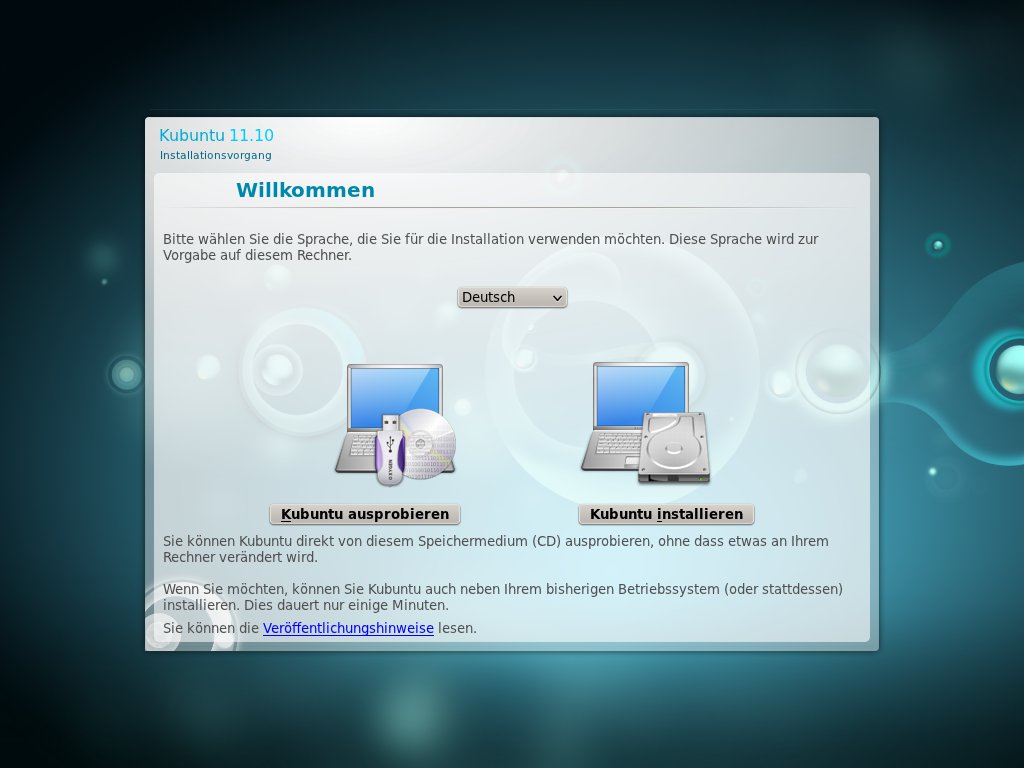
Abbildung 2: Betrachten Sie den Ozelot aus sicherer Distanz und booten Sie das System zunächst im Live-Modus.
Habitat für Katzen
Gefällt Ihnen das System, schreiten Sie zur Tat und klicken Sie auf Install Kubuntu 11.10. Ein Assistent begrüßt Sie und bietet an, die Spracheinstellungen festzulegen und die Veröffentlichungshinweise zu lesen. Nach einem Klick auf Weiter prüft der Kubuntu-Installer, ob Ihr Computer alle Voraussetzungen erfüllt. Für die aktuelle Kubuntu-Version sollte der Rechner mindestens 3,9 GByte freien Plattenplatz anbieten, an der Steckdose hängen (wichtig für Laptops/Netbooks) und mit dem Internet verbunden sein (Abbildung 3). Letzteres ist optional und nur dann wichtig, wenn Sie während der Installation auch Software von Drittanbietern und Aktualisierungen einspielen möchten.
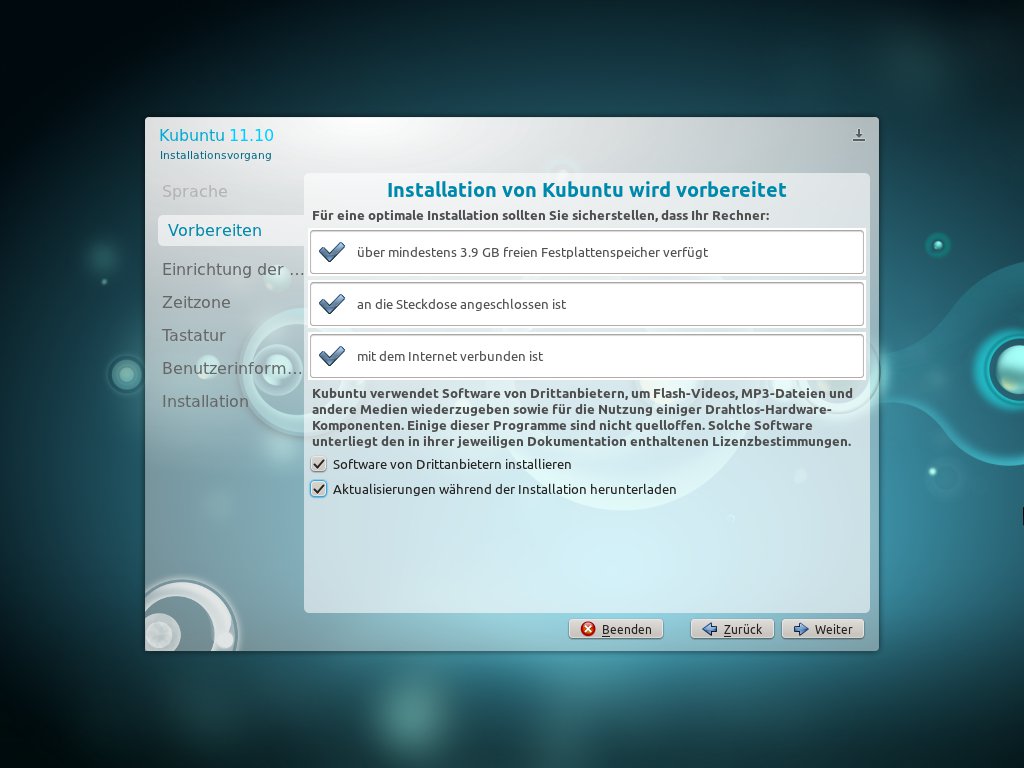
Abbildung 3: Bevor es ernst wird, prüft der Kubuntu-Installer, ob Ihr Rechner alle Voraussetzungen erfüllt.
Verfügen Sie über eine schnelle Internetanbindung, empfiehlt es sich, die beiden Checkboxen mit einem Häkchen zu versehen. Bei der Software von Drittanbietern handelt es sich mehrheitlich um Multimedia-Codecs (MP3 und Flash) sowie Treiber für bestimmte Hardware, die nicht unter einer freien Lizenz stehen. Die Aktualisierungen schaufeln hingegen keine brandneuen Pakete auf den Rechner, sondern vielmehr Code-Flicken, die Fehler in Anwendungen beheben, welche erst nach dem Release von Kubuntu 11.10 entdeckt wurden.
Als Nächstes tritt der Partitionierungs-Assistent auf den Plan. Dieser hilft Ihnen dabei, Kubuntu auf der richtigen Platte bzw. Partition einzurichten. Drei Möglichkeiten stehen in der Regel zur Verfügung:
- Partition verkleinern und freigewordenen Platz nutzen: Die Option ist vorausgewählt, falls Kubuntu ein anderes (Windows-)System auf der Platte findet (siehe nächster Abschnitt).
- Geführt (verwende vollständige Festplatte): Kubuntu nistet sich auf der gesamten Platte ein und teilt den Platz eigenständig auf (siehe Abschnitt “Alleine im Käfig”).
- Manuell: Sie teilen die Platte(n) ganz nach Ihren eigenen Vorstellungen auf. Dazu sollten Sie ein bisschen Hintergrundwissen zu Festplatten und Partitionen unter Linux mitbringen – dieser Punkt richtet sich an fortgeschrittene Anwender.
Windows zähmen
Um Kubuntu neben einem vorhandenen Windows-System zu installieren, wählen Sie den ersten Punkt aus. Auf dem Testrechner belegt das Windows-System die gesamte Festplatte (sda). Die beiden Balken in der Mitte des Fensters zeigen die aktuelle (Before) und die vorgeschlagene Aufteilung (After) an (Abbildung 4). Über den kleinen Schieberegler ziehen Sie auf Wunsch die Größe zurecht. Besitzt der Rechner mehr als eine Festplatte, wählen Sie die richtige über das Drop-down-Menü in der Mitte des Dialogfensters aus. Kubuntu verkleinert die Platte dann gemäß Ihren Vorstellungen. Es erstellt eine neue Partition für das Linux-System und bindet beide Betriebssysteme in den Bootloader Grub ein. Beim Start des Rechners entscheiden Sie dann jedes Mal, ob Sie Linux oder Windows booten möchten.
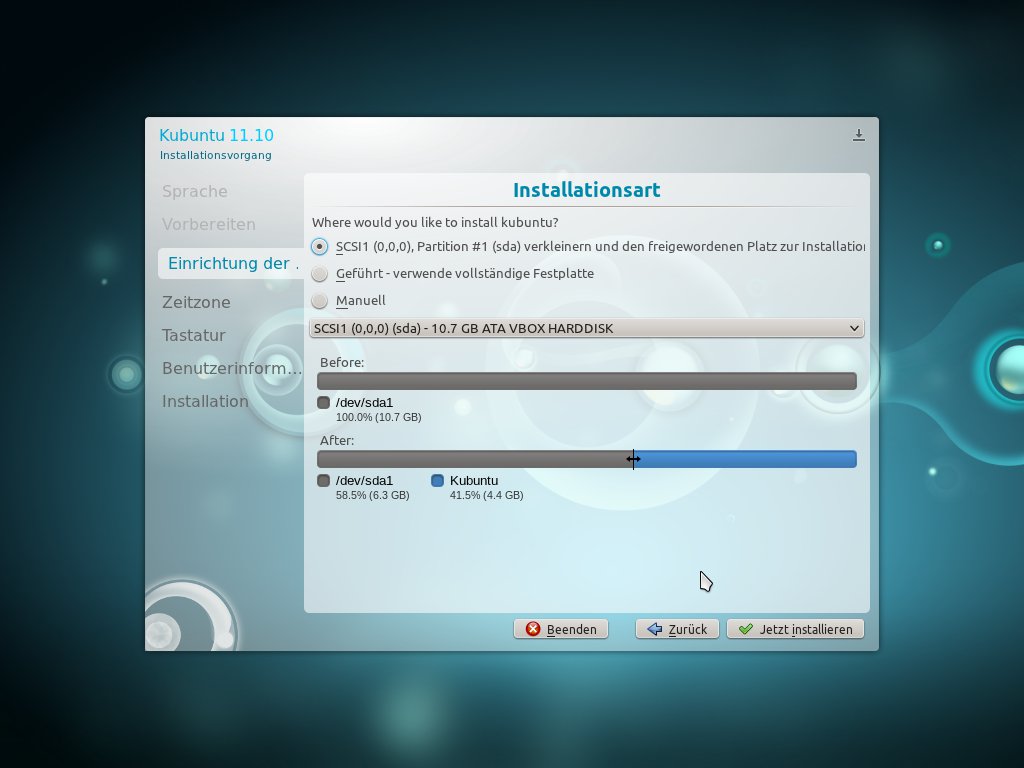
Abbildung 4: Der Installer erkennt vorhandene Windows-Systeme und bietet an, Platz für Kubuntu zu machen. Der eingeblendete Balken zeigt an, wie groß die Bereiche sind.
Beachten Sie, dass Sie in diesem Fall das Windows-System am besten vorher defragmentieren, falls Sie bereits eine Weile damit gearbeitet haben. Für ein frisches Windows-System ist dies nicht notwendig. Die Defragmentierungs-Software sammelt auf dem Laufwerk verstreute Daten ein und setzt diese wieder zu Blöcken zusammen (Abbildung 5). Vor dem Defragmentieren beenden Sie am besten laufende Prozesse; dazu gehören vor allem Programme wie Firewall, Virenscanner usw., also Anwendungen, die regelmäßig auf die Platte zugreifen.
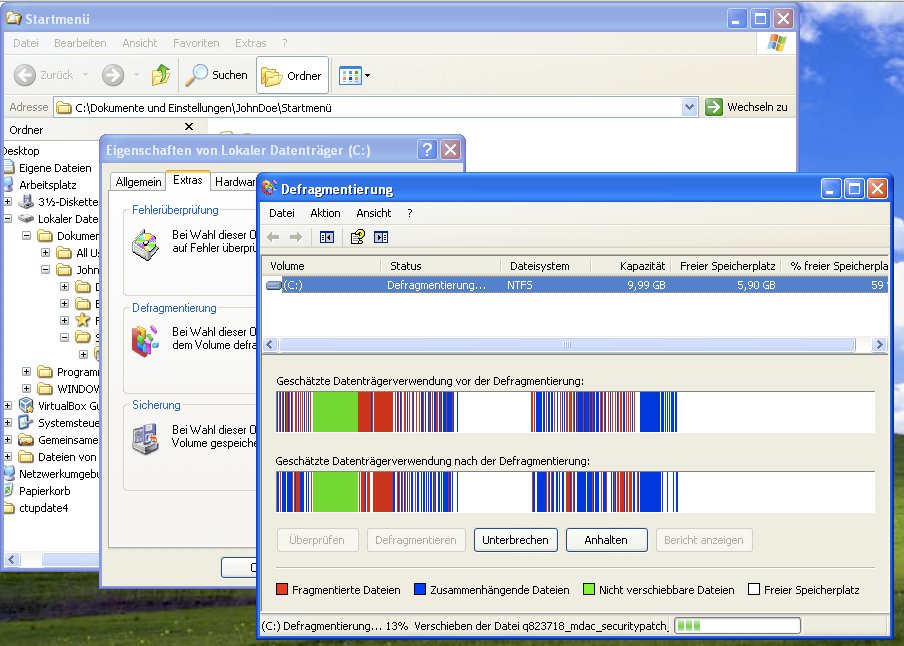
Abbildung 5: Bevor Sie auf der Platte Platz machen für den Ozelot, sollten Sie den neuen Lebensbereich aufräumen. Dazu gehört auch das Defragmentieren des Laufwerks.
Unter Windows 7 und Windows XP öffnen Sie anschließend ein Windows-Explorer-Fenster, klicken das gewünschte Laufwerk mit der rechten Maustaste an und wählen aus dem Kontextmenü Eigenschaften. Unter Windows 7 finden Sie das Defragmentierungs-Programm im folgenden Dialogfenster auf dem Reiter Tools, unter Windows XP unter Extras. Klicken Sie jeweils auf Jetzt defragmentieren und warten Sie, bis der Defragmentierer den Vorgang abschließt.
Zurück zum Kubuntu-Installer: Haben Sie die Aufteilung der Platte per Schieberegler bestimmt, geht es mit einem Klick auf Jetzt installieren weiter. Die Änderungen an der Plattenaufteilung müssen Sie vorher noch bestätigen. Lesen Sie dann im Kapitel Dompteur im Eigenheim weiter.
Alleine im Käfig
Steht Ihnen eine ganze Festplatte für Kubuntu zur Verfügung, und muss sich der Ozelot sein neues Zuhause mit keinen anderen Windows- oder Linux-System teilen, wählen Sie im Partitionierungs-Assistenten am besten den zweiten Punkt Geführt (verwende vollständige Festplatte) aus. Besitzt der Computer mehr als eine Festplatte, achten Sie darauf, dass Sie die richtige aus dem Drop-down-Menü aussuchen.
In dieser Variante teilt der Partitionierungs-Assistent die Platte in eine große Root-Partition (/dev/sda1) und eine kleinere Swap-Partition (/dev/sda5) auf. Erstere enthält sowohl das Linux-System, als auch die persönlichen Daten, das so genannte Home-Verzeichnis. Letztere dient als Auslagerungsdatei, die einspringt, wenn der Arbeitsspeicher nicht ausreicht. Bevorzugen Sie auf Ihren Linux-Systemen eine separate Partition für die Home-Verzeichnisse, führt kein Weg an der manuellen Aufteilung vorbei – ein für dieses Szenario vorbereitetes Partitionierungsschema bietet der Installer nicht.
Dompteur im Eigenheim
Egal, ob Sie Kubuntu ein eigenes Zuhause spendieren oder es sich die Platte mit Windows teilt – die folgenden Schritte sind jeweils dieselben. Es geht nun darum, das System einzurichten und die Software einzuspielen. Der Installer fragt Sie zunächst nach Ihrem Aufenthaltsort (Abbildung 6). Danach haben Sie Gelegenheit, die Tastaturbelegung auszuwählen. Haben Sie im Vorfeld Deutsch als Sprache ausgesucht, zeigt der Installer genau wie bei der Zeitzone die passende Voreinstellung an.
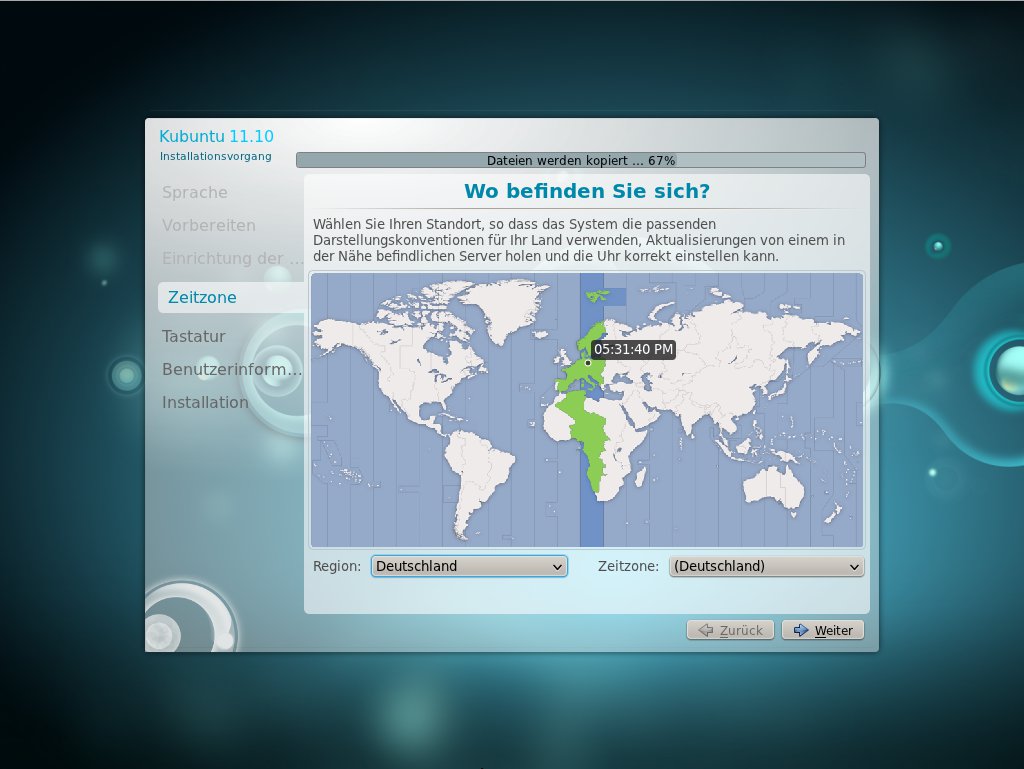
Abbildung 6: Geben Sie Ihren Aufenthaltsort an, damit Kubuntu die richtige Zeitzone für den Computer einstellt.
Als Nächstes geht es daran, einen Benutzeraccount anzulegen. Der zuerst eingerichtete User hat gleichzeitig Administratorrechte und authentifiziert sich – falls nötig – dazu mit dem eigenen Kennwort. Dieses geben Sie im Dialogfenster gleich zweimal ein, um eventuelle Tippfehler zu vermeiden. Suchen Sie danach noch einen Hostnamen für den Computer aus und legen Sie fest, ob Ubuntu diesen Benutzer nach dem Rechnerstart automatisch anmeldet oder ob er sich am Log-in-Manager mit seinem Passwort anmelden muss. Auf Wunsch veranlassen Sie, dass Kubuntu Ihre persönlichen Daten verschlüsselt (Abbildung 7).
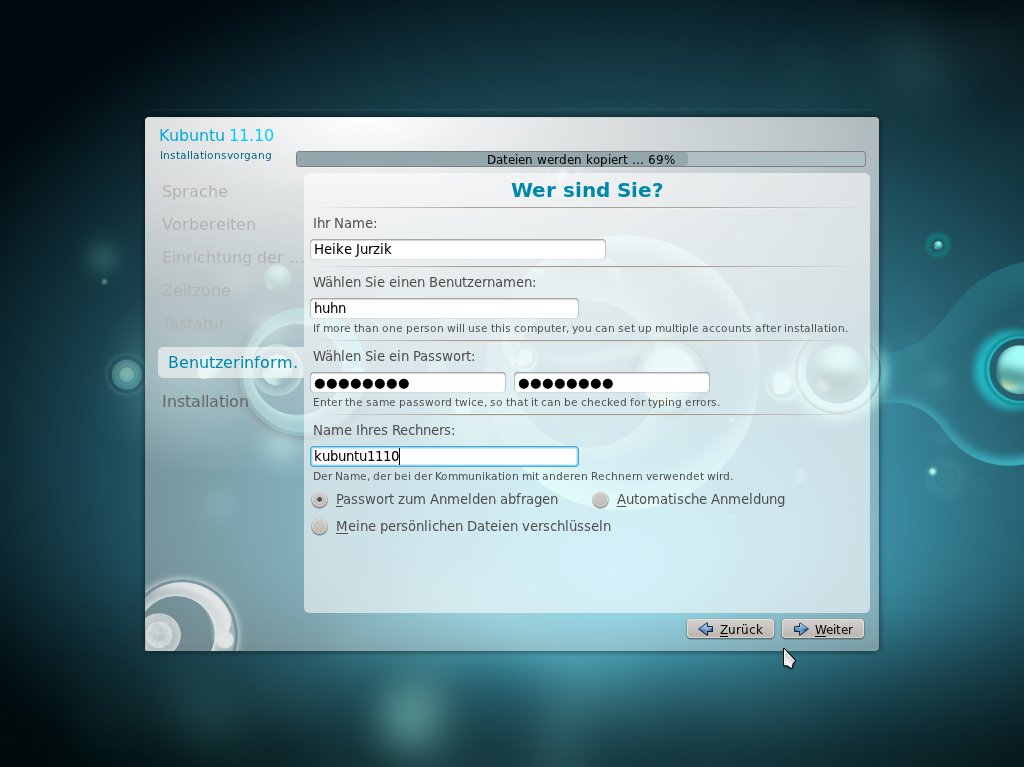
Abbildung 7: Beim Einrichten des ersten Benutzerzugangs entscheiden Sie unter anderem, ob der Log-in-Manager nach dem Booten Ihr Kennwort verlangt oder nicht.
Danach spielt der Kubuntu-Installer die Softwarepakete ein. Damit Sie das nicht zu sehr langweilt, stellt eine Diaschau die neuen Features der Distribution vor. Die Macher zeigen, welche Programme Sie am besten in verschiedenen Anwendungsszenarien verwenden und verraten, was Kubuntu alles kann. Nach vollendeter Installation fordert Kubuntu Sie auf, das Bootmedium zu entfernen und den Rechner neu zu starten.
Andere Betriebssysteme integriert Kubuntu automatisch in den Bootloader Grub 2. In der Regel funktioniert das ganz problemlos. Kurz nach dem Rechnerstart wählen Sie aus, ob Sie Kubuntu, Windows oder eventuell vorhandene andere Systeme booten möchten. Sollten Sie dennoch auf Schwierigkeiten stoßen (etwa weil ein anderes Betriebssystem den Bootloader überschrieben hat), erklären die Artikel unter [1] und [2], wie Sie Grub mit Hilfe einer Live-CD/DVD reparieren.
Auf Samtpfoten: Wubi
Sagen Ihnen die bisher vorgestellten Zähmungsversuche nicht zu, ist Wubi vielleicht eine Alternative für Sie. Das (K)Ubuntu-Installationsprogramm für Microsoft Windows richtet das Linux-System wie eine gewöhnliche Anwendung unter Windows ein. Eine eigene Festplatte oder Partition brauchen Sie nicht – lediglich ausreichend Plattenplatz und Arbeitsspeicher (mindestens 5 GByte Plattenplatz sowie 512 MByte RAM). Wubi arbeitet mit Windows 98, 2000, XP und Vista zusammen.
Das wirklich Praktische an dieser Variante: Wubi partitioniert nicht (neu), sondern legt einen Ordner namens ubuntu auf dem Windows-System an. Der Ordner heißt immer so, egal, ob Sie Kubuntu, Xubuntu oder ein anderes Ubuntu-Derivat einspielen. Die derart “eingesperrte” Raubkatze verhält sich äußerst zahm, ist aber ein bisschen langsamer bei Lese- und Schreibzugriffen. Wubi ist seit Ubuntu 8.04 offizieller Bestandteil der Distribution und als ausführbares Windows-Binary auf allen Installationsmedien enthalten.
Aus diesem Grund starten Sie Wubi auch direkt von der Heft-DVD. Nach dem Einlegen des Mediums öffnet die Windows-Autostartroutine ein Dialogfenster, in dem Sie auswählen, ob Sie Kubuntu einfach als Live-System testen (Demo und Vollinstallation) oder die Distribution installieren möchten (Innerhalb von Windows installieren). Die Schaltfläche Erfahren Sie mehr öffnet die Kubuntu-Webseite im Browser. Startet Wubi nicht von selbst, wechseln Sie im Windows Explorer ins Verzeichnis der Heft-DVD und klicken doppelt auf die Datei wubi.exe (Abbildung 8).
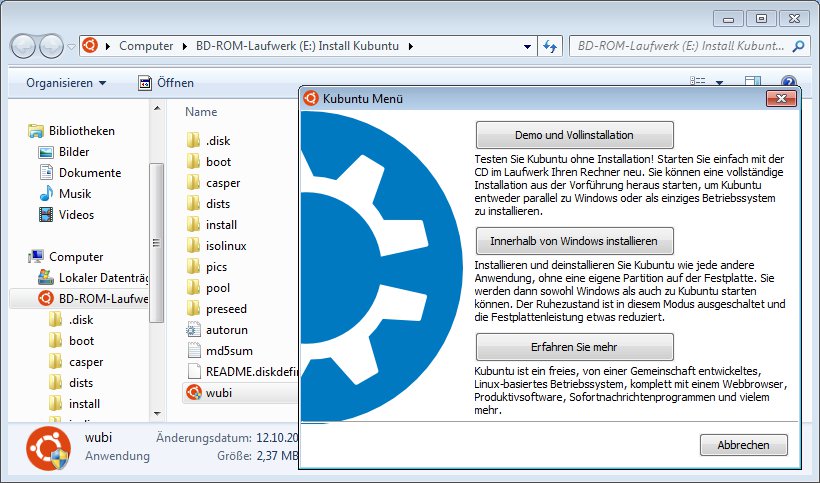
Abbildung 8: Diese drei Optionen bietet Wubi. Haben Sie ausreichend Platz, geben Sie der Installation eine Chance.
Zutrauliches Haustier
Nach Auswahl der zweiten Option entscheiden Sie im nächsten Fenster, auf welchem Windows-Laufwerk sich der Ozelot einquartieren darf, wie viel Platz Sie ihm zugestehen (Standard: 15 GByte) und welche Sprache er spricht. Alle Drop-down-Menüs zeigen sinnvolle Voreinstellungen, so dass Sie hier in der Regel nichts verändern müssen. Sie entscheiden außerdem, wie der Benutzer des Linux-Systems heißt und vergeben ein Passwort. Abschließend klicken Sie auf Installation (Abbildung 9).
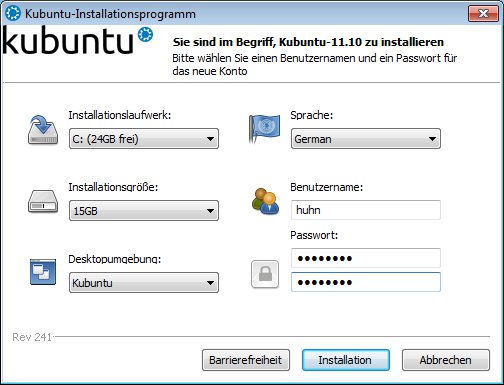
Abbildung 9: Ein paar Entscheidungen gilt es zu treffen, bevor sich der neue Mitbewohner einnistet.
Ein Fortschrittsbalken verrät, wie lange Sie noch warten müssen. Danach entscheiden Sie, ob Sie Windows jetzt oder später neu starten. Beim Reboot bietet der Windows-Bootloader einen zusätzlichen Eintrag für Ubuntu an. Wählen Sie diesen, zeigt der Rechner den Bootscreen von Kubuntu an. Verwenden Sie parallel zu Windows eine oder mehrere Linux-Distributionen, die Sie über Grub booten, wählen Sie bei jedem Bootvorgang immer Windows aus, um Kubuntu zu starten. Der Grund: Erst der Bootloader von Microsoft erlaubt Ihnen den Zugriff auf das über Wubi installierte Kubuntu-System.
Genauso leicht werden Sie Kubuntu wieder los. Booten Sie dazu Ihr Windows-System, öffnen Sie den Windows Explorer, wechseln Sie in den Ordner ubuntu und klicken Sie doppelt auf die Datei uninstall-wubi.exe (Abbildung 10). Bestätigen Sie die Wahl über einen Klick auf Deinstallieren, erscheint nach kurzer Zeit die Meldung: Kubuntu wurde erfolgreich deinstalliert. Eine ausführlichere Beschreibung zu Wubi finden Sie in der Titelstrecke dieser Ausgabe.
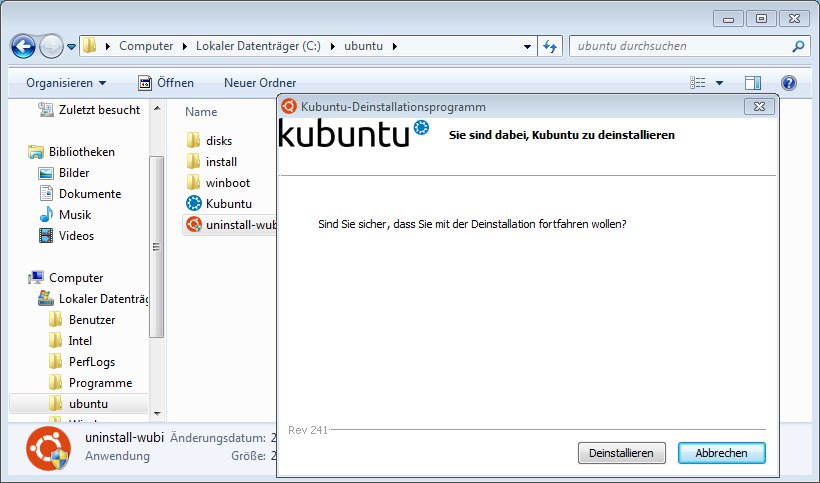
Abbildung 10: Ein paar Mausklicks, und der Ozelot verkrümelt sich wieder aus dem Windows-System, ohne Spuren zu hinterlassen.
Dauerhaft domestiziert
Kubuntu zu installieren ist keine große Kunst. Der Installer begleitet Sie sicher durch die einzelnen Schritte und stellt Sie nicht vor komplizierte Entscheidungen, die ein ausführliches Studium von Handbüchern erfordern. Stoßen Sie dennoch auf Schwierigkeiten, bietet das Ubuntuusers-Wiki [3] eine gute bebilderte Anleitung, die auch ausführlich auf die manuelle Partitionierung eingeht.
Mehr zu den neuen Features von Kubuntu 11.10 und zum Look & Feel des träumerischen Ozelots verrät der Artikel ab Seite 30 in dieser Ausgabe. Dort lesen Sie unter anderem etwas zur neuen Paketverwaltung Muon und zu den Änderungen in KDE 4.7.1. Über viele nützliche Tipps und Tricks berichten wir auch in jeder EasyLinux-Ausgabe in den Knoppix- und Ubuntu-Tipps.
Infos
[1] Grub 2 reparieren: Heike Jurzik, “Tipps und Tricks zu Knoppix und Ubuntu”, EasyLinux 02/2011, S. 92 ff., https://www.linux-community.de/artikel/22824
[2] Grub in Kubuntu und Co. reparieren: http://ubuntu-user.de/Heft/Heftarchiv/2011/2/Kubuntu-Lubuntu-und-Ubuntu-10.10-installieren/(offset)/8
[3] Ubuntuusers-Wiki zur Kubuntu-Installation: http://wiki.ubuntuusers.de/Kubuntu_Installation

