



Ubuntu und Knoppix basieren auf der Linux-Distribution Debian – wir verraten Tricks und Kniffe, welche die Arbeit auf diesen Systemen angenehmer machen.
Tipp: Ubuntu: Grub-Menü aufräumen und alte Kernel löschen
Alle sechs Monate veröffentlicht Canonical eine neue Ubuntu-Version, aber auch in der Zwischenzeit liegt die aktuelle Variante nicht brach. In schöner Regelmäßigkeit stellen die Entwickler Aktualisierungen und Bugfixes bereit. Wer sein System immer auf dem neuesten Stand hält, bekommt nicht nur neue Programme und Bibliotheken, sondern auch neue Kernel-Versionen. Die alten Kerne deinstalliert der Paketverwalter aber nicht automatisch – das ist praktisch, weil Sie so jederzeit bei Problemen einen alten Kernel starten können.
Die Kernel samt ihren Header-Dateien, Initial Ramdisks und Konfigurationen finden Sie im Verzeichnis /boot – sie nehmen nicht viel Platz weg und stören auch sonst nicht weiter. Das Menü des Bootloaders Grub wird mit der Zeit allerdings immer voller, daher zeigt die nächste Schritt-für-Schritt-Anleitung, wie Sie hier ein bisschen aufräumen.
-
Finden Sie heraus, welchen Kernel Sie aktuell verwenden. Dazu öffnen Sie über [Alt]+[F2] und Eingabe von
gnome-terminal(Gnome) oderkonsole(KDE) ein Terminalfenster. Mit demuname-Kommando geben Sie nun die Nummer aus und notieren diese:$ uname -r 2.6.35-25-generic
Es ist wichtig, dass Sie den aktuell laufenden Kernel nicht mit entfernen, da sonst das System nicht mehr bootet.
-
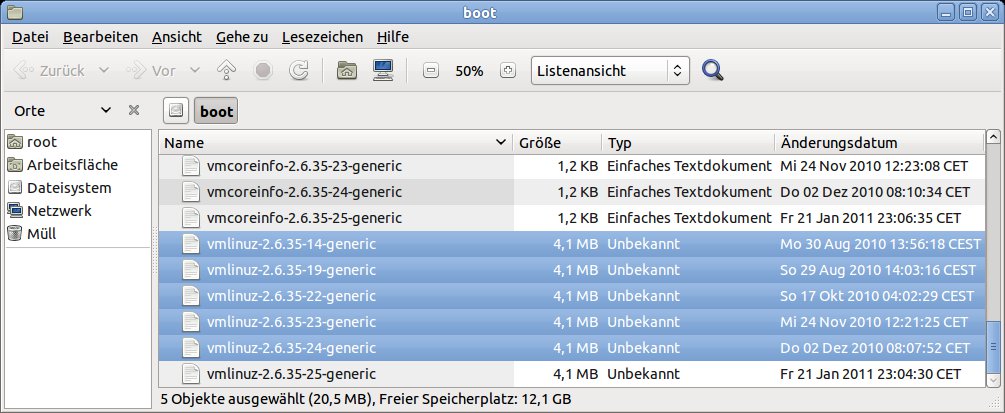
Schauen Sie nun ins Verzeichnis /boot und notieren Sie alle alten Kernel-Versionen (Abbildung 1). Bei den Kernen selbst handelt es sich um die Dateien, die mit vmlinuz beginnen.
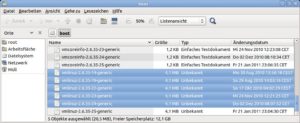
Abbildung 1: Die markierten Dateien, deren Namen mit “vmlinuz-” beginnen, sind alte Kernel-Versionen. Die letzte Datei in der Liste ist nicht markiert: Darin steckt der aktuelle Kernel.
-
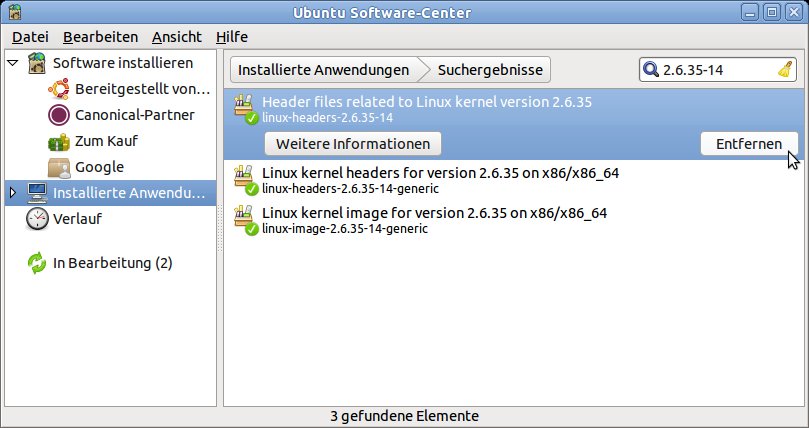
Starten Sie nun Synaptic, KPackageKit oder das Software-Center und geben Sie in die Suchmaske die Nummer eines der zu entfernden Kernel ein. Das Paket namens linux-image-<nummer> enthält den Kernel; die darüber hinaus gefundenen Pakete mit den Header-Dateien linux-headers-<nummer> können Sie auch entfernen. Verfahren Sie so mit allen Kernel-Versionen, die Sie nicht länger im Grub-Bootmenü sehen möchten.
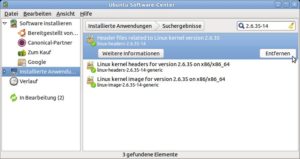
Abbildung 2: Über Ubuntus Software Center entfernen Sie alte Kernel-Versionen.
- Anschließend öffnen Sie wieder ein Terminalfenster (siehe Punkt 1) oder tippen in das noch vorhandene den Befehl
sudo update-grub2ein, um den Bootloader zu aktualisieren. Als Passwort geben Sie Ihr eigenes ein. Beachten Sie, dass keine Sternchen als visuelles Feedback erscheinen, Sie also “blind” tippen. Listing 1 zeigt die Meldungen des Testrechners.
Listing 1
update-grub2
$ sudo update-grub2
Password: (Passwort)
Generating grub.cfg ...
Found background image: fiesta.png
Found linux image: /boot/vmlinuz-2.6.35-25-generic
Found initrd image: /boot/initrd.img-2.6.35-25-generic
Found linux image: /boot/vmlinuz-2.6.35-24-generic
Found initrd image: /boot/initrd.img-2.6.35-24-generic
Found Windows Vista (loader) on /dev/sda1
Found Windows 7 (loader) on /dev/sda2
Found Debian GNU/Linux (6.0) on /dev/sda6
done
Tipp: Knoppix: Kein Start ohne “knoppix”-Kommando
Auch die aktuelle Version der beliebten Live-Distribution (die Sie auf der Heft-DVD dieser Ausgabe finden) startet in der Voreinstellung das sprechende Adriane-Menü [1]. Drücken Sie also am boot:-Prompt einfach [Eingabe], begrüßt Sie nach kurzer Zeit eine Computerstimme und liest die Menüeinträge und Ihre Eingaben vor. Adriane (Audio Desktop Reference Implementation and Networking Environment) ist ein leicht zu benutzendes System, das optional auch mit Braille-Zeilen zusammenarbeitet. Per Pfeiltasten erreichen Sie nicht nur den vorausgewählten Textbrowser, Mailclient und Mediaplayer, sondern hangeln sich auf Wunsch auch bis zum Punkt 12 Graphische Programme durch (Abbildung 3), drücken die Eingabetaste und starten dann über startlxde den LXDE-Desktop.
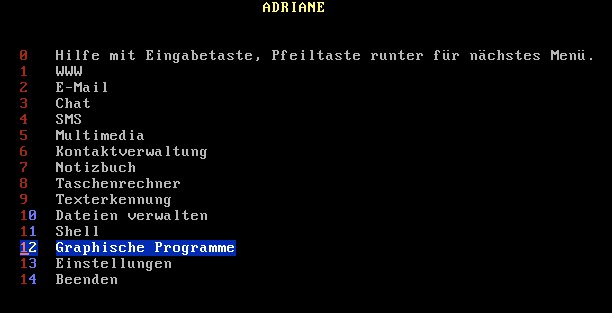
Abbildung 3: Die Voreinstellung bei der aktuellen Knoppix-Version ist Adriane und nicht der LXDE-Desktop.
Das Ganze ist kein Bug, sondern ein Feature. Klaus Knopper, der Macher der Knoppix-Distribution, wollte sehenden Nutzern einmal zeigen, wie blinde Linuxer ihr System erleben. Wer die Augen schließt und sich von der Sprachausgabe durch die Menüs und Programme führen lässt, bekommt einen ganz guten Eindruck davon, was Screenreader momentan unter Linux leisten.
Natürlich ist der grafische Desktop weiterhin dabei. Wenn Sie sich nicht nach dem Booten über das Adriane-Menü dorthin hangeln möchten, können Sie mit einem Cheatcode direkt die gewohnte Umgebung starten. Dazu geben Sie am Bootprompt einfach knoppix ein und drücken [Eingabe].
Tipp: Knoppix: Bootloader Grub reparieren
Sie haben auf Ihrem Computer mehrere Betriebssysteme nebeneinander installiert? Eines der Systeme hat den funktionierenden Bootloader überschrieben, und Sie sehen beim Rechnerstart eine Fehlermeldung oder nur noch einen blinkenden Cursor? Kein Grund zur Panik – die Systeme sind sicher noch auf der Festplatte, lediglich Grub hat eine Macke. Um den Bootloader neu zu installieren, verwenden Sie am besten eine Live-Distribution. Die folgende Schritt-für-Schritt-Anleitung zeigt beispielhaft, wie Sie mit Knoppix den Bootloader neu auf einem vorhandenen Linux-System einrichten.
-
Booten Sie das Live-System und starten Sie per Klick auf das Icon mit der Konsole unten links ein Terminal. Geben Sie am Prompt das Kommando
fdisk -lein, um mehr über die enthaltenen Festplatten und deren Partitionen in Erfahrung zu bringen. (Wenn Sie statt Knoppix ein anderes Live-Linux verwenden und der Rechner das Kommando nicht ausführen kann, geben Sie stattdessensudo fdisk knoppixein.)Auf dem Testrechner befindet sich die Root-Partition (/) mit dem kaputten Grub in /dev/sda1. Dass diese Partition auch für den Rechnerstart verantwortlich ist, sehen Sie am Sternchen im Feld Boot (Abbildung 4).
Abbildung 4: Die Ausgabe von “fdisk” zeigt die Partitionierung Ihrer Festplatte an.
-
Hängen Sie die Root-Partition mit dem folgenden Kommando ins System ein:
sudo mount /dev/sda1 /mnt
-
Hängen Sie ebenfalls /dev, /sys und /proc innerhalb dieses Systems ein:
sudo mount -o bind /dev /mnt/dev
sudo mount -o bind /sys /mnt/sys
sudo mount -t proc /proc /mnt/proc
Der Kasten /dev, /sys und /proc verrät, was sich in diesen Verzeichnissen verbirgt.
-
Anschließend wechseln Sie mit
chrootin das System und bringen nun den Bootloader auf den neuesten Stand:sudo chroot /mnt grub-mkconfig -o /boot/grub/grub.cfg update-grub2 grub-install /dev/sda
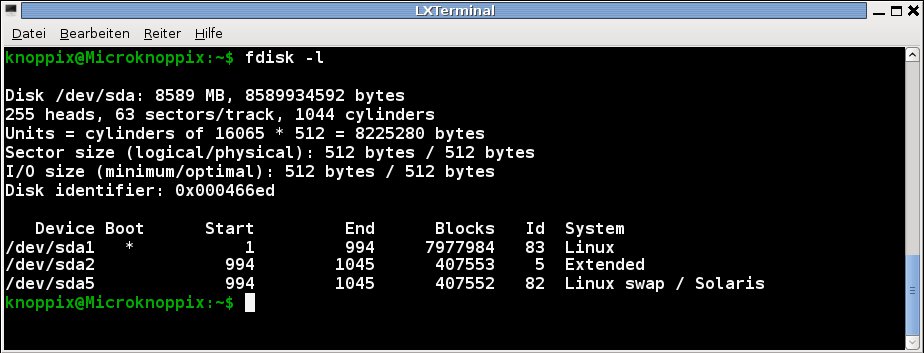
Abbildung 5 zeigt die Meldungen, die Sie als Bestätigung im Terminalfenster sehen sollten. Nach getaner Arbeit verlassen Sie über [Strg]+[D] die Chroot-Umgebung und starten den Computer dann über sudo reboot neu. Sie sollten anschließend das gewohnte Menü des Bootloaders Grub sehen.
Natürlich können Sie die gezeigten Schritte auch mit einer anderen Live-Distribution durchführen. Auch die Ubuntu-Installations-CD/DVD bietet einen Live-Modus an (Option Installation ausprobieren im Bootmenü des Datenträgers).
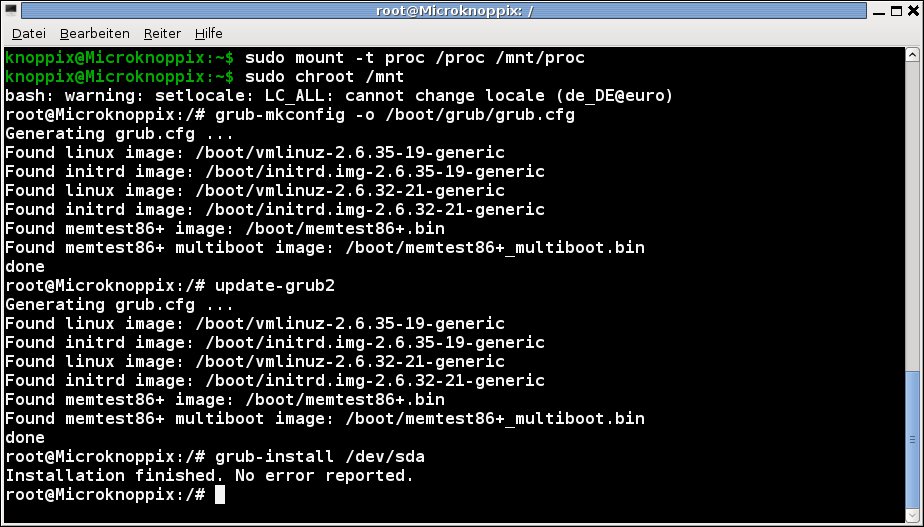
Abbildung 5: Mit Hilfe einer Knoppix-DVD reparieren Sie in wenigen Schritten einen defekten Bootloader Grub.
/dev, /sys und /proc
Das Kommando mount verwenden Sie im Normalfall, um “echte” Dateisysteme einzubinden, also z. B. Plattenpartitionen, CDs und DVDs oder USB-Sticks. Daneben gibt es einige “virtuelle” Dateisysteme, die ein laufendes Linux-System benötigt. Auch virtuelle Dateisysteme enthalten nach dem Einbinden Verzeichnisse und Dateien, deren Inhalte erzeugt Linux aber selbständig und abhängig vom Systemzustand. So finden Sie z. B. im Verzeichnis /proc/ für jedes laufende Programm einen Prozesseintrag – Dienstprogramme wie ps werten die hier zu findenden (und für Anwender kaum lesbaren) Informationen aus, um etwa eine lesbare Prozessliste anzuzeigen.
Im Ordner /dev/ finden Sie die so genannten Gerätedateien (device files). In älteren Linux-Versionen waren diese Dateien vorkonfiguriert, z. B. /dev/hda für die erste IDE-Festplatte. Der Ordner war entsprechend mit ganz vielen Gerätedateien gefüllt, wobei es aber die zugehörigen Geräte oft nicht gab (etwa eine zweite, dritte, vierte Festplatte). Moderne Linux-Versionen erzeugen die Gerätedateien dynamisch: Nur für wirklich vorhandene Geräte und Rechnerkomponenten tauchen dann Einträge auf. Dafür sorgt das virtuelle Device-Dateisystem, das dann in das Verzeichnis /dev/ eingebunden (gemountet) werden muss.
Unter /sys/ finden Sie weitere Systeminformationen, die Auskunft über Eigenschaften Ihres Rechners und der installierten Linux-Version geben. Auch hinter den hier zu findenden Dateien versteckt sich ein virtuelles Dateisystem, das ebenfalls eingebunden sein muss.
Wenn Sie mit Hilfe eines Live-Systems Änderungen an einem auf Platte installierten Linux-System vornehmen möchten (wie in Tipp ## beschrieben), dann fehlen beim Zugriff auf das installierte System zunächst diese virtuellen Dateisysteme. Die drei mount-Kommandos im genanten Tipp schaffen Abhilfe, indem Sie die Informationen des Live-Systems auch für das System auf der Platte verfügbar machen. (Hans-Georg Eßer)
Tipp: Ubuntu: Praktische Chronik im Software-Center
Das Software-Center erlaubt nicht nur bequemes Browsen und eine einfache Installation von Paketen, sondern hat eine praktische Zusatzfunktion an Bord, mit der Sie den Überblick über Änderungen auf dem Rechner behalten. Klicken Sie in der linken Leiste auf die Uhr (Verlauf), dann erscheinen im rechten Fensterbereich Informationen. Per Klick auf die Schaltflächen darüber filtern Sie die Ausgabe und betrachten Alle Änderungen, Installationen, Aktualisierungen und Deinstallationen.
Die einzelnen Einträge in der rechten Hälfte können Sie per Klick auf den Pfeil ausklappen und sehen dann, welche Pakete Sie an welchem Tag installiert, aktualisiert oder gelöscht haben (Abbildung 6). Dabei spielt es keine Rolle, ob Sie damals mit dem Software-Center, mit Synaptic oder apt-get auf der Shell gearbeitet haben – die Chronik zeigt Aktionen mit allen drei Programmen an. Lediglich Aptitude fällt hier raus.
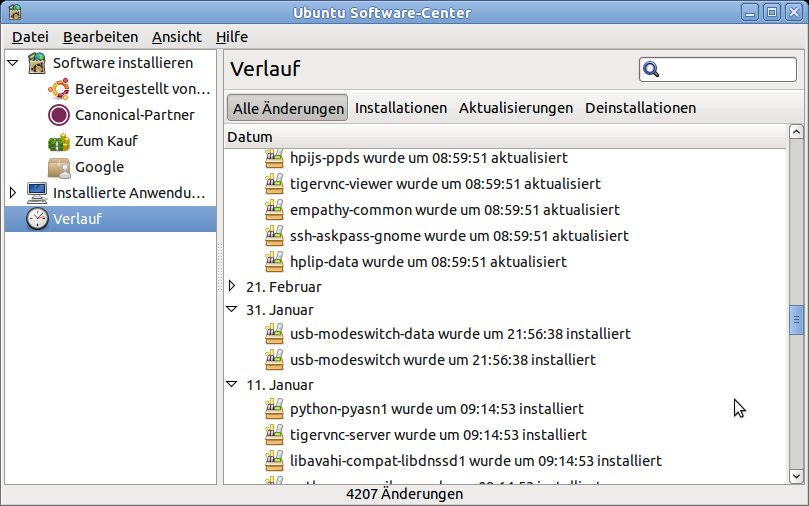
Abbildung 6: Das Software-Center zeigt unter “Verlauf” an, was der Paketmanager wann auf dem Rechner erledigt hat.
Das liegt daran, dass das Software-Center die Protokolle unterhalb des Verzeichnisses /var/log/apt auswertet. Aptitude verwendet ein anderes Logfile – die Datei /var/log/aptitude. Die Einträge aus diesem Log haben ein abweichendes Format und finden in der Chronik daher keine Beachtung. Wenn Sie sich für das Aptitude-Protokoll interessieren, betrachten Sie die Datei entweder auf der Konsole mit dem Befehl less /var/log/aptitude oder mit einem grafischen Protokollbetrachter. Hier eignet sich das Programm gnome-system-log (Menü System / Systemverwaltung / Systemprotokoll), das Aptitude schon in der linken Seitenleiste anbietet.
Tipp: Ubuntu: Verwendeten Display Manager wechseln
Anwender von Ubuntu sehen nach dem Hochfahren in der Regel einen Anmeldebildschirm, in dem sie ihren Benutzernamen auswählen und sich dann mit einem Passwort authentisieren. Die Desktopumgebung und Sprache wählen Sie hier ebenfalls aus, und Knöpfe zum Herunterfahren und Neustarten des Computers sind auch im Angebot. Passend zum Gnome-Desktop handelt es sich dabei um den Gnome Display Manager (GDM). Benutzen Sie Kubuntu, erhalten Sie zusammen mit dem KDE-Desktop auch einen eigenen Anmeldemanager namens KDM (KDE Display Manager).
Welchen der Display Manager Sie letztendlich zur Anmeldung an der grafischen Oberfläche verwenden, ist Geschmacksache. Die einen bevorzugen den GDM, weil er schlank und aufgeräumt ist, die anderen sehen lieber den KDM zur Begrüßung, weil er schnell zu konfigurieren ist. Es spricht nichts dagegen, beim Desktop auf Gnome zu setzen und zur Anmeldung den KDM zu verwenden oder umgekehrt.
Mit nur einem Kommando wechseln Sie zur jeweils anderen Begrüßung. Öffnen Sie über [Alt]+[F2] und Eingabe von gnome-terminal bzw. konsole ein Terminalfenster. Geben Sie anschließend das folgende Kommando ein:
sudo dpkg-reconfigure gdm
Alternativ ersetzen Sie im Aufruf gdm durch kdm – es spielt hier keine Rolle, welches der beiden Pakete Sie neu konfigurieren. Im folgenden Dialog sehen Sie außer einer allgemeinen Erklärung zum Display Manager die Zeichenkette Standardmäßiger Display-Manager. In der Liste tauchen gdm und kdm auf; hervorgehoben ist der gerade aktive Anmeldemanager. Um nun zu wechseln, blättern Sie mit den Pfeiltasten zur Alternative hoch oder runter und bestätigen mit Druck auf [Eingabe]. Nach dem nächsten Neustart sollte die Änderung wirksam sein.
Tipp: Ubuntu: Tomboy-Notizen mit Tomdroid syncen
Tomboy, die Notizzettel-Anwendung des Gnome-Desktops, hilft müden Gehirnzellen auf den Sprung, erleichtert das Anlegen von Post-its für den Desktop und ermöglicht es dank einer Wiki-ähnlichen Syntax auch, einzelne Notizen miteinander zu verknüpfen. Sie finden das praktische Tool unter Anwendungen / Zubehör. Über den vom Anbieter als “Cloud-Service” bezeichneten Dienst Ubuntu One und eine App namens Tomdroid [2] tauschen Sie Ihre Notizen mit einem Android-Smartphone aus und haben die gelben Zettel dann immer dabei.
Zunächst richten Sie Tomboy selbst für den Austausch mit Ubuntu One ein:
- Nach dem Start öffnen Sie über Bearbeiten / Einstellungen im Hauptfenster den Einrichtungsdialog. Wechseln Sie dort auf den Reiter Abgleichen.
- Im Drop-down-Menü Dienst entscheiden Sie sich für Tomboy im Internet. Die Adresse im Feld Server ist bereits richtig eingetragen. Ein Assistent führt Sie anschließend durch die Einrichtung eines Ubuntu-One-Kontos, das in der einfachen Variante (mit 2 GByte Speicherplatz) kostenlos ist.
- Bevorzugen Sie einen automatischen Abgleich, können Sie diesen über die Checkbox unten im Dialogfenster aktivieren und auch ein Speicherintervall einstellen.
- Klicken Sie abschließend auf Speichern. Tomboy meldet nun die erfolgreiche Verbindung und fragt, ob Sie die Notizen gleich synchronisieren möchten. Bestätigen Sie mit einem Klick auf Ja, und nach kurzer Zeit sehen Sie einen Dialog, der darüber informiert, wie viele Notizen das Programm übertragen hat (Abbildung 7).
Zu einem späteren Zeitpunkt stoßen Sie einen manuellen Abgleich am schnellsten über das Tomboy-Icon im Panel an. Klicken Sie dieses mit der linken Maustaste an und wählen Sie den Menüeintrag Notizen synchronisieren.
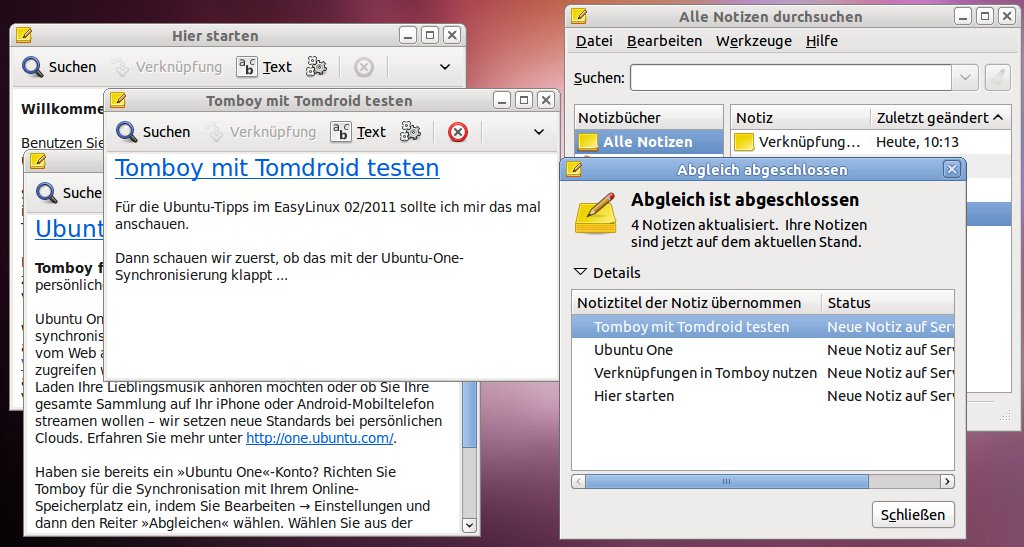
Abbildung 7: Mit Tomboy erstellte Notizzettel synchronisieren Sie unkompliziert mit dem Internetspeicher Ubuntu One. Nach getaner Arbeit informiert das Tool über den Abgleich.
Jetzt gilt es, Tomdroid auf dem Smartphone einzurichten. Auch das ist in wenigen Schritten erledigt:
- Öffnen Sie den Market und suchen Sie nach Tomdroid. Wählen Sie die kostenlos erhältliche App anschließend zur Installation aus.
- Zur Einrichtung wählen Sie aus dem App-Menü den Punkt Settings aus. Tippen Sie auf Service und entscheiden Sie sich dann für Tomboy Web. (Die Alternative ist die Synchronisation über die SD-Karte, die wir hier außen vor lassen.)
- Danach tippen Sie auf Server. Auch hier ist die Ubuntu-One-Adresse bereits richtig eingetragen, so dass Sie über Authenticate fortfahren können. Der Browser des Handys zeigt nun die Ubuntu-One-Webseite an, auf der Sie sich anmelden und über Add this computer das Handy mit der “Cloud” verknüpfen.
- Den Abgleich starten Sie danach über das Tomdroid-Hauptfenster, indem Sie auf das Symbol oben rechts mit den beiden Pfeilen tippen.
Nach kurzer Zeit meldet das Handy, dass der Abgleich abgeschlossen ist (Abbildung 8). Sie können nun per Fingertipp die einzelnen Zettel lesen, den Verknüpfungen folgen usw. Eine Funktion, um in Tomdroid eigene Notizen anzulegen und diese dann auf den Ubuntu-Computer zu spiegeln, ist derzeit nicht vorhanden. Laut Aussagen der Entwickler soll dieses Feature aber bald folgen.
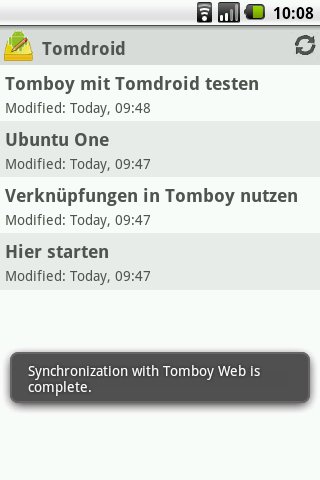
Abbildung 8: Die App Tomdroid hat erfolgreich die Notizzettel von Ubuntu One auf das Handy geladen.
Tipp: Ubuntu: Bessere Anzeige für das Batterie-Applet
Sind Sie Besitzer eines Netbooks oder Laptops und finden Sie das bei Ubuntu in der Voreinstellung mitgelieferte Batterie-Applet für den Gnome-Desktop zu nichtssagend? Das kleine Symbol im Systemabschnitt des Panels gibt sich recht sparsam, ist unsichtbar, wenn der Akku vollständig geladen ist, bietet keine Tooltipps mit Zusatzinformationen und nur zwei Menüeinträge (Laptop-Akku … verbleibend, Einstellungen), wenn Sie es mit der linken Maustaste anklicken.
Abhilfe schafft ein kleines Applet von Ivan Zorin namens Battery Status [3]. Dieses ist immer sichtbar, zeigt auf Wunsch direkt hinter dem Symbol eine Zeit an, offenbart Zusatzinformationen, wenn Sie mit der Maus darüber fahren und hat ein paar weitere Extras im Gepäck. Mit den folgenden Befehlen auf der Shell bringen Sie das Applet am schnellsten auf Ihre Platte:
sudo add-apt-repository ppa:iaz/battery-status
sudo apt-get update
sudo apt-get install battery-status
Danach klicken Sie mit der rechten Maustaste auf das obere Panel und wählen aus dem Kontextmenü den Eintrag Zum Panel hinzufügen. Im folgenden Dialogfenster blättern Sie in der alphabetischen Liste bis zum Eintrag Battery Applet, klicken es an und bestätigen über Hinzufügen. Per Klick mit der linken Maustaste öffnen Sie das Menü. Alle Einträge sind auf Englisch, aber ziemlich gut verständlich. Der erste Punkt zeigt entweder Battery is discharging (Batterie entlädt) oder Battery is charging (Batterie lädt) an und blendet direkt dahinter eine Zeitangabe ein. Über Show stellen Sie im oberen Bereich ein, ob nur das Symbol (Icon Only), ein Symbol mit der Zeit (Time) oder ein Symbol mit einer Prozentangabe (Percentage) zu sehen ist.
Direkt darunter konfigurieren Sie, ob das Applet-Menü auch einen Suspend-Eintrag enthält (Checkbox Sleep Actions aktivieren) und darüber hinaus Log Out und Shut Down ermöglicht (Checkbox Session Actions). Ein Klick auf den Menüeintrag Power Source: öffnet den Dialog Energiestatistiken (Befehl gnome-statistics), der mehr über Ihren Akku, das Netzteil und den Prozessor verrät. Schließlich öffnet ein Klick auf Power Management den Dialog Einstellungen der Energieverwaltung, den Sie auch über den Menüpunkt System / Einstellungen / Energieverwaltung erreichen.
Tipp: Ubuntu: Firefox im Originalzustand?
Der Mozilla-Browser, der auf einem Ubuntu-System startet, bietet allerhand Extras. So öffnen Sie beispielsweise über den Menüpunkt Hilfe / Versionshinweise die Release Notes zur aktuellen Distributionsversion und über Hilfe / Online Hilfe die Firefox-Launchpad-Webseite mit Fragen und Antworten (in Englisch). Auch die Startseite des Browsers sieht anders aus und trägt einen Stempel der Distributionsmacher.
Gefällt Ihnen dieses angepasste Verhalten des Browsers nicht, gibt es zwei Möglichkeiten, zum Standard zurückzukehren. Der erste Weg führt über den Menüpunkt Extras / Add-ons. Wechseln Sie in den Bereich Erweiterungen und klicken Sie bei den Ubuntu Firefox Modifications auf die Schaltfläche Deaktivieren. Sie müssen Firefox danach neu starten, damit die Änderungen greifen. Um die Ubuntu-Add-ons auch aus dem gleichnamigen Dialogfenster zu verbannen, deinstallieren Sie über den Paketmanager das Paket xul-ext-ubufox, das auch ubufox nach sich zieht. Danach ist nichts mehr von Ubuntu im Webbrowser zu finden.
Glossar
-
Header-Dateien
-
In den Header-Dateien steht u. a., wie Programmierer auf Funktionen zugreifen können, die das Betriebssystem zur Verfügung stellt. Sie brauchen diese nur, wenn Sie selbst Programme aus dem Quellcode übersetzen möchten. Auch manche Installationsroutinen (etwa von VMware) setzen installierte Header-Dateien voraus.
-
Initial Ramdisks
-
Eine initial ramdisk ist ein kleines Dateisystem, auf das der Linux-Kernel beim Booten zugreift – noch bevor er das richtige Linux-Dateisystem einbindet. Darin findet er Module, die er für die Initialisierung des Computers benötigt – z. B., damit er überhaupt auf die Festplatte zugreifen kann. Der Bootmanager stellt darum beim Systemstart gleichzeitig den Kernel und die intitial ramdisk bereit.
-
Chroot-Umgebung
-
Mit
chroot(change root) machen Sie vorübergehend (und nur für die Shell-Sitzung, in der Sie das Kommando eingeben) einen anderen Ordner zum Wurzelverzeichnis (Root-Verzeichnis) des Systems. Das ist vor allem dann hilfreich, wenn Sie ein zweites Linux-System in ein Unterverzeichnis (z. B./mnt) gemountet haben und mit diesem System so arbeiten wollen, als ob Sie es gebootet hätten. Die “weiter oben” liegenden Ordner verschwinden, bis Sie die Chroot-Umgebung mitexitwieder verlassen.
Infos
[1] Audio Desktop Reference Implementation and Networking Environment (Adriane): http://knopper.net/knoppix-adriane/
[2] Tomdroid auf Launchpad: https://launchpad.net/tomdroid
[3] Battery Status auf Launchpad: https://launchpad.net/battery-status

