



Im Bundle mit einem 1-TByte-HiDrive-Account bietet Strato das Synology-NAS DS110j zum Preis von 49 Euro bei 24 Monaten Laufzeit an.
Der Webhoster Strato bietet zu seinen HiDrive-Accounts [1] der Größe 1 und 2 TByte ein Synology-NAS zum Vorzugspreis an. Bei einer Laufzeit von 12 Monaten kostet das 1-TByte-NAS DS110j [2] 99 Euro, bei 24 Monaten 49 Euro. Der Straßenpreis des Geräts liegt bei knapp 180 Euro. Zum 2-TByte-Account liefert Strato optional das DS211j [3] für 149 beziehungsweise 199 Euro. Hier liegt der reguläre Verkaufspreis bei etwa 280 Euro.
Im Strato-Bundle arbeitet das NAS als lokaler Netzwerkspeicher, der HiDrive-Account dient in erster Linie zur Datensicherung. Zu diesem Zweck bietet der Hoster eine App für das NAS an, die es erlaubt, die Datenbestände konsistent zu halten.
Innere Werte
Die von uns getestete Synology Diskstation DS110j (Abbildung 1) liefert Strato einer 1-TByte-Festplatte des Typs Western Digital WD10EARS aus der Caviar-Green-Reihe aus. Das mit Ext3 formatierte SATA-Laufwerk arbeitet mit 5400 Umdrehungen und besitzt 64 MByte Cache. Die Zugriffszeit liegt laut Hersteller bei 8,9 ms.

Abbildung 1: Das Synology-NAS DS110j besitzt ungefähr die Abmessungen eines Taschenbuchs.
Die Platte zeichnet sich durch niedrigen Energieverbrauch und eine geringe Geräuschentwicklung aus. Im Test erreichte sie beim Kopieren einer 1-GByte-Datei etwa 30 MByte/s Durchsatz. Da das auf Blockebene arbeitende Hdparm der Platte aber mit annähernd 100 MByte/s durchaus ordentliche Werte attestiert, bremst vermutlich das Dateisystem die Performance aus.
Um die Platte gegen eine größere oder schnellere zu tauschen, lösen Sie am Blech auf der Rückseite die zwei äußersten Schrauben oben und unten. Danach schieben Sie den Deckel nach vorne auf. Das NAS unterstützt HDDs bis zu einer Größe von 3 TByte. Beachten Sie: Beim ersten Start mit einer neuen Platte formatiert das NAS diese und installiert darauf das auf Linux basierende Betriebssystem. Sämtliche enthaltenen Daten gehen dabei entsprechend verloren.
Zum Anschluss von Druckern oder USB-Massenspeichern bietet die DS110j drei USB-2.0-Anschlüsse. Die Schnittstellen eignen sich jedoch nicht dazu, das Gerät seinerseits als externe USB-Festplatte zu verwenden, was beim erstmaligen Befüllen des Storage durchaus hilfreich wäre. Der Anschluss ans LAN erfolgt via GBit-Ethernet, WLAN bringt das Gerät von Hause aus nicht mit. Allerdings unterstützt es eine Reihe von USB-WLAN-Dongles [4], um diese Funktion nachzurüsten.
Nach Herstellerangaben begnügt sich die Diskstation mit einem Stromverbrauch von 19 Watt im Betrieb und 9 Watt im Ruhezustand. Die mit 800 MHz getaktete ARM-CPU des Typs Marvell 6281 liefert für die meisten Anwendungsfälle ausreichend Leistung, allerdings fällt die Speicherausstattung mit 128 MByte RAM eher mager aus. Ein Auf- oder Umrüsten des Speichers ist nicht möglich.
Zum Lieferumfang der DS110j gehören neben dem NAS selbst je ein Strom- und LAN-Kabel sowie eine DVD mit der Bedienungsanleitung und Software. Die Tabelle “Technische Spezifikationen” fasst die Eckdaten des Geräts zusammen.
Technische Spezifikationen
| Hersteller | Synology |
| Modell | DS110j |
| Betriebssystem | Linux |
| CPU | Marvell 6281, 800 MHz |
| Hauptspeicher | 128 MByte DDR2 |
| Festplatte | SATA II, 2,5 oder 3,5 Zoll, max. 3 GByte |
| Leistungsaufnahme | 19 W Betrieb, 9 W Ruhezustand |
| Schnittstellen | 3 x USB 2.0, 1 x RJ45 (GbE) |
| Netzteil | extern |
| Geräuschpegel | 19,9 dB(A) |
| Größe (HxBxT) | 160 X 63 X 218 mm |
| Gewicht | 810 Gramm |
Erster Start
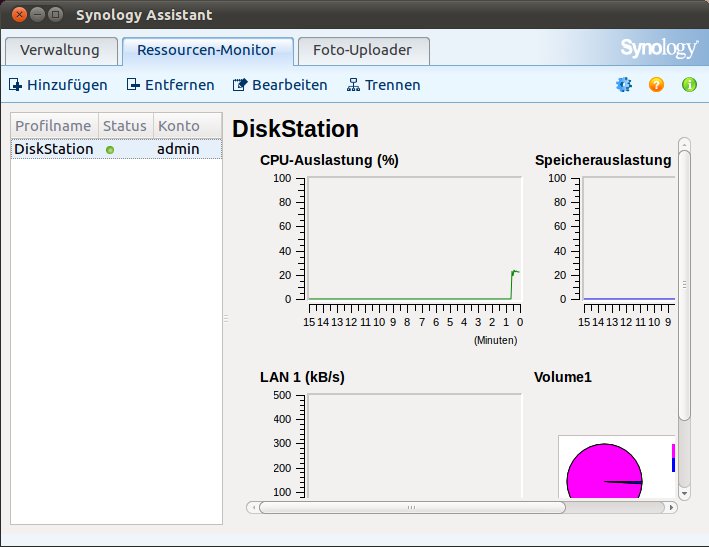
Installationssoftware steht sowohl für Windows als auch Mac OS X und Linux zum Einsatz bereit. Für Linux beschränkt sie sich jedoch auf den so genannten Synology Assistant (Abbildung 2). Dieser dient in erster Linie dazu, das NAS im Netz ausfindig zu machen und in einer Tabelle anzuzeigen. Da Sie die Administrationsoberfläche des Geräts nach dem Anschluss ans Netz aber ohnehin über http://diskstation:5000 erreichen, bleibt der Sinn der Funktion unklar. Darüber hinaus bietet die Applikation einen Ressourcenmonitor sowie eine Funktion namens Photo Uploader. Für den Zugriff über potenziell unsichere Netze bietet das NAS auch die verschlüsselte HTTPS-Variante an.
Synology Assistant einen Ressourcenmonitor und einen Foto-Uploader.” width=”300″ height=”231″ />
Abbildung 2: Neben dem Aufspüren angeschlossener Synology-Systeme im Netz beherbergt derSynology Assistant einen Ressourcenmonitor und einen Foto-Uploader.Am Synology DiskStation Manager melden Sie sich via Browser mit dem Nutzernamen admin ohne Passwort an. Das Webinterface haben die Entwickler dem Look & Feel einer Desktopumgebung nachempfunden (Abbildung 3). So öffnet ein Mausklick auf eines der Elemente stets ein Fenster, das Sie beliebig auf dem Pseudo-Desktop positionieren. Die Fenster besitzen am oberen rechten Rand die bekannten Symbole zum Schließen und Verkleinern, der Dateibrowser unterscheidet sich sowohl optisch als auch technisch nur unwesentlich von den bekannten lokalen Varianten.
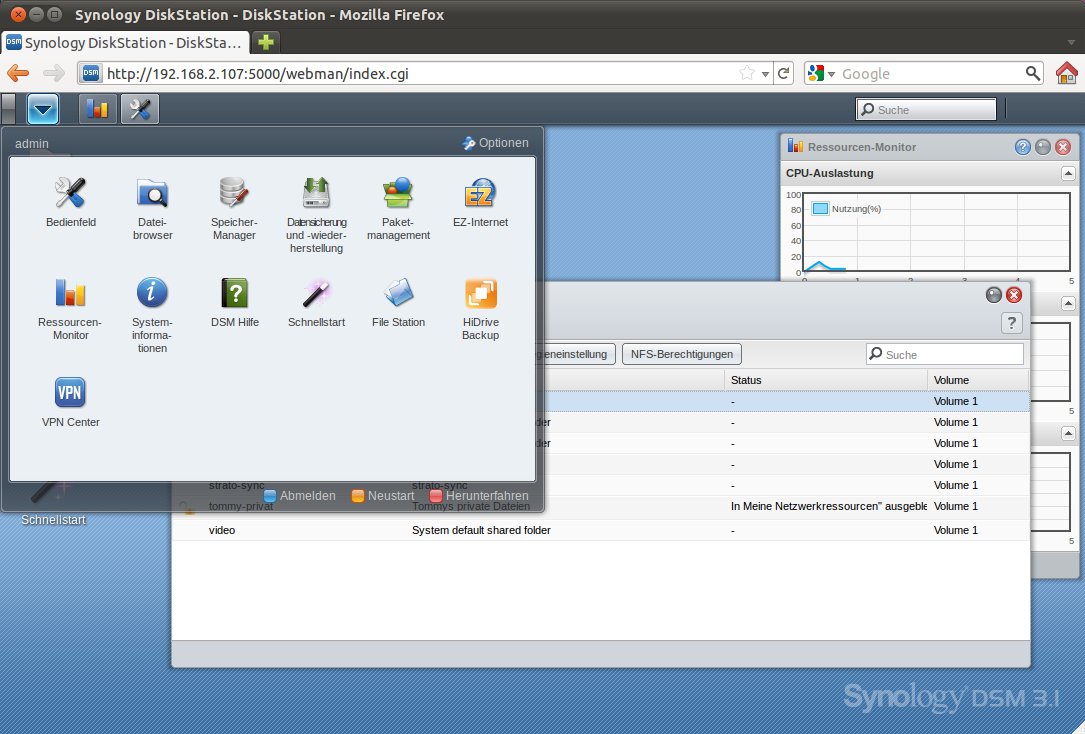
Abbildung 3: Nicht nur optisch erweckt die webbasierte Konfiguration des NAS den Anschein einer Desktopoberfläche. Auch viele Funktionen wurden daraus übernommen.
Einrichten und Verwalten
Um das Passwort für das Admin-Konto einzustellen, klicken Sie zunächst auf das Icon Bedienfeld und im neuen Fenster auf Benutzer. Ein Doppelklick auf admin öffnet den Konfigurationsdialog. Er erlaubt auch das Zuteilen von Disk-Quota sowie das Zuweisen zu Gruppen. Über Gemeinsame Ordner im Fenster Bedienfeld richten Sie Freigaben ein. Alternativ verwenden Sie als Übertragungsprotokoll SMB/CIFS, NFS oder FTP, letzteres optional auch SSL/TLS-verschlüsselt. Ferner erlaubt das NAS auch das Anlegen verschlüsselter Shares. Diese chiffriert es mit Ecryptfs, dessen Ergebnis die Box via Fuse ins Dateisystem einhängt. Das geschieht aber sowohl auf der Web-GUI als auch bei der Freigabe transparent. Allerdings lassen sich verschlüsselte Shares nicht mit NFS einbinden.
Der nach unten zeigende Pfeil oben links öffnet einen den gängigen Deskops nachempfundenen Programmstarter. Er enthält sämtliche installierten Apps sowie einige nützliche Zusatzfeatures wie etwa den Ressourcenmonitor. Dieser zeigt die Auslastung von CPU und Hauptspeicher sowie den Netzwerkdurchsatz an. Ein Klick aufs jeweilige Diagramm öffnet die Detailansicht. Wie es um die Ressourcen der Festplatte bestellt ist, zeigt der Speichermanager. Er bietet darüber hinaus einen SMART-Test sowie die Möglichkeit, das NAS als iSCSI-Target zu nutzen. Allgemeine Informationen des Geräts zeigt ein Klick auf Systeminformationen, indem Sie auch auf verschiedene Logs zugreifen.
Um via SSH auf das NAS zuzugreifen, aktivieren Sie im Bedienfeld unter Terminal die Checkbox neben SSH-Dienst aktivieren. Ein Einstellen des Ports erlaubt die Konfiguration jedoch nicht. Möchten Sie als Root auf der Maschine arbeiten, melden Sie sich via ssh root@IP-Adresse auf dem Server an. Als Passwort verwenden Sie jenes des Admin-Accounts. Ein su als normaler Nutzer scheitert mit dem Hinweis su: must be suid to work properly.
Eine weitere Möglichkeit, Multimedia-Dateien im Netz zu teilen, bietet die Box via DLNA/UPnP. Sofern das Empfangsgerät – sei es Rechner, Fernseher oder Smartphone – über einen geeigneten Client verfügt, ist es in der Lage, Filme, Musik und Bilder direkt wiederzugeben.
Ziehen Sie es vor, Dateien aus dem Internet direkt auf das NAS zu laden, verwenden Sie dafür die integrierte Download Station, die Sie zunächst im Bedienfeld aktivieren und danach über den Programmstarter aufrufen. Das Modul unterstützt neben regulären HTTP-Downloads auch BitTorrent und Emule (Abbildung 4). Der Zeitplaner ermöglicht es Ihnen festzulegen, wann das NAS mit dem Download beginnen soll.
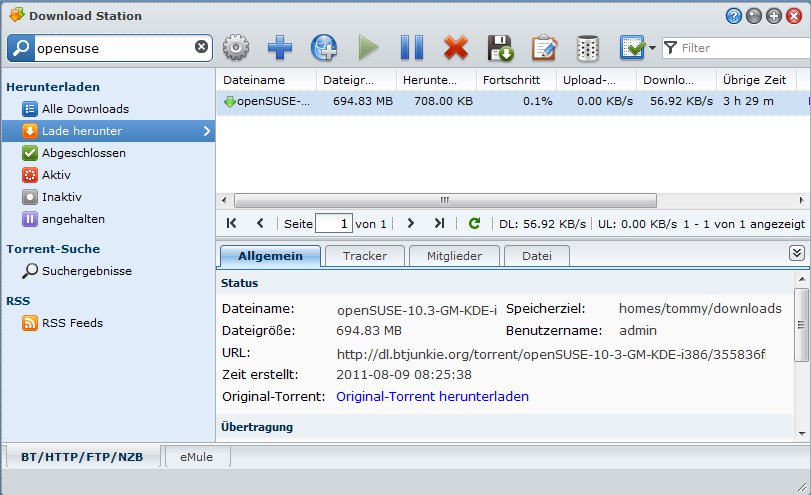
Abbildung 4: Der Downloadmanager des NAS erlaubt ohne Umwege über den Client das direkte Herunterladen von Dateien aus dem Internet. Er unterstützt dazu unter anderem Emule und BitTorrent.
Daten sichern
Eine nicht unerhebliche Rolle auf einer zentralen Sammelstelle für Daten spielt das Backup. Das Synology-NAS bietet dafür im Startmenü den Eintrag Datensicherung -und -wiederherstellung an. Als Ziel wählen Sie zwischen einer externen Festplatte und verschiedenen Netzwerksicherungen – unter anderem zu Amazons S3, einem Synology- oder einem eigenen Rsync-Server. Im gut beschriebenen Konfigurationsdialog legen Sie den Zeitplan sowie die zu sichernden Verzeichnisse fest. Eine Auswahl der Backupstrategie, etwa inkrementell oder differenziell, beherrscht das Modul nicht an.
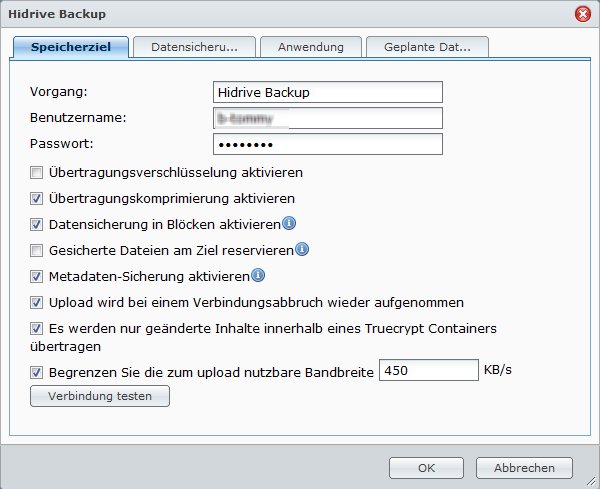
Das in unserem Testgerät bereits vorinstallierte Modul HiDrive Backup erlaubt das Erstellen der Datensicherung auf Stratos Online-Speicher. Daneben bietet Strato die App unter [5] zum Download an. Im Grunde funktioniert diese wie das beschriebene generische Backup-Modul, mit dem Unterschied, dass sie ohne große Mühen das Einbinden des Strato-Accounts erlaubt. Nach einem Klick auf Erstellen erscheint der Konfigurationsdialog, in dem Sie den Benutzernamen und das Passwort des HiDrive-Accounts eingeben. Darunter ermöglichen diverse Checkboxen das An- und Abwählen von Features wie Übertragungsverschlüsselung aktiveren oder Es werden nur geänderte Inhalte innerhalb von Truecrypt Containern (Abbildung 5).
HiDrive Backup erlaubt, in wenigen Minuten einen HiDrive-Accounts zur Datensicherung einzubinden.” width=”300″ height=”245″ />
Abbildung 5: Das ModulHiDrive Backup erlaubt, in wenigen Minuten einen HiDrive-Accounts zur Datensicherung einzubinden.Der letzte Eintrag gestattet, die Bandbreite bei der Datensicherung zu limitieren, damit noch genug Bandbreite zum Arbeiten verbleibt. Idealerweise stellen Sie im Reiter Geplante Datensicherung eine Zeit ein, zu der das erhöhte Datenaufkommen beim Backup keine Rolle spielt. Der Backup-Planer erlaubt das Anlegen beliebig vieler Aufgaben. So sichern Sie beispielsweise wichtige Dokumente im Stundentakt, weniger wichtige nur wöchentlich. Einen schnellen Überblick über die Einstellungen des jeweiligen Backup-Sets liefert Info abrufen. Möchten Sie die Sicherung außerhalb des festgelegten Zeitplans starten, klicken Sie auf Jetzt Datensicherung durchführen.
Im HiDrive-Account erscheint die Sicherung im Verzeichnis user/Nutzername/DiskStation_Kennung/GesicherteOrdner. Da HiDrive seinerseits regelmäßig Sicherungen anlegt, besteht bei dieser Kombination nur eine minimale Gefahr von Datenverlusten, wenngleich das Prozedere kein Backup im klassischen Sinn ersetzt.
Erweiterte Funktionen
Möchten Sie vom Internet aus auf das NAS zugreifen, müssen Sie dazu die entsprechenden Ports auf dem Router an das Gerät weiterleiten. Das notwendige Setup übernimmt das Modul Routerkonfiguration. Aus einer Liste wählen Sie den Router aus und geben Nutzernamen und Passwort an. Via Erstellen legen Sie danach die Ports fest, die der Router an das NAS weiterleiten soll. Da in der Auswahl unterstützter Geräte die in Deutschland weit verbreiteten Modelle von AVM und Speedport fehlen, dürften viele Nutzer hierzulande allerdings nicht umhin kommen, manuell am Router Hand anzulegen.
Um Einbruchsversuchen via Brute Force vorzubeugen, nutzen Sie die Automatische Blockierung. Nach einer definierten Anzahl fehlgeschlagener Login-Versuche innerhalb einer bestimmten Zeit sperrt das NAS den Zugriff. Optional legen Sie unter Ablauf der Blockierung fest, nach wievielen Tagen das NAS die IP-Adresse wieder freischaltet. Die Sperrung betrifft nicht nur den Port, auf dem die fehlgeschlagenen Logins stattfanden, sondern greift für alle.
Können oder wollen Sie nicht über die Standardschnittstellen auf die gehosteten Daten zugreifen, nutzen Sie stattdessen die File Station, die Sie über http://diskstation:7000 erreichen. Um Grunde handelt es sich dabei um einen in HTML implementierten Dateibrowser, der in der Verzeichnisliste links oben die gehosteten Shares anzeigt und darunter die Ordner des lokalen Laufwerks. Dateien und Verzeichnisse verschieben oder kopieren Sie via Drag & Drop vom lokalen Rechner in die gewünschte Freigabe. Zum Herunterladen einer Datei genügt ein Doppelklick darauf. Um ein komplettes Verzeichnisses zu kopieren, klicken Sie mit der rechten Maustaste darauf und und wählen aus dem Kontextmenü Herunterladen, worauf die Software die Daten als ZIP-File transferiert.
Um eine nette, aber nur unzureichend umgesetzte Idee handelt es sich bei der Photo Station. Nach dem Aktivieren bindet dieses Modul sämtliche in das Share photo hochgeladenen Bilddateien in ein auf Cooliris [6] basierendes Webalbum ein. Im Test dauerte das allerdings bei 26 im Schnitt 400 kByte großen Bildern über eine Stunde – bei einer permanenten CPU-Auslastung von knapp 100 Prozent. Ein Blick in top ergab, dass convert damit beschäftigt war, jedes Bild in vier verschieden große Vorschaubilder umzuwandeln, was die CPU über Gebühr beanspruchte.
An dieser Stelle kommt der große Auftritt des eingangs erwähnten Synology Assistant: Die Funktion Foto-Uploader übernimmt nämlich das Konvertieren der Bilder bereits auf dem Client-Rechner und reduziert so sowohl den Rechenaufwand als auch die Zeit zum Anlegen des Albums drastisch. Ein Set aus etwa 100 Bildern verarbeitete der Assistent in nicht einmal zehn Minuten. Die Galerie erreichen Sie im Browser unter der URL http://diskstation/photo.
Externe Geräte
Von seiner besten Seite präsentiert sich die DS110j im Umgang mit externen Geräten. USB-Massenspeicher bindet sie direkt nach dem Einstecken im Verzeichnis usbshare ins Dateisystem ein. Verwalten lassen sich die Medien über das Bedienfeld unter Externe Geräte.
Um den kompletten Inhalt des externen Speichers auf das NAS zu kopieren, aktivieren Sie zunächst im Reiter USBCopy die Checkbox vor USBCopy aktivieren. Damit genügt zukünftig ein Druck auf die grün beleuchtete Taste auf der Frontseite der DS110j, um den Kopiervorgang zu starten. Nach Abschluss der Aktion hängt das NAS den Datenträger selbständig aus, die grüne Kontrollleuchte erlischt. Möchten Sie lediglich einzelne Dateien oder Ordner auf das NAS zu kopieren, genügt es, sie im Dateibrowser per Drag & Drop an die gewünschte Stelle zu ziehen.
Auch den im Test angeschlossenen Drucker Canon Pixma IP4600 erkannte die Diskstation anstandslos und stellte ihn via SMB im Netz zum Einsatz bereit.
Fazit
Das Synology-NAS DS110j machte im Test eine ausgesprochen gute Figur und passt nicht zuletzt wegen seines transparenten Designs und der offenen Schnittstellen perfekt in Stratos HiDrive-Portfolio. Abgesehen von der etwas langsamen Festplatte und dem mit 128 MByte eher mickerig dimensionierten Hauptspeicher gab es am Gerät sowohl hard- als auch softwareseitig nichts zu bemängeln. Trotz des eingebauten Lüfters arbeitet das Gerät ausgesprochen leise. Die Konfiguration via Web-GUI wirkt bis ins Detail durchdacht, das selbe gilt für die Strato-App zum Einbinden des HiDrive-Accounts.
Infos
[1] Strato HiDrive: http://www.strato.de/online-speicher/privat-speicher/
[2] Synology DS110j: http://www.synology.com/products/spec.php?product_name=DS110j&lang=deu
[3] Synology DS211j: http://www.synology.com/products/spec.php?product_name=DS211j&lang=deu
[4] Von Synology unterstützte WLAN-Dongles: http://www.synology.com/support/faq_show.php?q_id=427&lang=deu
[5] Strato HiDrive Synology App: http://strato-faq.de/808
[6] Cooliris: http://www.cooliris.com




