


CCFE bringt menügeführte Oberflächen auf die Konsole
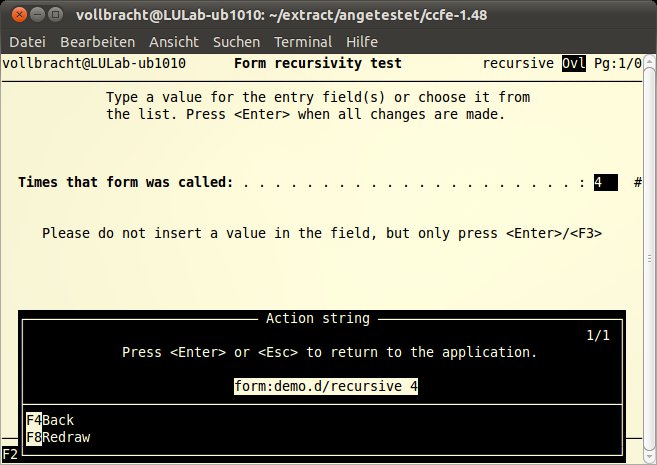
Bei menügesteuerten Oberflächen denkt man in der Regel an grafische Benutzerschnittstellen. Das Tool CCFE zeigt, dass sich auch auf der Konsole mit wenig Aufwand menügesteuerte Oberflächen implementieren lassen. Das in Perl implementierte CCFE und benötigt neben dem Perl-Interpreter lediglich das Perl-Curses-Modul, um aktiv zu werden. Die gewünschten Menüstrukturen legen Sie in der Datei /etc/ccfe.conf an. Dabei erlaubt das Tool, Einträge mit Tastenkürzel zu versehen, was eine schnelle Navigation im Menü ermöglicht. Neben der Standardkonfiguration kann jeder Benutzer in seinem Home-Verzeichnis eine eigene Konfiguration anlegen. Doch nicht nur Menüs, sondern auch Formulare lassen sich mit CCFE anlegen. Möchten Sie aus CCFE heraus Programme starten, erfassen Sie auf diese Weise beispielsweise die notwendigen Parameter. Wie bei Web-Formularen begrenzen Sie bei Bedarf die Länge der Eingabe in einem Formularfeld oder markieren es als Pflichteingabe. Die Ausgabe das aufgerufenen Programms zeigt CCFE ebenfalls an. Beispiele und Erläuterungen zum Erstellen eigener Formulare und Menüs finden Sie in den Manpages zu ccfe_form und ccfe_menu. Auch die vorgegebene Demo-Konfiguration liefert einige recht brauchbare Anregungen. Allerdings bietet CCFE von Haus aus keine Lokalisation, sämtliche Meldungen gibt es nur in Englisch. Benötigen Sie eine deutschsprachige Menüsteuerung, bleibt als Ausweg nur das manuelle Bearbeiten der Message-Dateien.
Wertung
Mit CCFE stellen Sie ohne großen Aufwand oder Programmierkenntnisse einfache Menüs und Formulare für die Kommandozeile zusammen.
Decibel ermöglicht puren Musikgenuss
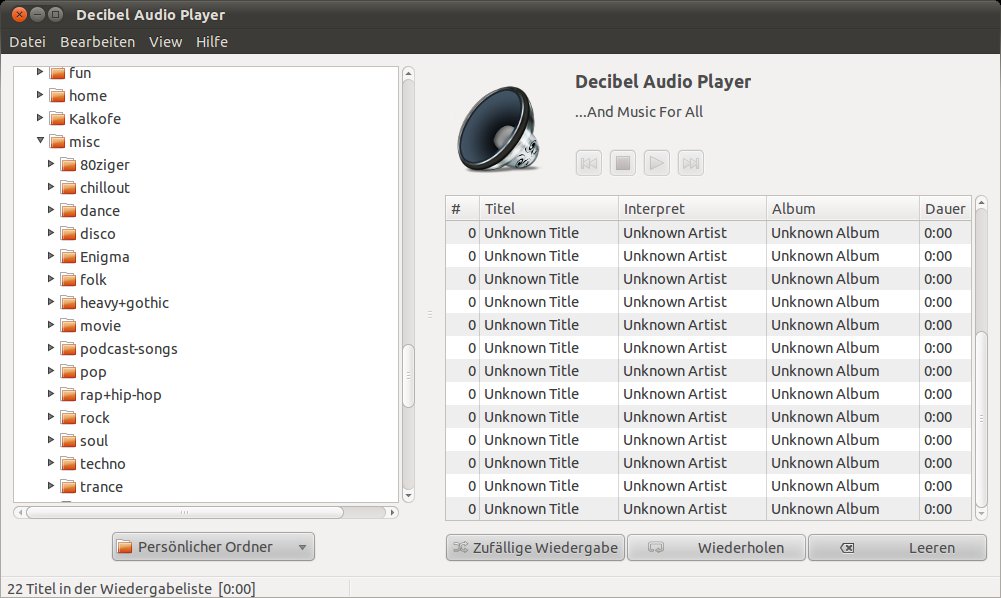
Wer nur einen Mediaplayer benötigt und auf den Funktionsumfang einer kompletten Mediacenter-Anwendung wie Amarok oder iTunes verzichten kann, der sollte einen Blick auf Decibel werfen. Der intuitiv handhabbare Player besticht durch seine einfache, gut strukturierte Oberfläche, die in fünf Varianten zur Auswahl steht. Während die Mini-GUI nur die notwendigsten Player-Elemente bietet, präsentiert Decibel in der Netbook-Variante auch eine Playliste. Im “Lean”-Modus gesellt sich eine Verzeichnisansicht dazu, im “Full”-Modus runden zusätzliche Knöpfe für Wiederholungen und zufälliges Abspielen den Funktionsumfang ab. Daneben lässt sich Decibel auch als Objekt nahtlos in die Symbolleiste der jeweiligen Benutzeroberfläche einbinden, indem Sie das entsprechende Modul in den Einstellungen aktivieren. Über das Kontextmenü des Symbolleistenobjekts erhalten Sie direkten Zugriff auf alle wichtigen Player-Funktionen. Für internetaffine Nutzer bietet Decibel eine Last.fm-Unterstützung, über die der der Player das Profil immer aktuell hält. Bei Bedarf können Sie Decibel auch anweisen, stets den aktuellen Titel zu twittern. Abgesehen von unterschiedlichen Oberflächen-Modi wartet Decibel mit weiteren praktischen Funktionen auf: Normalize pegelt beim Abspielen alle Stücke auf ein Lautstärkeniveau ein, Shuffle spielt jedes Stück für eine frei definierbare Zeitspanne an und wechselt dann zum nächsten Titel. In der Decibel-Konfiguration trifft man noch auf weitere Spielereien, wie etwa die Optionen zur Ausgabe des aktuellen Titels im Instant-Messenger oder die Anzeige des CD-Labels. Neben dem Decibel-Player selbst enthält das Programmarchiv auch einen Konsolen-Client zur Steuerung von Decibel. Mit diesem Python-Programm sprechen Sie den Player via Kommandozeile oder aus eigenen Programmen und Skripten heraus an.
Wertung
Der schlanke Audioplayer Decibel bietet zahlreiche moderne Goodies und lässt sich auch via Kommandozeile oder aus Programmen heraus ansteuern.
Super Flexible File Synchronisation erledigt den Dateiabgleich
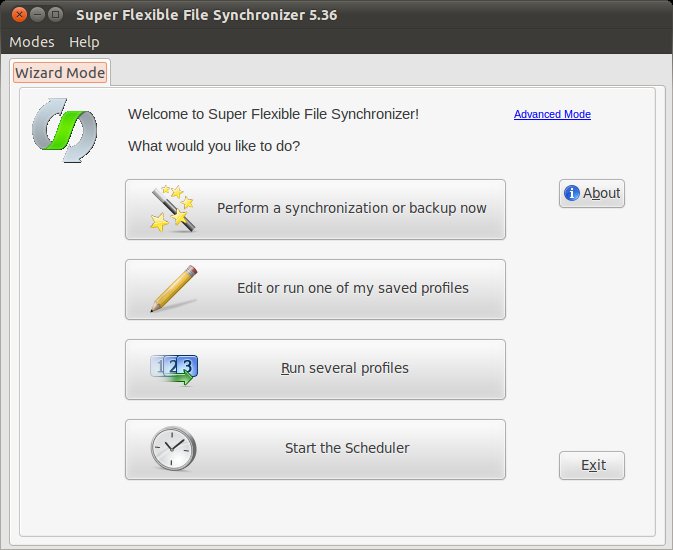
Wer sich beim Abgleich von Daten zwischen zwei Verzeichnissen oder mit einem mobilen Datenträger nicht mit Rsync-Parameter abplagen möchte, der sollte einen Blick auf Super Flexible File Synchronizer (SFFS) riskieren. Bei SFFS handelt es sich um kommerzielle, nicht quelloffene Software, die der Hersteller für Linux zum kostenlosen Gebrauch anbietet. Daneben existieren kostenpflichtige Varianten für Mac OS X und Windows. Das Tool bietet eine übersichtliche Oberfläche zum Verwalten von Synchronisationsaufträgen, zudem hilft ein Job-Wizard beim Anlegen neuer Aufträge. Die Einstellungen für jede Synchronisation verwaltet SFFS als sogenanntes Profil, in dem Sie alle Parameter nach Bedarf anpassen. Dank des integrierten Job-Wizard lässt sich ein solches Profil in sechs einfachen Schritten erstellen. Zunächst geben Sie Quell- und Zielverzeichnis an, wobei SFFS auch den Abgleich auf und von entfernten Systemen erlaubt. Dabei unterstützt das Tool alle gängigen Protokolle wie FTP, SFTP, SSL, HTTP oder WebDAV und kann auch mit den Diensten Amazon S3 und Google Docs kommunizieren. In den folgenden Schritten legen Sie die Richtung und Modus für die Synchronisation fest. Je nach Modus kopiert SFFS einfach alle neuen und veränderten Dateien, ohne dabei Dateien zu entfernen, oder fertigt ein exaktes Abbild des Quellverzeichnisses an. Möchten Sie in beide Richtungen abgleichen, wählen Sie den Smarttracking-Modus, dem sich in der erweiterten Konfiguration auch Regeln für den Fall eines Dateikonflikts mitgeben lassen. In den folgenden Wizard-Schritten beschränken Sie die Menge der zu sichernden Daten mithilfe von Mustern auf bestimmte Dateien oder Verzeichnisse. Außerdem bietet SFFS die Möglichkeit, den neuen Job über einen Scheduler termingerecht zu steuern. Zu guter Letzt erhält das neue Profil noch einen eindeutigen Namen. Im erweiterten Konfigurationsmodus besteht außerdem die Möglichkeit, Dateien vor der Synchronisation zu komprimieren oder mit einem Passwort zu versehen. Gegebenenfalls aktivieren Sie hier auch eine Versionierung, die das Anlegen mehrerer Sicherungsversionen erlaubt.
Super Flexible File Synchronizer
Lizenz: Kommerziell (“Freeware”)
Quelle: http://www.superflexible.com
Wertung
Mit der Rsync-Alternative SFFS verwalten Sie die Synchronisation zwischen Datenträgern oder Rechnern schnell und bequem.
Xpaint ist mehr als Malen nach Zahlen
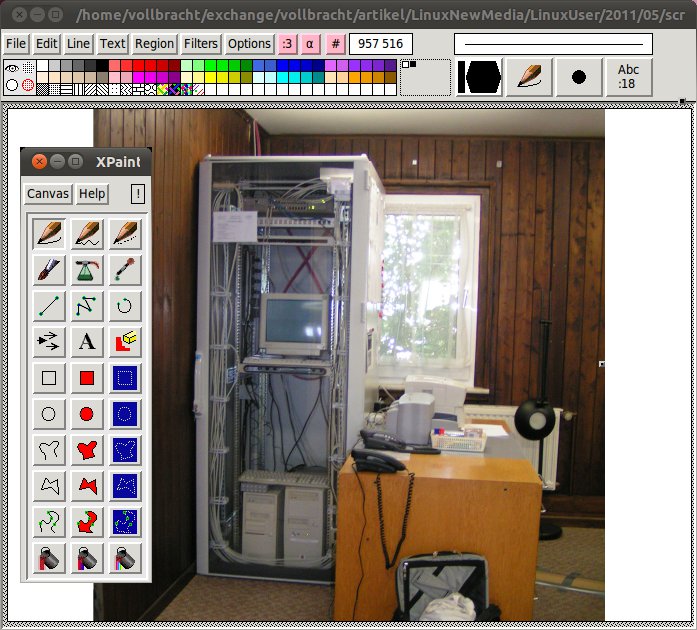
Das Erscheinungsbild von Xpaint, einem der Veteranen der Bildbearbeitung unter Linux, erinnert etwas an das bekannte Windows Paint. Bei näherer Betrachtung offenbart sich jedoch ein wesentlich größerer Funktionsumfang. So unterstützt das Tool die zehn wichtigsten Bildformate, angefangen von BMP über PNG und JPEG bis XWD. Selbst Dokumentenformate wie PDF, Postscript und TeX sind für Xpaint keine Unbekannten. Seine zahlreichen Funktionen fasst das Programm in mehreren einzelnen Fenstern zu logischen Gruppen zusammen. So enthält das Toolbox-Fenster grundlegende Funktionen wie verschiedene Pinselformen, eine Sprühfunktion, einen Radiergummi oder eine Füllfunktion. Aber auch geometrische Objekte wie Rechtecke oder Kreise, wahlweise durchsichtig oder mit einer Farbe gefüllt, lassen sich ins Bild bringen, indem Sie sie mit dem Mauszeiger platzieren und durch Ziehen ihre Größe anpassen. Neben der Toolbox bieten verschiedene frei auf dem Desktop platzierbare Auswahlfenster eine Fülle an Pinselgrößen, Farbpaletten und mehreren Schriftarten. Grundlegende Funktionen wie das Drehen von Bildern oder eine Zoom-Funktion finden Sie ebenso wie die Undo-Funktion (maximal 20 Schritte) in der Menüleiste des jeweiligen Bilds. Für großflächige Bildbearbeitung bietet Xpaint zahlreiche Filterfunktionen, etwa um Kanten einfach zu glätten oder ganze Regionen auf einen Schlag zu invertieren. Weitere Filter normalisieren auf Wunsch die Kontraste oder verleihen einem Bild das farbliche Flair eines Gemäldes. Über den C-Skript-Editor lassen sich eigene Filter-Optionen anlegen. Dazu bietet Xpaint eine Reihe von C-Code-Vorlagen für Filter, aber auch für Batch- und Ebenen-Funktionen. Sie kompilieren den Code direkt aus Xpaint heraus. Einige Funktionen wie beispielsweise das Erstellen von Bildschirmfotos lassen sich auch über Kommandozeilenparameter direkt beim Aufruf starten. Weitere detaillierte Informationen zu Xpaint finden Sie in der Programmhilfe, eine Manpage zu Xpaint existiert nicht.
Wertung
Auch wenn die Xpaint-Oberfläche auf den ersten Blick etwas altbacken wirkt, spricht der Funktionsumfang klar für das Tool, das alle gängigen Distributionen in ihren Repos führen.




