


Dupeguru spürt Dateidoubletten auf
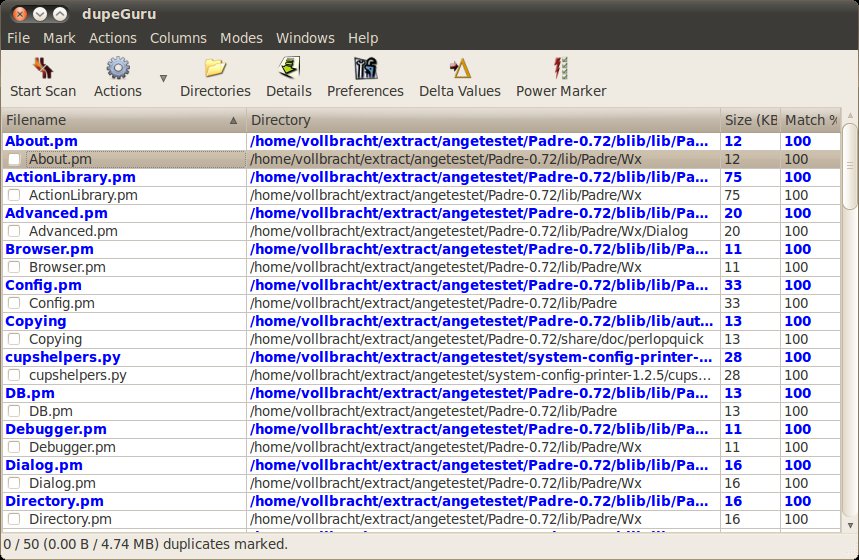
Wer keinen Plattenplatz durch mehrfach vorhandene Dateien verschwenden möchte, der braucht ein Tool wie Dupeguru, um seine Verzeichnisse zu prüfen. Das Python-Programm liegt in Versionen für Linux, Mac OS X und Windows vor. Für Linux gibt es DEB-Pakete für 32- und 64-Bit-Systeme, RPMs bietet die Webseite nicht an. Nach der Installation ist das Programm sofort einsatzbereit. Vor dem ersten Durchlauf müssen Sie aber noch die Verzeichnisse angeben, in denen Dupeguru nach Doubletten suchen soll, wobei das Tool auf Wunsch auch ganze Verzeichnisbäume durchforstet. Dabei besteht dann die Möglichkeit, einzelne Unterverzeichnisse von der Prüfung auszunehmen. Standardmäßig vergleicht Dupeguru den Inhalt der Dateien. Files, die kleiner als 10 KByte sind, ignoriert das Programm dabei per Vorgabe. Diesen Wert passen Sie gegebenenfalls nach Ihren Bedürfnissen an. Erscheint Ihnen der Vergleich des Datei-Inhalts zu langwierig, dann weisen Sie Dupeguru an, lediglich auf Namensähnlichkeit zu prüfen. Wie groß die Abweichungen bei den Dateinamen ausfallen dürfen, variieren Sie über die Hardness-Einstellung. Auf Wunsch berücksichtigt Dupeguru auch die gemischte Schreibweise eines Namens und ignoriert Hardlinks. Die aufgespürten Doubletten listet das Programm übersichtlich auf, inklusive des Speicherorts, der Größe und der prozentualen Übereinstimmung zwischen den gefundenen Dateien. Aus dieser Liste wählen Sie dann die weiter zu bearbeiteten Dateien aus. Je nach Wunsch löscht Dupeguru diese, ersetzt sie durch Hard-Links, verschiebt oder kopiert die Files oder öffnet sie mit der zugehörigen Applikation. Soll Dupeguru die Datei bei späteren Prüfungen nicht mehr berücksichtigen, fügen Sie sie in eine Ignore-Liste ein. Auf Wunsch speichert das Tool die Liste der Dateidoubletten zum späteren Bearbeiten im Dupeguru-eigenen Format oder exportiert sie als HTML-Seite. Neben dem Standard-Dupeguru bietet der Entwickler auch spezielle Versionen für die Doublettensuche bei Bild- oder Audiodateien an.
Wertung
Das intuitiv bedienbare Dupeguru spürt ohne großen Aufwand Dateidoubletten auf.
Das System voll im Blick mit Gkrellm
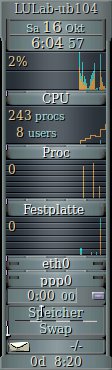
Möchten Sie die Auslastung Ihres Rechners zeitnah im Auge behalten, brauchen Sie einen Systemmonitor wie Gkrellm. Im Gegensatz zu vielen anderen Überwachungsprogrammen integriert sich Gkrellm nicht in die Symbolleiste der jeweiligen Arbeitsoberfläche, sondern bildet mit seinen Modulen eine eigene, vertikal angeordnete Systemleiste. Was Gkrellm im einzelnen überwacht, definieren Sie selbst. Die Standardinstallation enthält bereits zwölf Monitor-Module. Die Palette reicht von CPU- und Speicherauslastung über Festplatten- und Netzwerkdurchsatz bis hin zur Akku-Ladezustand bei Notebooks. Die Belegung von Partitionen lässt sich mit Gkrellm ebenso überwachen wie der POP3-Mail-Eingang. Genügt die mitgelieferte Auswahl Ihren Ansprüchen nicht, ergänzen Sie die Funktionspalette aus dem Fundus der zahlreichen Plugins, welche die Gkrellm-Website bereithält. Damit ergänzen Sie Gkrellm beispielsweise um einen Lautstärkeregeler oder eine Steuerung für den Audio-Player XMMS. Jedes Überwachungsmodul lässt sich individuell konfigurieren und gegebenenfalls jederzeit deaktivieren – so bleibt die Gkrellm-Anzeige übersichtlich. Bei Modulen, die fortlaufende Statusänderungen erfassen (etwa CPU- oder Speicherauslastung), gibt Gkrellm die Werte als fortlaufenden Graphen aus. Daten zur Plattenbelegung oder die Systemzeit stellt das Programm hingegen numerisch dar. Damit sich Gkrellm auch optisch nahtlos in die Arbeitsoberfläche integriert, enthält die Gkrellm-Website einen Link zu einer Theme-Sammlung: Hier haben Sie die Wahl zwischen über 190 verschiedenen Skins. Sollte wider Erwarten nichts Passendes dabei sein, erstellen Sie einfach einen eigenes Thema – die Anleitung dazu finden Sie auf der Gkrellm-Site.
Wertung
Der frei konfigurierbare Systemmonitor Gkrellm erfasst bereits in der Standardinstallation alle wichtigen Daten und lässt sich über Plugins erweitern.
Gnu Accounting hilft bei Buchführung und Auftragsverwaltung
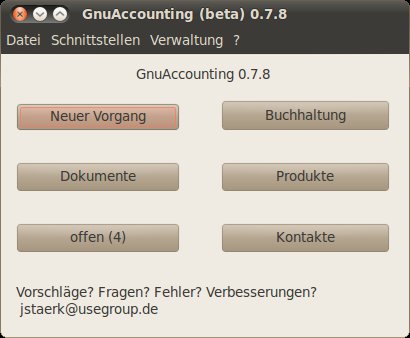
Programme zur Auftragsverwaltung für kleine und mittelständische Unternehmen gibt es für Microsoft-Betriebssysteme zuhauf. Mit dem Java-basierten Gnu Accounting steht nun auch Linux-Anwendern eine leistungsfähige Anwendung dieser Art zur Verfügung. Dabei erfindet das Programm das Rad nicht neu, sondern interagiert geschickt mit bereits vorhandenen Produkten wie OpenOffice, der Zeiterfassung Task Coach oder der Homebanking-Software Moneyplex. Aus Moneyplex importiert Gnu Accounting beispielsweise Kontoauszüge und verarbeitet sie. Zum Abwickeln der Geschäftskorrespondenz bietet das Programm zahlreiche Openoffice-Vorlagen für Rechnungen, Mahnungen, Angebote oder Lieferscheine, die Sie ganz nach Gusto anpassen. Alle wichtigen Funktionen bündelt Gnu Accounting in sechs Modulen gebündelt, die es beim Programmstart in einem übersichtlichen Verwaltungsfenster präsentiert. Hier legen Sie beispielsweise einen neuen Vorgang an, wechseln ins Buchhaltungsmodul, pflegen die Produktpalette oder die Kontaktdatenbank, verwalten Dokumente und arbeiten offene Aufgaben ab. Das Pulldown-Menü Verwaltung führt zu verschiedenen Konfigurationsoberflächen, in denen Sie Bankkonten und Benutzer anlegen, Vorlagen gestalten und Formatedefinieren. Auch Eingabemasken zur Verwaltung von Abschreibungen und verschiedene Steuerklassen finden sich hier. Unter dem Menüpunkt Konfiguration stellen Sie den Zugriff auf externe Programme wie OpenOffice, GPG oder eine externe Datenbank ein. Das Pulldown-Menü Schnittstellen hält eine Reihe von Import/Export-Funktionen für den Datenaustausch mit externen Programmen wie Moneyplex oder Task Coach vor. Seine eigenen Daten legt Gnu Accounting in der integrierten Java-Datenbank HSQLDB ab, lässt sich aber auch zur Verwendung externer Datenspeicher wie MySQL überreden.
Wertung
In Gnu Accounting finden Selbstständige und Kleinunternehmer ein hilfreiches Tool zur Auftragsverwaltung. Das Java-Programm bietet zahlreiche Einstellungsmöglichkeiten und interagiert mit vorhandenen Drittprodukten.
System-config-printer, die native Konfigurationslösung für CUPS
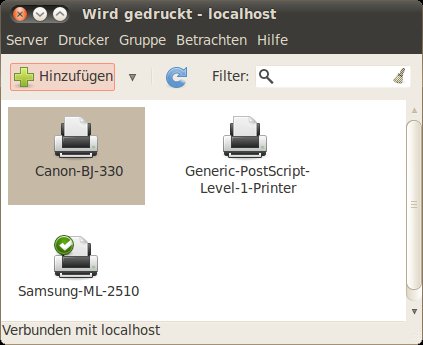
Mit System-config-printer kommen auch Anwender, die statt eines Gnome- oder KDE-Desktops nur einen Fenstermanager verwenden, in den Genuss eines grafischen Tools zur Druckerkonfiguration. Standardmäßig greift System-config-printer auf den lokalen Cups-Server zu, greift aber nach Eingabe einer IPP-Adresse unter Verbindungen auch auf entfernten Cups-Instanzen zu. In jedem Fall erkennt das Programm selbstständig alle vorhandenen Drucker und listet sie mit einem Symbol auf. Durch Doppelklick auf einen Drucker gelangen Sie in dessen Konfiguration. Hier passen Sie dann neben den Standardeinstellungen auch die Richtlinien für Betriebs- und Fehlerverhalten des Druckers an oder definieren Zugriffsrichtlinien. Sofern Drucker und Treiber das unterstützen, zeigt System-config-printer sogar den Füllstand on Tinte oder Toner an. Die Warteschlange des Druckers lässt sich dagegen nur über das Kontextmenü des Druckersymbols oder das Tastenkürzel [Strg]+[F] erreichen. Hier können Sie alle laufenden Druckvorgänge einsehen und bei Bedarf auch anhalten oder entfernen. Auch bei der Installation eines neuer Drucker hilft System-config-printer: In einer geführten Installation wählen Sie den Anschluss und Treiber für den Drucker aus und versehen das Gerät mit einem eindeutigen Namen – schon ist alles fertig für einen Testdruck.
System-config-printer 1.2.5
Lizenz: GPLv2
Quelle: http://cyberelk.net/tim/software/system-config-printer/
Wertung
Möchten Sie Ihre Drucker nicht über die Cups-Weboberfläche administrieren, bietet das Python-Programm System-config-printer eine hervorragende Alternative.




