


Mit dem Agenda VR3 ist der erste von vielen angekündigten Linux-PDAs nun erhältlich. Unter der schicken Schale steckt ein Linux-Kern, der erst noch zeigen muss, ob er für diesen Mark reif ist.
In den letzten Jahren hat sich Linux den Ruf einer idealen Basis für PDAs erworben. Von den vielen Ankündigungen sind derzeit aber nur zwei Kandidaten real verfügbar: LISA [1] liefert den iPaq von Compaq mit Linux aus (Compaq selbst vertreibt ihn nur mit Windows CE); seit Juli ist nun der erste echte Linux-PDA lieferbar: der Agenda VR3.
Auf dem LinuxTag stellte Agenda Computing die ersten VR3-Geräte aus der Serienfertigung vor. Sie werden von Agenda direkt [2] vermarktet, der Preis beträgt etwa 585 Mark. Im Lieferumfang sind neben dem PDA noch ein Kabel zum Anschluss an die serielle Schnittstelle des PCs, eine Halterung (Cradle), eine Kopfhörer-Mikrofon-Kombination sowie eine Lederhülle enthalten. Software für den PC sowie eine englische Bedienungsanleitung liegen auf einer CD bei. Die deutsche Version der Anleitung gibt es nur im Internet [3].
Erster Eindruck
Das Gehäuse des VR3 ist etwa acht mal elf Zentimeter groß und passt damit bequem in die Hand. Der Deckel vor dem Display ist mit dem Gehäuse verbunden und kann nach hinten geklappt werden. So kann er zwar nicht so leicht verloren gehen wie der Deckel des Handspring Visor, er macht aber einen etwas labbrigen Eindruck. Hier muss die Praxis zeigen, wie langlebig die Lösung ist; immerhin lässt sich der Deckel leicht abmontieren. In die mitgelieferte Hülle passt der Agenda sowohl mit als auch ohne Deckel, sie bietet auch noch Platz für ein paar Visitenkarten und den Stift.
Das Display ist 5,5 mal 8,5 Zentimeter groß (siehe Abbildung 1) und somit fast 1,5 Zentimeter höher als das Display der Palm-PDAs. Dies liegt vor allem daran, dass beim VR3 die gesamte Display-Fläche für Anwendungen genutzt werden kann (siehe Abbildung 2). Die Handschrifterkennung oder die Tastatur werden nur auf Wunsch dargestellt (siehe Abbildung 3) und nehmen somit nicht permanent die unteren zwei Zentimeter ein.
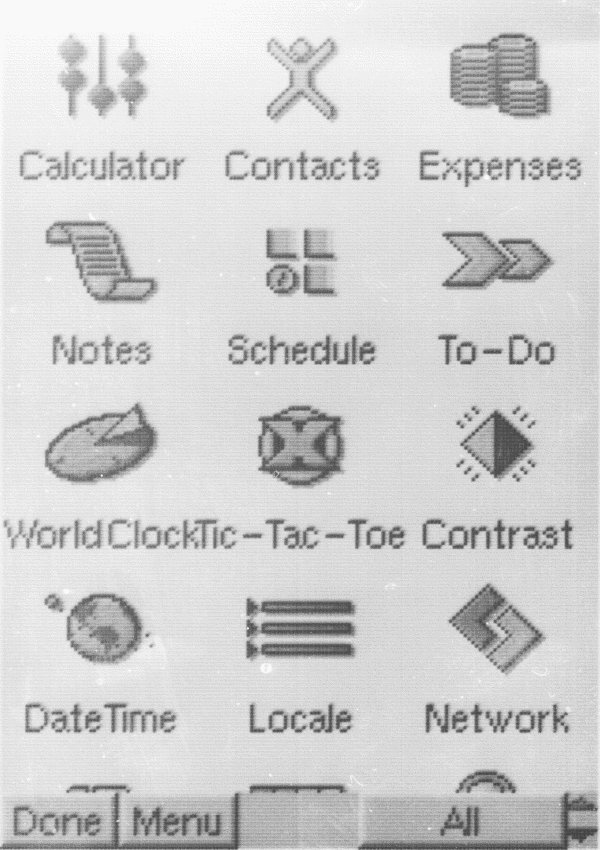
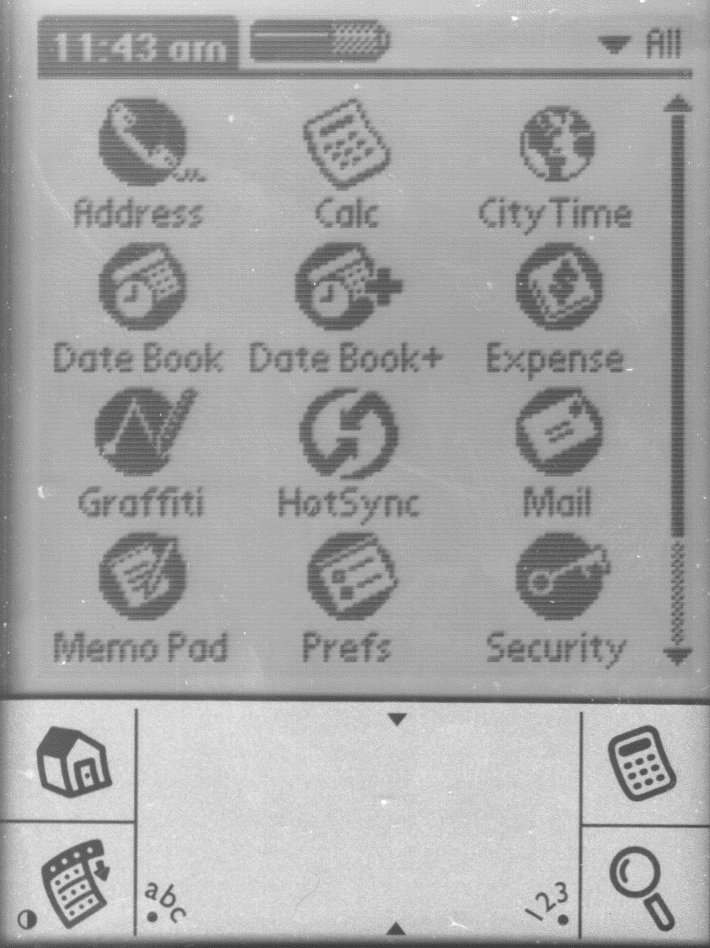
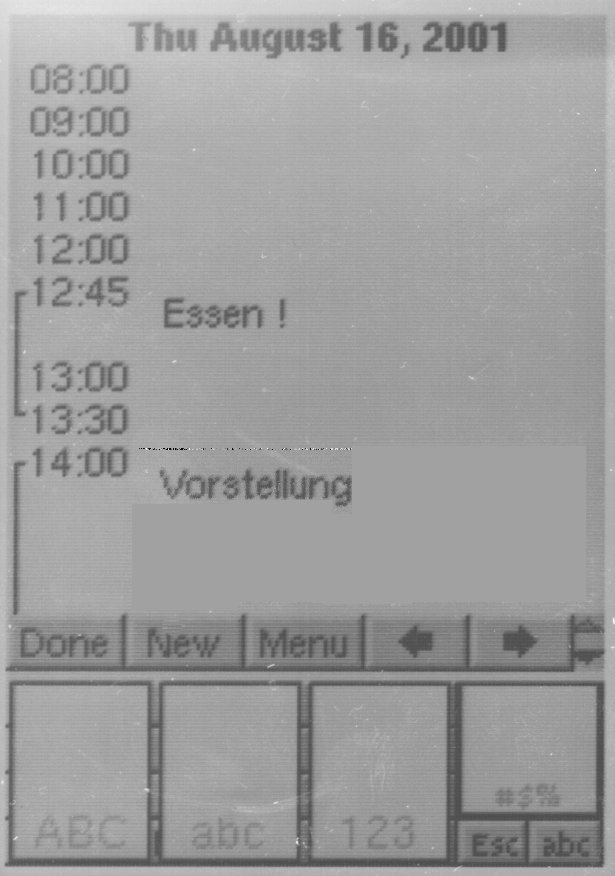
Die 160 mal 240 Pixel können 16 Graustufen darstellen und lassen sich auch bei direktem Sonnenschein oder schlechter Beleuchtung gut ablesen. Ein nächtlicher Blick auf den Kalender ist mit der internen Beleuchtung möglich. Lästig wie bei allen PDAs ist die recht stark spiegelnde Glasoberfläche. Es gibt sogar ein Programm [4], welches das Display komplett auf Schwarz schaltet, um es als Schminkspiegel zu nutzen – vielleicht soll man die Spiegel-Wirkung eher als Feature sehen.
Das Gehäuse enthält sechs Tasten. Je zwei Tasten für Hoch/Runter und Links/Rechts sowie zwei Shift-Tasten. Die beiden großen Shift-Tasten bedienen je zwei Mikrotaster, dadurch könnten sie theoretisch auch als Wippe funktionieren. Leider sind beide Mikroschalter auf der Platine parallel geschaltet und damit nicht unterscheidbar. Die von Agenda gewählte Anordnung der Knöpfe ist für Links- und Rechtshänder gleichermaßen geeignet; zur Bedienung sind aber meistens beide Hände nötig.
Unter der Haube
Unter der Haube (siehe Abbildung 4) werkelt ein MIPS-Prozessor mit 66 MHz, ihm zur Seite stehen 16 MB Flash und 8 MB RAM. Interne Erweiterungen scheinen nicht vorgesehen zu sein. Extern sind eine serielle Schnittstelle und ein IrDA-Port vorhanden, dazu eine Miniklinke als Audio-Ein- und -Ausgang.
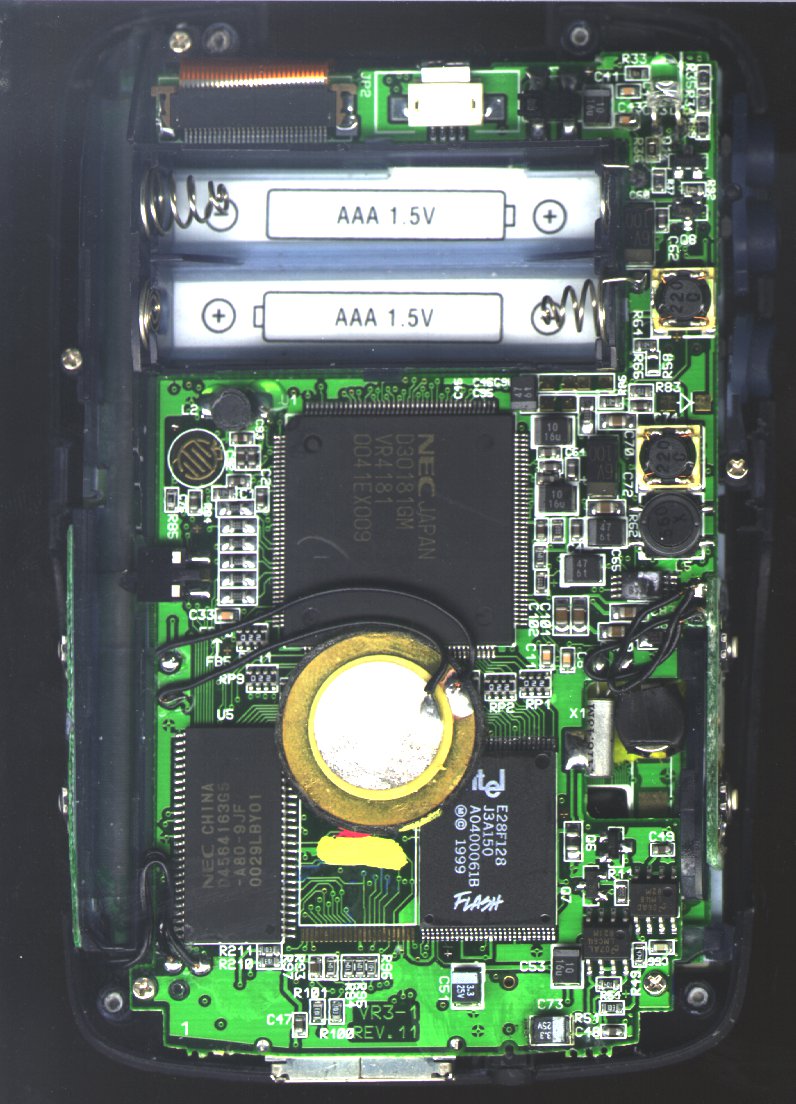
Der VR3 lebt von zwei Batterien der Größe AAA, es gilt also keine Milliamperestunden zu verschenken. Mit einem kleinen Tool lässt sich das Powermanagement bequem einstellen: Nach einer konfigurierbaren Zeitspanne fällt der PDA in den Schlaf. Pfiffig ist die Lösung, durch das Herausnehmen und Einstecken des Stiftes den PDA auch gleich ein- oder auszuschalten. Trotzdem hält ein Batteriesatz nicht besonders lange, bei intensiver Benutzung ist er nach spätestens einer Woche leer. Agenda hätte vielleicht besser Mignonzellen (Größe AA) gewählt; diese sind nicht viel größer, haben dafür aber fast die dreifache Kapazität.
Weichware
Nach dem ersten Einschalten zeigt der Agenda zunächst seine Boot-Meldungen auf dem Bildschirm an. Nach der Kalibrierung des Touchscreens startet ein xdm zum Einloggen. Hier stehen bereits zwei User zur Auswahl: default ohne Passwort und root mit Passwort agenda. Nach dem ersten Einloggen wird diese Prozedur nicht mehr durchlaufen, eine weiteres Einloggen ist nicht notwendig. Leider ist kein Ausloggen vorgesehen, so dass die Daten jederzeit für alle lesbar sind.
Dreh- und Angelpunkt der Bedienungsoberfläche ist das Launchpad zum Starten der grafischen Anwendungen. Hier ist alles vorhanden, was man auf einem PDA erwartet, neben den klassischen PIM-Anwendungen auch Systemprogramme und diverse Spiele. Praktisch ist auch der Status Bar, eine Kombination von Uhrzeit- und Batterieanzeige. Mit dem Status Bar wird außerdem zwischen den verschiedenen Fenstern umgeschaltet.
Bei der Anzahl der laufenden Anwendungen dürfen die Einschränkungen durch CPU und Speicher nicht vergessen werden. Im Lieferzustand enttäuscht die Performance des Agendas doch sehr, hier ist die weiter unten beschriebene Aktualisierung auf die neuen SNOW-Binaries sehr ratsam. Aber auch danach macht der Agenda gerade beim Starten von Anwendungen einen etwas zähen Eindruck. Während beim etwa gleich teuren Palm-PDA die Anwendungen sofort verfügbar sind, kommt es beim Agenda zu merklichen Verzögerungen.
Termine, Adressen und mehr
Bei den wesentlichen PDA-Anwendungen ist Agenda keine großen Experimente eingegangen; Umfang und Oberfläche der Programme lehnen sich an den Palm an. In der Terminverwaltung lassen sich Termine mit Anfangs- und Endzeit eintragen, jeweils begleitet von einer Beschreibung. Diese darf auf keinen Fall vergessen werden: Termine ohne Beschreibung sind einfach verloren.
An die Termine kann man sich mit einer einstellbaren Vorlaufzeit erinnern lassen. Ein eingeschaltetes Gerät warnt akustisch, sonst kommt nach dem nächsten Einschalten eine Meldung. Die Erinnerung kann auf Wunsch auch täglich erfolgen, bei den Terminen sind verschiedene Wiederholungen möglich. Dies funktioniert übrigens auch bei Änderungen, diese schlagen auf Wunsch auf alle gleichartigen Termine durch.
Die Adressverwaltung ist ähnlich funktionell gestaltet, neben dem Namen können die Adressen in verschiedenen Systemen (Post-Anschrift, Telefom, E-Mail,…) gespeichert werden, jeweils von Bemerkungen begleitet. Damit man den Überblick behält, können die Adressen verschiedenen Kategorien zugeordnet werden; die Kategorien lassen sich beliebig benennen. Auch das Übertragen von Adressen per Infrarot (Beamen) klappt zwischen Agenda und Palm in beide Richtungen problemlos – allerdings empfängt der VR3 die Adressen, ohne den Benutzer zu fragen.
Diese beiden Anwendungen stellen wohl das wichtigste an einem PDA dar. Flankiert werden sie durch einen Taschenrechner, eine Ausgabenverwaltung, einen kleinen Editor für Notizen, eine Aufgabenliste und eine Weltuhr.
Licht und Schatten
Auch hier bleiben ein paar Kritikpunkte. Das etwas zähe Verhalten wurde schon erwähnt, ist aber auch hier störend. Das Mail-Programm ist zwar schon im Launchpad aufgeführt, aber es ist noch nicht installiert. Aufgaben aus der Aufgaben-Liste lassen sich nicht einfach im Kalender mit einem Termin versehen. Termine ohne Beschreibung verschwinden nach der Eingabe im Nirwana.
Es gibt aber auch echte Pluspunkte. Das find-Programm durchsucht die Daten der Standardanwendungen und zeigt die dazugehörenden Datensätze an. Der Audio-Ein- und -Ausgang wird zur Zeit zwar noch nicht so richtig benutzt, Agenda selbst kündigt aber schon ein Programm zum Diktieren an. Außerdem gibt es eine Portierung des MP3-Players madplay. Während des Tests war dieser jedoch nicht zum Laufen zu bekommen. Angesichts seines Mono-Ausgangs und des geringen Speicherplatzes ist der VR3 sowieso kein vollwertiger Ersatz für einen MP3-Player.
Mit Stift und Tastatur
Ein Knackpunkt bei allen PDAs ist die Bedienung. Mit einem Stift können Anwendungen meist leichter bedient werden als mit einer Maus. Auf der anderen Seite fehlt eine Tastatur teilweise doch sehr. Für die Texteingabe stehen zwei Möglichkeiten zur Verfügung: Eine virtuelle Tastatur und die Handschrifterkennung. Zum Starten der virtuellen Tastatur dient ein Icon unterhalb des Displays, danach kann man auf die gewünschten Tasten tippen. An Umlaute ist bei der Eingabe leider nicht zu denken – zur Zeit ist keine VR3-Anwendung internationalisiert. Angezeigt werden Umlaute aber korrekt.
Als Alternative zur Tastatur verfügt der Agenda auch noch über eine Handschrifterkennung. Von einer echten Handschrifterkennung kann bei allen Geräten dieser Art noch nicht die Rede sein, sie verstehen jeweils nur bestimmte Buchstaben. Ähnlich wie beim Palm stehen vier Bereiche auf dem Bildschirm zur Verfügung, auf denen Groß- und Kleinbuchstaben, Zahlen und Sonderzeichen erkannt werden. Die hier verwendeten Buchstaben lehnen sich anders als bei Windows CE an den Palm an, so dass keine neue Schrift erlernt werden muss. Im Vergleich zum Palm ist die Handschrifterkennung zwar langsamer, dafür zeigt sie den gezeichneten Buchstaben an. Man muss also nicht blind malen.
Gameboy de Lux
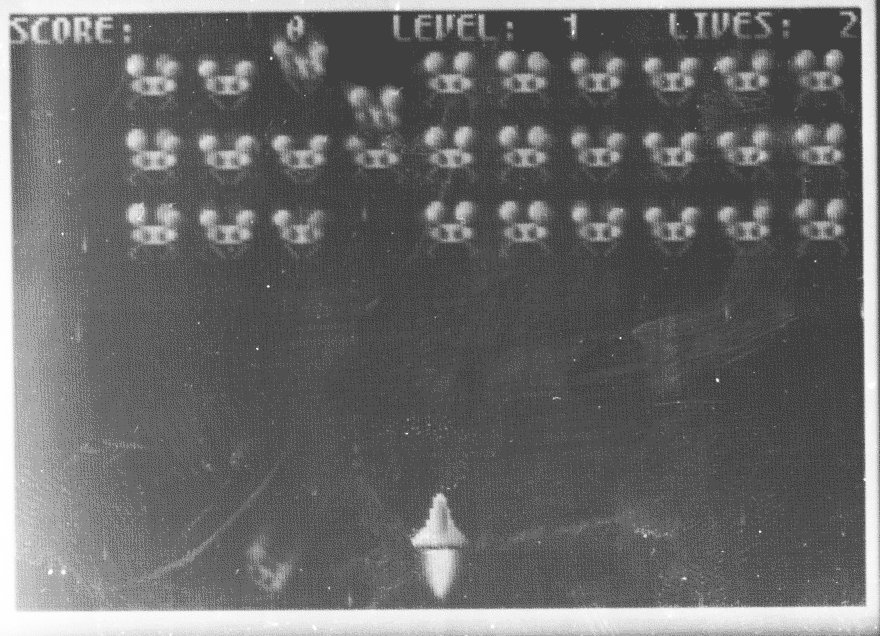
Der Mensch lebt nicht vom Brot allein, deshalb werden auch Spiele mitgeliefert. Tetris, Tic Tac Toe und andere Klassiker kommen hier zu neuen Ehren. Besonders gelungen ist Aliens, ein Klon von Space Invaders (siehe Abbildung 5). Im Vollbildmodus greifen ein weiteres Mal die Außerirdischen an. Neben der netten Grafik und dem originalen Quietschsound der 80er Jahre gefällt besonders die Idee, bei Anwendungen das Display im Querformat zu verwenden.
Dies könnte auch einer Anwendung gut tun, die nicht zu den Spielen gehört: der Shell. Da auf dem Agenda ein normales Linux seinen Dienst tut, gibt es auch den Zugriff per Kommandozeile. Als erstes sollte man allerdings die verwendete einfache Shell loswerden und statt dessen die bash starten [6]. Verglichen mit einem normalen Desktop-Rechner geht natürlich alles sehr gemächlich vor sich. Für ernsthaftes Arbeiten mit dem System ist dies nicht zu empfehlen, zu sehr schränken das schmale Display (31 Buchstaben) und die fehlende Tastatur ein. Statt dessen kommt die serielle Anbindung ins Spiel.
Nabelschnur
Der VR3 hat an der Unterkante einen Stecker, über den auch in Zukunft alle Erweiterungen angeschlossen werden. Das mitgelieferte Kabel stellt die Verbindung zu einer seriellen Schnittstelle her. Der Agenda soll mit Linux und mit Windows zusammenarbeiten, die Windows-Software wurde aber nicht getestet.
Die Verbindung zum PC kann für verschiedene Dinge genutzt werden, neben dem Aufbau einer Netzwerkverbindung können die PIM-Anwendungen synchronisiert oder der VR3 mit neuem Betriebssystem und neuer Software versorgt werden. Zuerst muss auf dem Linux-PC der pppd gestartet werden:
/usr/sbin/pppd /dev/ttyS0 \
     192.168.100.1:192.168.100.5 \
     noauth nodetach debug 115200 local
Der PC erhält damit die IP-Adresse 192.168.100.1, der Agenda 192.168.100.5. Die Verbindung läuft über die erste serielle Schnittstelle (ttyS0). Auf dem VR3 findet man in der System-Rubrik das Programm network. Hier trägt man bei Direct Serial die statische IP-Adresse 192.168.100.5 ein und drückt auf den Start-Knopf. Danach besteht eine Netzwerkverbindung zum PC, eine Telnet-Session zum PDA geschieht nun mit dem normalen Terminal und der Tastatur.
Damit man nicht immer die komplette IP-Adresse eingegeben muss, kann diese in der Datei /etc/hosts mit einem Namen versehen werden:
192.168.100.5 agenda
Zum Beenden der Verbindung sollte man sich erst Ausloggen und dann am PDA die Verbindung stoppen. Der pppd beendet sich von selbst.
VR3 ferngesteuert
Mit der Verbindung zum PC kann der Agenda bequem von der Kommandozeile aus untersucht werden (siehe Abbildung 6). Es sind natürlich einige Unterschiede zu einem normalem Desktop-Linux zu finden, obwohl uname sich recht normal meldet:
Linux (none) 2.4.0-test9 #1 Thu May 17 00:36:31 PDT 2001 mips unknown
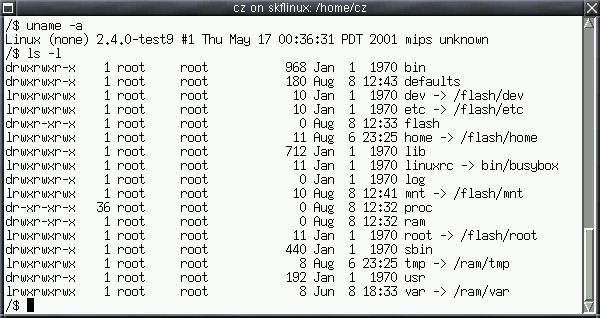
Beispielsweise basiert das Dateisystem nicht wie üblich auf Festplatten-Partitionen, die Daten liegen entweder im RAM oder im Flash vor. Eine weitere Besonderheit ist die busybox[7], welche die Funktionalität vieler Kommandozeilenprogramme wie cat, cp, ls und sogar den vi beinhaltet. Gegenüber der Verwendung vieler einzelner Binaries spart die Busybox kostbaren Speicherplatz. Von den 152 Programmen wurde deshalb die Hälfte zusammengefasst und existiert nur noch als symbolischer Link auf die Busybox.
Nicht nur die Telnet-Session, auch Daten gehen über die serielle Verbindung. Für den normale Datentransfer ist rsync vorgesehen, eine Weiterentwicklung von rcp. Rsync ist unter [16] zu beziehen, die mit dem VR3 gelieferte CD enthält jedoch auch ein fertiges Paket. Mit diesem Programm lassen sich zum Beispiel kleine Texte auf den Agenda kopieren, um sie unterwegs zu lesen:
rsync agenda.txt agenda::root/flash/home/default/notes
Daten synchron
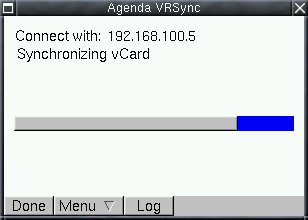
Dieser einfache Datentransfer ist weder sonderlich bequem noch idiotensicher. Besser ist die Situation bei den Kalender-Daten, bei der Adressverwaltung und bei der Aufgabenliste. Hier gibt es für den PC das Programm vrsync (siehe Abbildung 7). Damit kann der VR3 mit dem Gnome-Kalender und dem Gnome-Adressbuch sowie mit dem KDE-Organizer (ungetestet) synchronisiert werden. Beim Agenda muss nur der Knopf am Kabel beziehungsweise an der Cradle zweimal gedrückt werden und die Synchronisation beginnt. Bei den Feldern des Kalenders und der Aufgabenliste klappt die Synchronisierung gut. Bei Post-Adressen gibt es hin und wieder Probleme, wie diese auf dem Agenda einsortiert werden.
Nicht jeder verwendet jedoch diese Programme. Unter Linux ist Evolution wahrscheinlich die PIM-Lösung mit der größten Funktionalität. Evolution lässt sich über die Im- und Exportfunktionen zumindest per Hand synchronisieren. Leider verstümmelt Evolution (in der Version 0.12) alle Umlaute beim Export als VCard, die Kategorien gehen sowieso verloren. Hier müsste eine direkte Kopplung geschaffen werden, wie sie schon für den Palm existiert.
Für die Adressbücher von Netscape und Mozilla ist noch gar kein Tool verfügbar, eventuell kann mit dem Addresskonverter Dawn [12] eine Lösung geschaffen werden. Funktioniert der Austausch der Adress- und Termindaten zumindest mit Gnome recht gut, werden die Notizen und Ausgaben zur Zeit noch komplett ignoriert. Hier fehlen mächtigere Programmen als vrsync auf der Desktop-Seite.
Blick in die Zukunft
Die Entwicklung geht bei Agenda natürlich weiter. Dies betrifft sowohl den Kernel als auch die von Agenda gelieferten Programme. Diese können über die serielle Verbindung auf den aktuellen Stand gebracht werden. Bevor man dies tut, sollte man jedoch seine Daten auf den PC sichern. Der Kernel und die Programme (als Rootdisk bezeichnet) können von der Agenda-Homepage geladen werden. Auf der deutschen Site befindet sich dafür ein Punkt Software, Updates [5].
Für den VR3 gibt es zurzeit zwei verschieden Arten von Binaries, die nicht miteinander gemischt werden dürfen. Im Auslieferungszustand verwendet Agenda normale Binaries mit ELF-Bibliotheken. Beim Programmsart müssen bei dieser Technik erst alle Referenzen zu Bibliotheksfunktionen berechnet werden, was einige Rechenzeit kostet. Auf einem normalen Desktop-Rechner spielt dies keine Rolle, wohl aber auf den schwachbrüstigen PDAs. Die Bibliotheken in alle Programme fest einzubinden verbietet sich aus Platzgründen.
Schnee von morgen
Jay Carlson kam nun auf die Idee, Bibliotheken mit fest vorgegebenen Speicherplätzen zu verwenden, und entwarf das SNOW ABI[17]. Dies erfordert natürlich einen größeren Aufwand beim Kompilieren, der Erfolg gibt ihm aber recht. Ein VR3 mit SNOW-Binaries starten erheblich schneller, erst in dieser Version kann er richtig sinnvoll benutzt werden. Der Pferdefuß dabei ist allerdings, dass alle Programme inklusive Kernel SNOW verwenden müssen.
Neuer Stoff für den VR3
Zum Einspielen (flashen) dient das Programm vrflash[13]. Aktuelle Binaries können im ELF-Format bei Agenda [5] oder im SNOW-Format bei Andrej [6] bezogen werden. Wie schon erwähnt dürfen ELF- und SNOW-Programme aber nicht gemischt werden. Nach dem Start von vrflash muss der Reset-Knopf des Agendas gedrückt werden und die Übertragung startet.
vrflash -l -R -r \
     vmlinux-2001-05-17.binary kernel \
     root-1.0.1.cramfs romdisk
Das Aktualisieren geht dann in zwei Schritten vor sich. Zuerst wird das Image in den Hauptspeicher des VR3 übertragen. Von dort aus wird es dann auf den Flash-Speicher geschrieben. Auf dem VR3 verwaltet PMON den Vorgang, das Programm stellt auch gleich den Bootloader dar. Von diesem gilt es natürlich die Finger zu lassen – wer ganz sicher gehen will, sollte den PMON im Flash schreibschützen [15]. Ansonsten ist das Aktualisieren auf diesem Weg recht sicher, bei Unterbrechungen auf Seiten des PCs oder des PDAs muss der Vorgang eben neu gestartet werden. Gut 25 Minuten später ist der Agenda auf dem neuen Stand.
Gemeinschaft
Dem Reiz des Agendas sind inzwischen viele erlegen, im Netz findet sich eine Unmenge an Informationen. Agenda selbst betreibt eine Mailing-Liste [8] und eine Entwickler-Seite [9]. An der Universität Potsdam läuft ein Portal [11], unter [14] das Agenda-Wiki. Geht es um die Entwicklung mit dem Agenda oder um weitere Programme sei [10] als Einstieg empfohlen.
Durch die offene Architektur besteht auch für den normalen Anwender die Möglichkeit, Software für diese Plattform zu entwickeln. Im Gegensatz zum Palm ist der Unterschied zum normalen Linux-PC weit weniger groß, auch die Entwicklungswerkzeuge sind kostenlos verfügbar. Die Entscheidung zwischen ELF und SNOW ist wohl zugunsten von SNOW gefallen. Auch für den kommerziellen Markt ist der Agenda als Basis für mobile Anwendungen interessant.
Was zur Zeit fehlt, sind Erweiterungen. Modem, Ethernetkarte und Tastatur sind angekündigt, ein Traum wäre ein Jacket für PCMCIA-Karten wie beim iPaq von Compaq. Hiermit könnten schöne mobile Applikationen entwickelt werden. Auf der anderen Seite ist der Agenda VR3 so preiswert, dass er eine echte Alternative zu anderen Embedded-Lösungen darstellt. Ganz oben auf der Hardware-Wunschliste stehen zwei Dinge, die sich leider gegenseitig ausschließen: längere Batterielaufzeit und höhere Geschwindigkeit.
Alles in allem
Insgesamt macht das Arbeiten mit dem Agenda VR3 Spaß, die täglichen Aufgaben eines PDAs lassen sich gut erledigen. Durch die Synchronisation mit den Desktop-Programmen kann zumindest der Gnome-User mit einer einheitlichen Datenbasis arbeiten. Hier gilt es natürlich, die eine oder andere Macke auszubessern, auch die KDE-User sollten mehr bedacht werden.
Eine Empfehlung Palm oder Agenda ist schwierig. Schon der kleinste Palm ist bei den normalen Aufgaben schneller. Neben dem unbestreitbaren Geek-Appeal verbucht der Agenda natürlich die gute Integration in die Linux-Landschaft für sich. Außerdem bietet er (zumindest perspektivisch) wegen der Vielzahl an Schnittstellen viel mehr Möglichkeiten als der Palm. Kann man mit derzeit etwas zähen Anwendungen leben, ist er mehr als Blick wert. (fjl)
Satzfertig (
agenda.txt)
Glossar
-
PDA
-
Personal Digital Assistent, also ein elektronischer Organizer. Am bekanntesten sind die Geräte von Palm, Handspring und Psion. Handspring setzt für seinen Visor auf PalmOS, das von Palm lizensiert wurde. Im Gegensatz zu diesen beiden Stift-PDAs haben die Geräte von Psion eine Tastatur und sind deutlich größer. Allerdings hat Psion vor kurzem angekündigt, keine Geräte mehr an Endverbraucher zu verkaufen.
-
MIPS
-
Verbreitete Prozessor-Architektur. MIPS-Prozessoren werden von verschiedenen Herstellern produziert und in den unterschiedlichsten Geräten eingesetzt, von High-End-Servern (beispielsweise bei Silicon Graphics) bis hin zu kleinen und stromsparenden PDAs.
-
Flash
-
Ein Flash-Speicher kann fast wie ein normales RAM mehrfach beschrieben und ausgelesen werden; er merkt sich seine Daten aber auch, wenn der Strom abgeschaltet ist. Im Gegensatz zu RAM ist vor allem das Schreiben recht langsam und darf nicht beliebig oft wiederholt werden.
-
IrDA
-
Die Abkürzung steht eigentlich für Infrared Data Association. Sie bezeichnet aber auch den Standard für Infrarot-Schnittstellen, der von eben dieser Gesellschaft festgelegt wurde.
-
Kalibrierung
-
Ein Touchscreen reagiert auf Berührungen, etwa mit einem Stift. Während der Kalibrierung wird festgelegt, welchem Punkt der Programmoberfläche eine solche Berührung tatsächlich entspricht.
-
xdm
-
Der X11 display manager ist das grafische Login-Programm, in das der Anwender seinen Usernamen und sein Passwort eingibt.
-
PIM
-
Personal Information Manager. Hier sind vor allem Terminplaner, Adressbuch und Notizen gemeint.
-
ELF
-
Extensible Linking Format, das heute unter Linux übliche Format für Binärprogramme und Bibliotheken.
-
ABI
-
Application Binary Interface ist der Oberbegriff für die Formate und Verfahren, mit denen beim Programmstart die Bibliotheken eingebunden werden.
-
Wiki
-
Sehr offenes Web-Forum, in dem alle Teilnehmer die Beiträge der anderen Teilnehmer überarbeiten, ergänzen und kommentieren können.
Infos
[1] LISA: http://www.lisa.de/
[2] Agenda Computing: http://www.agendacomputing.de/
[3] Deutsche Anleitung: http://www.agendacomputing.de/support/manual/vr3-manual-dt.pdf
[4] Spiegel: http://www.newbreedsoftware.com/mirror/
[5] PPP-Verbindung und weitere Software: http://www.agendacomputing.de/software/index-soft.htm
[6] Andrej Cedilnik Seite: http://www.csee.umbc.edu/~acedil1/agenda
[7] Busybox: http://busybox.lineo.com/
[8] Mailing-Liste: http://lists.agendacomputing.com/
[9] Entwickler-Seite: http://dev.agendacomputing.com/
[10] Software-Repository: http://www.supermegamulti.com/agenda/
[11] Community-Portal: http://www2.math.uni-potsdam.de/agenda/
[12] Dawn: http://members.home.com/zakharin/Software/Dawn.html
[13] vrflash: http://www.apex.net/~jeff/agenda-utils/
[14] Agenda Wiki: http://agendawiki.com/
[15] PMON: http://www.csee.umbc.edu/~acedil1/agenda/update.shtml
[16] rsync: http://rsync.samba.org/
[17] SNOW ABI: http://www.desertscenes.net/agenda/snow/



