


Dank Kernel 2.4 sollten Probleme mit USB-Geräten eigentlich der Vergangenheit angehören. Bei Druckern stimmt diese Aussage auch weitgehend, bei USB-Scannern darf man jedoch nicht einfach wahllos zugreifen, wie unser kombinierter Test zeigt.
Endlich ist es soweit: 2.4.0 ist da! Das berücksichtigen natürlich auch wir in unserem Test: Alle Geräte wurden sowohl mit der 2.2er, als auch mit der 2.4er Serie getestet. Soviel darf schon vorweggenommen werden: Betrachtet man nur USB allein, dann war der Druckertest hundertprozentig erfolgreich. Jeder Drucker wurde sofort erkannt, und es ließen sich Daten an jeden Drucker versenden. Leider war das Erzeugen dieser Daten nicht immer einfach, und die nötigen Filter lieferten nicht immer ein optimales Druckbild (lediglich der Optra M410 bedurfte keiner speziellen Filter). Bei Farbausdrücken muss man stets mit verschiedenen Filtern und Einstellungen experimentieren, wobei die Qualitätsunterschiede der Resultate enorm sein können. Bei Schwarz/Weiß war das Druckbild jedoch bei allen getesteten Modellen auf Anhieb zufriedenstellend. Die Tintenstrahldrucker haben allesamt zwei Patronen: eine Schwarz/Weiss und eine 3-Farben, welche bei einigen Geräten noch gegen eine Fotopatrone (6 Farben) ausgetauscht werden kann.
Canon BJC-2100
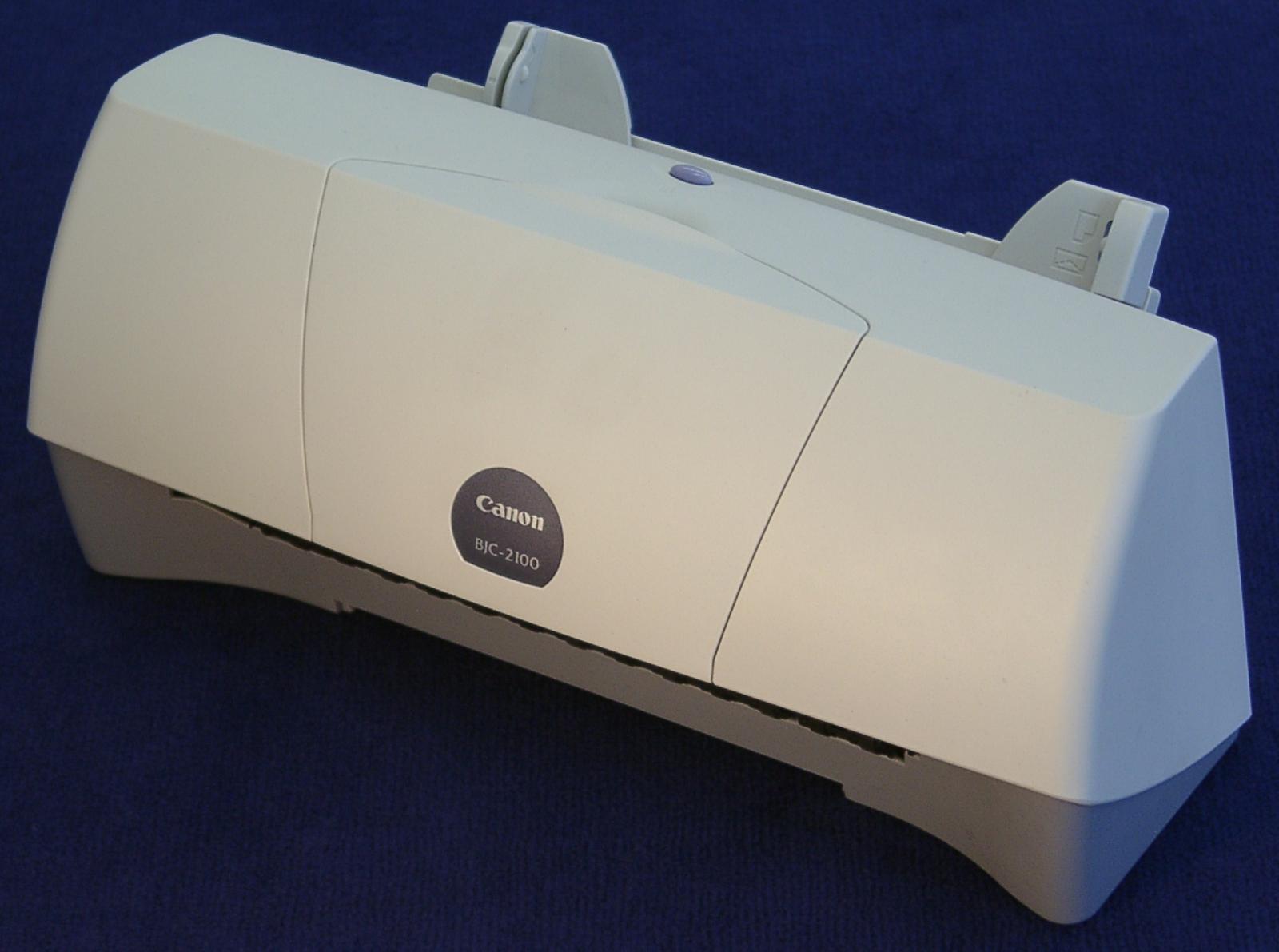
Canon bjc-2100: Nicht perfekt, aber mit Linux hinreichend gut nutzbar
Der BJC-2100 ist das preisgünstigste Modell aus dem Hause Canon. Er verfügt, genauso wie der Epson, nicht über einen Ein-/Ausschalter, aber zumindest über einen Knopf zum Auswerfen des Papiers (mit anschließendem Zurücksetzen des Druckers). Auch ein Sensor, der das Öffnen der Klappe zum Druckwerk anzeigt, ist vorhanden. So wird das Einsetzen der Patrone problemlos möglich. Der erste Probedruck mit ghostscript klappte auf Anhieb: zunächst wurden knapp eine halbe Minute die Patronen gereinigt. Danach schaffte der Drucker 2 Seiten pro Minute. Folgedruckaufträge starteten auch ohne den Reinigungsvorgang sofort nach Beginn des Transfers. Dokumente in Farbe wurden ansehnlich gedruckt, allerdings zeigten sich bei den Farbübergängen deutliche Schwächen: Unübersehbar ist der Kontrast beim Wechsel von der Farb- auf die Schwarz/Weiß-Patrone. Als Druckertreiber empfiehlt sich bjc-2000 von Gimp-Print, welcher aber nur bei der Papiereinstellung “Glossy Photo Paper” hinreichend gute Resultate erzeugt.
Epson Stylus Color 580
Das Plastikgehäuse des Epson Stylus Color 580 besitzt keinen einzigen Schalter oder Knopf und erst gar keine Statusanzeigen wie LC-Displays oder LEDs. Zudem war das Einsetzen der Tintenpatronen ein abenteuerliches Unterfangen: Für Windows gibt es vermutlich ein passendes Software-Werkzeug, aber mit Linux bleibt nur die Möglichkeit, den Netzsstecker während der Initalisierung zu ziehen, um den wild gewordenen Druckkopf in einer passenden Stellung zu erwischen bei der sich die Tintenbehälter installieren lassen. Danach begibt man sich auf die Suche nach Treibern, und wird auf der Homepage von Epson fündig: Hier wird auf xw_tools[1] verwiesen – ein kommerzielles Produkt, für welches extra gelöhnt werden muss. Kein schöner Zug von Epson, denn bei einem Drucker für um die 200 DM sind 15 Euro relativ viel. Es gibt jedoch leider keine Alternative: es ist eben ein GDI-Drucker, mit dem man nicht einmal gewöhnlichen ASCII-Text ausdrucken kann. Mit xw_tools ist der normale Dokumentendruck ganz passabel. Allerdings dauert ein Farbausdruck mit einer Auflösung von 720 DPI etwa 18 Minuten. Jeder andere Drucker im Test war hier deutlich schneller. Bilder benötigten sogar noch etwas länger. Der Drucker schiebt das Papier immer in der selben Geschwindigkeit durch den Drucker. Die Option -compress beschleunigt zwar den Druckvorgang etwas, aber mit 15 Minuten möchte sich immer noch kein rekordverdächtiger Wert einstellen.
Größtes Problem ist hierbei der Hauptspeicherverbrauch von xw_print, dem eigentlichen Filter. So braucht dieses Programm für eine Seite in 720 DPI ganze 204 MB Hauptspeicher, da die komplette Seite zunächst im Speicher aufgebaut und erst danach zum Drucker geschickt wird. Mit zu geringem Speicher und einer großen Swap-Partition wird der Ausdruck eines zehnseitigen Dokuments zu einer abendfüllenden Beschäftigung. Deshalb ist der Epson Stylus Color 580 für den Normalanwender eher weniger empfehlenswert.
Filter für Epson Stylus Color 580
#!/bin/bash
 TMPFILE=`mktemp /tmp/epson.XXXXXX`
 cat > $TMPFILE
 gs -sDEVICE=ppmraw -q -dNOPAUSE -dBATCH -r720 -sOutputFile=- $TMPFILE | /usr/local/bin/xw_print -usbEps -dev epsC580 -density 720 -compress
Lexmark Z52
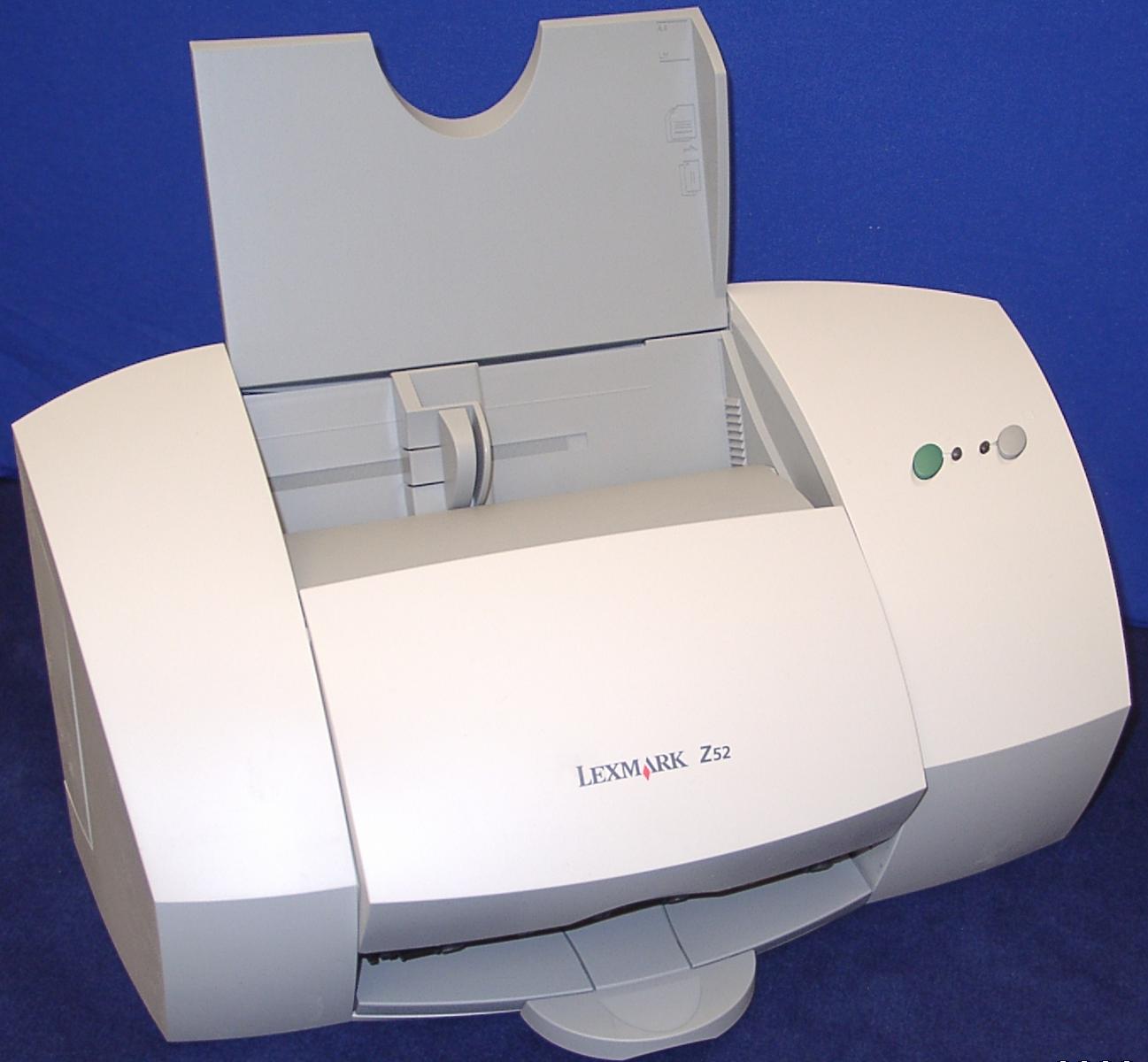
Für den Lexmark Z52 hat der Hersteller einen Linux-Treiber auf Lager, deshalb überzeugt das brilliante Druckbild
Das aktuelle Topmodell von Lexmark war das beste Gerät im Test. Mit dem vom Hersteller bereitgestellten Treiber [2] wird der Drucker bei Inbetriebnahme sofort erkannt und der Foto-Ausdruck ist unvergleichlich. Auf der Homepage von Lexmark gibt es den besagten Druckertreiber derzeit nur englisch. Das tgz-Paket enthält eine rpm-Datei sowie das obligatorische README mit der Kurzbeschreibung des Install-Vorgangs und der Software. Nach einem simplen
rpm -i lexmarkz52-1.0-1.i386.rpm
befinden sich dann die nötigen Dateien im Verzeichnis /usr/local/lexmark/z52. Die Einstellungen werden wahlweise unter /var/spool/lexmark/z52.conf oder im Home-Verzeichnis des Users gespeichert (~/.lexmark/z52.conf). Die Installation des rpm-Paketes muss bei laufendem X-Server durchgeführt werden, denn es wird dabei automatisch auch das Konfigurationsprogramm (/usr/local/lexmark/z52/lexmarkz52) gestartet. Damit lässt sich der Drucker bequem kalibrieren und eine Testseite erzeugen. Auch Einstellungen bezüglich der Papiergröße und -art sind hier möglich. Als “Input-Filter” muss man /usr/local/lexmark/z52/z52.sh angeben, und schon kann man loslegen.
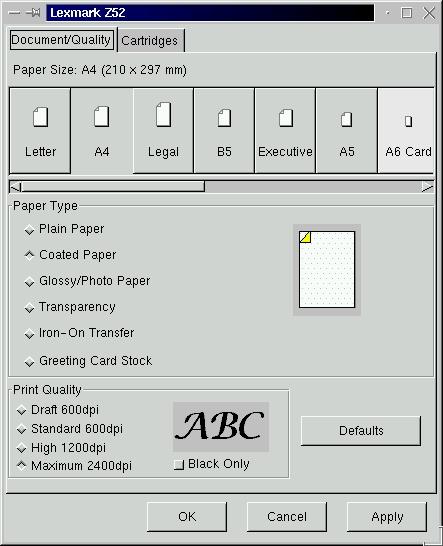
Vorbildlich: Lexmark bietet neben guter Treibersoftware auch ein Setup-Programm für den Z52 an.
Solange man nur Schwarz/Weiß druckt, unterscheidet sich der Lexmark Z52 kaum von den restlichen Geräten. Aber bei Farb- und Fotosausdrucken erkennt man einen deutlichen Qualitätsunterschied. Die beinahe erreichte Fotoqualität wird nur durch seltene und zudem winzige weiße horizontale Streifen getrübt. Die Farbechtheit stimmt mit dem Original wie bei keinem anderen Drucker in unserem Test überein. Deshalb kann man es auch leicht verschmerzen, wenn die Geschwindigkeit des Schwarz-/Weiß-Drucks eher im hinteren Mittelfeld liegt (ca. 1 Min/Seite). Der Binary-only-Treiber läuft als User-Space-Programm und hat deshalb keinen Einfluss auf die Systemstabilität. Wer dem Closed-Source-Produkt jedoch nicht traut, kann als Alternative Gimp-Print verwenden, welches jedoch nicht ganz an die Qualität der Hersteller-Treiber herankommt.
Lexmark Optra E312L
Der Optra E312L ist der preisgünstigste Lexmark-Laserdrucker. Deshalb wird er auch mit den klassenüblichen Sparmaßnahmen ausgeliefert: Horizontale Papierfächer, keine Menüs und gerade mal zwei Bedienelemente: Ein Taster für den Reset und ein Schalter zum An- und Abschalten. Letzterer trennt den Drucker löblicherweise wirklich von Stromnetz. Die Qualität der Schriftausdrucke ist subjektiv sehr gut. Obwohl das Druckwerk nur 600×600 dpi schafft, kann die Elektronik auch 1200×1200 dpi verarbeiten, dabei sind jedoch bei reinem Grau leichte Unregelmäßigkeiten zu sehen. Als Druckfilter verwendet man am besten ljet4 von Ghostview: Der Drucker spricht PCL 6. Die Geschwindigkeit reicht für Heimanwendungen und für den Betrieb in kleinen Büros absolut aus. Bei gemessenen sechs Seiten pro Minute sind selbst große Dokumente ein Kinderspiel und auch die Papierendablage reicht problemlos für über 100 Blatt, wodurch man den Drucker durchaus mal 20 Minuten unbeaufsichtigt drucken lassen kann. Die Herstellerangaben liegen bei zehn Seiten pro Minute, was durchaus stimmen könnte. Für diese Geschwindigkeit wird allerdings einen Rechner mit 700 MHz empfohlen, um den Anforderungen des Software-Druckerfilters gerecht zu werden.
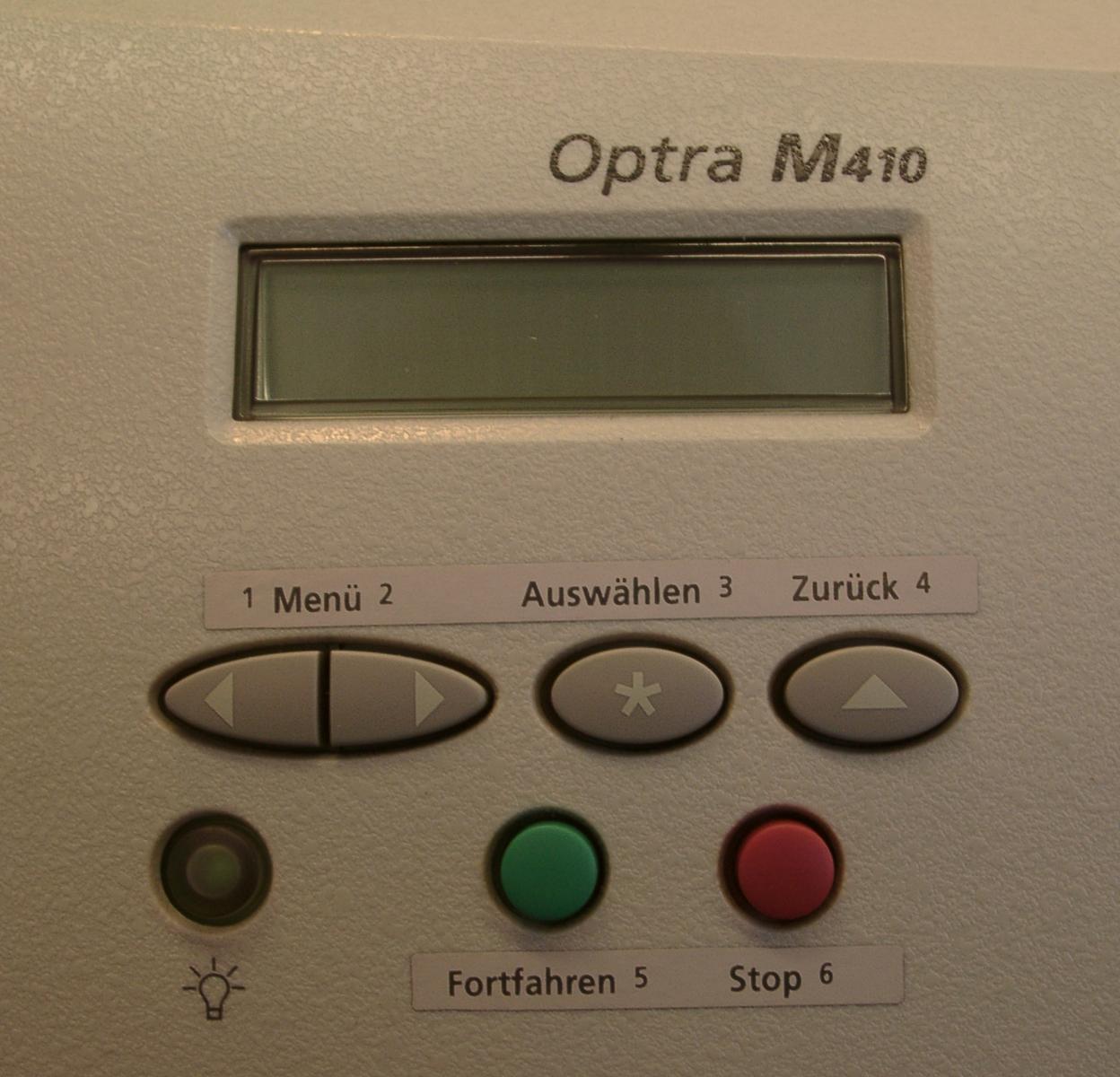
Lexmark Optra M410
Dieses Gerät verhält sich so, wie man es von einem Postscript-Drucker erwartet: Ein einfacher Test per
cat myfile.ps >/dev/usblp0
förderte sogleich das gewünschte Dokument zu Tage – kein Einstellen und Optimieren von Druckfiltern nötig. Dabei entspricht das Druckwerk den Herstellerangaben: 10 Seiten pro Minute sind absolut realistisch. Das Druckbild ist makellos. Einzig und allein die Graustufen sind bei 1200 dpi nicht immer hunderprozentig homogen. Das von uns getestete Gerät hatte eine 16-MByte-Erweiterung, wodurch die meisten Textdokumente für den Spooler schon kurz nach dem Druckbefehl abgeschlossen sind, obwohl der Drucker noch munter mehrere Minuten weiterdruckt. (Zur besseren Einschätzung: Eine einseitiges Latex-Dokument benötigt meist nicht mehr als 50 kByte). Alle Optionen des Druckers sind direkt über ein LCD-Menü am Gerät veränderbar. Einziger Minuspunkt: Bei großen Druckaufträgen (mehr als 50 Blatt) stapeln sich die Ausrucke derart ungünstig, dass nachfolgende Blätter geknickt werden oder andere vom Stapel wegschieben.
HP DeskJet 840C
Der DeskJet 840C (übrigens baugleich zum 843C) ist einer der günstigsten Farbtintenstrahldrucker von Hewlett Packard. Für ca. 280 DM bekommt man einen Drucker, der auch unter Linux gute Ausdrucke mit bis zu 600 DPI erzeugt. Dabei ist wie immer die Treiberwahl sehr entscheidend. Für Text (sprich: nur solide Farben) eignet sich der cdj670-Treiber von ghostscript, für Fotos sollte man besser den cdj970 verwenden. Bei Foto-Ausdrucken ist jedoch noch etwas Handarbeit fällig: etwas mehr Cyan und ein klein wenig mehr Kontrast nähern das Resultat sehr dem gewünschten Bild an. Der Ausdruck über Gimp-Print ist übrigens jenseits von Gut und Böse. Zudem besitzt der Drucker ein externes Netzteil sowie eine eigene Zufuhr für Briefumschläge, wobei die Umschaltung hardwarebedingt nur am Gerät selbst erfolgen kann.
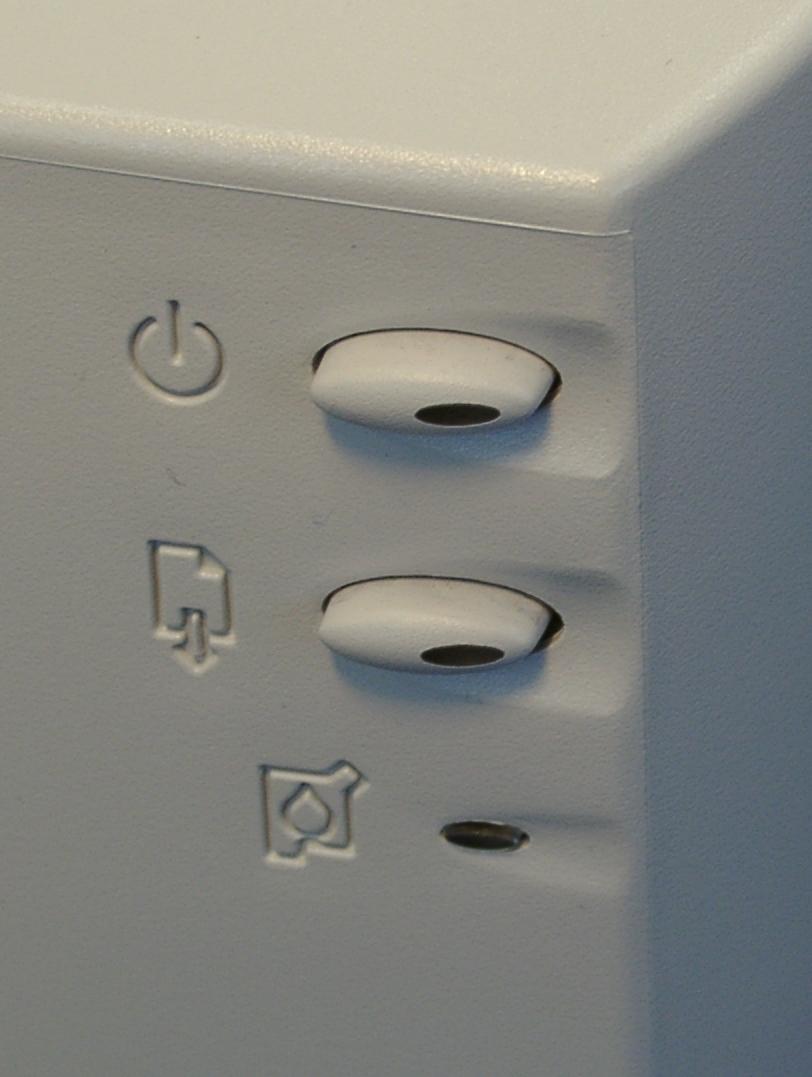
HP DeskJet 1220C

Ohne Postscript-Erweiterungsmodul bleibt der HP DeskJet 1220C geringfügig hinter seinen Möglichkeite zurück
Eigentlich hatten wir HP um einen DeskJet 1220C/PS gebeten. Die richtige Verpackung kam auch, aber leider war nur ein Modell ohne Postscript-Interpreter enthalten. Und so stellte sich die Frage des zu verwendenden Filters: Durchprobieren war angesagt. Beim Schwarz/Weiß-Druck kann man eigentlich nichts falsch machen. Hier funktioniert fast jeder DeskJet-Treiber (z.B. mit dem cdj880). Mit einfarbigen Flächen gibt es auch keine Probleme. Aber bei Fotos ist es leider nicht mehr so einfach: nach längerem Experimentieren sind wir beim cdj1600-Treiber (von Ghostscript) gelandet. Die Bilder werden zwar etwas dunkel wiedergegeben. Dies kann aber entweder direkt am Bild oder besser mit Ghostscript-Parametern geändert werden. Dem Gimp-Print fehlt hingegen die Farbe. Das Bild verliert an Brillanz, was teilweise durch Verändern der Druckparameter abgefangen werden kann (mehr Cyan, weniger Gelb). Das A3-Format hingegen bereitet überhaupt keine Probleme. Wie bei allen Tintenstrahl-Druckern lässt sich auch hier bemängeln, dass kein Netzschalter existiert. Der Power-Switch ist nur “soft”. Einen lustigen Aspekt vom 1220C bemerkten wir erst ganz am Ende: Der Druckkopf ist mit einer blauen Lampe ausgerüstet, die durch den transparenten Deckel schimmert. Leider wird diese unter Linux nicht aktiviert. Lediglich die Druckkopf-Selbstreinigung bringt die Erleuchtung.
Drucken unter Linux/Unix
Drucken unter Linux/Unix ist fest verknüpft mit Postscript. Diese “Programmiersprache” wurde Mitte der 80er von Adobe entwickelt und hat sich zu einem Standard im professionellen Druckbereich entwickelt. Diese Sprache stellt eine Vielzahl an Befehlen zur Verfügung, z. B. das Platzieren von Buchstaben und das Zeichnen einfacher geometrischer Körper. Postscript-Drucker haben stets einen leistungsfähigen und speziell gezüchteten Prozessor, um die Zeichenkommandos schnell zur Druckreife verarbeiten zu können. Deshalb reicht es in der Regel, einem professionellen Drucker lediglich ein Postscript-File zu übergeben. Der einzige Drucker in unserem Test, welcher Postscript direkt verarbeiten kann, ist der Lexmark Optra M410. Unter Linux/Unix erzeugt grundsätzlich jedes Programm, welches drucken will, Postscript-Code. Im Idealfall wird dieser einfach an die Druckerschnittstelle geschoben. Da aber die Druckerhersteller Kosten sparen wollen, statten sie ihre Drucker immer seltener mit Eigeneintelligenz aus und verlagern die Postscript-Interpretation und damit das Erzeugen des eigentlichen Druckbilds in den Computer selbst. Beim Epson zum Beispiel dauert diese Interpretation bis zu einer Minute pro Seite (mit einem 1GHz-Prozessor wohlgemerkt). Der Prozessor, der im Optra M410 integriert ist, schafft dagegen zehn Seiten pro Minute. Zum Konvertieren gibt es mehrere verschiedene Druckerfilter; die zwei wichtigsten freien Open-Source-Projekte in diesem Bereich sind Gimp-Print und Ghostscript [3]. Beide können eine Vielzahl von verschiedenen Druckerdialekten erzeugen. In diesem Artikel wird aber auch noch auf zwei weitere Druckerfilter eingegangen: xw_tools und der Z52-Treiber von Lexmark. Eine grobe Richtlinie, welchen Filter man für welchen Drucker einsetzen sollte, bekommt man z. B. bei linuxprinting[5].
Gimp-Print
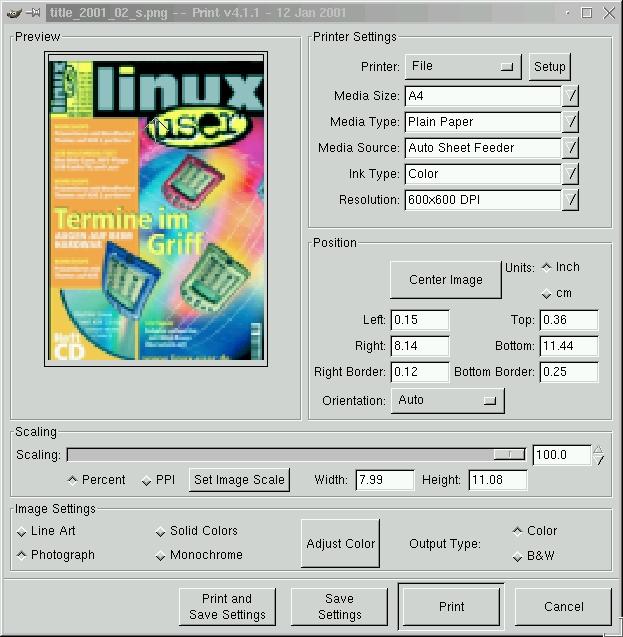
Gimp-Print ist derzeit nur bei bestimmten Druckern eine echte Alternative zu ghostscript
Gimp-Print ist ein relativ neues Software-Projekt. Es ist gerade mal 13 Monate alt. Allerdings steht ein sehr aktives Team dahinter. Die Popularität des Bildbearbeitungsprogramms Gimp auf allen Plattformen tut ihr Übriges: viele Leute sehen sich diese Software an und schreiben bei Bedarf auch ordentliche Bug-Reports. Dabei muss Gimp selbst gar nicht installiert sein, denn Gimp-Print arbeitet optional auch mit ghostscript und neuerdings auch mit CUPS zusammen. Wie man schon an der Entstehungsgeschichte erahnen kann, dient dieses Programm überwiegend dem Ausdruck von Grafiken und Fotos. Im Test war die Druckqualität mit Gimp-Print normalerweise auch besser als mit den Ghostview-Treibern.
Die Drucker im Überblick
| Drucker | Anschlusstypen | Druckdauer/Seite | ca. Preis |
| Epson Stylus Color 580 | USB | 15Min | 200DM |
| Canon BJC-2100 | USB/Parallel | 30Sec | 140DM |
| Lexmark Optra M410 | USB/Parallel | 6Sec | 1400DM |
| Lexmark Optra E312l | USB/Parallel | 9Sec | 600DM |
| Lexmark Z52 | USB/Parallel | 60 Sec | 310DM |
| HP DeskJet 840C | USB/Parallel | 30 Sec | 280DM |
| HP DeskJet 1220C | USB/Parallel | 40 Sec | 930DM |
Scanner
Für Linux gibt es zum Scannen eigentlich nur eine Lösung: SANE (Scanner Acess Now Easy) [6]. Die aktuelle Version (1.0.4) ist aufgeteilt in zwei Pakete: sane-frontends und sane-backends, wobei man schon an der Namensgebung sieht, dass hier nur die Benutzeroberfläche (das Frontend) von dem eigentlichen “Treiber” (dem Backend) getrennt wurde. Zum Testen einer Konfiguration ist erst einmal nur das Backend notwendig, welches über das Programm scanimage angesprochen wird. SANE unterstützt mittlerweile über 100 Scanner, darunter auch einige USB-Modelle. Eine detailierte Liste findet man unter [7]. Speziell für USB sollte man unter [8] nachsehen. Auf diesen Web-Seiten wird erwähnt, dass die Epson-USB-Scanner angeblich mit Linux am besten funktionieren würden. Leider war es Epson bis zum Ende des Tests nicht möglich, uns ein Test-Modell zukommen zu lassen, so dass wir diese Behauptung nun unkommentiert stehen lassen müssen. Zum Test eingefunden haben sich: Agfa Snapscan 1212u, HP ScanJet 3300C, HP ScannJet 6300C und Umax Astra 2100U Umax. Beim letztgenannten Hersteller hatten wir eigentlich um ein Modell 1200U gebeten, denn dieses Auslaufmodell ist der einzige Umax-USB-Scanner, der mit Linux seinen Dienst verrichtet – zu den aktuellen Geräten veröffentlicht Umax leider keine Spezifikationen mehr. Agfa ist da übrigens leider nicht besser: Der Treiber für den Snapscan basiert auf Reverse-Engineering. Von diesem Scanner gibt es aber leider zwei Versionen, die beide unter der Typenbezeichnung Snapscan 1212U verkauft werden. Es kam also, wie es kommen musste: Wir hatten das falsche Gerät in Händen. So war es uns natürlich nicht möglich, dem Scanner etwas zu entlocken. Wer dieses Scanner-Modell bereits sein Eigen nennt, kann sich unter [9] die Treiber herunterladen und ausprobieren.

Der einzige funktionstüchtige Scanner im Test: der HP ScanJet 6300C
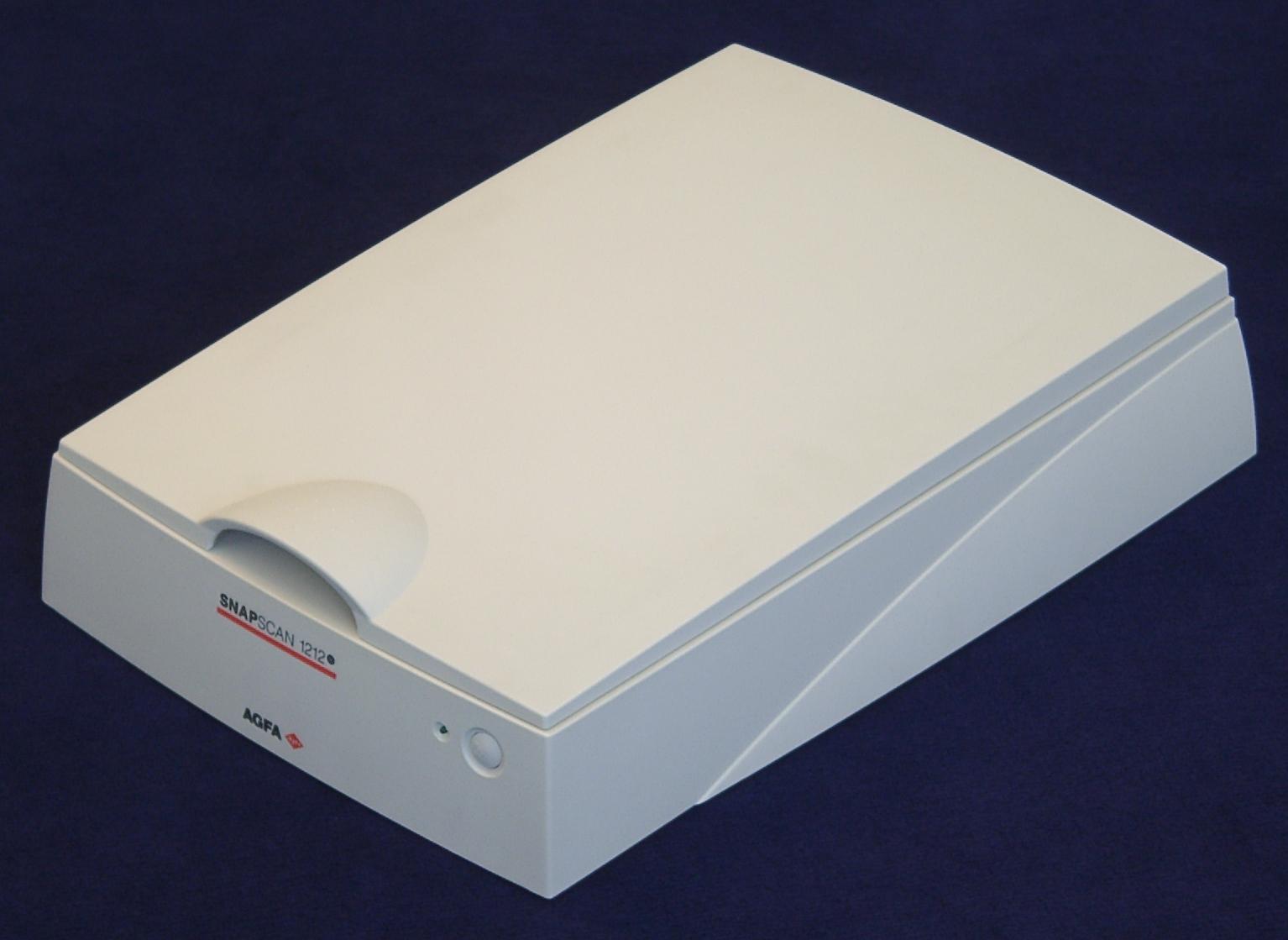
Leider gibt es vom Agfa Snapscan 1212U zwei Revisionen und der Zufall hat uns prompt die nicht Unterstützte zugespielt :
Hewlett Packard
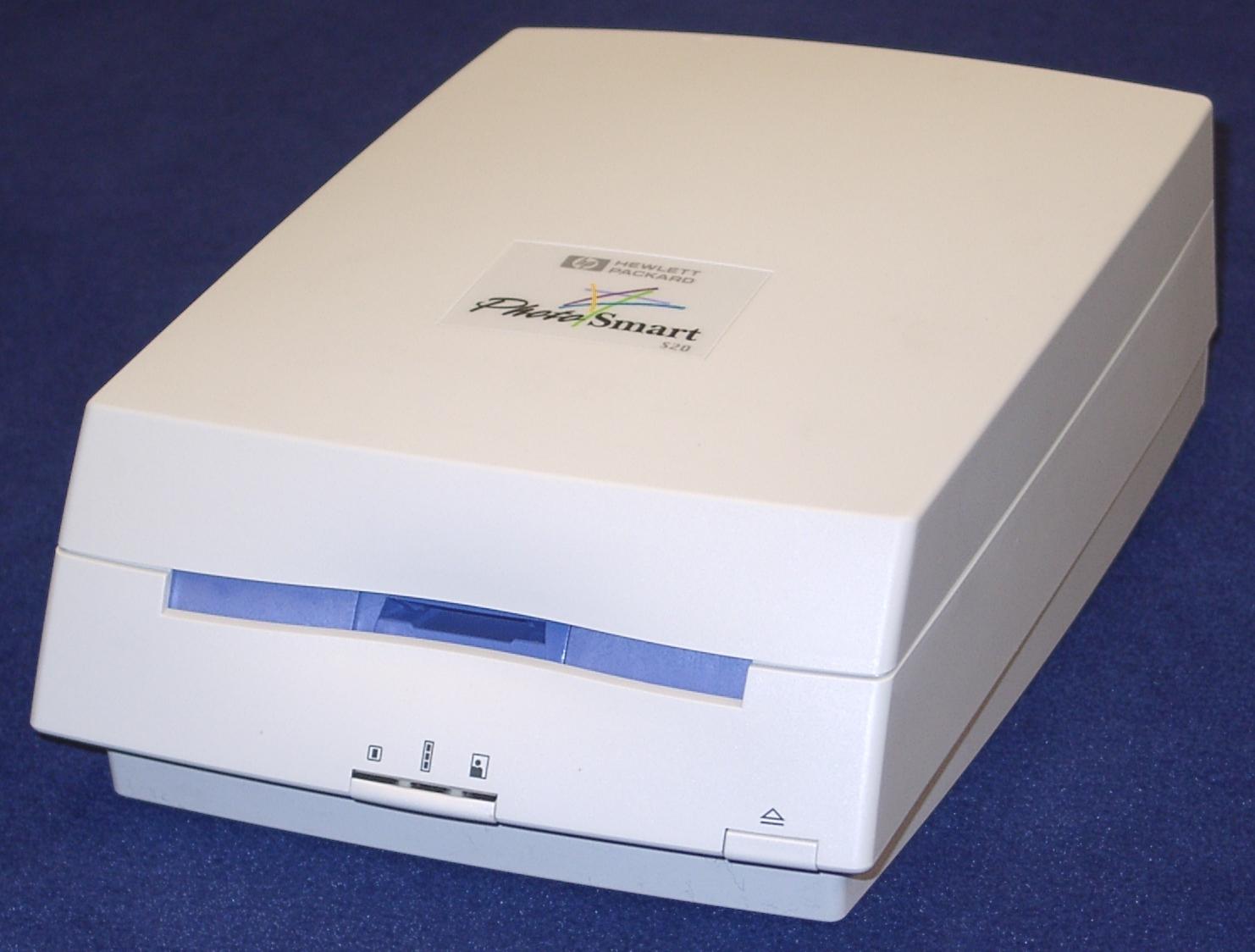
Von HP hatten wir gleich mehrere Modelle. Der Scanjet 3300C war, entgegen der Vermutung auf [8], nicht kompatibel zu dem Avision-Modell, und auch der Photosmart S20 machte keine Anstalten, Bilder einzulesen. Und so kommen wir nun zum einzigen USB-Scanner, der in unserem Test funktionierte: dem Scanjet 6300C. Das nicht ganz billige Geräte (ca. 830 DM) schafft eine Auflösung von bis zu 1200 DPI (Hardware:2400×1200), bei 36 Bit Farbtiefe. Die fünf Knöpfe an der Gehäusefront konnten über USB leider nicht verwendet werden.
Die Option “Front Button Wait” wäre zwar vorhanden, jedoch startet Sie den Scanner-Vorgang nicht wie erwartet.
Die Initialisierung des Scanners geschieht mit einem einfachen
insmod scanner
Dieses Modul sollte übrigens mit allen Scannern funktionieren. Die Kommunikation zwischen Scanner und Computer über USB ist standardisiert. Aber leider nicht das Format, in dem die Daten übergeben werden. Die Konfiguration von SANE ist sehr einfach: nach der Installation (am einfachsten über das distributionsspezifische Dienstprogramm) muss nur noch unter /usr/local/etc/sane.d/ die Datei hp.conf mit folgenden Einträgen ergänzt werden:
/dev/usbscanner option connect-device
Um den Suchvorgang von SANE beim Starten zu beschleunigen, empfiehlt es sich, alle anderen Treiber (Backends) zu deaktivieren. Dies geschieht dadurch, dass vor alle Zeilen mit Ausnahme von “hp” einfach ein “#” geschrieben wird. Danach einfach testen:
# scanimage -h
Usage: scanimage [OPTION]… […]
List of available devices: hp:/dev/usbscanner
Der Scanner wurde also erkannt. Nun kann man mit
scanimage > /home/test/out.pnm
einen Scan starten. Dabei werden die Standardparameter verwendet (300 DPI, S/W). Wünscht man eine höhere Auflösung, so ist einfach die Option –resolution 600 zu verwenden. Komfortabler geht der Vorgang natürlich über ein graphisches Scan-Programm, etwa xsane[10], welches bei Bedarf auch als Gimp-Plugin Verwendung findet. Eingescannte Bilder sind dann sofort in der Applikation verfügbar und müssen nicht den expliziten Umweg über die Festplatte einschlagen.
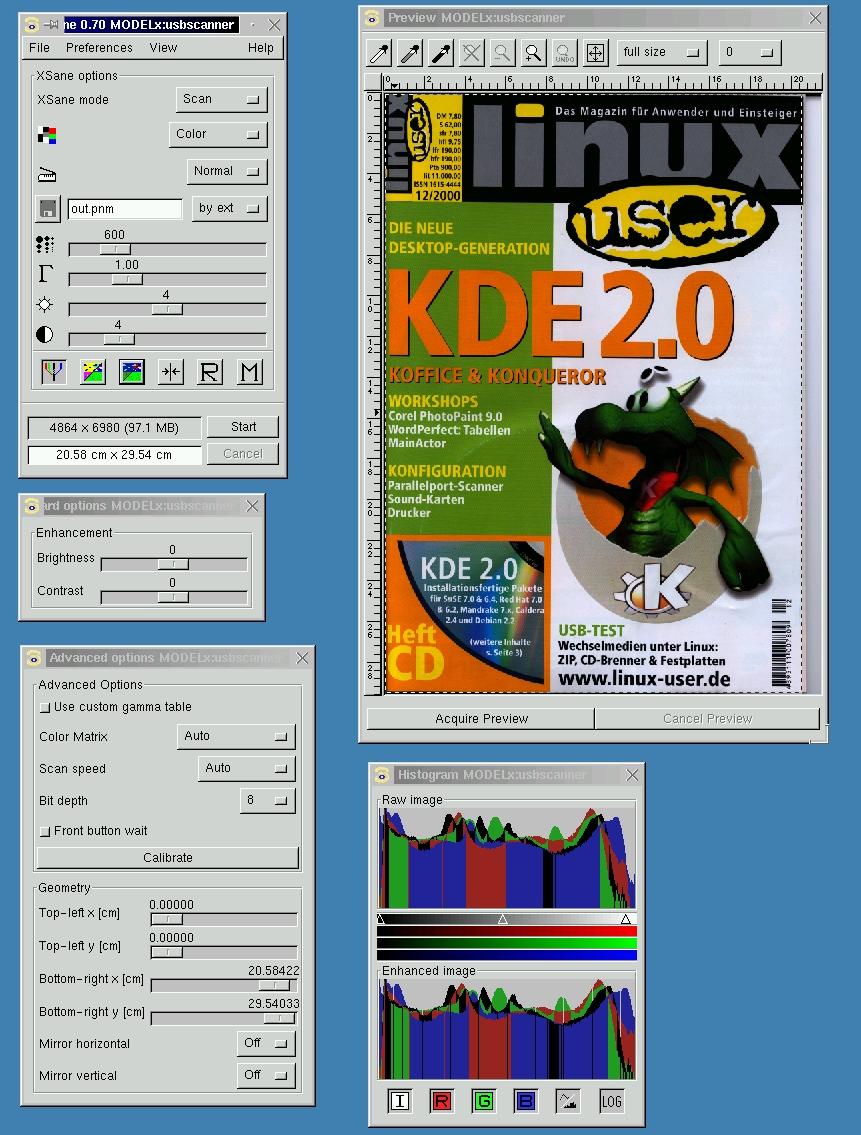
Scannen unter Linux leicht gemacht, dank xscane
Ungefähre Scan-Geschwindigkeit des 6300C
| Zeit/Sec | Modus | Auflösung/DPI | Übertragungsvolumen/MB |
| 15 | S/W | 300 | 1M |
| 40 | S/W | 600 | 4.2M |
| 160 | S/W | 1200 | 17M |
| 40 | Color | 300 | 25M |
| 270 | Color | 600 | 102M |
| >30Min | Color | 1200 | 409M |
Drucken hui, Scannen pfui!
Entweder hatte wir bei der Bereitstellung der Testgeräte besonders viel Pech, oder aber die äußerst geringe Erfolgsquote spiegelt tatsächlich den Unterstützungsgrad von USB-Scannern wieder. Zumindest zeigt sich damit sehr deutlich das geringe Interesse seitens der Industrie für Linux auf diesem Gebiet. Bei USB-Druckern hingegen fiel der Test äußerst zufriedenstellend aus! Allen Geräten konnten Seiten entlockt werden und dies zum Teil sogar mit sehr hoher Qualität und Geschwindigkeit. Im nächsten und zugleich letzten Artikel unserer USB-Testserie werden wir Kommunikationsgeräte wie zum Beispiel ISDN-Modem oder Ethernet-Adapter unter die Lupe nehmen.
Infos
[1] xw_tools Homepage http://home.t-online.de/home/jj.sarton/startE.htm
[2] Treiber für den Lexmark Z52 ftp://ftp.lexmark-europe.com/drivers/Printer/International_English/lexmarkz52-english_UK.tar.gz
[3] Ghostscript Homepage http://www.ghostscript.com/
[4] Gimp Print http://gimp-print.sourceforge.net/
[5] Welcher Filter für welchen Drucker? http://www.linux-printing.org/
[6] Scanner Access Now Easy (SANE) http://panda.mostang.com/sane/
[7] Unterstützte Scanner http://panda.mostang.com/sane/sane-backends.html
[8] Unterstützte USB-Scanner http://www.buzzard.org.uk/jonathan/scanners-usb.html
[9] Agfa Snapscan USB-Treiber http://hem.fyristorg.com/henrikj/snapscan/
[10] xsane – ein Frontend zu Sane http://www.wolfsburg.de/~rauch/sane/sane-xsane.html



