



DTP-Programme sind unter Linux dünn gesät. PageStream 5.0 will sich mit Quark XPress und Adobe InDesign messen und will damit in einer anderen Liga als das freie Scribus spielen. Mit einem kurzen Workshop stellen wir das Programm vor.
Zeitgemäß, freundlich und intelligent: So sollte eine professionelle Layout-Lösung aussehen, die sich in der Anzeigen-, Buch- und Magazinproduktion bewähren kann. Da Linux-Anwender auf die bekannten DTP-Programme Adobe InDesign, Pagemaker und Quark XPress verzichten müssen, versucht nun PageStream 5.0, das in Deutschland von Haage & Partner [1] vertrieben wird, den Linux-Markt zu erobern.
Ursprung bei Atari und Amiga
Auch wenn die Software in der Linux-Welt noch unbekannt ist, schicken die PageStream-Hersteller bereits die fünfte Version der Software ins Rennen. Dabei dürfte PageStream dem einen oder anderen Anwender noch aus den alten Atari- und Amiga-Zeiten bekannt sein: Für diese Plattform wurde das DTP-Programm 1986 erstmals veröffentlicht und damals mit vielen Preisen ausgezeichnet.
In der Zwischenzeit hat der amerikanische Hersteller Grasshopper LLC [2] PageStream-Versionen für MacOS und Windows herausgebracht, und seit der aktuellen 5er-Version gibt es das Programm zusätzlich für Linux. Auch wenn PageStream 5.0 nach dem Start eher durch seine Schlichtheit als durch Luxus beeindruckt, handelt es sich doch um eine der mächtigsten Layout-Lösungen unter Linux.
Installation
Die Installation von PageStream läuft unter allen gängigen Linux-Distributionen gleich ab: Nachdem Sie das Archiv PageStream5_Linux_Demo.tar.bz2 heruntergeladen haben, führen Sie die folgenden Schritte in einem Terminal-Fenster durch.
In der Konsole werden Sie mit su zum Administrator. Zunächst erzeugen Sie ein neues Verzeichnis, z. B. /opt/PageStream. Wechseln Sie hinein und packen Sie das Archiv mit
tar xjf /tmp/PageStream5_Linux_Demo.tar.bz2
(Den Pfad zum Archiv passen Sie entsprechend an.)
Wenn Sie die Demo-Version verwenden, müssen Sie einen kleinen Fehler beheben: Das Start-Skript Run PageStream5 erwartet, dass das eigentliche Programm den Dateinamen PageStream5 hat, bei der Demo-Version heißt es aber PageStream5Demo. Sie können dann wahlweise die Binärdatei PageStream5Demo umbenennen oder den Aufruf im Skript anpassen:
mv PageStream5Demo PageStream5
Außerdem sollten Sie den Dateinamen des Start-Skripts ändern, da das Leerzeichen oft zu Problemen führt:
mv "Run PageStream5" RunPageStream5
Einen weiteren Schönheitsfehler können Sie an dieser Stelle korrigieren: Alle Dateien haben die Benutzer-ID 501, die nicht auf jedem System vergeben ist. Programmdateien gehören im Normalfall root, also ändern Sie die Vorgabe mit
chown -R root:root .
Programmstart
Wechseln Sie als normaler Benutzer in das PageStream-Verzeichnis und starten Sie das Programm mit dem Befehl
./RunPageStream
Fall Sie in der Demo-Version nach Name und Passwort gefragt werden, geben Sie in beiden Feldern “ilovepagestream” ein. Allerdings ist die Demo-Version stark eingeschränkt: Sämtliche Möglichkeiten des Abspeicherns sind deaktiviert.
Ein Vorteil von PageStream 5 gegenüber früheren Versionen ist die stark verbesserte deutschen Programmübersetzung. Um sie zu aktivieren, legen Sie die Übersetzungsdatei im Verzeichnis Locale im PageStream-Ordner ab und erweitern die Datei PageStream5.prefs in ~/.PageStream5 um die Zeile RSRCLOCALE de_DE (Abbildung 1).
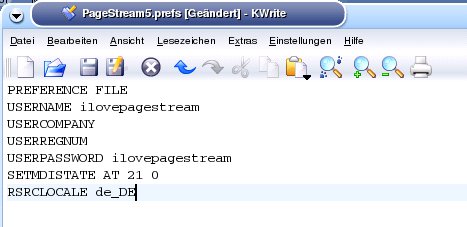
Abbildung 1: Nach einer Änderung der Konfigurationsdatei spricht PageStream Deutsch.
Anzeigen-Workshop
Auf die Schnelle eine Anzeige zu erstellen, ist schon eine Herausforderung. Mit PageStream, einigen Bildern und ein wenig Experimentierfreude kann man aber Einiges bewerkstelligen. Zudem ist die Gestaltung einer Anzeige der ideale Einstieg, um einige Grundprinzipien von PageStream zu zeigen. Hierzu gehören neben dem Anlegen eines neuen Dokuments das Platzieren von Text und Bild, das Verschmelzen von Grafiken, das Ausrichten von Text an Objekten und auch der Export in das beliebte PDF-Format.
Vorbereitende Einstellungen
Bevor Sie mit der Gestaltung der Anzeige beginnen können, müssen Sie die Maßeinheit des Dokuments einstellen – das erleigen Sie im PageStream-Navigator-Dialogfeld, das sich nach dem Programmstart öffnet. Klicken Sie auf den Button Einstellungen und wählen Sie im erscheinenden Einstellungendialogfeld den Menüpunkt Maß. Stellen Sie hier im Pulldown-Menü Zentimeter ein (Abbildung 2) und bestätigen Sie mit Speichern.
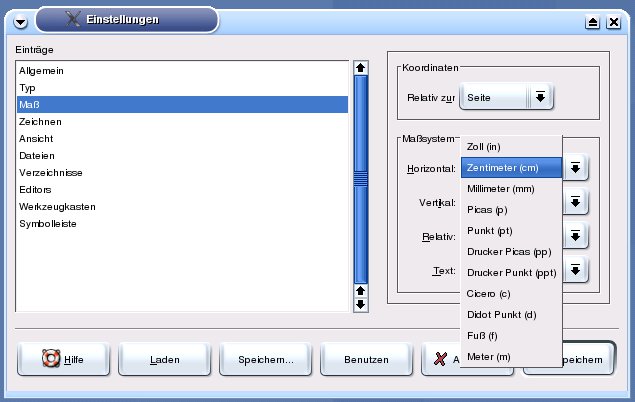
Abbildung 2: Schalten Sie PageStream auf Zentimeter um.
Dokument einrichten
Im nächsten Schritt erzeugen Sie über das Navigator-Dialogfeld ein neues Dokument. Dazu klicken Sie auf den Button Neu und benennen das Dokument im erscheinenden Dialogfeld. Da es sich bei der Beispielanzeige um eine Doppelseite handeln soll, aktivieren Sie unter Seitengröße A4 Brief und die Optionen Doppelseite und Deckblatt (Abbildung 3). Bestätigen Sie die Angaben per Klick auf OK.
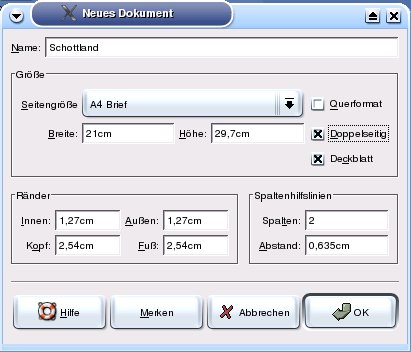
Abbildung 3: Ein neues Dokument einrichten.
PageStream erzeugt nun die erste leere Seite des neuen Dokuments. Links neben dem Dokument befindet sich die Werkzeugpalette. Blättern Sie mit Hilfe des Buttons Vorwärts am unteren Fensterrand vor auf die Doppelseite. Über die vorhandenen Seitenlineale ziehen Sie mit Hilfe des Objektwerkzeugs das Koordinatenkreuz auf 0/0.
Im nächsten Schritt erzeugen Sie über LayoutHilfslinien einrichten senkrechte Linien, indem Sie im waagerechten Lineal im Hilfslinien-einrichten-Dialo auf die Positionen 2 cm, 14 cm, 21 cm und 36 cm sowie im senkrechten Lineal auf die Positionen 2 cm, 17 cm, 21 cm und 24 cm klicken (Abbildung 4). Bestätigen Sie die Einstellungen mit OK. Das Ergebnis zeigt Abbildung 5.
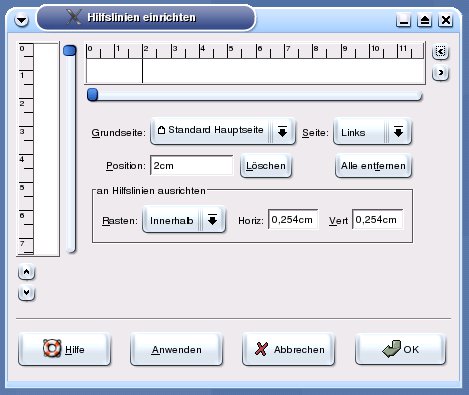
Abbildung 4: Hier richten Sie Hilfslinien ein.
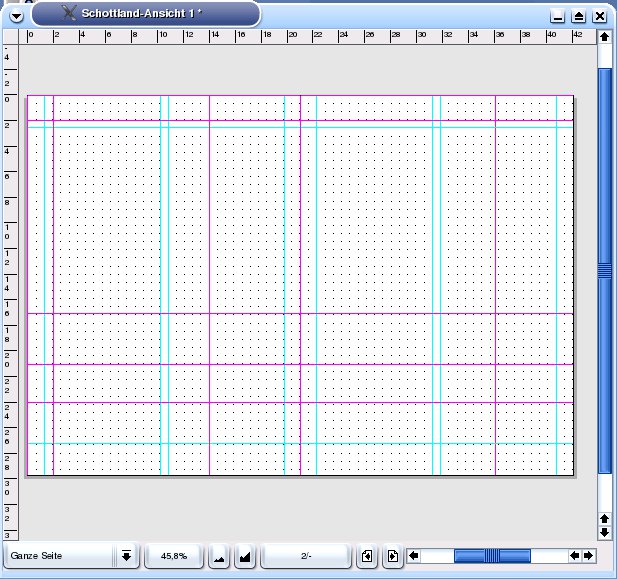
Abbildung 5: Das Dokument mit Hilfslinien.
Grafikelemente
Öffnen Sie das Farbdialogfeld über FensterFarbpalette zeigen und wählen Sie den Menüpunkt Neu im Palettenmenü. Im Farbendialogfeld wählen Sie das RGB-Farbmodell und tragen für Rot, Grün und Blau die Werte 34, 61 und 26 ein. Bestätigen Sie das Dialogfeld mit OK. Alle folgenden Aktionen können Sie nur ausführen, wenn das entsprechende Objekt markiert ist – das ist immer dann der Fall, wenn es zuvor mit dem Objektwerkzeug ausgewählt wurde und sich um dieses ein Rahmen gezogen hat.
Wählen Sie in der Werkzeugpalette das Kastenwerkzeug aus und ziehen Sie einen Kasten auf. Wählen Sie das Rechteck mit dem Objektwerkzeug aus und aktivieren Sie in der Farbpalette den Options-Button Fläche und Outline füllen. Nun wählen Sie noch den zuvor erzeugten grünen Farbton aus und füllen damit das Rechteck. Verfahren Sie mit der rechten Dokumentseite ähnlich.
Um Objekte genau ausrichten zu können, müssen Sie zuvor die Option Layoutam Raster Ausrichten deaktivieren.
Grafik platzieren und positionieren
Über den Menüpunkt DateiGrafik platzieren importieren Sie Fotos und positionieren diese mit dem Objektwerkzeug. Aktivieren Sie im Dialogfeld die Option Referenz einbinden, damit Grafiken später mit dem Dokument gespeichert werden. Eine Vielzahl von Möglichkeiten wie z. B. Skalieren, Stauchen und Dehnen können in die Gestaltung einfließen.
Um ein Grafikelement, wie beispielsweise ein Rechteck, vor dem Foto zu platzieren, wählen Sie es aus und rufen den Menüpunkt ObjekteStapelungIn den Vordergrund platzieren auf.
Objekte an Textrahmen ausrichten
Wählen Sie das Textwerkzeug in der Werkzeugpalette aus und ziehen Sie mit gedrückter linker Maustaste ein Textrechteck über dem grünen Rechteck auf der rechten Dokumentseite auf. Wählen Sie Schriftgröße 20 pt aus dem Eigenschafteninspektor und verfassen Sie einen kurzen Text. Danach füllen Sie den Kasten mit grüner Hintergrundfarbe – das geht wie beim Grafikobjekt.
Anschließend aktivieren Sie das Ellipsenwerkzeug und ziehen gleichzeitig mit gedrückter linker Maustaste und [Umschalten]-Taste einen Kreis auf. Auch diesen wählen Sie abermals mit dem Objektwerkzeug aus. Rufen Sie den Menüpunkt ObjekteLinie & Füllung auf und deaktivieren Sie auf dem Reiter Linie die Option Gestrichelt. Öffnen Sie den Textumbruchdialog über ObjekteTextumbruch und wählen Sie Methode Nr. 3.
Wenn Sie den Kreis mit dem Objektwerkzeug direkt an den Textrahmen schieben, umfließt der Text das Objekt (Abbildung 6).
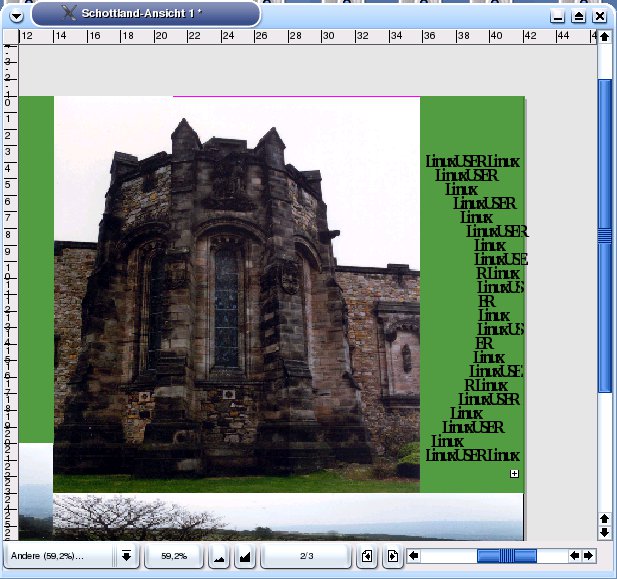
Abbildung 6: Der Text umfließt den Kreis.
Text mit Schattierung erstellen
Abschließend erstellen Sie einen schattierten Schriftzug. Dazu wählen Sie das Textwerkzeug aus der Werkzeugpalette und klicken mit der Maus in die linke Dokumentenseite. Hier schreiben Sie beispielsweise einen zweizeiligen Text. Um dem Schriftzug eine Schattierung zuzuweisen, markieren Sie die Zeilen und wählen TypographieAttribute. Im Dialogfeld stellen Sie den Zeichenstil Schattiert ein – fertig ist die Anzeige (Abbildung 7).
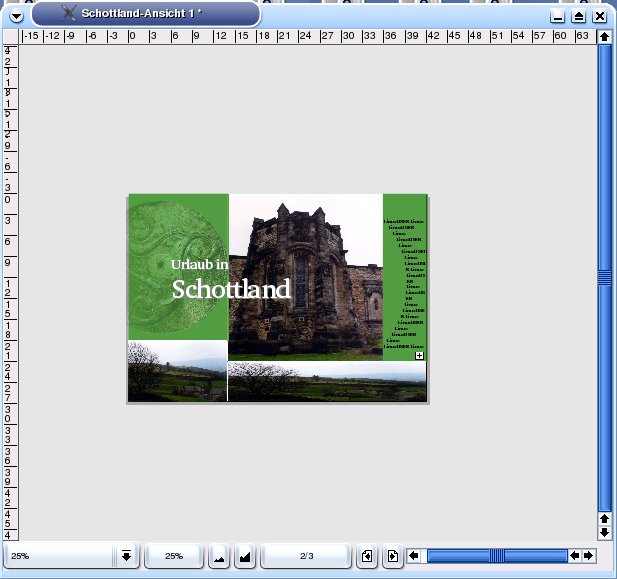
Abbildung 7: Die fertige Anzeige.
Tabelle 1: Standard- und Pro-Version im Vergleich
| Feature | PageStream 5.0 | PageStream 5.0 Pro |
|---|---|---|
| Alpha-Blending für Texte und Objekte | Ja | Ja |
| Transparenz bei Bildern | Ja | Ja |
| Kontrolle für Witwen und Waisen | Ja | Ja |
| Definierbare Druckermarken | Ja | Ja |
| Weitere Tastaturkürzel | Ja | Ja |
| Pfade abflachen und glätten | Ja | Ja |
| Hängende Aufzählungszeichen, Nummern | Ja | Ja |
| Platzieren von PDF-Objekten | Nein | Ja |
| Export von Objekten als Bitmap | Nein | Ja |
| Automatische Textbreitenjustierung | Nein | Ja |
| Überblendmasken für Bilder und EPS-/PDF-Grafiken | Nein | Ja |
| Pfadmathematik: Vereinigung/Addieren, Subtrahieren | Nein | Ja |
Fazit
Trotz der einen oder anderen Instabilität und manch fehlender Funktion im Vergleich mit den Großen der Branche ist PageStream als umfangreichste Layout-Lösung im Linux-Bereich einen Blick wert. Preislich ist vor allem das Update von einer älteren Version interessant (siehe Kasten 1).
Die Demo-Version ließ sich im Test unter Fedora Core 2 nicht zum Laufen bewegen, auf einem Suse-Linux-9-System lief das Programm hingegen. Die Fehler im Start-Skript und bei den Dateibesitzerattributen machen deutlich, dass Linux für die PageStream-Entwickler noch etwas fremd ist. Trotzdem ist es erfreulich, dass Grasshopper den Linux-Markt entdeckt hat.
Kasten 1: Preise
Das Update von Version 4.1 kostet 44,95 Euro, von einer älteren Version 79,95 Euro. Ein Update von Version 5.0 auf 5.0 Pro kostet 54,95 Euro; von 4.1 auf 5.0 Pro 99.90 Euro.
Die deutsche Standardversion 5.0 mit deutscher Online-Hilfe, deutschem Korrekturwörterbuch und 186-seitiger Anleitung (im PDF-Format) schlägt mit 109,95 EUR zu Buche. Die deutsche Pro-Version kostet 195,95 Euro.
Glossar
-
PDF
-
Das PDF-Format der Firma Adobe ist ein plattformunabhängiges Dateiformat, das auf fast allen Systemen (MacOS, Windows, Unix, Linux) dargestellt werden kann und aus der heutigen Medienlandschaft nicht mehr wegzudenken ist. Für die Betrachtung der PDF-Dokumente wird der kostenlose Adobe Acrobat Reader[4] benötigt, der von der Adobe-Website heruntergeladen werden kann.
Infos
[1] Deutscher Distributor: http://www.haage-partner.de/
[2] Grasshopper LLC: http://www.grasshopperllc.com/
[3] PageStream 5 Demo: http://www.haage-partner.de/download.php?file=pagestream-linux
[4] Adobe Acrobat Reader: http://www.adobe.com/products/acrobat/readstep2.html



