


Dank seiner Beliebtheit als Serversystem ist Linux üppig mit Datenbankservern versorgt. Was lange fehlte, waren einfach zu bedienende Datenbankanwendungen für kleine Datensammlungen. TkCard ist so ein Programm.
Wem echte Client-Server-Datenbanken wie MySQL und PostgreSQL für die Verwaltung kleinerer Datenmengen überdimensioniert und Datenbank-Frontends wie Rekall [3] und Kexi [4] zu unübersichtlich erscheinen, steht unter Linux ein wenig hilflos da. Diese Marktlücke zu füllen, hat sich die Firma theKompany vorgenommen, die verschiedene Programme für den Sharp-Zaurus-PDA und den Linux-Desktop produziert: Auch die (leider nur auf Englisch erhältliche) Datenbankanwendung TkCard [1] wurde ursprünglich unter dem Namen TkcCard [2] für den Zaurus entwickelt; seit Anfang des Jahres gibt es eine Desktop-Version der Software. Beide Ausgaben kosten je 14,95 US-Dollar und können über die Firmenwebseite bezogen werden. Im Preis sind alle Updates auf zukünftige Versionen enthalten.
TkCard speichert die Datenbanken in einfachen Tabellen, Verknüpfungen zwischen Tabellen sind nicht möglich. Vom Aufbau und Funktionsumfang her ähnelt das Programm der freien Datenbank Portabase [5], die ebenfalls für Linux, Windows und den Zaurus erhältlich ist.
Frisch aufgespielt!
Zur Installation der Desktop-Datenbank benötigen Sie lediglich zwei Dateien: Das Archiv thekompany-support-xft2-1.4-031110.rpm enthält die Bibliotheken für alle Programme von theKompany, tkcCard-2.0-040113.i386.rpm das eigentliche Programm. Als root installieren Sie die beiden Dateien mit den Befehlen
rpm -i thekompany-support-xft2-1.4-031110.rpm
rpm -i tkcCard-2.0-040113.i386.rpm
Jetzt geben Sie die root-Rechte wieder ab und starten das Programm durch Eingabe von tkcCard & in einem Terminalfenster (Abbildung 1).
Für Distributionen, die nicht auf rpm basieren, gibt es die beiden Installationsarchive im Download-Bereich auf der Programm-Homepage auch als .tgz gepackt.
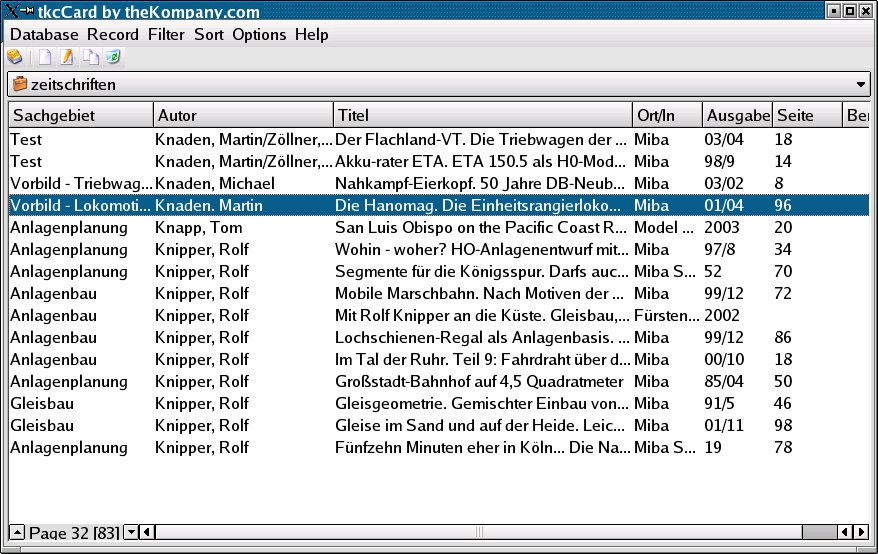
Abbildung 1: TkCard präsentiert die Datensätze in Listenform.
Her mit den Daten!
Nach dem ersten Start finden Sie sich im leeren Hauptfenster der Software wieder. Über die ausklappbare Liste unterhalb der Werkzeugleiste haben Sie ständig Zugriff auf alle Datenbanken, die mit TkCard erzeugt wurden, während der untere Teil des Programmfensters die Datensätze seitenweise anzeigt (Abbildung 1). Mit den Pfeiltasten neben der Seitennummer in der linken unteren Ecke blättern Sie durch die Datenbank.
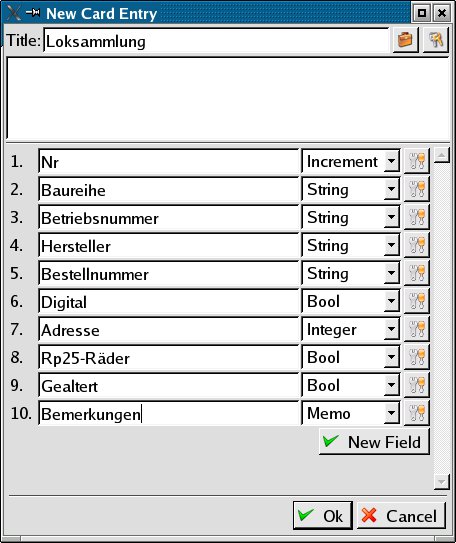
Abbildung 2: Eine neue Datenbank legen Sie bequem über diesen Dialog an.
Eine neue Datenbank legen Sie über den Menüpunkt DatabaseNew Database an (Abbildung 2). Tabelle 1 informiert über die dabei zu verwendenden Felddatentypen.
Steht die Datenstruktur, schließen Sie den Dialog und beginnen sofort mit dem Eintippen der Datensammlung. Dazu klicken Sie auf das Leere-Blatt-Papier-Symbol in der Werkzeugleiste oder wählen RecordNew aus dem Menü. Die Dateneingabe erleichtern einige pfiffige Details: So befindet sich hinter jedem Zahlenfeld ein Button, der einen Taschenrechner öffnet. Für Datumsangaben gibt es einen kleinen Kalender und für jedes Memofeld einen eigenen Karteireiter mit einem großen Texteingabefeld.
In ein Feld des Typs Reminder geben Sie einen Termin ein, dazu steht ein eigener Karteireiter im Eingabedialog zur Verfügung (Abbildung 3). Dieser Feldtyp eignet sich für Terminkalender oder Aufgabenlisten.
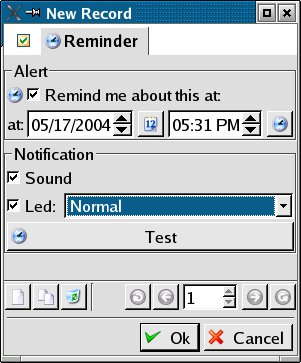
Abbildung 3: TkCard erinnert an einen Termin.
Die Feldtypen List und Multilist nehmen je eine Aufzählung von Texteinträgen auf, wobei Sie bei letzterem mehrere Elemente aus der Liste wählen dürfen. Mit dem Feldtyp Increment schließlich erzeugen Sie einen Zähler, der eine eindeutige Nummer für den Datensatz festlegt.
In der Datensatzliste des Hauptfensters ändern Sie den Inhalt eines Datenfelds einfach, indem Sie mit der linken Maustaste auf das Feld klicken; den ganzen Satz laden Sie durch Klicken auf das aus Stift und einem Blatt Papier bestehende Icon aus der Werkzeugleiste in eine Eingabemaske.
Tabelle 1: Felddatentypen in TkCard
| Typ | Inhalt |
|---|---|
| String | Text beliebiger Länge ohne Zeilenumbruch. |
| Integer | Ganzzahlen. |
| Double | Gleitkommazahlen mit doppelter Genauigkeit. |
| Date | Datumsangaben. |
| Time | Uhrzeit. |
| DateTime | Eine Kombination aus Datum und Uhrzeit. |
| Text | Text beliebiger Länge mit Zeilenumbrüchen. Felder dieses Typs werden in der Dateneingabemaske dargestellt. |
| Memo | Text beliebiger Länge. Felder vom Typ Memo haben in der Dateneingabemaske einen eigenen Karteireiter mit einem Textfeld. |
| Reminder | Termin. |
| List | Liste von Texteinträgen. |
| Bool | Ja/Nein-Werte. |
| Image | Bilddaten. |
| Multilist | Liste mit Mehrfachauswahl. |
| Increment | Zähler. |
Sortieren, Suchen und Filtern
Um eine Datenbank nach einem Feld zu sortieren, klicken Sie auf die Kopfzeile der passenden Spalte oder wählen das entsprechende Feld im Menü Sort. Fürs Suchen und Filtern steht ein komfortabler Dialog zur Verfügung, in dem Sie die Kriterien zusammenstellen (Abbildung 4). Eine Suche darf beliebig viele Bedingungen enthalten.
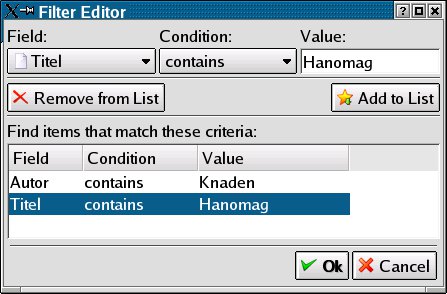
Abbildung 4: Such- und Filterbedingungen lassen sich schnell zusammenstellen.
Der einzige Unterschied zwischen dem Such- und dem Filterdialog besteht darin, dass sich einmal definierte Filter speichern und später aus dem Filter-Menü wieder aufrufen lassen.
Datenrecycling
TkCard speichert die Datenbanken in Textdateien im Verzeichnis ~/tkcApplications/tkcCard/ in einem Format, das zu keiner anderen Datenbank kompatibel ist. Dafür liest das Programm Daten im MobileDB- und JFile-Format, die auf PDAs weit verbreitet sind. Daten aus anderen Datenbanken und Tabellenkalkulationen erwartet TkCard als CSV-Datei.
Deren Import klappte im Test sehr gut, die Daten ließen sich sofort verwenden. Es gibt sogar die Möglichkeit, die einzufügenden Datensätze auszuwählen und das Ergebnis in einer Vorschau zu betrachten, ehe sie in die aktuelle Datenbank eingefügt werden. Zum Datenaustausch mit anderen Programmen exportiert TkCard seine Daten ins CSV-Format.
Für unterwegs
Der Datenaustausch zwischen der Desktop-Datenbank und einem mit TkcCard ausgestatteten PDA gestaltet sich äußerst simpel: Sie stecken den Zaurus in seine Cradle, stellen eine Verbindung zwischen den beiden Rechnern her [6] und wählen DatabaseSend Data aus dem Menü der Desktop-Datenbank. Ein Dialog erscheint, in dem Sie die zu übertragende Datenbank aussuchen und mit einem Klick auf Start auf die Reise schicken (Abbildung 5).
Der Menübefehl DatabaseGet Data holt Daten vom PDA auf den Desktop-Rechner. Dabei gilt es zu beachten, dass TkCard die Daten auf dem Zielrechner gnadenlos überschreibt; ein Abgleich findet nicht statt.
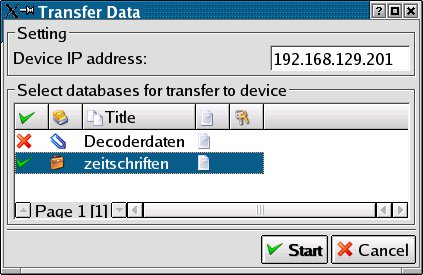
Abbildung 5: Die Datenbanken sind schnell auf den Zaurus kopiert.
Mit dieser Funktionalität präsentiert sich TkCard als kompakte Desktop-Datenbank, die selbst Datensammlungen mit mehreren Tausend Datensätzen noch im Griff hat und auf älterer Hardware und in Form von TkcCard auch auf dem Zaurus vernünftig läuft. Auf der Wunschliste stünden frei gestaltbare Dateneingabemasken, aber das führt vielleicht ein wenig zu weit weg vom Ziel einer leicht zu bedienenden Datenbank.
Glossar
-
CSV
-
“Character” oder “Comma Separated Values”. Ein Datenbankformat, das die Daten in einer Textdatei speichert, wobei jede Zeile einem Datensatz entspricht. Die Datenfelder sind durch Kommata oder andere Zeichen getrennt.
Infos
[1] TkCard: http://www.thekompany.com/products/tkcard/
[2] TkcCard: http://www.thekompany.com/embedded/tkccard/
[3] Rekall: http://www.rekallrevealed.org/
[4] Kexi: http://www.koffice.org/kexi/
[5] Portabase: Frank Wieduwilt, “Datenbank zum Mitnehmen”, LinuxUser 06/2003, S. 34 ff.
[6] Kontaktaufnahme zwischen Zaurus und PC: Frank Wieduwilt, “Austauschen und verwahren”, LinuxUser 03/2004, Kasten 1, S. 59, http://www.linux-user.de/ausgabe/2004/03/058-zaurus/



