


Der Adobe Acrobat Reader bildet einen praktisch unverzichtbaren Teil der Software-Austattung jedes Rechners – gleich, unter welchem Betriebssystem. Vier Jahre mussten Linux-Anwender seit dem Release der Version 5 auf eine Aktualisierung warten. Nun ist es endlich so weit.
Mit einem Satz liegt die Linux-Gemeinde wieder mit anderen Betriebssystemen gleich auf: Adobe [1] veröffentlichte Anfang März die Version 7 des PDF-Readers für Linux. Sie löst den schon arg angestaubten Adobe Reader 5 ab. Die Version 6 hat Adobe nie ausgliefert.
Installation
Das Unternehmen stellt die Software in zwei Formen zur Verfügung: Als RPM-Paket und als gezippter Tarball. Beide Pakete enthalten die gleichen Komponenten. Das RPM-Paket lässt sich laut beiliegendem Readme auf beinahe allen aktuellen Distributionen installieren, die dieses Paketmanagementsystem unterstützen. Auf anderen Linux-Systemen bietet sich das Tar-Archiv an, das jedoch nicht etwa den Quellcode enthält, sondern die Binärdateien sowie ein Installationsskript. Beide finden Sie auf der Heft-CD, die dieser Ausgabe beiliegt.
Um die software aus dem Tar-Archiv zu installieren, gehen sie wie folgt vor: Kopieren Sie die Datei AdbeRdr70_linux_enu.tar.gz nach /var/tmp und wechseln Sie in dieses Verzeichnis. Mit gnuzip AdbeRdr70_linux_enu.tar.gz und tar xvf AdbeRdr70_linux_enu.tar entpacken Sie das Archiv. Die Installationsdateien werden daraufhin in das Verzeichnis AdobeReader extrahiert.
Wechseln Sie in das Verzeichnis und geben Sie das Kommando ./INSTALL ein. Die Installationsroutine des Acrobat Reader zeigt nun zunächst die Lizenzbestimmungen an. Beenden Sie die Anzeige durch Drücken der Taste [Q]. Nun fragt der Installer, ob Sie die Lizenzbedingungen akzeptieren (accept) oder ablehnen (decline) wollen. Tippen Sie zum fortsetzen der Installation accept und bestätigen Sie mit der Eingabetaste. (Durch Eingabe von decline brechen Sie dagegen die Installation ab.)
Das Setup gibt nun aus, wieviel Platz der eingerichtete Acrobat Reader auf der Platte benötigen wird. Anschließend fragt er den vorgesehenen Installationspfad ab. Als Vorgabe dient das Verzeichnis /usr/local/Adobe/Acrobat7.0. Bestätigen Sie durch Drücken der Taste [Y], gefolgt von der Eingabetaste.
Plugins
Nach dem Abschluß der Installation können Sie den Acrobat Reader 7.0 durch Eingabe des Befehls /usr/local/Adobe/Acrobat7.0/bin/acroread starten. Um eine Anzeige von PDF-Dateien im Web-Browser zu ermöglichen, müssen Sie noch das Browser-Plugin einrichten. Dazu liegt unter /usr/local/Adobe/Acrobat7.0/Browser das Skript install_browser_plugin bereit.
Rufen Sie mit der Tastenkombination [Alt-F2] das Schnellstart-Fenster auf. Tragen Sie in die Befehlszeile das Kommando konsole -e su -c /usr/local/Adobe/Acrobat7.0/Browser/install_browser_plugin ein und bestätigen Sie mit dem Schalter Ausführen. Geben Sie im daraufhin erscheinenden Terminal-Fenster Ihr Root-Passwort an und quittieren Sie mit der Eingabetaste. Das Skript fragt nun zunächst den Installationspfad des Acrobat Reader ab. Da Sie das Skript von dort gestartet haben, ist hier bereits der richtige Pfad vorgegeben. Bestätigen Sie mit der Eingabetaste.
Wählen Sie bei der nächsten Abfrage durch Drücken der Taste [2] und Bestätigung mit der Eingabetaste die Option 1. Perform global installation, dann können Sie für mehrere Web-Browser durch die Angabe des jeweiligen Installationsverzeichnisses das Adobe-Reader-7-Plugin in das dortige Verzeichnis plugins installieren.
Der Dateimanager Konqueror kann die entsprechenden Plugins mit verwenden, um PDF-Dateien direkt auf Mausklick anzuzeigen. Um ihm den Speicherort des Plugins bekannt zu machen, öffnen Sie ein Konqueror-Fenster und wählen aus dem Menü Einstellungen / Konqueror einrichten …. Im daraufhin erscheinenden Fenster wählen Sie in der Symbolleiste den Punkt Plugins, worauf rechts der Dialog Plugins für Web-Browser erscheint. Hier klicken Sie im Abschnitt Netscape-Plugins im Reiter Durchsuchen auf die Schaltfläche Nach neuen Plugins suchen. Dies bindet für Netscape, Mozilla oder Firefox installierte Plugins automatisch in den Konqueror ein.
Auf einem Debian-System ließ sich das RPM-Paket mit dem Tool Alien umwandeln und installieren. Allerdings waren dann noch zwei symbolische Links notwendig, weil das Programm auf LDAP-Funktionen zugreifen will. Diese müssen in /usr/local/Adobe/Acrobat7.0/Reader/intellinux/lib/ angelegt werden und laut Readme liblber.so sowie libldap.so heißen. Ansonsten erscheint die Fehlermeldung PPKLite.api Failed to Load
Funktionsvielfalt
Mit der aktuellen Release stehen dem Linux-Anwender zahlreiche neue Funktionen zur Verfügung. So kann er einem PDF-Dokument Kommentare hinzufügen, es signieren oder eine Datei anhängen, sofern der Ersteller diese Funktionen eingeschaltet hat. Welche Features im aktuell geöffneten Dokument zur Verfügung stehen, zeigt ein gelb hinterlegter Dialog am oberen Rand des Dokumentes an.
Sehr praktisch ist die Funktion Dynamic Zoom, die die Software als Alternative zu einem Hinein- oder Herauszoomen anbietet. Sie ermöglicht ein beinnahe stufenloses Vergößern oder Verkleinern eines Auschnitts via Mausrad.
Über eine weitere Schaltfläche in der oberen Symbolleiste fügen Sie dem Dokument eine Notiz hinzu. Es erscheint ein Eingabefenster, das an einen Post-It-Aufkleber erinnert. Neben dem Login-Namen und dem Datum speichert der kleine Container die Uhrzeit und natürlich den Text der Anmerkung. Im Dokument selbst erscheint eine kleine, gelbe Sprechblase.
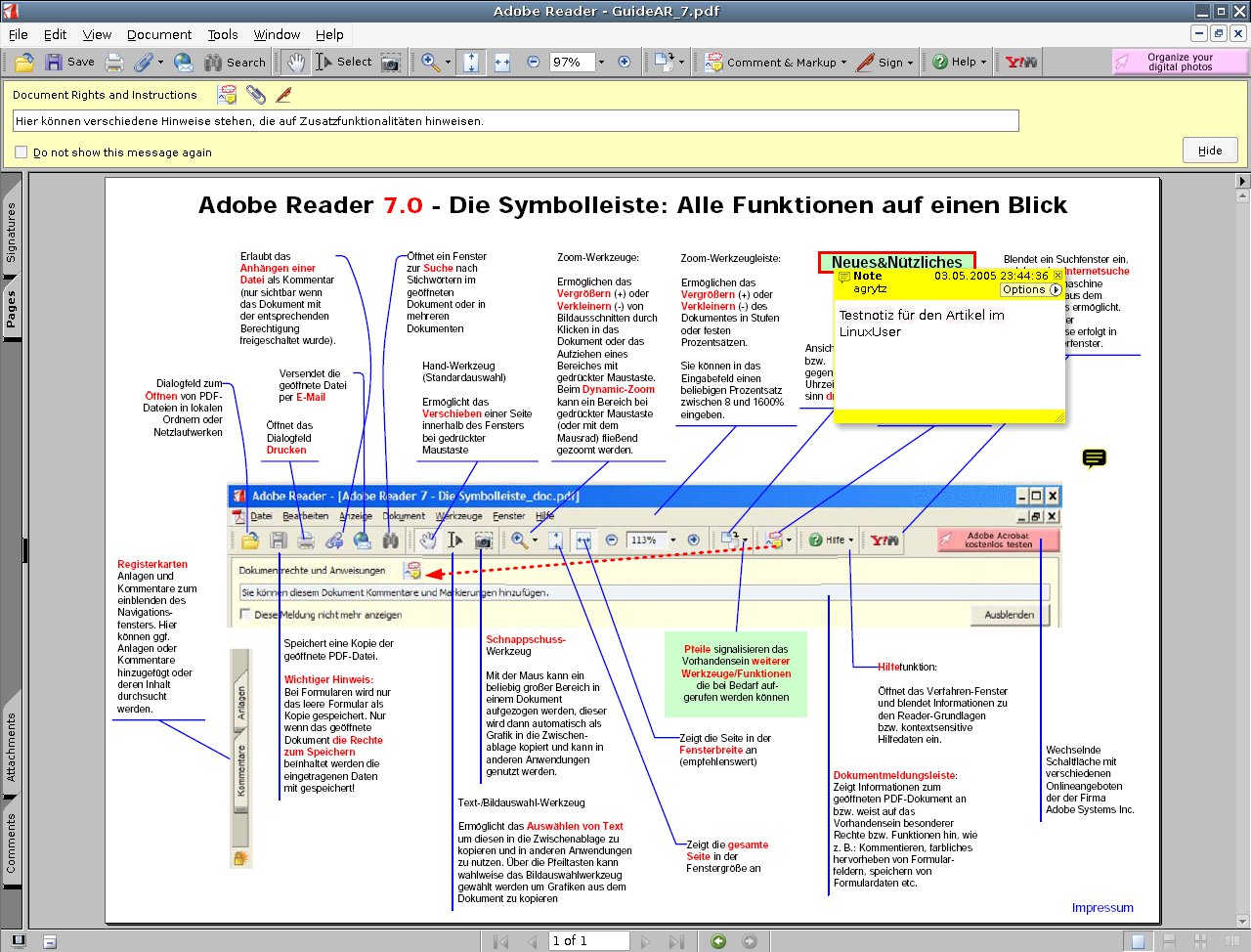
Abbildung 1: Der Acrobat Reader 7 bietet dem Anwender die Möglichkeit, einen Kommentar an ein PDF-Dokument anzuhängen.
Fahren Sie mit dem Mauszeiger über solch eine Notiz, dann poppt der Text als Tooltipp auf. Ein Doppelklick öffnet das Anhängsel. Dem Anwender stehen eine Vielzahl von Optionen zur Verfügung, um die Notiz auffälliger zu gestalten.
Text, den Sie mit dem Auswahlwerkzeug in die Zwischenablage kopieren, steht Ihnen in anderen Anwendungen zur Verfügung. So ließ sich im versuch beispielsweise ein Absatz in ein Textdokument im Vi einsetzen. Auch OpenOffice reagiert auf den Klick mit der mittleren Maustaste und fügt den Text ein. Sonderzeichen gingen dabei allerdings verloren.
Sicherheitsbedenken
Sicherheitsbewußte Anwender schalten die Javascript-Unterstützung in den Einstellungen aus. Denn ein Test [1] zeigte, dass ein speziell präpariertes PDF-Dokument das Programm dazu veranlassen kann, mit einem Server im Internet Kontakt aufzunehmen und Informationen dorthin zu übermitteln.
Die Unterstützung für Javascript bietet dem Hersteller sowie dem Empfänger eines Dokumentes viele komfortable Möglichkeiten. Auf der anderen Seite zeigt der scheinbar unbemerkte Austausch von Daten, wie wichtig quelloffene Software ist: Versteckte Routinen, die den Anwender ausspionieren könnten, kommen so schneller ans Licht.
Adobe führte die Unterstützung für Javascript in der Version 6 ein, die nicht für Linux veröffentlicht wurde. Die nun etablierte Technik findet in den Release Notes zu Version 7 kaum Erwähnung und kommt daher für einige Anwender überraschend. Adobe hätte gut daran getan, das mögliche Problem noch einmal ausdrücklich hervorzuheben.
Fazit
Die aktuelle Version des Adobe Readers wirkt auf den ersten Blick wie ein Sprung nach vorne. Funktionen, wie das Aufüllen von Formularen, die Integration von Notizen oder das Editieren von Text werten das plattformübergriefende Format PDF auf. Auch das neue Benutzer-Interface mit den Reitern an der linken Seite wirkt moderner und ergonomischer.
Die Kehrseite der Medaille: Alle Funktionen, die den Zustand des Dokumentes beeinflussen, also Editieren oder das Erweitern durch Notizen, lassen sich nur nutzen, wenn diese beim Erstellen des Dokumentes eingeschaltet wurden – und das geht nur mit einem aktuellen Adobe Acrobat.
Darüber hinaus reichende Features, wie die Organisation von Notizen, die Verwaltung der Anhänge sowie digitales Signieren erlaubt der Reader garnicht. Letztendlich beschränkt sich sein Umfang daher im wesentlichen auf das Anzeigen, Durchsuchen und Drucken von PDF-Dokumenten.
Infos
[1] Adobe: http://www.adobe.de
[2] Artikel bei LWN zur Javascript-Unterstüzung: http://lwn.net/Articles/129729/



