


Vorbei sind die Zeiten, in denen der PC ins Arbeitszimmer verbannt war. Ein Linux-Rechner mit eingebauter TV-Karte und großem Bildschirm eignet sich auch als Ersatz für den Fernseher. Wir zeigen, wie Sie analoge Tunerkarten unter Linux in Betrieb nehmen und Sendungen aufzeichnen.
Alle sprechen vom digitalen Fernsehen, dabei steckt das digitale Broadcasting noch in den Kinderschuhen. Auch ist der Empfang in vielen Regionen Deutschlands noch nicht garantiert. Um am PC die Tagesthemen anzuschauen oder Sonntags den Tatort aufzunehmen, benötigen Sie weder digitalen Empfang, noch teure Hardware: Eine analoge TV-Karte und eine Dachantenne oder Kabel-TV-Anschluss genügen vollständig.
In diesem Test wollten wir ursprünglich fünf Karten vorstellen. Bis zum Redaktionsschluss erreichten uns aber nur drei davon. Dieser Artikel beschränkt sich deshalb auf die TV-Tunerkarten PCTV Rave und PCTV Stereo von Pinnacle Systems, sowie die Sapphire Radeon All-in-Wonder 9800 Pro Ultimate von Sapphire Tech. Bei letzterer handelt es sich um eine passiv gekühlte, lüfterlose ATI-Grafikkarte mit integriertem TV-Tuner.
Neue Chipsätze
Lange Zeit galten TV-Karten mit einem Bttv-Chipsatz als Quasi-Standard. Karten mit diesem Chipsatz unterstützte Linux sehr gut, sodass beim Kauf einer analogen TV-Karte eigentlich nur auf den Preis und die Funktion der Fernbedienung geschaut werden musste. Vor rund zwei Jahren lösten neue Chipsätze die alte Bttv-Generation ab, und der Kauf einer TV-Karte wurde zum Glückspiel. Heute hat sich der Mark wieder konsolidiert. Die aktuellen analogen TV-Karten besitzen entweder einen neueren Bttv-, einen Conexant- oder einen Philips-Chipsatz. Die meisten von ihnen unterstützt der Linux-Kernel seit Version 2.6.5.
Die getesteten Karten besitzen alle einen Philips-Tuner mit dem Chipsatz saa7134. Während die Inbetriebnahme der beiden Pinnacle-Karten beinahe keine manuelle Konfiguration erfordert, ist von einem Kauf der Sapphire-Karte zu TV-Zwecken abzuraten. Die Treiber für diese Karte stecken noch in früher Entwicklung.
PCTV-Karten
Die PCTV Rave (rund 50 Euro) und PCTV Stereo (rund 80 Euro) unterscheiden sich auf der Hardwareseite nicht. Einziger Unterschied ist, dass der PCTV Stereo eine Fernbedienung beliegt, die in unseren Tests allerdings unter Linux nicht funktionierte. Für Linux-Benutzer empfiehlt sich deshalb der Kauf der kostengünstigeren Rave-Variante. Da Pinnacle unter dem gleichen Namen auch TV-Karten mit Bttv878- und Connexant-Chipsätzen produzierte, sollten Sie vor dem definitiven Kauf die Karte auspacken (lassen) und überprüfen, ob sie wirklich einen Philips-Chips besitzt (siehe Abbildung 1).
Da die Karte keinen externen Audio-Ausgang besitzt ist es wichtig, dass Sie sie beim Einbauen mit Hilfe des zum Lieferumfang gehörenden Kabels mit der Soundkarte verbinden. Der entsprechende Ausgang (Abbildung 1 ganz rechts) ist auf der Tunerkarte mit einem schwarzen Kunststoffwürfel geschützt. Sie müssen diesen vor der Installation entfernen.
Suse Linux 9.2 und Fedora Core 3 erkennen die Karte beim Booten des Systems automatisch und fragen nach, ob Sie die Karte einrichten möchten. Bei Fedora Core antworten Sie dazu mit Ja und zweimaligem Drücken der [Enter]-Taste. Unter Suse Linux wählen Sie als Anbieter Pinnacle und als Kartentyp PCTV Stereo (saa7134) aus. Das vollautomatische Einrichten der Karte ohne manuellen Feinschliff gelang nur unter Suse Linux 9.2 bei der Erstinstallation des Betriebssystems.
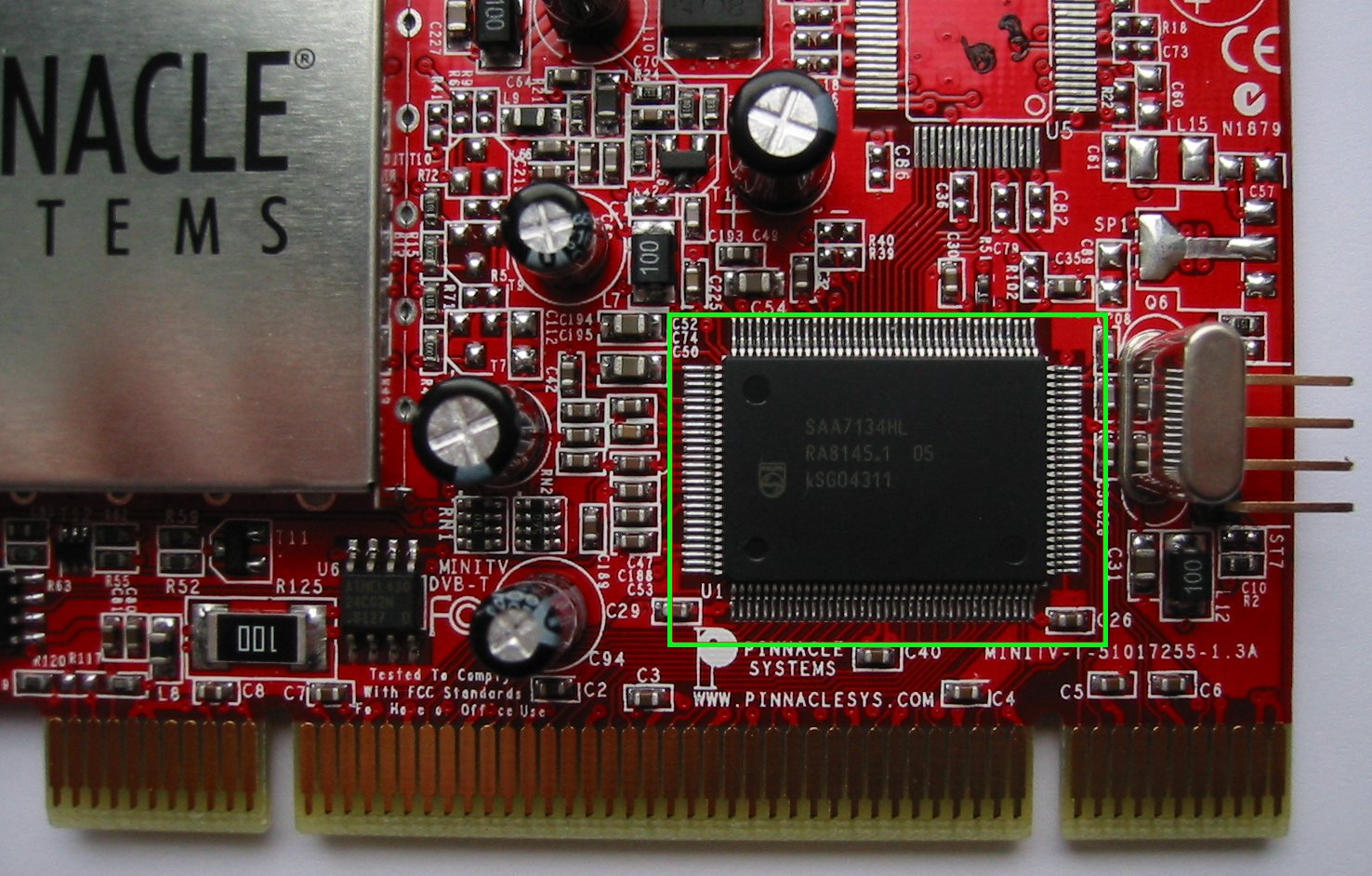
Abbildung 1: Die neuen PCTV-Modelle besitzen einen Philips-Tuner.
Nach dem Konfigurieren der Karte starten Sie unter Fedora tvtime, unter Suse Linux kdetv oder motv. Vermutlich hören Sie jetzt ein Rauschen anstelle des Tons. Es handelt sich dabei um ein Problem mit dem Sound-Demodulator TDA9887 [1] des Philips-Tuners. Der standardmässig aktivierte Quasi-Split-Sound-Modus (QSS) ist nur in Frakreich verbreitet. Sie müssen Ihn deshalb mit der Option qss=0 deaktivieren. Entfernen Sie dazu zunächst das betroffene Modul mit rmmod tda9887 und laden Sie es anschließen neu mit dem Befehl:
modprobe tda9887 qss=0
Beide Befehle müssen Sie als root ausführen. Sie sollten nun anstelle des Rauschens den Ton hören. Gibt die Karte überhaupt keinen Ton aus, überprüfen Sie die Mixer-Einstellungen. Haben Sie das Soundkabel der TV-Karte am Mainboard angeschlossen (integrierte Soundkarte), öffnen Sie den Regler für CD. Ist das Kabel an einer PCI-Soundkarte angesteckt, überprüfen Sie die Eingänge Line und Line-IN. Klappt es nach dem Laden des Moduls mit der entsprechenden Option, tragen Sie folgende Zeile in die Datei /etc/modprobe.conf respektive /etc/modprobe.d/tv (Suse) ein:
options tda9887 qss=0
Kernel vor der Version 2.6.5 kennen die Option qss=0 nicht. Betroffen davon sind auch die Benutzer des Original-Kernels von Suse Linux 9.1. Sie sollten vor der Installation der TV-Karte den Kernel via YOU auf den neuesten Stand bringen. Liefert Ihr TV-Programm weder Bild noch Ton, halten Sie in der Datei /var/log/messages nach Einträgen zu saa7134 Ausschau. Vermutlich hat Ihre Distribution die Karte dann nicht vollautomatisch erkannt und Sie müssen das Modul saa7134 mit der Option card=26 laden. Auch hier schafft ein entsprechender Eintrag in /etc/modprobe.conf respektive /etc/modprobe.d/tv Abhilfe:
options saa7134 card=26
Einen vollständigen Eintrag für Fedora Core 3 finden Sie in Kasten 1.
Der PCTV Stereo liegt auch eine Fernbedienung und ein an den seriellen Port des PC anzuschließender Infrarot-Empfänger bei. Unsere Versuche, die Fernbedienung unter Linux in Betrieb zu nehmen, scheiterten jedoch. Auch der Download und das Kompilieren der neuesten Lirc-Version brachte keinen Erfolg. Auf der Karte befindet sich ein zusätzlicher Anschluss für einen IR-Empfänger im Mini-Jack-Format, wie er zum Beispiel auf der Flyvideo 3000 von Life-View zu finden ist. Doch auch über diesen Anschluss ließ sich keine Fernbedienung einrichten.
Mit Ausnahme dieses Mankos machte die Karte in den Tests einen sehr guten Eindruck. Im Vergleich zur bereits erwähnten Flyvideo 3000, die ebenfalls einen saa7134-Tuner besitzt, liefert sie ein schärferes, nahezu perfektes Bild. Auf der älteren Flyvideo-Karte waren hingegen bei einigen Sendern störende Streifen zu sehen.
Kasten 1: Modprobe-Einträge
alias char-major-81 saa7134
options saa7134 card=26
options tda9887 qss=0
Keine Wunder
Die Radeon Karte Sapphire 9800 All-in-Wonder Pro Ultimate eignet sich zur Zeit noch nicht zum Fernsehen unter Linux. Die Entwicker von Gatos [2] arbeiten zwar an Treibern für die neuen All-in-Wonder-Karten, konkrete Erfolgsberichte [3] gibt es aber erst für das Modell Radeon 9700 unter Fedora Core 3. Auch fungieren unter den Treibern nur Module für saa7114. Unsere Testkarte besitzt aber einen saa7134-Chip.
Die neuen Gatos-Treiber (ati.4.4.0) sind kaum dokumentiert und es gibt auch noch keine offiziellen Releases. Daher stellt bereits das Kompilieren des benötigten Treibers den durchschnittlichen Linux-Benutzer vor größere Hindernisse. Experimentierfreudige laden sich den Sourcecode mit
cvs -z3 -d:pserver:anonymous@cv ?
s.sourceforge.net:/cvsroot/gato ?
s co -r r200_branch ati.4.4.0 §§
aus dem Gatos-CSV-Verzeichnis herunter. Das so erhaltene Verzeichnis ati.4.4.0 speichern Sie unter /usr/src und laden sich anschließend den unter [4] erhältlichen X.org-Patch zum Treiber herunter. Entpacken Sie den Patch im Verzeichnis /usr/src/ati.4.4.0 und wenden Sie ihn mit folgendem Befehl an:
patch -p0 < ati.4.4.0-xorg-6.8. ?
patch
Nach erfolgreichem Patchen kompilieren Sie die Sourcen mit
imake -I/usr/X11R6/lib/Server/c ?
onfig/cf - I/usr/X11R6/lib/X11/ ?
config -DTOPDIR=/usr/X11R6/lib/ ?
Server -DCURDIR=. §§
und anschließendem make. Unter Suse Linux müssen Sie dazu auch X.org neu kompilieren, da die Suse-Pakete einige benötige Dateien nicht mitbringen. Läuft make nicht durch, schauen Sie am besten auf der Gatos-Mailingliste, ob bereits eine Lösung existiert. Nach erfolgreicher Kompilierung kopiert make install die benötigten Treiber in die Unterverzeichnisse drivers und multimedia von /usr/X11R6/lib/modules/.
Unter [5] finden Sie auch fertige Module, die unter X.org 6.8.1.901 kompiliert wurden und eventuell auch unter anderen Versionen laufen. Laden Sie sich das Paket modules-extra.tar.bz2 herunter und kopieren Sie anschließend die Dateien des Verzeichnisses drivers in das Unterverzeichnis drivers von /usr/X11R6/lib/modules/. Das Verzeichnis multimedia kopieren Sie komplett nach /usr/X11R6/lib/modules/. Damit der Treiber funktioniert, benötigen Sie die Microcode-Datei des Windows-Treibers. Kopieren Sie dazu die Datei ativmc20.cod von der Catalyst-Treiber-CD aus dem Verzeichnis /install/WDM/WDM_XP/ nach /usr/X11R6/lib/modules/multimedia/ und benennen Sie sie nach rt2_pmem.bin um. Alternativ binden Sie die Datei über den Eintrag Option "RageTheatreMicrocPath" "/pfad/zur/datei" im Abschnitt "Device" von /etc/X11/xorg.conf ein. Nach einem Neustart der grafischen Oberfläche verrät Ihnen ein Blick in die Datei /var/log/Xorg.0.log, ob das Einlesen der Datei erfolgreich war.
Sind Ihre Schritte bis hierher von Erfolg gekrönt, benötigen Sie nun noch Avview als TV-Programm. Es ist ebenfalls Teil des Gatos-Projektes. Sie finden den Quellcode und einige Binaries auf der Gatos-Homepage [2]. Achten Sie beim Kompilieren darauf, dass Avview die Sourcen des kompilierten Ffmpeg benötigt. Es gelang im Test zwar nicht, den Tuner in Betrieb zu nehmen, aber immerhin funktionierte mit Avview der S-Video- und der Composite-Eingang.
In den nächsten Monaten dürfte sich zudem bei Gatos einiges tun. Nachdem das Projekt seine Treiber aufgrund der Xfree86-Lizenz immer als Patch zum offiziellen Xfree86 veröffentlichen musste, will es nun die Treiber so schnell wie möglich ins neue X.org integrieren. Im besten Fall unterstützt also Linux auch die All-in-Wonder-Karten schon bald vollständig.
Wesentlich einfacher als die TV-Funktion richten Sie die 3D-Treiber von ATI ein [6] (für Suse unter [7]). Laden Sie das entsprechende Paket von http://www.ati.com herunter, installieren Sie es als Benutzer root und richten Sie anschließend mit fglrxconfig die grafische Oberfläche ein. Suse-Benutzer halten sich an das README, das mit dem Treiber zusammen auf dem Suse-FTP-Server liegt. Die Karte brachte es bei glxgears auf 3250 FPS und bei fgl_glxgears auf 600 FPS. Die 3D-Treiber arbeiten allerdings nicht mit den Gatos-Treibern zusammen.
Ebenfalls out-of-the-box funktioniert die Fernbedienung der All-in-Wonder. Einfach den Empfänger an den USB-Port anschließen und schon ist sie funktionsbereit. Sogar der Mauszeiger lässt sich damit steuern.
Tabelle 1: Codecs und Speicherbedarf
| Kontainer | Format | Speicherbedarf |
|---|---|---|
| Microsoft AVI | 24-bit, ohne Kompression | 350 MByte/Minute |
| Microsoft AVI | JPEG | 36 MByte/Minute |
| Microsoft AVI MJPEG | 28 MByte/Minute | |
| Quicktime | 24-bit, ohne Kompression | 350 MByte/Minute |
| Quicktime | JPEG | 32 MByte/Minute |
Achtung, Aufnahme!
Analoge TV-Karten kommen zwar in Punkto Qualität nicht an die Leistung von speziellen Capture- oder MPEG2-Dekoderkarten heran, für Videos mit einer maximalen Auflösung von 320 x 240 Punkten eignen sie sich aber ausgezeichnet. Um mit Ihrer TV-Karte Sendungen auf der Festplatte zu speichern, benutzen Sie am besten das Programm Motv (siehe Abbildung 2). Es bietet zwar keine allzu moderne Oberfläche, liefert aber ein ausgezeichnetes Bild und eignet sich auch gut für Aufnahmen. Um eine Sendung aufzuzeichnen, wählen Sie Datei | Film aufnehmen.
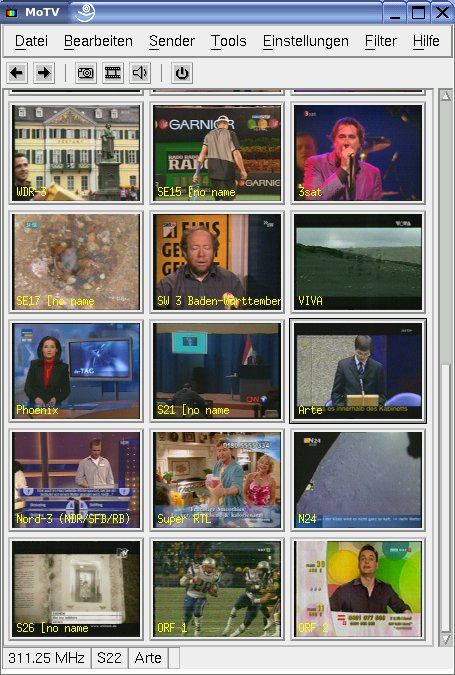
Abbildung 2: Motv schaut zwar nicht sehr modern aus, ist aber eines der besten TV-Programme.
Im folgenden Dialog (Abbildung 3) legen Sie unter Ausgabeformat den sogenannten Video-Container und unter Format das eigentliche Format fest. Bei den einzelnen Optionen gibt es sehr grosse Unterschiede bezüglich Platzverbrauch und Qualität. Steht die Qualität im Vordergrund, sollten Sie unter Format den Eintrag 24 bit TrueColor und als Containerformat Apple Quicktime oder Microsoft AVI (RIFF) wählen. Die Bildwiederholrate stellen Sie auf 25 fps. Mit diesen Einstellungen lassen sich die Aufnahmen trotz der kleinen Auflösung von 320 x 240 Punkten auch noch im Vollbildmodus betrachten. Spielt hingegen der Plattenplatz eine wichtige Rolle, wählen Sie als Format JPEG oder MJPEG. Hier zeigen sich im Vollbildmodus schon deutliche Artefakte zu sehen. Richtwerte für die Aufnahme finden Sie in Tabelle 1. Meldet Motv nach dem Klick auf Aufnahme einen Fehler, müssen Sie das Programm mit der Option -noxv neu starten.
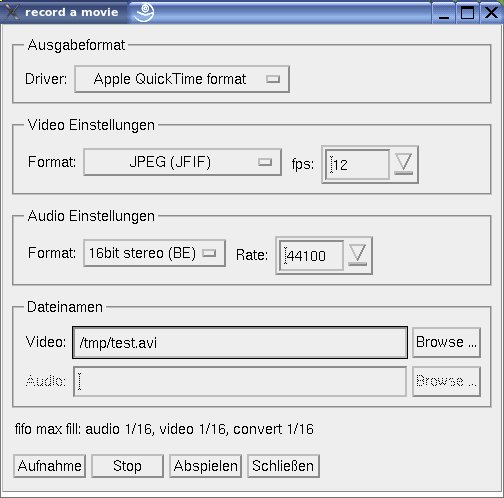
Abbildung 3: Motv bietet verschiedene Aufnahmeformate und Codecs an.
Für eine qualitativ gute Aufnahme mit geringem Speicherbedarf empfiehl es sich, zunächst unter Motv die Variante mit dem hohen Speicherbedarf zu wählen. Anschließend konvertieren Sie das Video mit transcode[8] oder mit Hilfe von mencoder zu einem MPEG4- oder einem Xvid-Stream. Diese Codecs ermöglichen Filme von ausreichender Qualitat bereits mit 5 MByte pro Minute. Der Umweg über Transcode und Mencoder ist zwar wesentlich komplizierter, als einfach unter Windows die mitgelieferte Software zu benutzen. Im Endeffekt bietet er aber auch das wesentlich bessere Ergebnis.
Infos
[1] Details zu TDA9887: http://www.semiconductors.philips.com/pip/TDA9887.html
[2] Gatos-Projekt: http://gatos.sf.net
[3] Erfolgsbericht zu Radeon 9700: http://sf.net/mailarchive/forum.php?thread_id=6414899&forum_id=5014
[4] Patch zu den ATI-4.4.0-Treibern: http://mabene.icomedias.com/gatos-stuff/ati.4.4.0-xorg-6.8.patch
[5] Ati-4.4.0 Binärpakete: http://web.gin.cz/tien/modules-extra.tar.bz2
[6] Offizielle ATI-3D-Treiber: http://www2.ati.com/drivers/linux/fglrx_6_8_0-8.8.25-1.i386.rpm
[7] ATI-3D-Treiber für Suse: ftp://ftp.suse.com/pub/suse/i386/supplementary/X/ATI/suse92/i386/fglrx/
[8] Jörg Reder, “Unterm Messer – Videos konvertieren mit Transcode”: LinuxUser 11/2004, S.35.





