


Gnubiff behält die Mail-Konten im Auge
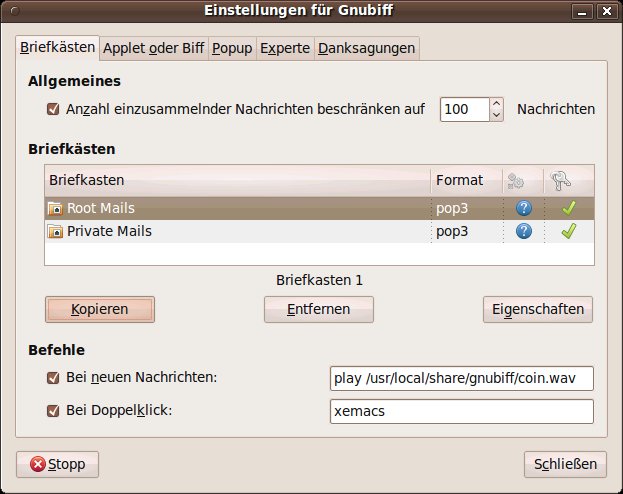
Die meisten Anwender besitzen heutzutage mehrere E-Mail-Konten. Wer da keine eingehende Mail verpassen möchte, braucht ein Tool wie Gnubiff. Es prüft in regelmäßigen Abständen die vom Anwender konfigurierten Mailkonten auf Neuzugänge. Wird es fündig, öffnet es ein Popup-Fenster mit einer Liste der Neuzugänge. Alternativ lässt sich auch ein externes Programm starten, das beispielsweise ein akustisches Signal absetzt. Bei Anklicken einer Nachricht aus der Liste der neuen Mails gibt Gnubiff den Header sowie die ersten Zeilen der Nachricht in einen frei einstellbaren Editor aus, vorkonfiguriert ist Xemacs.
Das Programm unterstützt die Mailprotokolle APOP, POP3 sowie IMAP4 und kommt mit den Mail-Dateiformaten Mbox, Mh und Qmail zurecht. Bei den Mail-Protokollen POP3 und IMAP4 unterstützt es das Verschlüsseln via SSL. Bei Bedarf ermittelt Gnubiff über eine Auto-Detection-Funktion selbstständig, welches Protokoll der jeweilige Server verwendet. Beim Aufruf ohne Parameter öffnet Gnubiff ein Konfigurationsfenster und erscheint nach Beenden der Konfiguration als Symbol auf der Oberfläche. Via Parameter lässt sich das Konfigurationsfenster auch überspringen und Gnubiff anweisen, sich als Icon dezent in die Symbolleiste der jeweiligen Oberfläche zu integrieren.
In der Konfigurationsoberfläche lassen sich nur die wichtigsten Parameter anpassen. Möchten Sie tiefer greifende Änderungen vornehmen, editieren Sie entweder die Datei .gnubiffrc im Home-Verzeichnis oder aktivieren den Experten-Modus der Konfiguration. Ähnlich wie bei der Firefox-Option about:config bietet Gnubiff hier Erläuterungen zu den jeweiligen Parametern.
Gnubiff 2.2.12
Lizenz: GPLv3 Quelle: http://gnubiff.sourceforge.net
Wertung

Gnubiff zählt zu den Klassikern der Mail-Kontenüberwachung und bietet alle wichtigen Funktionen, um keine Nachricht zu verpassen.
Jshot stellt Screenshots im Handumdrehen online
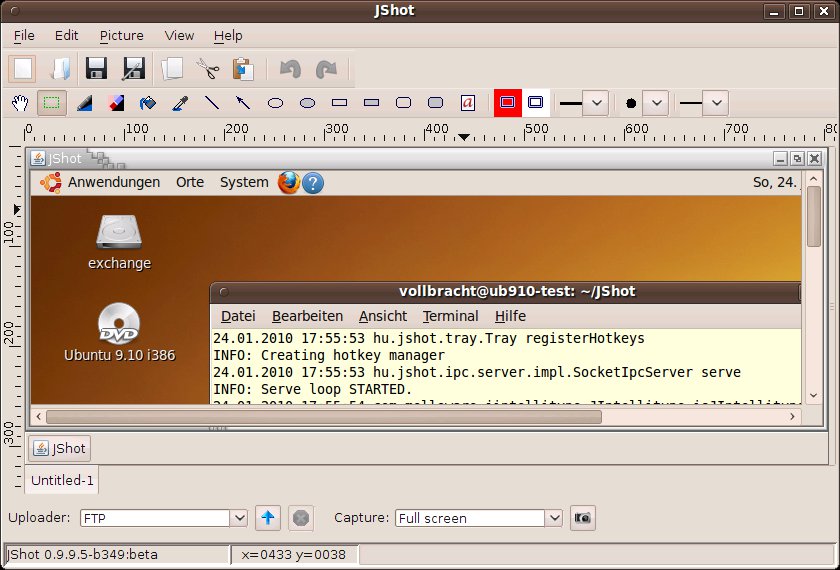
Das Java-Programm Jshot eignet sich als hilfreicher Geist für alle, die regelmäßig Screenshots anfertigen und online stellen müssen. Das Programm unterstützt Sie nicht nur beim Erstellen des Bildschirmfotos, sondern ermöglicht auch das sofortige Nachbearbeiten. Zur besseren GUI-Integration legt der Jshot-Installer ein Skript für den Start eines Applets im Systemtray an. Das Skript erzeugt beim Aufruf in der Symbolleiste der Oberfläche ein Kamera-Symbol, das über ein Kontextmenü alle wichtigen Funktionen bereitstellt, wie etwa zeitverzögertes Auslösen oder Auswahl des Upload-Profils.
Nach der Aufnahme eines Bildschirmschnappschusses öffnet das Applet das erfasste Bild direkt in Jshot. Hier stehen Funktionen zur Verfügung wie das Einfügen von Text und geometrischen Objekten, das Ändern der Bildgröße sowie das Einfärben von Flächen. Zudem kennt Jshot auch Optionen, um mehrere Screenshots zu einem großen Panorama zusammenzufügen. Darüber hinaus lässt sich der Schnappschuss nach Belieben drehen und wenden, mit Hilfe von Filtern schärfen oder in Graustufen konvertieren. Genügen diese Werkzeuge nicht, starten Sie direkt aus Jshot heraus die Bildbearbeitung Gimp.
Nach dem Bearbeiten stellen Sie die Screenshots mit Jshot-eigenen Mitteln sofort online. Neben dem klassischen FTP-Upload unterstützt das Programm auch das Hochladen auf den Media-Hosting-Dienst Imageshack, was ein gültiges Benutzerkonto dort vorausgesetzt. Versorgen Sie mehrere Webseiten mit Screenshots, erstellen Sie für jede ein eigenes FTP-Profil.
Jshot 0.9.9.5
Lizenz: Freeware Quelle: http://jshot.info/
Wertung

Wer regelmäßig Screenshots anfertigt, um sie im Web zu präsentieren, erhält mit Jshot ein All-in-one-Programm für diesen Zweck.
Recoll hält lokale Dokumente im Auge
Überschreitet die Anzahl der Dokumente auf dem Rechner eine kritische Masse, verliert man leicht den Überblick. Dem beugt die Desktop-Volltextsuche Recoll vor. Das Qt-Programm setzt auf den Bibliotheken der Xapian-Suchmaschine auf und kommt ohne zusätzliche Datenbank-Engine oder Webserver aus. Beim ersten Start generiert Recoll einen Index aller Dokumente im aktuellen Verzeichnisbaum, der später als Grundlage für die schnelle Suche dient. Damit die Ergebnisse stets aktuell bleiben, müssen Sie den Index in regelmäßigen Intervallen neu erzeugen.
Bei der Indexerstellung erfasst das Programm Text- und HTML-Dateien, Mailbox-Daten sowie Dokumente in den von OpenOffice, Microsoft Office, Abiword oder KWord verwendeten Formaten. Über externe Programme integriert Recoll daneben auch PDF-, Postscript und (La)TeX-Dateien, Powerpoint-Präsentationen und anderes mehr in den Index. Die Suchmaschine erlaubt zudem, die Indexgenerierung auf die eigenen Bedürfnisse hin zu optimieren. So besteht etwa die Möglichkeit, bestimmte Pfade von der Indizierung auszunehmen oder mit einer speziellen Konfiguration zu belegen.
Nach dem Indexlauf genügt die Eingabe eines Suchbegriffs, um eine Liste aller relevanten Dokumente samt Textauszug zu erhalten. Die Treffer lassen sich auf bestimmte Medientypen einschränken, zur Auswahl stehen die Gruppen Medien, Präsentationen, Tabellen, Nachrichten oder Text. Eine erweiterte Suchfunktion ermöglicht, die Suche auf einzelne Dateiformate zu beschränken oder bestimmte Begriffskombinationen zu ignorieren. Über die Suchkonfiguration nehmen Sie außerdem Einfluss auf die Präsentation der Suchergebnisse. Hierzu zählen beispielsweise das Ausblenden von doppelten Ergebnissen, die Angabe, wieviele Treffer Recoll pro Seite anzeigen soll oder das Zuordnen des richtigen Programms zum jeweiligen Dateiformat.

Recoll 1.13.01
Lizenz: GPLv2 Quelle: http://www.lesbonscomptes.com/recoll/
Wertung
Recoll bietet eine leistungsfähige Volltextsuche für den Desktop.
Tofu, eine To-do-Liste für die Konsole
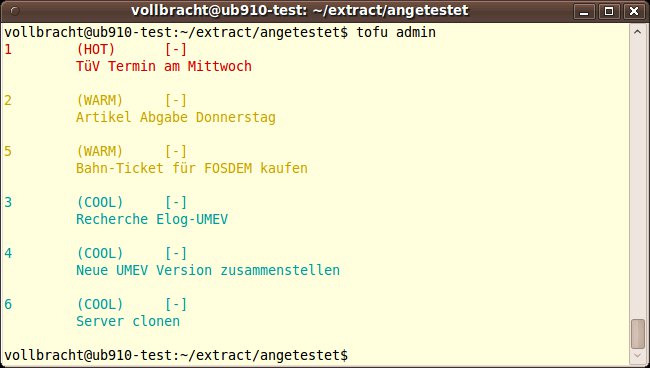
Genügt Ihnen zum Verwalten von Anstehendem eine einfache To-do-Liste, dann sollten Sie einen Blick auf Tofu werfen: Das kompakte Perl-Programm verwaltet Aufgaben in einer effizienten Verzeichnisstruktur. Dazu organisiert es alle Aufgaben in “Stacks”, bei denen es sich letztlich schlicht um Ordner im Verzeichnis ~/.tofu handelt. Ein solcher Ordner enthält die Content-Datei mit den Aufgaben sowie eine Stack-Datei mit deren Prioritäten. Neue Stacks erstellen Sie mit dem Skript playground.pl, das ein passendes Verzeichnis anlegt und die Content- sowie Stack-Datei mit Beispielwerten füllt. Die Verwaltung der einzelnen Aufgaben erledigen Sie über Tofu-Kommandozeilenparameter – ideal zur Integration in eigene Skripte oder Programme.
Tofus Parameter gliedern sich in die Bereiche Stack, Selectors und Actions. Bei jedem Aufruf müssen Sie einen Stack angeben, in dem Tofu die zu bearbeitenden Aufgabe findet oder ablegen kann. Mit Selector-Parametern wie beispielsweise last, next, top oder pr steuern Sie die Ausgabe der Aufgaben auf der Konsole. Über Aufgabennummer steuern Sie Aufgaben gezielt an. Der Aufruf mit dem Selector next ohne Aufgabennummer versetzt Tofu in einen Eingabemodus: Das Programm öffnet den Standard-Editor, und Sie können eine neue Aufgabe eintragen. Mit den Action-Parametern ändern Sie anschließend den Eintrag, setzen Marker, passen die Priorität an oder löschen die Aufgabe. Bei den Prioritätstufen unterscheidet Tofu zwischen cool, warm und hot, wobei neue Einträge in der niedrigsten Prioritätstufe starten.
Tofu 2.6
Lizenz: MIT Quelle: http://requiescant.tuxfamily.org/tofu/index.html
Wertung
Der kommandozeilengesteuerte To-do-Manager Tofu eignet sich ideal zur Integration in eigene Skripte oder die Arbeit via SSH.
Mit Rhinote haften Notizen direkt auf der Oberfläche
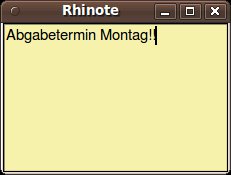
Bei Rhinote handelt es sich um ein Python-Programm für digitale Notizzettel. Nach dem Aufruf erscheint es als schlichtes gelbes Fenster. Mangels Konfigurationsdatei müssen Sie für Änderungen am Erscheinungsbild Hand an den Programmcode legen – die Rhinote-Website bietet hierzu einige Beispiele. Das macht schon deutlich, dass sich Rhinote im Gegensatz zu anderen Haftzettel-Implementierungen auf das Wesentlichste beschränkt. Sämtliche Funktionen erreichen Sie ausschließlich über Tastenkürzel, Menüs fehlen völlig. Erfreulicherweise hält sich das Programm immerhin an gängige Standards: Mit [Strg]+[X] schneiden Sie Passagen aus und fügen sie mit [Strg]+[V] wieder ein; [Strg]+[H] fördert eine Hilfeseite zutage, die alle verfügbaren Tastenkürzel auflistet. Einen Pluspunkt von Rhinote stellt das Undo-Feature dar. Die eingebauten Routinen zum Speichern und Laden ermöglichen, den Inhalt einer Notiz wahlweise als reinen Text oder im Rhinote-eigenen Format abzulegen. Eine Funktion zum automatischen Sichern und Wiederherstellen, die alle offenen Notizen bei Programmende speichert und beim Neustart wieder lädt, fehlt Rhinote jedoch bislang.
Rhinote 0.7.4
Lizenz: GPLv2 Quelle: http://rhinote.tuxfamily.org/
Wertung

Das kompakte Notizzettel-Programm Rhinote lässt sich intuitiv bedienen, ihm fehlt jedoch eine Auto-Save-Routine.




