



Mit Launch2net gehen Sie unterwegs online – vorausgesetzt Sie haben Ubuntu installiert und wagen sich an eine Beta-Software. Die zeigte sich aber im Test erstaunlich stabil.
Proprietäre Programme setzen sich auf Systemen mit freier Software nicht unbedingt leicht durchzusetzen. Bringt die Applikation einen Mehrwert mit, den Alternativen aus der Welt der Free and Open Source Software (FOSS) nicht bieten, steigen zwar die Chancen – aber selbst dann garantiert ein solches Alleinstellungsmerkmal nicht unbedingt den Erfolg. Schließlich implementieren freie Entwickler Wünsche aus der Community oftmals schneller als es Unternehmen können.
Die Firma Nova Media [1] aus Berlin versucht sich trotzdem daran, ein proprietäres Produkt in der Linux-Welt zu etablieren – bereits zum zweiten Mal. Es handelt es sich um den UMTS-Manager Launch2net [2] – und der steht längst nicht ohne freie Konkurrenz da. Der erste Anlauf im vergangenen Jahr schlug fehl: Die Ausgabe für den EeePC von Asus erfüllt nicht die Erwartungen. Doch da diese Version angesichts der Windows-Dominanz immer seltener zum Einsatz kam, stellte Nova Media sie mangels Nachfrage ohnehin wieder ein.
Im zweiten Versuch schicken sich die Berliner nun an, Launch2net auf Ubuntu-Systemen zu verankern. Dazu hat das Unternehmen vier Versionen seiner Beta zum kostenlosen Download bereitgestellt: Jeweils für die 32- und 64-Bit-Ausgabe von Ubuntu 8.10 sowie 9.04 steht ein Installationspaket zum Herunterladen und Ausprobieren bereit. Für die aktuelle Ubuntu-Version 9.10 “Karmic Koala” eignet sich die Beta nach Aussage des Pressesprechers von Nova Media noch nicht.
Die Kontrahenten
Einfach hat es Launch2net nicht: Schließlich bringt die von Nova Media als Zielplattform ausgewählte Distribution seit Version 8.10 bereits einen integrierten Netzwerkmanager mit UMTS-Funktion mit. Dieser erkennt ein im Rechner integriertes UMTS-Modem oder eines, das Sie zum Beispiel über USB anstecken. Nur eine Einschränkung gibt es: Für das Modem muss ein Treibermodul im Kernel bereitstehen, und dieses muss den Chipsatz erkennen. Klappt das, erlaubt der Netzwerkmanager das Einrichten der Internetverbindung über Mobilfunk (Abbildung 1).
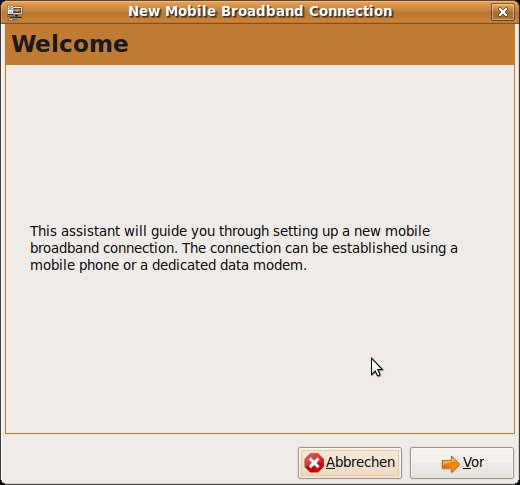
Abbildung 1: Internet via UMTS leicht gemacht: Der in Ubuntu integrierte Netzwerkmanager mit UMTS-Funktionalität hilft beim Einrichten der Verbindung.
Dabei greift das Applet eine umfangreiche Anbieterdatenbank zurück, die Mobilfunkprovider aus aller Welt umfasst. In der Regel reicht es, Benutzernamen samt Passwort einzugeben. Im Test mit einer T-Mobile-SIM-Karte mussten wir noch den Zugangspunkt auf internet.t-mobile korrigieren.
Als zweiter Konkurrent, der sich auf nahezu allen Linux-Systemen wohl fühlt und sich nicht nur auf Ubuntu beschränkt, tritt das Programm UMTSmon [3] an. Die Entwickler arbeiten bereits seit mehr als drei Jahren an dem Verbindungsmanager. Dessen aktuelle Version erlaubt es, sich schnell und stabil über das Mobilfunknetz mit dem Internet zu verbinden. Eine Anbieterdatenbank zur automatischen Konfiguration fehlt hier allerdings.
Warum nun bringt ein Unternehmen ein Tool auf den Markt, für das nicht nur freie Alternativen bereitstehen, sondern auch zuverlässig funktionieren? Pressesprecher Jan Fuellemann von Nova Media betonte auf Nachfrage, dass Launch2net für Linux einige Funktion böte, die so nicht oder nicht so gut in FOSS umgesetzt seien. Zum einen wäre da der SMS-Manager sowie an zweiter Stelle – und möglicherweise wichtiger – das integrierte Statistik-Werkzeug. Dieses loggt nicht nur stumpf Onlinezeit und Datenmenge mit, sondern weiß auch monatsweise zu zählen. Zusätzlich weist Launch2net die gesammelten Daten einzelnen SIM-Karten zu und erkennt auch, ob Sie per Roaming ins Netz gegangen sind.
Installation
Um Launch2net ins System zu integrieren, brauchen Sie keinen großen Aufwand betreiben: Sie wählen das für Ihr Ubuntu-System passende Installationspaket [2] aus und laden es herunter, nachdem Sie die Nutzungsbedingungen bestätigt haben. Geschieht das nicht ohnehin automatisch, öffnen Sie anschließend mit dem Installationsprogramm Gdebi die Datei. Ein Klick auf die Schaltfläche Installieren startet die Einrichtung. Der Installer lädt nun weitere Dateien aus den Repositories von Ubuntu nach, die Launch2net als Abhängigkeit ausweist. Je nachdem, auf welchem Stand das eigene System ist, variiert die Zahl der Pakete.
War die Installation erfolgreich, finden Sie einen neuen Eintrag im Menü unter Internet. Ein Klick in dieser Kategorie auf das entsprechende Icon, und Launch2net startet. Beim ersten Mal warnt ein Dialogfenster, dass Sie eine Beta nutzen. Haben Sie dies bestätigt, bittet Sie das Programm, sich aus- und wieder einzuloggen. Das liegt daran, dass die Applikation eine neue Gruppe angelegt hat, deren Mitglied Sie sind, sobald Sie sich neu anmelden.
Nach dem erneuten Login startet das Programm durch und präsentiert sein horizontal in drei Bereiche gegliedertes Startfenster (Abbildung 2). Haben Sie ein unterstütztes Modem an den Rechner angeschlossen, taucht gegebenenfalls ein zweiter Dialog auf, in dem Sie den vierstelligen PIN der SIM-Karte eingeben (Abbildung 3). Nun sollte im Hauptfenster im grauen Bereich links der eigene Netzanbieter erscheinen und rechts davon das verwendete Netz – also 2G oder 3G – samt der aktuelle Netzstärke.
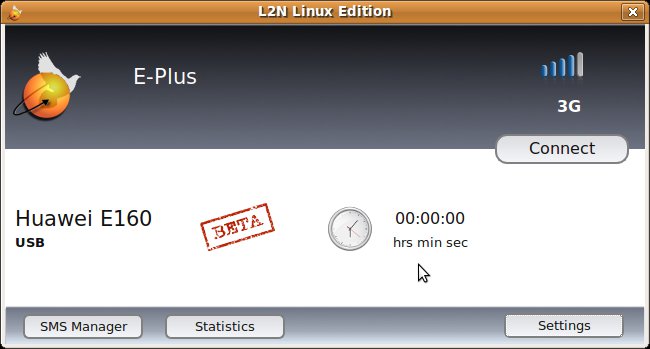
Abbildung 2: Das Hauptfenster von Launch2net hält übersichtlich alle relevanten Informationen zum UMTS-Gerät und zur Verbindung bereit.
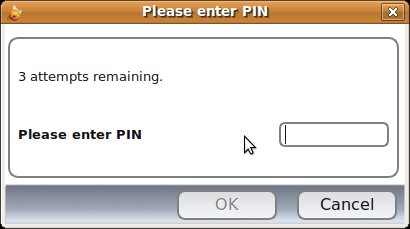
Abbildung 3: Haben Sie den SIM-Chip mit einem Passwort gesichert, fragt das Programm dieses separat ab.
Unter dem Symbol für die Netzstärke sitzt der Knopf Connect. Ein Klick darauf, und die Applikation stellt die Verbindung her. Im weißen Bereich darunter zeigt das Programm das Modell des Modems, die Anschlussart und die Verbindungszeit an. Im dritten Bereich sitzen die drei Schaltflächen, die zum SMS-Manager, zur Nutzungsstatistik (Abbildung 4) und zu guter Letzt zu den Einstellungen führen.
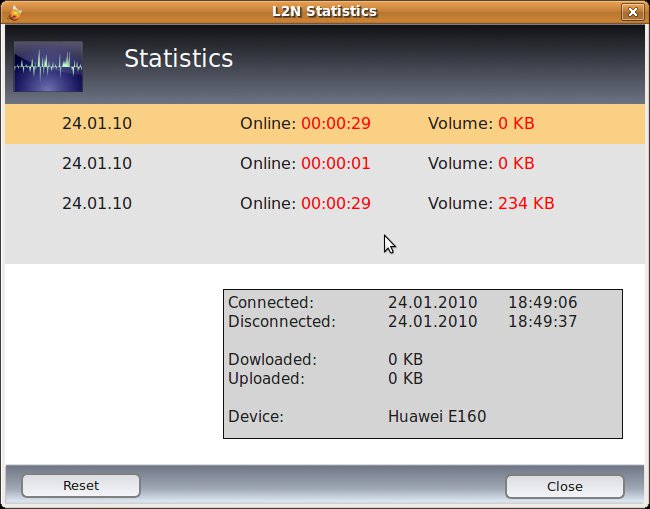
Abbildung 4: Die Nutzungsstatistiken geben detailliert Aufschluss darüber, wie lang Sie im Netz waren und welche Datenmenge dabei durch die Luft wanderte.
Im Einstellungsdialog erscheint bei nahezu jeder Schaltfläche die Nachricht, dass die entsprechende Funktion aufgrund des Entwicklungsstandes noch nicht implementiert sei (Abbildung 5). Nur die Einstellungen zu den Verbindungsdaten ließen sich öffnen und bearbeiten (Abbildung 6).
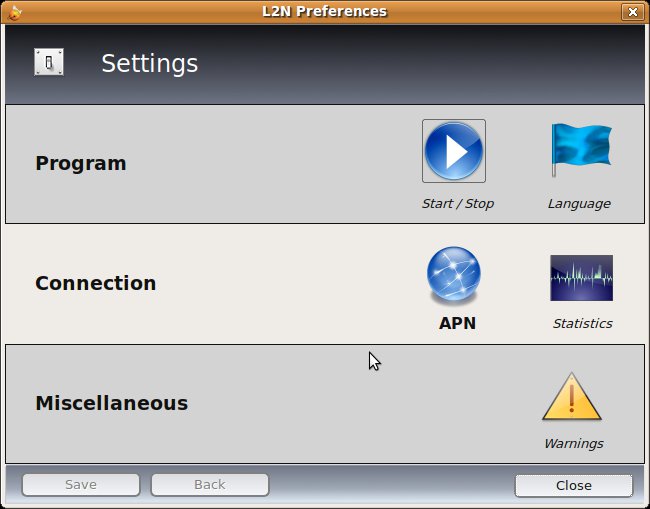
Abbildung 5: Fast jeder Klick in im Bereich Settings führt ins Leere.
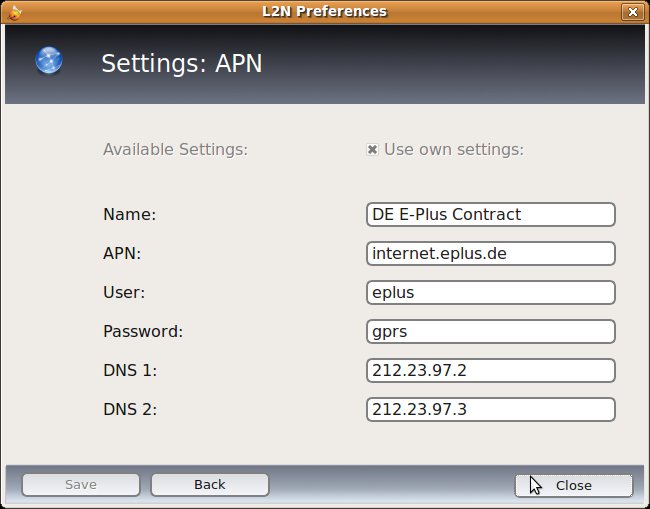
APN-Settings ein.” width=”300″ height=”235″ />
Abbildung 6: Sollte Launch2net wider Erwarten die Einstellungen nicht korrekt wählen, greifen Sie in denAPN-Settings ein.Beim Minimieren nistet sich der UMTS-Verbindungsmanger in der Kopfleiste ein. Ein Klick mit der linken Maustaste zeigt den aktuellen Verbindungsstatus in einer Art Sprechblase an, die von ihrem Design ganz schwer an frühere Windows-Versionen erinnert. Das tut der Funktion jedoch keinen Abbruch. Ein Rechtsklick auf das Symbol öffnet ein Menü, von dem aus Sie die einzelnen Bestandteile von Launch2net aufrufen (Abbildung 7).
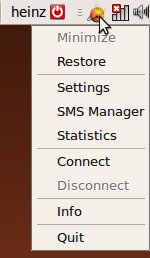
Abbildung 7: Alle Programmbestandteile rufen Sie bequem aus dem Kontextmenü heraus auf.
Beim ersten Test stellte die Software wie gewünscht eine Verbindung her, doch ins Internet kamen wir deswegen noch lange nicht. Den Grund dafür erklärte uns der Pressesprecher: In der vorliegenden Beta hätten die Entwickler den Connection-Manager von Ubuntu noch nicht integriert. Als einfacher Workaround bleibt Ihnen nur die Möglichkeit, den Netzwerkmanager zu deaktivieren und dann über Launch2net ins Netz zu gehen.
Insgesamt erwies sich der Einsatz von Launch2net als einfach. Egal von welchem Netzanbieter eine SIM-Card ins Modem wanderte, stets suchte sich das Tool die Verbindungsdaten korrekt heraus und konfigurierte die Verbindung richtig. Schneller klappt das Einrichten derzeit mit keinem UMTS-Manager – auch nicht mit dem Ubuntu-eigenen.
Lage ungewiss
Doch noch befindet sich Launch2net in der Beta-Phase. Wann und ob das Unternehmen ein finales Release freigibt, steht derzeit in den Sternen. Das Hauptaugenmerk der Entwickler liegt derzeit auf einer neuen Version der Software für das Apple-Betriebssystem OS X. Und so kam es, dass während der Arbeit an diesem Artikel der Verweis auf die Linux-Version [4] von der Website des Herstellers verschwand.
Nur über eine Anfrage an eine Suchmaschine fand sich die Seite, auf der die Beta-Versionen bereit stehen. Ebenso ungewiss wie die Release der Software sieht es um die mögliche Preisgestaltung aus: Laut Pressesprecher Jan Fuellemann schwebt Nova Media ein Betrag von zwanzig bis dreißig Euro vor.
Fazit
ALs Launch2net zum zum ersten Mal auf dem Radar auftauchte, war es vielen Testern nur ein Lächeln wert. Wer brauchte angesichts der kostenlosen Alternativen ein solch proprietäres Tool? Doch mit diesem Test wendet sich das Blatt: Das Programm weiß sowohl optisch als auch hinsichtlich seiner Funktion außerordentlich zu gefallen. Lediglich ein noch breiterer Support für UMTS-Modems stünde der Software gut zu Gesicht. Das Programm lief während des gesamten Testzeitraums stets stabil und zuverlässig. Bei Launch2net für Ubuntu handelt es sich daher um Kaufsoftware, die – so es denn eine stabile Version gäbe – ihr Geld durchaus wert wäre.
Infos
[1] Nova Media: http://novamedia.de
[2] Launch2net-Beta: http://www.novamedia.de/download/linux-Launch2net-ubuntu-demo-de.html
[3] UMTSmon: http://umtsmon.sourceforge.net/
[4] Launch2net (ehemals): http://novamedia.de/de/linux-Launch2net-ubuntu.html




Das Projekt ist auf der verlinkten Website nicht mehr zu finden, alle angeführten Seiten wurden auf die index-Seite umgeleitet.