



Qualm dringt aus dem Computer, aber nicht aus dem Kopf: Die wichtigen Daten liegen im Online-Backup. Sepiola hilft Ihnen beim Sichern und Wiederherstellen.
Die Festplatte stirbt, das Büro brennt ab, der Rechner wird geklaut – Firmen verfügen über ausgeklügelte Backup-Strategien, um in solchen Worst-Case-Szenarien, das Risiko des Datenverlustes wirksam einzudämmen. Auch Privatpersonen profitieren von Backups, wenn ihren Rechnern Übles widerfährt.
Nun nützt das schönste Backup nichts, wenn es auf einem Datenträger im selben Raum oder Gebäude wie der betroffene Rechner lagert und es daher dasselbe Schicksal ereilt. Hier helfen Online-Backups: Statt auf Band oder DVD kopiert und in der Schublade gelagert, sichern Sie die Daten auf einem entfernten Server, der im Idealfall in einem vertrauenswürdigen Rechenzentrum steht.
Wo in der Firma der Admin ran muss, um einen Cronjob einzurichten, hilft auf dem heimischen Desktop der grafische Backup-Client Sepiola. Mit ihm sichern Sie Ihre Daten kommfortabel auf ein Online-Medium, auch wenn Sie mit der Kommandozeile noch nicht so vertraut sind.
Sepiola [1] stammt aus der Software-Schmiede Puzzle ITC [2], die das Programm für den Online-Dienstleister Stepping Stone GmbH [3] entwickelt hat. Die Firma nutzt selbst viel freie Software und ist von deren Erfolg und Vorteilen so überzeugt, dass sie auch Sepiola unter die GPLv2 stellte. Der Name Sepiola kommt aus dem Lateinischen und bezeichnet einen Zwergtintenfisch. Das Programm fungiert als leicht zu bedienende Oberfläche für Rsync und unterstützt neben Linux auch Microsoft Windows und Mac OS X, sodass sich der Backup-Client auch für heterogene Umgebungen eignet.
Installation
Um Sepiola zu nutzen, brauchen Sie lediglich einen Server mit OpenSSH [4] und Rsync [5]. OpenSSH findet sich auf fast jedem Linux-Rechner, sodass unter Umständen nur noch Rsync fehlt. Das wiederum findet sich in den Repositories aller gängigen Distributionen.
Sepiola selbst lässt sich spielend leicht installieren, für den Backup-Client benötigen Sie nicht einmal Root-Rechte. Es genügt, das Programm von der Projektseite herunterzuladen und die Installation mittels sh ./sepiola-1.1.7-Linux-i386.sh anzustoßen. Haben Sie die angezeigte Lizenz (GPLv2) akzeptiert, landet Sepiola standardmäßig in einem eigenen Ordner in Ihrem Home-Verzeichnis. Damit der Backup-Client später problemlos funktioniert, muss auch Putty [6] (um Kryptoschlüssel zu generieren) seinen Weg auf die Platte finden, danach steht einem Start mittels sepiola-1.1.7-Linux-i386/bin/sepiola nichts mehr im Wege.
Nun öffnet sich ein aufgeräumtes Fenster mit einem Einstellungsdialog (Abbildung 1). Sepiola fragt nach Nutzernamen, URL, Fingerprint und Backup-Präfix des Backup-Servers. Der Fingerprint dient dem Schutz vor falschen Servern – sie wollen schließlich Ihre wertvollen Daten nur an vertrauenswürdiger Stelle speichern. Den nötigen Fingerprint teilt Ihnen der Serviceprovider Ihrer Wahl auf Anfrage mit.
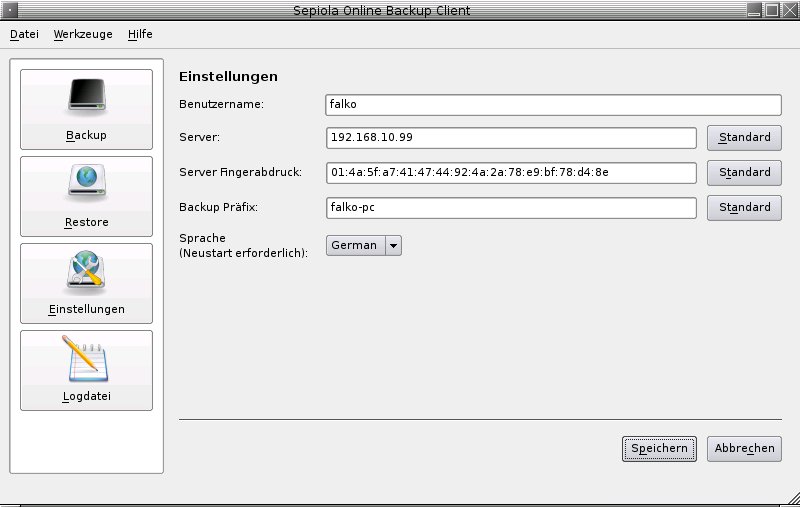
Abbildung 1: Einen Backup-Server haben Sie in Sepiola schnell konfiguriert.
Starten Sie mit einem eigenem Server, ermitteln Sie dessen Fingerabdruck mittels ssh-keygen -t rsa -l in einem Terminal. In der Vorgabe-Einstellung sucht SSH-Keygen die entsprechenden Schlüssel in Home-Verzeichnis des Superusers. Bei einigen Distributionen (etwa Debian) liegen die Schlüsseldateien in /etc/ssh an zentraler Stelle.
Da es möglich und auch sinnvoll ist, die Backups mehrerer Rechner auf einem Server zu sichern, müssen Sie in seltenen Fällen auch das Backup-Präfix anpassen. In der Voreinstellung fungiert der Hostname als solches, was in der Regel auch ausreicht, um bei einem Restore das richtige Backup auszuwählen.
Backup starten
Nach einem Klick auf die Backup-Schaltfläche listet Sepiola alle Verzeichnisse des Rechners auf. Sie markieren einfach die zu sichernden Ordner (Abbildung 2). Ein Klick auf Backup sorgt dafür, dass das Programm nach dem Prüfen des Servers und dem Authentifizieren des Anwenders DSA-Schlüssel zum Absichern des Transfers generiert und die Dateien auf den Server überträgt.
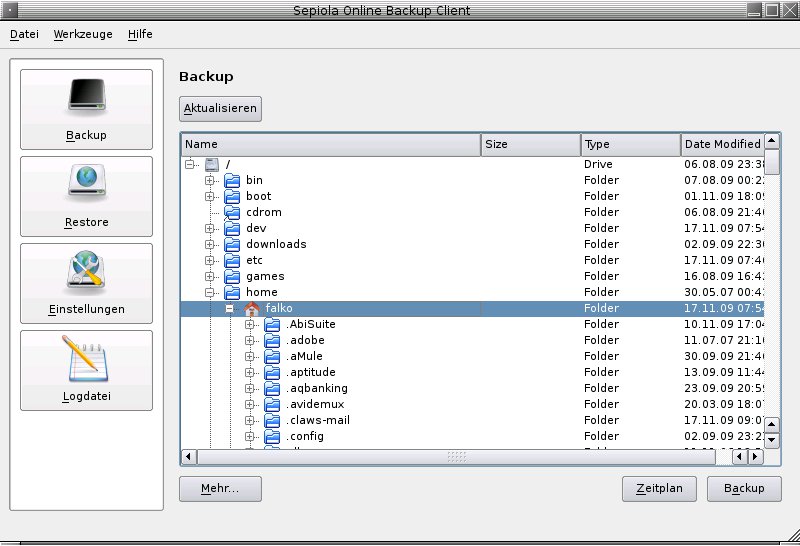
Abbildung 2: Über eine Liste wählen Sie die zu sichernden Dateien und Verzeichnisse aus.
Um die Ausnahmen nicht jedesmal erneut zu konfigurieren, bietet Sepiola die Option, Verzeichnisse auszuschließen. Sie verbirgt sich hinter dem Button Mehr. Enthalten die auszuschließenden Verzeichnisse doch einmal eine wichtige Datei, die Sie ins Backup aufnehmen möchten, tragen Sie diese bei den zu berücksichtigenden Verzeichnissen ein. Ein Häkchen bei Irrelevante Dateien und Verzeichnisse löschen schickt alle Dateien, die Sie seit dem letzten Backup auf dem Client gelöscht haben, auch auf dem Server ins Nirvana.
Für das Backup kommt das Rsync-Protokoll zum Einsatz, das nur Änderungen auf den Server überträgt und so Zeit und Datenvolumen spart.
Während unseres Tests stellten wir fest, dass Umlaute in Dateinamen Sepiola – beziehungsweise aufgerufenen Programmen wie Getfacl – Probleme bereiten. Sepiola warnt in diesem Fall vor einem fehlgeschlagenen Backup und listet die problematischen Dateien und Ordner auf. Wie ein Blick ins Verzeichnis ~/incoming auf der Server-Seite zeigt, kommen die fraglichen Files aber allesamt korrekt an – die Probleme beschränken sich auf die Access Control Lists (ACLs).
Sepiola beherrscht nicht nur manuelle Backups, sondern erlaubt auch, via Zeitplan Cronjobs für die Datensicherung anzulegen (Abbildung 3). Hier gibt es zwei Varianten: entweder zeitgesteuert (für Rechner, die immer laufen) oder nach jedem Bootvorgang.
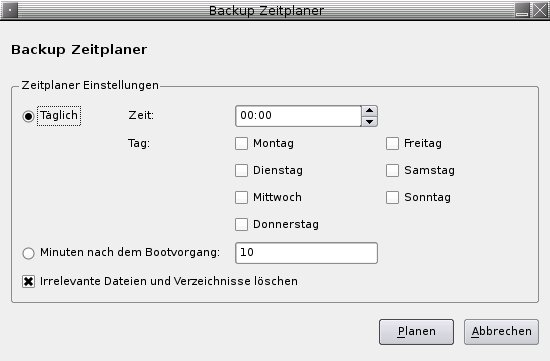
Abbildung 3: Für zeitgesteuerte automatische Backups richtet Sepiola Cronjobs ein.
Restore
Zur Datenwiederherstellung müssen Sie lediglich auf dem Zielrechner Sepiola installieren. Nach einem Klick auf Restore prüft es, welche Backups auf dem Server liegen, und bietet diese in einer Auswahlliste an. Für jedes Backup können Sie angeben, ob sie die Daten komplett zurücksichern oder nur bestimmte Teile wieder einspielen wollen. Wahlweise stellt Sepiola die gesicherten Dateien im Originalverzeichnis wieder her oder befördert sie an einen beliebigen anderen Ort auf der Festplatte (Abbildung 4).
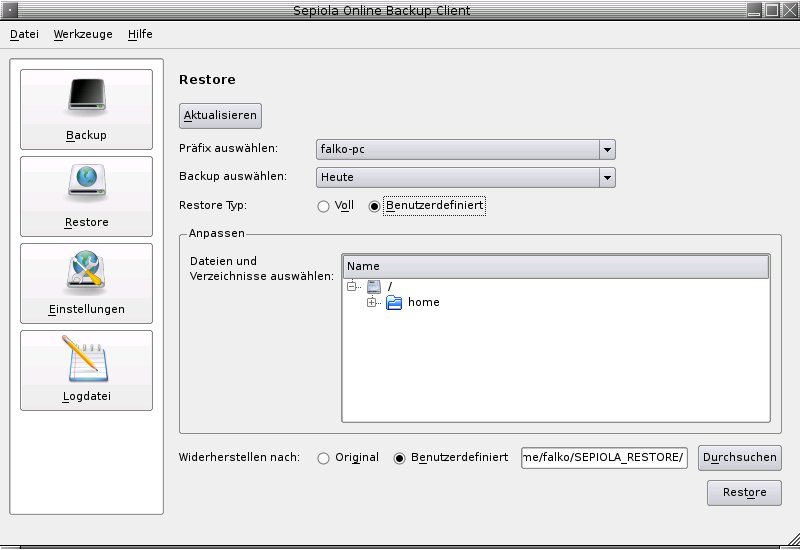
Abbildung 4: Das Restore nimmt sich ebenso wie das Backup wie ein Spaziergang aus.
Haben Sie alles richtig eingestellt, starten Sie das Restore mit einem Mausklick auf den entsprechenden Button. Im Test verlief die Datenwiederherstellung problemlos, alle erwarteten Files fanden ihren Weg zurück auf den Rechner. Allerdings hatte die Software Gruppen und Dritte ihrer Schreib-, Lese- und Ausführungsrechte beraubt.
Fazit
Sepiola macht Online-Backups zum Kinderspiel. Ein paar Mausklicks, ein paar Parameter, und dem Datensichern steht nichts mehr im Weg. Dank des Zeitplans können Sie Backups auch nicht mehr vergessen. Das Rsync-Protokoll hält die zu übertragende Datenmenge so gering wie möglich, sodass Sepiola den Internetzugang während eines Sicherungslaufs in aller Regel nicht länger als ein paar Minuten blockiert. Das Wiederherstellen der Daten gestaltet sich ähnlich leicht wie das Backup. Zwar ist ärgerlich, dass das Programm dabei die Dateirechte verstümmelt – verglichen mit dem Verlust wichtiger Daten erscheint das aber als kleineres Übel.
Glossar
-
Fingerprint
-
Kryptografische Prüfsumme eines (SSH-)Schlüssels, die Sie benutzen, um die Integrität und Identität eines Servers zu verifizieren.
Infos
[1] Sepiola: http://www.sepiola.org
[2] Puzzle ITC: http://www.puzzle.ch
[3] Stepping Stone GmbH: http://www.stepping-stone.ch
[4] OpenSSH: http://www.openssh.com
[5] Rsync: http://samba.anu.edu.au/rsync/
[6] Putty: http://www.chiark.greenend.org.uk/~sgtatham/putty/



