


Grsync: Rsync-Power mit grafischer Oberfläche
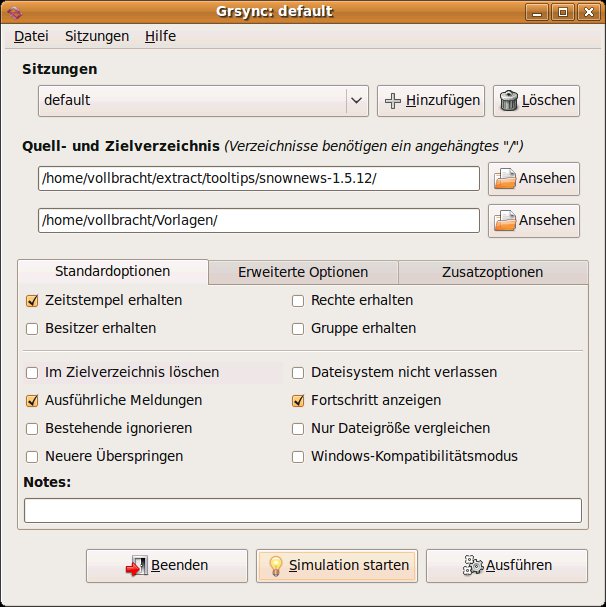
Rsync ist unter Linux State-of-Art, geht es um den Abgleich von Verzeichnissen. Nicht jeder mag aber die kryptische Kommandozeile des Tools – hier schafft Grsync Abhilfe. Es bildet alle wichtigen Funktionen von Rsync in einer GTK-basierten Oberfläche ab. Durch einfaches Anklicken von Checkboxen lassen sich in wenigen Augenblicken Parameteranweisungen festlegen, die beispielsweise den Zeitstempel erhalten oder Dateien nach Größe vergleichen.
Um die Fülle an Konfigurationsoptionen übersichtlich darzustellen, gliedert Grsync die Rsync-Funktionen in die Kategorien Standard, Erweitert und Zusatzoptionen. Zu den Standardoptionen zählen beispielsweise Funktionen wie das Erhalten von Rechten und Gruppen oder der Windows-Kompatibilitätsmodus. Hinter den erweiterten Optionen verbergen sich unter anderem Parameter zum Erstellen von Prüfsummen oder zum Anlegen von Sicherheitskopien. Hier bietet das Tool auch die Möglichkeit, Rsync-Parameter direkt anzugeben, für die es keine Checkbox gibt – etwa für die Verwendung von SSH als Remote-Shell.
Der Bereich Zusatzoptionen ermöglicht es schließlich, vor und nach der Synchronisation eigene Programme zu starten. Dabei reagiert Grsync auf Fehler bei der Ausführung dieser Zusatzprogramme und stoppt beispielsweise vor der Synchronisation. Steht die Konfiguration, starten vor der eigentlichen Synchronisation optional einen simulierten Durchlauf, um böse Überraschungen zu vermeiden. Verläuft alles zur Zufriedenheit, erfolgt der eigentliche Abgleich. Für wiederkehrende Synchronisationsszenarien bietet Grsync zudem die Möglichkeit, alle Einstellungen unter einem Sitzungsnamen abzulegen. Auf diese Weise starten Sie jederzeit einen neuen Durchlauf mit identischen Parametern.
Grsync 0.9.2
Lizenz: GPLv2
Quelle: http://www.opbyte.it/grsync
Wertung

Grsync erschließt Linux-Einsteigern im Handumdrehen den Funktionsumfang von Rsync und bietet Profis die Möglichkeit, alle Parameter als Sitzung abzulegen.
Cryptkeeper verwaltet verschlüsselte Verzeichnisse
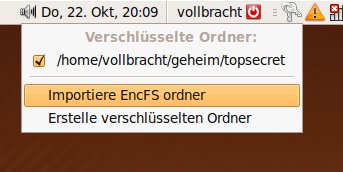
Mit Tools wie Truecrypt oder Cryptsetup lassen sich ganze Partitionen mit wenig Aufwand chiffrieren, zur Verschlüsselung einzelner Verzeichnisse ist hingegen das auf FUSE basierende EncFS das Mittel der Wahl. Mit Cryptkeeper steht nun ein kompaktes Tool zur Verwaltung verschlüsselter Verzeichnisse zur Verfügung. Das Programm integriert sich nach dem Start als dezentes Symbol in die Systemleiste der jeweiligen grafischen Oberfläche. Über ein Kontextmenü legen Sie neue verschlüsselte Verzeichnisse an oder nehmen bereits bestehende in die Verwaltung durch Cryptkeeper auf. Das Menü zeigt außerdem eine Liste aller von Cryptkeeper verwalteten Verzeichnisse, aus der Sie den gewünschten Ordner per Mausklick ins Verzeichnissystem einhängen und nach Angabe des Passworts im Dateimanager (standardmäßig Nautilus) öffnen.
Um das Verzeichnis später wieder zu verschließen, entfernen Sie lediglich im Cryptkeeper-Kontextmenü das Häkchen vor dem Verzeichnisnamen. Optional definieren Sie in der Cryptkeeper-Konfiguration einen Zeitraum, nach dessen Verstreichen das Programm die Verzeichnisse bei Nichtnutzung automatisch wieder aushängt und verschließt. Die Programmkonfiguration bietet außerdem die Möglichkeit, einen anderen Dateimanager festzulegen oder anderen Benutzern Zugriff auf die verschlüsselten Verzeichnisse einzuräumen. Hierfür muss allerdings die entsprechende Option in der fuse.conf gesetzt sein.
Cryptkeeper 0.9.5
Lizenz: GPLv3
Quelle: http://tom.noflag.org.uk/cryptkeeper.html
Wertung
Cryptkeeper vereinfacht den täglichen Umgang mit EncFS-verschlüsselten Verzeichnissen.
Lionwiki – kleines Wiki, Löwen-Power

Dass sich auch mit wenig Aufwand ein gutes Wiki einrichten lässt, zeigt das für den privaten oder semiprofessionellen Einsatz konzipierte Lionwiki. Die auf PHP basierende Software verzichtet auf eine Datenbank und speichert stattdessen alle Einträge als Textdatei in ihrem Unterverzeichnis pages/. Damit eignet sich Lionwiki besonders für Anwender, die bei einem Provider nur Webspace, aber keine Datenbank gemietet haben – eine PHP5-Engine muss allerdings vorhanden sein. Zur Installation des Wikis entpacken Sie lediglich den Inhalt des Lionwiki-Tarballs in einen Ordner im Dokumentenverzeichnis des Webservers.
Die Grundkonfiguration erfolgt anschließend über die Datei config.php. Alternativ nehmen Sie die Einstellungen auch in der index.php vor, was aber die Gefahr des Überschreibens beim nächsten Update birgt. Die config.php erlaubt, das Wiki mit einem eigenen Namen zu versehen, ein (optional MD5-verschlüsseltes) Admin-Passwort festzulegen und das Erscheinungsbild des Wiki durch Auswahl einer Vorlage anzupassen. Sechs davon bringt Lionwiki bereits mit, weitere definieren Sie bei Bedarf selbst. In der Datei index.php lassen sich darüber hinaus das Datumsformat anpassen, die History-Funktion deaktivieren und die Standardsprache festlegen. Im Normalfall erkennt Lionwiki die im Browser eingestellte Sprache jedoch selbst.
Nach der Konfiguration steht den ersten Artikeln im Wiki nichts mehr im Weg. Die Formatierungssyntax entspricht dem gängigen Standard. Darüber hinaus erweitern Plugins zum Anlegen von Menüs, Tabellen oder Kommentaren den Funktionsumfang. Die Website von Lionwiki vermittelt anhand zahlreicher Beispielen einen guten Einblick, wie man die vorhandenen Plugins am besten einsetzt.
Lionwiki 3.1.0
Lizenz: GPLv2
Quelle: http://lionwiki.0o.cz/
Das PHP5-basierte Lionwiki bietet auch Datenbank-Muffeln eine leistungsfähige Wiki-Lösung.
Mit Tk_cdconverter rippen sich CDs fast von selbst
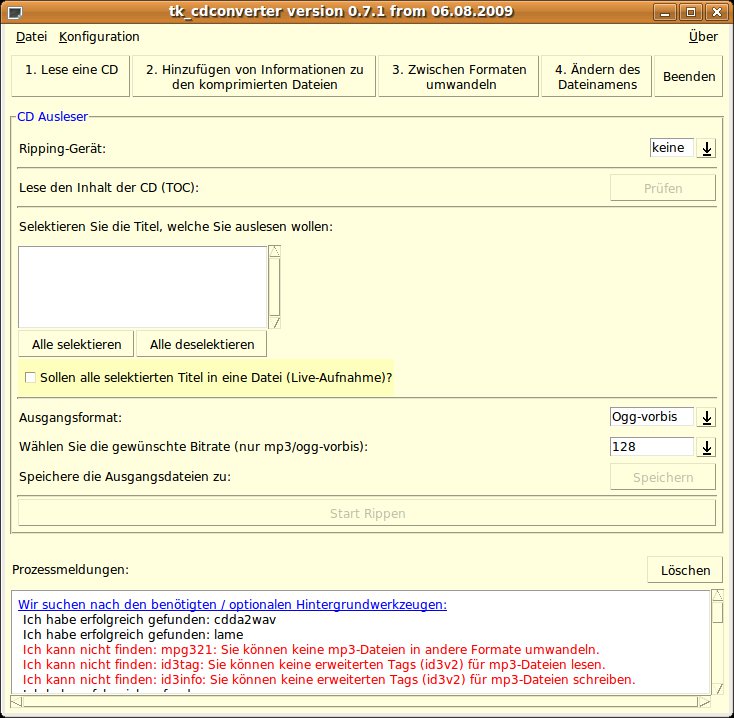
Wer seine CD-Sammlung auf Festplatte bannen möchte, kann unter Linux auf zahlreiche Kommandozeilen-Tools zurückgreifen. Bequemer geht es allerdings mit einer grafischen Oberfläche wie Tk_cdconverter. Das TCL/TK-Tool greift dazu auf bewährte Tools wie beispielsweise Lame, Cdda2wav, Ogg-vorbis oder Id3tag zurück. Damit ist das Programm nicht nur in der Lage CDs auszulesen und in Audio-Dateien zu konvertieren, sondern auch diese mit Informationen aus Online-CD-Datenbanken zu versehen.
Zur besseren Orientierung gruppierten die Entwickler die Funktionen von Tk_cdconverter in die vier Bereiche CDs einlesen, Informationen hinzufügen, Formate umwandeln und Dateinamen ändern. Der Bereich “Lese eine CD” vereint alle Optionen, um eine CD in einzelne Audiodateien einzulesen und diese auf Wunsch in einem komprimierten Format abzulegen. Je nach verfügbaren CLI-Tools haben Sie hier die Wahl zwischen Flac, MP3 oder Ogg-Vorbis. Bei den beiden letzten lässt sich außerdem die Bitrate zwischen 64 und 256 Bit variieren. Den Inhalt einer CD stellt das Tool als Track-Liste dar, aus der Sie die zu konvertierenden Stücke auswählt.
Im Gegensatz zu anderen grafischen Tools führt Tk_cdconverter beim Auslesen keine Abfrage einer Online-CD-Datenbank durch. Auf Wunsch speichert es die ausgewählten Stücke nicht in einzelnen Audiodateien, sondern fügt alles zu einem großen File zusammen – eine Funktion, die sich besonders zur Verarbeitung von Live- oder Konzeptalben eignet. Die so digitalisierten Audiodateien legt das Programm unter dem Präfix song, gefolgt von der Tracknummer, in einem vorher angegebenen Verzeichnis ab. Tk_cdconverter erkennt dabei eigenständig Kollisionen mit vorhandenen Dateien gleichen Namens und schlägt alternative Benennungen vor.
Die erstellten Dateien reichern Sie anschließend im Bereich “Hinzufügen von Informationen” mit Daten aus einer Online-CD-Datenbank wie Freecddb an. Diese Informationen dienen dann im Bereich “Ändern des Dateinamen” als Grundlage, um die erstellten Audiodateien sinnvoll zu benennen. Bis zu sechs Informationen aus den Meta-Tags der jeweiligen Audiodatei dürfen in den neuen Dateinamen einfließen. Die Reihenfolge der Informationen lässt dabei variieren. Tk_cdconverter führt die Umbenennung automatisiert für ein ganzes Verzeichnis durch. Last but not least ist Tk_cdconverter auch in der Lage, Audiodateien von einem Format in ein anderes zu konvertieren.
Tk_cdconverter 0.7.2
Lizenz: GPLv2
Quelle: http://web.utanet.at/frichter/tk_cdconverter.html
Wertung
Tk_cdconverter ist ein wahrer Alleskönner für das Verarbeiten von Audioformaten und glänzt obendrein mit einer übersichtlichen Oberfläche.
Dxirc, der kompakte IRC-Client
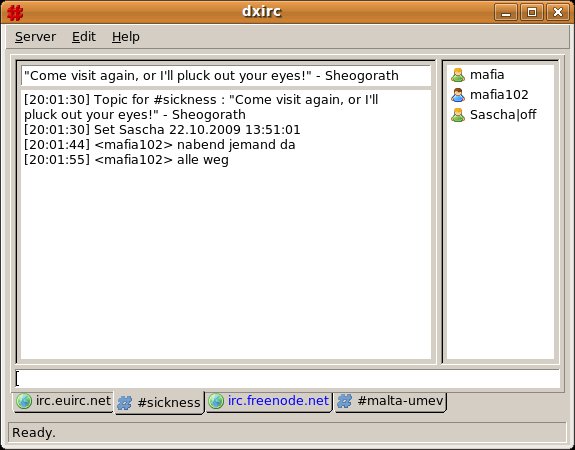
Suchen Sie einen kompakten, plattformübergreifenden IRC-Client, sollten Sie einen Blick auf Dxirc werfen. In dessen übersichtlicher Oberfläche verwalten Sie komfortabel die aktiven Server-Verbindungen und Chat-Channels in einzelnen Reitern, die sich über Tastaturkürzel direkt ansprechen lassen. Die Chat-Channel-Tabs beherbergen darüber hinaus noch eine Spalte mit den Nicknames der anwesenden Channel-Nutzer. Über das zugehörige Kontextmenü fragen Sie Informationen zu den Gesprächpartnern ab oder öffnen einen privaten Chat (“Query”).
Die Konfiguration von Dxirc besticht besonders durch die flexiblen Design-Optionen. Das Programm bringt mehr als 30 Themes bereits mit, zusätzliche gestalten Sie bei Bedarf selbst. Das farbliche Erscheinungsbild des Chat-Textes sowie die verwendeten Icons passen Sie dabei nach eigenem Gusto an. Mit einer sogenannten Ignore-Liste bietet Dxirc die Möglichkeit, bestimmte Gesprächspartner auf festgelegten Servern in vorgegebenen Channels zu ignorieren.
Im Gegensatz zu anderen IRC-Clients liefert Dxirc keine vordefinierte Server-Liste mit, sodass Sie alle Verbindungen händisch in die Server-Liste eintragen müssen. Bei dieser Gelegenheit geben Sie auch gleich Benutzerkennung und ein Passwort an, falls der IRC-Server eine Authentifizierung erwartet. Zudem dürfen Sie für jeden Server auch Channel festlegen, die Dxirc direkt nach der Einwahl öffnen soll. Sofern der IRC-Server das unterstützt, kann die Kommunikation auch SSL-verschlüsselt erfolgen.
Dxirc 0.30.1
Lizenz: GPLv2
Quelle: http://www.dxirc.org
Wertung

Der schlanke IRC-Client Dxirc beschränkt sich auf den eigentlichen Chat, garniert mit etwas Eye-Candy.




