



Egal, ob Sie neue Systeme testen möchten oder bestimmte Software nicht auf dem eigenen läuft: Virtuelle Maschinen bieten eine praktische Möglichkeit, fremde Systeme auf dem eigenen zu starten.
Nach dem Distributions-Update startet eine liebgewonnene Anwendung nicht mehr, und bei der Fehlersuche finden Sie heraus, dass sie ältere Bibliotheken benötigt, die beim Update verschwanden? Das passiert oft dann, wenn die betreffende Software nicht aus einem offiziellen Repository stammt, sondern Sie sie direkt beim Projekt heruntergeladen haben. Benötigen Sie die nicht mehr laufende Anwendung dringend und gibt es keine funktionierende neuere Version, bleibt als Ausweg nur ein Downgrade der Distribution, was oft auf eine Neuinstallation des alten Systems hinausläuft.
Leichter gestaltet es sich in der Regel, ein weiteres Linux-System einzurichten. Auf einem Zweitrechner betreiben Sie die alte Distribution weiter, sodass darauf auch die Problemsoftware läuft. Damit dieser Zweitrechner weder Kosten verursacht noch Platz unter oder auf dem Schreibtisch wegnimmt, verwenden Sie einen virtuellen Computer (Abbildung 1). Der startet nicht nur ältere oder neuere Versionen einer Distribution, sondern auch ganz andere Betriebssysteme. Je nach Vorliebe läuft dann auf dem echten Rechner Linux und im virtuellen PC Windows oder umgekehrt, und das gleichzeitig. Das erspart Ihnen, zwischen den Systemen hin und her zu booten.

Abbildung 1: Lässt sich ein altes Programm nicht auf Ihrem aktuellen Ubuntu-Rechner installieren, richten Sie eine virtuelle Maschine mit einer älteren Ubuntu-Version ein. Hier läuft Ubuntu 18.04 in einer VM unter Ubuntu 22.04.1.
Virtuelle Maschinen
Virtualisierung bietet eine leistungsfähige Alternative zur Emulation von Hardware. Eine Maschine komplett zu emulieren, also ihr Verhalten in einem Programm nachzuahmen, gestaltet sich sehr aufwendig und ist nur für einfache Rechner sinnvoll, etwa für Home-Computer aus den 1980ern. Um ein aktuelles Linux-System auf einem emulierten PC laufen zu lassen, wären aber enorme Rechenkapazitäten nötig, weswegen Emulation hier ausscheidet.
Virtualisierung arbeitet anders. Der vielleicht wichtigste Unterschied liegt darin, dass bei einem virtuellen Rechner der echte Prozessor die Maschinensprachbefehle verarbeitet, aus denen eine Anwendung besteht. Es gibt also keine Emulation des Prozessors. Dadurch lässt sich auf einer virtuellen Maschine (kurz: VM) ein modernes Linux-System installieren, das im Idealfall dieselbe Performance bietet wie das direkt auf dem Rechner laufende System.
Für den echten Rechner und die darauf laufenden virtuellen Rechner haben sich im deutschsprachigen Raum die Namen Host-System (von engl. “host”: Gastgeber, Wirt) und Gastsystem durchgesetzt, auch wenn im Wikipedia-Artikel [1] von Wirt- und Gastsystemen die Rede ist.
Auf dem Gastsystem, das Sie mit einem Virtualisierungsprogramm zunächst konfigurieren und dann wie einen echten Rechner booten, installieren Sie beliebige Betriebssysteme, die aber grundsätzlich auch auf dem Host-Rechner lauffähig sein müssen. Sitzt im Rechner eine 64-Bit-Intel-CPU (x86_64), dürfen Sie 32- und 64-Bit-Systeme benutzen (Abbildung 2). Verrichtet im Rechner noch eine alte 32-Bit-CPU (x86) ihren Dienst, laufen auch nur 32-Bit-Systeme. Das gilt entsprechend auch für andere Plattformen: So gibt es auch für die neuen Apple-Rechner mit M1-Prozessor (ARM64) Virtualisierungssoftware, mit der sich etwa ARM64-Linux-Distributionen im Gastsystem nutzen lassen. Wir gehen im Folgenden davon aus, dass Sie Linux oder Windows auf einem normalen 64-Bit-PC verwenden und eine VM mit 64-Bit-Ubuntu einrichten möchten.
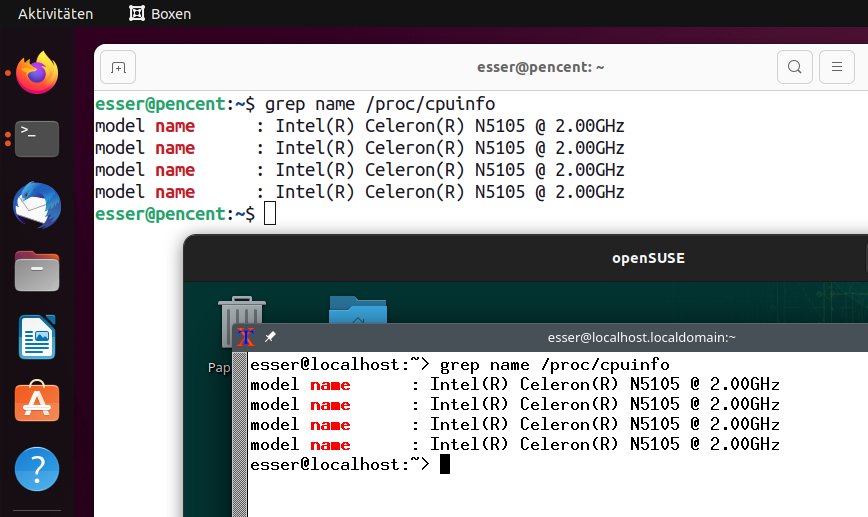
Abbildung 2: Das Gastsystem verwendet dieselbe echte CPU wie der Host. Auch die Anzahl der nutzbaren Kerne bleibt in diesem Fall gleich.
Bei vielen Virtualisierungsprogrammen läuft jede VM in einem eigenen Fenster, das einen vollständigen Desktop anzeigt. Sie sehen also eine grafische Oberfläche mit eigenem Startmenü und den weiteren Elementen, wie Sie es von der normalen Arbeit am PC kennen. Fenster von Host- und Gastprogrammen liegen getrennt auf dem Desktop. Es gibt auch Betriebsarten, die die Desktops von Host und Gast zu einer gemeinsamen Oberfläche kombinieren – das läuft aber nicht immer richtig rund.
Qual der Wahl
Die bekanntesten Virtualisierungsprogramme für den Desktop heißen Virtualbox [2] (gratis) und VMware Workstation Pro [3] (188 Euro, auch als abgespeckter VMware Workstation Player gratis erhältlich). Beide gibt es sowohl für Windows als auch Linux. Virtualbox läuft außerdem unter Mac OS, während VMware für Macs mit VMware Fusion ein spezielles Tool anbietet, das nicht mit den Workstation-Produkten kompatibel ist.
Verwenden Sie Linux als Host-System, benötigen Sie gar keine externe Software, denn Linux bringt mit KVM [4] einen eingebauten Virtualisierer mit, den Sie wahlweise von Hand oder über ein Frontend nutzen. Besonderen Komfort bietet dabei die Bedienoberfläche Gnome Boxes [5].
Auch Windows bringt mit Hyper-V [6] einen Virtualisierer mit, allerdings nur bei den Profi-Versionen Windows Professional, Enterprise und Education, nicht aber für die Home-Variante. Speziell für Linux-Programme gibt es ab Windows 10 WSL2, das Windows Subsystem for Linux, Version 2 [7]. Es verwendet Hyper-V-Technik, läuft dabei aber auch unter Windows Home. Ein Ubuntu- oder OpenSuse-System lässt sich darauf schnell einrichten, bietet jedoch zunächst nur Terminalanwendungen an.
Schritte zur VM
Für den erstmaligen Einsatz einer VM folgen Sie generell immer demselben Prozedere. Zunächst überprüfen Sie im BIOS die Hardwareeinstellungen zur Virtualisierung. Dann richten Sie das Virtualisierungsprogramm auf dem Host-System ein und konfigurieren es. Außerdem laden Sie die Installationsmedien für das Gastsystem herunter. Im Virtualisierungsprogramm legen Sie eine VM an und konfigurieren sie. Anschließend können Sie die neue VM booten und ein Betriebssystem installieren. Eventuell spielen Sie dann im Gastsystem noch spezielle Treiber ein, damit es optimal mit der virtuellen Umgebung zusammenarbeitet.
Die ersten zwei Schritte müssen Sie nur einmal erledigen, die übrigen Aufgaben fallen für jede weitere VM erneut an. Es gibt aber je nach Virtualisierungsprogramm auch Abkürzungen. So lassen sich VMs zum Beispiel klonen: Ein Klon besteht aus einer identischen Kopie einer bereits vorhandenen virtuellen Maschine, Sie müssen also nicht erneut die ganze Installationsroutine durchspielen. Außerdem unterstützen einige Virtualisierer das Herunterladen und Nutzen vorkonfigurierter VMs, sogenannter Virtual Appliances. Gnome Boxes erleichtert den Download eines passenden ISO-Images, indem es eine Liste mit Vorschlägen anzeigt.
Nach dem Einrichten einer virtuellen Maschine stellt sich immer die Frage, wie gut sich das Gastsystem nutzen lässt. Funktioniert der Internet-Zugriff? Passt sich die Desktop-Größe an, wenn Sie das VM-Fenster kleiner oder größer ziehen? Gibt es eine gemeinsame Zwischenablage, und funktioniert Drag & Drop zwischen Host und Gast? Die Antworten auf diese Fragen hängen davon ab, welches Virtualisierungsprogramm Sie nutzen und welches Gastsystem Sie in einer VM einrichten.
Hardwarevoraussetzungen
Bei vielen Rechnern ist in den BIOS-Einstellungen (oder im UEFI-Setup) der Hardware-Support für Virtualisierung deaktiviert. Dann starten VMs nicht, und die Virtualisierungsprogramme geben mehr oder weniger verständliche Fehlermeldungen aus.
Um sicherzustellen, dass später alles klappt, starten Sie den Rechner neu und öffnen die BIOS- respektive UEFI-Einstellungen. Je nach Mainboard müssen Sie dafür beim Rechnerstart eine bestimmte Taste drücken, zum Beispiel [Esc]+[Entf] oder [F2]; das finden Sie im Zweifelsfall auch über eine kurze Internet-Suche heraus.
Suchen Sie im Setup nach Einstellmöglichkeiten zur Virtualisierung. Die verbergen sich je nach Hersteller an verschiedenen Stellen, etwa unter Fortgeschritten, Systemkonfiguration oder gelegentlich auch Sicherheit. Die Prozessor-Features, die Sie benötigen, heißen VT-x (Intel) oder SVM (AMD).
Gnome Boxes
Gnome Boxes lässt sich unter allen aktuellen Distributionen installieren. Für Ubuntu stehen sowohl ein Snap-Paket als auch ein klassisches, von Apt verwaltetes Paket zur Verfügung. Im Test gelang es über das zunächst gewählte Snap-Paket nicht, VMs zu starten. Das Apt-Paket funktionierte dagegen tadellos. Sie installieren es mit dem Kommando sudo apt install gnome-boxes. Für Anwender anderer Distributionen verlinkt das Projekt auf seiner Seite ein Flathub-Paket [8].
Gnome gibt allen Anwendungen mehr oder minder gut eingedeutschte Namen, und so nennt sich das Programm hierzulande “Boxen”, auch wenn Sie für den Start den Befehl gnome-boxes eingeben. Möchten Sie das Programm per Maus über das Startermenü öffnen, finden Sie es dort unter dem Namen Boxen.
Um eine neue VM zu erzeugen, klicken Sie links oben auf das Plus-Symbol oder drücken [Strg]+[N]. Es erscheint eine Liste empfohlener Downloads. Falls Sie darin das Gewünschte finden, starten Sie den Download durch einen Klick auf den Eintrag. Eine längere Liste zeigt Boxes an, wenn Sie unten auf Ein Betriebssystem herunterladen beziehungsweise Download an operating system auswählen und in der daraufhin erscheinenden Liste unten auf die drei Punkte klicken (Abbildung 3). Belassen Sie den Mauszeiger für kurze Zeit über einem Eintrag, zeigt das Programm die Download-Adresse an; auch hier genügt ein einfacher Klick, um das Herunterladen zu starten.
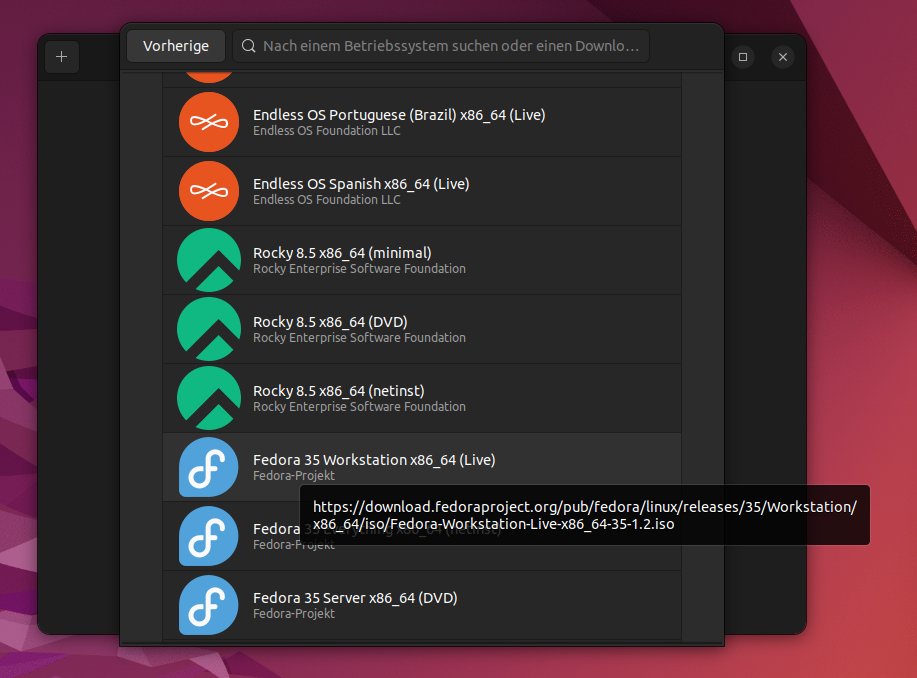
Abbildung 3: Komfortabel: Gnome Boxes zeigt verschiedene Gastsysteme zum Herunterladen und Installieren an.
Nach dem Herunterladen des Images öffnet sich ein minimalistischer Dialog zum Konfigurieren der VM. Boxes schlägt vor, 4 GByte RAM und eine 25-GByte-Platte für das neue System bereitzustellen (Abbildung 4). Sie können diese Werte anpassen, weil moderne Linux-Systeme mit etwas mehr Hauptspeicher flüssiger laufen, oder direkt auf Anlegen klicken. Boxes aktiviert dann die VM, und Sie können die Installationsroutine der Distribution wie auf einem echten PC ausführen. Images, die Boxes für Sie herunterlädt, legt es im Ordner ~/Downloads/ ab.
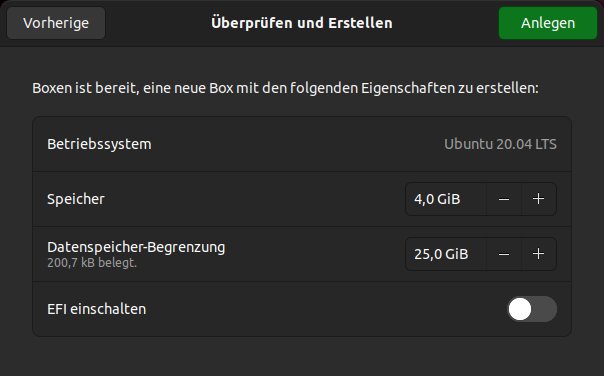
Abbildung 4: Für einen Ubuntu-Gast schlägt Boxes 4 GByte RAM und eine 25-GByte-Platte vor.
Existiert bereits ein Installer-Image, verzichten Sie auf einen erneuten Download. Dann klicken Sie auf Eine virtuelle Maschine aus einer Datei erstellen und wählen die Image-Datei aus; die weiteren Schritte unterscheiden sich nicht.
Integration bei Boxes
Eine VM ans Laufen zu bringen, stellt stets nur den ersten Schritt dar. Gastsysteme erhalten von Boxes automatisch eine IP-Adresse und kommen damit ins Netz, von außen lassen sie sich aber nicht erreichen. Das im Hintergrund werkelnde KVM/Qemu-System beherrscht zwar verschiedene Netzwerkanbindungen, aber Boxes lässt hier keine Anpassungen zu, und der gewählte Standardnetzwerktyp Qemu User Networking [9] erlaubt keinen Zugriff von außen.
Gut haben die Entwickler hingegen das Verwenden einer gemeinsamen Zwischenablage gelöst: Sie funktionierte auf allen getesteten Gastsystemen problemlos. Von Linux zu Linux geht das richtig schnell: Sie markieren den Text im Gastsystem mit der Maus und klicken mit der mittleren Maustaste in ein Fenster auf dem Host – fertig. Umgekehrt klappt es genauso. Arbeiten Sie lieber mit Tastenkombinationen (oder ist eines der Systeme Windows), lassen sich auch [Strg]+[C] und [Strg]+[V] oder im Terminalprogramm dieselben Tastenkürzel mit zusätzlich gedrückter Umschalttaste nutzen.
Ein Dateitransfer funktioniert zunächst nur vom Host zum Gast – mit einer eleganten Lösung. Sie lassen einfach per Drag & Drop eine Datei auf dem VM-Fenster fallen, womit sie automatisch im Ordner ~/Downloads/ in der VM landet (Abbildung 5). Der Datenaustausch in beide Richtungen funktioniert nur dann, wenn Sie im Ubuntu-Gast zusätzlich das Paket spice-webdavd installieren und mit dem Kommando sudo service spice-webdavd restart den Spice-Service starten.
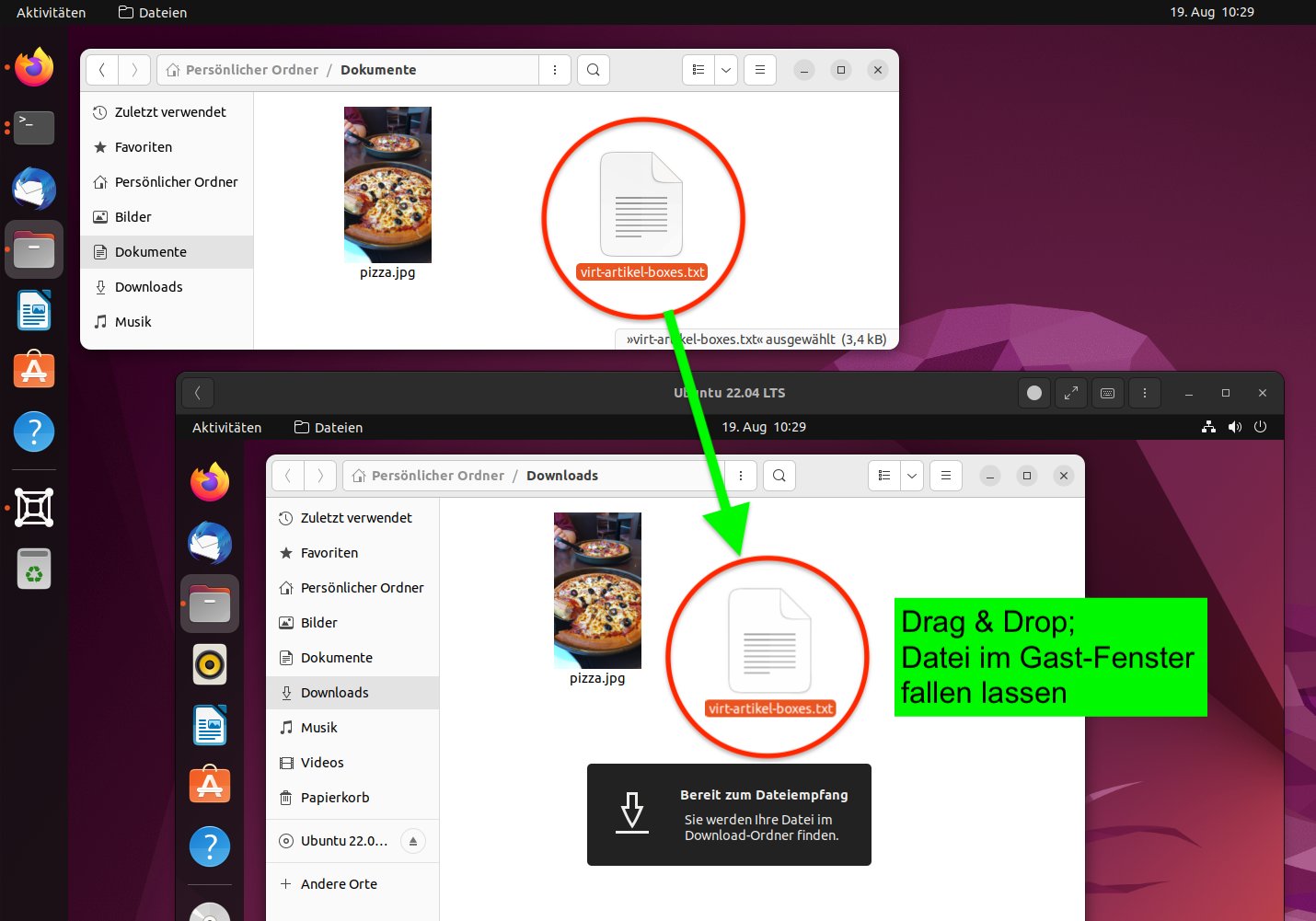
Abbildung 5: Dateien kopieren Sie einfach per Drag & Drop in eine Boxes-VM.
Danach erzeugen Sie über die Einstellungen des VM-Fensters unter Geräte und Freigaben | Freigegebene Ordner per Mausklick auf das Plus-Symbol eine neue Freigabe. Wählen Sie dazu unter Lokaler Ordner das Verzeichnis aus, das Sie aus der VM heraus erreichen möchten, und vergeben Sie einen Namen dafür. Im Gastsystem öffnen Sie dann den Dateimanager, navigieren zu Andere Orte, Netzwerke, Spice client folder und finden dort für jede angelegte Freigabe einen Unterordner. Dorthin können Sie in der VM auch Dateien kopieren, was den Transfer in die Gegenrichtung ermöglicht.
Express-Box
Für einige Distributionen bietet Gnome Boxes eine Expressinstallation an, die es erlaubt, einen Benutzernamen und ein Passwort zu vergeben. Die Installation läuft dann vollautomatisch ab. Das ist sinnvoll, weil viele Fragen, die ein Installer stellt, beim Einrichten der VM überflüssig sind. So nutzen Sie in der Regel die komplette virtuelle Festplatte für das neue System und möchten sie nicht vorab manuell partitionieren.
Die Automatisierung hat aber auch Nachteile, weil Boxes hier nicht auf alle Details achtet. So stellte der Installer im Test manchmal eine englische Tastatur ein, was eine nachträgliche Korrektur erforderte. In einem OpenSuse-15.2-Gast funktionierte außerdem das Netzwerk nicht, was sich nur manuell durch das Kommando service NetworkManager start und das händische Eintragen eines Nameservers beheben ließ.
Mit OpenSuse 15.3 und 15.4 funktionierte im Test die Expresseinrichtung nicht, sie klappte hingegen mit Ubuntu 22.04, Ubuntu 18.04 und OpenSuse 15.2. Wenn Boxes eine Expressinstallation vorschlägt, probieren Sie es: Im Fall eines Fehlers brechen Sie ab, löschen die VM und starten einen neuen Anlauf ohne Expresseinrichtung.
VMware oder Virtualbox?
Genau wie das unter freien Lizenzen verfügbare Paket aus Gnome Boxes, KVM und Qemu ist auch Virtualbox freie Software. Es gibt allerdings eine unfreie Zusatzkomponente, das Oracle VM Virtualbox Extension Pack, die Sie zwar nicht zwingend benötigen, ohne die aber kein Durchreichen schneller USB-Geräte an das Gastsystem funktioniert.
Vom kostenpflichtigen Programm VMware Workstation gibt es den kostenfreien Ableger VMware Workstation Player, der für die meisten Zwecke ausreicht. Er ist zwar proprietär, lässt sich aber für private Zwecke ohne Lizenzschlüssel nutzen.
Virtualbox bietet mehr Einstellmöglichkeiten als der VMware Player, gibt sich jedoch sehr störanfällig. Beim Einrichten kann einiges schiefgehen, und dann läuft die VM gar nicht oder nur extrem langsam und Größenänderungen des Gast-Desktops oder Copy & Paste zwischen Gast und Host funktionieren nicht. Unter Windows verträgt sich Virtualbox nicht mit jedem anderen Virtualisierer. In Webforen finden sich allerlei Problembeschreibungen und Lösungsansätze, aber der Weg zum perfekt laufenden System kann sich bei Virtualbox steinig gestalten. Wir beschreiben darum den Einsatz von VMware Player.
VMware Player
Sie finden den VMware Player auf der Download-Seite [10]. Klicken Sie dort zunächst unten rechts auf Go to downloads und wählen Sie dann den passenden Installer für das von Ihnen verwendete Betriebssystem. In einer Tabelle finden Sie je eine 64-Bit-Version für Windows und Linux. Unter Windows starten Sie dann VMware-player-full-Version.exe und folgen den Anweisungen des Installers. Unter Linux öffnen Sie ein Terminalfenster, wechseln in den Ordner Downloads/ und führen die heruntergeladene Datei mit Root-Rechten aus:
$ sudo sh ./VMware-Player-Full-Version.bundle
Den Player verwenden Sie danach direkt ohne Reboot oder Neuanmeldung. Unter Linux finden Sie ihn als VMware Player in der Anwendungsliste, unter Windows landet ein Icon VMware Workstation**16 Player auf dem Desktop, und das Startmenü erhält unterhalb von Alle Apps | VMware einen gleichnamigen Eintrag.
Beim ersten Start geben Sie an, dass Sie den Virtualisierer für nicht kommerzielle Zwecke nutzen möchten, und legen Ihre erste VM an. VMware Player richtet auf Wunsch neue VMs automatisch ein, wenn es das Betriebssystem erkennt: Klicken Sie auf Create a New Virtual Machine, wählen Sie dann bei Installer disc image file (iso) die heruntergeladene Abbilddatei aus. Dann tragen Sie im Dialog Easy Install Information Ihren Namen, einen Benutzernamen und zweimal ein Passwort für den Standard-Account der neuen VM ein. Im nächsten Dialog geben Sie der VM einen Namen. Vorschläge wie Ubuntu 64-bit passen Sie an, falls Sie planen, verschiedene Ubuntu-Versionen in separaten VMs einzusetzen. Die Angaben zur Plattengröße übernehmen Sie und klicken in der Zusammenfassung auf Finish (Abbildung 6).
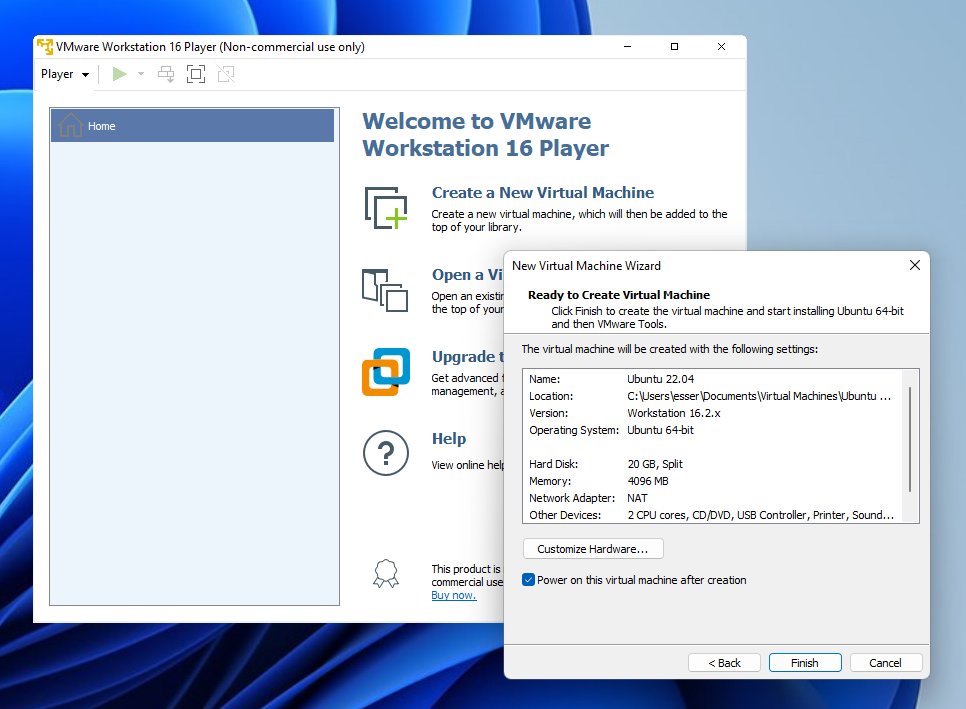
Abbildung 6: VMware Player zeigt die Einstellungen für eine neue VM an. Bei Bedarf ändern Sie die Vorgaben.
Der Installationsprozess startet und richtet das System automatisch und ohne Rückfragen ein, sofern alles klappt. Im Test gelang das mit Ubuntu 21.10, aber nicht mit Version 22.04. Falls das automatisierte Setup scheitert, setzen Sie die Installation manuell fort. Dann müssen Sie die Zugangsdaten für das neue System aber ein weiteres Mal eingeben. Im besten Fall sehen Sie dem Prozess einfach zu. Sie landen allerdings am Ende auf einem englischsprachigen Desktop mit US-Tastenbelegung, sodass noch Änderungen anfallen.
Integration bei VMware
Aktuelle Distributionen laufen in einer VMware-VM sehr gut. Auch hier passt sich die Desktop-Größe der des Player-Fensters an. Copy & Paste von Text funktioniert sofort in beide Richtungen. Sogar Bildinhalte lassen sich auf diesem Weg transportieren, etwa aus einem Paint-Fenster (Windows) in ein Gimp-Fenster (Linux).
Drag & Drop unterstützt VMware Player für Linux-Gäste aber nur, wenn Sie diese mit dem klassischen X Window System (X.org) betreiben, das neuere Wayland unterstützt der Virtualisierer derzeit noch nicht. Falls Sie dieses Feature benötigen, melden Sie sich vom Ubuntu-Desktop ab und wählen bei der erneuten Anmeldung über das Zahnradsymbol rechts unten den Sitzungstyp Ubuntu on Xorg aus. Im Test konnten wir nach dieser Änderung Dateien zwischen den Dateimanagern von Host und Gast hin und her kopieren. Nutzen Sie auf dem Gast und auf dem Host Linux, müssen beide Systeme X.org verwenden. Sie legen jeweils im Anmeldedialog fest, ob Sie eine Wayland- oder eine X.org-Sitzung starten möchten.
Ordnerfreigaben für das gemeinsame Verwenden von Dateien erweisen sich oft als praktischer als Drag & Drop. Sie richten sie in den Einstellungen der VM unter Options | Shared Folders ein. Das Feature aktivieren Sie zunächst unter Folder Sharing mit der Option Always Enabled und fügen dann mit Add eine neue Freigabe hinzu (Abbildung 7).
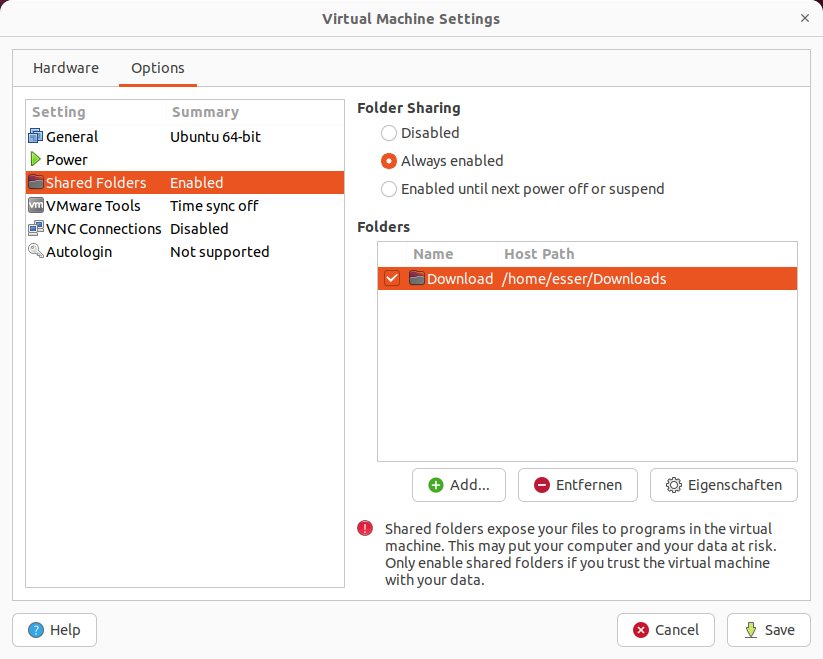
Abbildung 7: Um Dateien gemeinsam vom Host- und vom Gastsystem aus zu nutzen, geben Sie die gewünschten Ordner frei.
Bei Host Path navigieren Sie zum Ordner, den Sie mit dem Gast teilen wollen, und vergeben unter Name einen Freigabenamen. Nach einem Klick auf OK sehen Sie die neue Freigabe in der Liste. Übernehmen Sie die Änderungen mit Save. Alle Freigaben finden Sie im Gastsystem unterhalb von /mnt/hgfs/ (Abbildung 8).
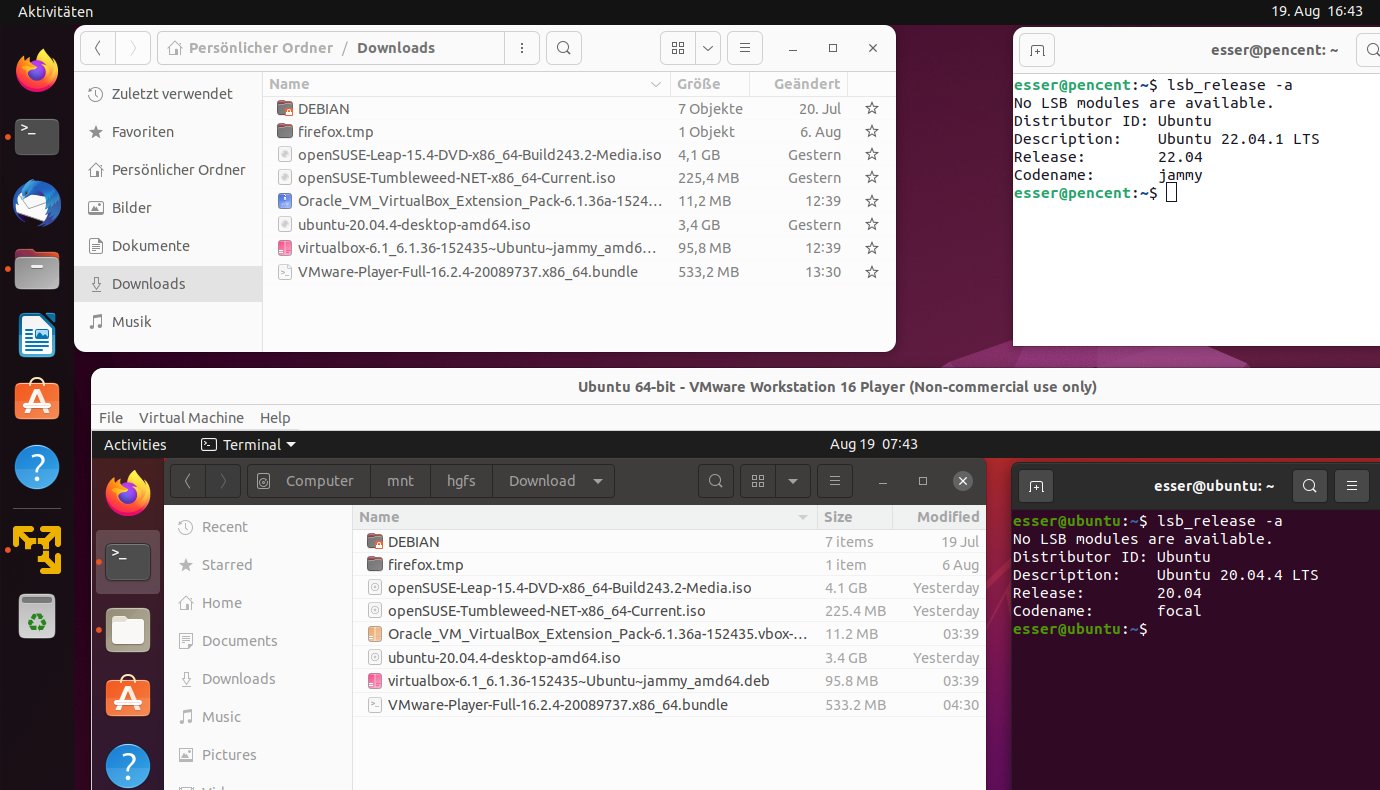
Abbildung 8: Dank einer Ordner-Freigabe sieht der Linux-Gast den Download-Ordner des Linux-Hosts.
Fazit
Indem Sie mit virtuellen Maschinen arbeiten, sparen Sie sich den Einsatz mehrerer Rechner oder häufige Neustarts eines Dual-Boot-Systems. Software, die auf Ihrem Hauptsystem nicht gut läuft, lassen Sie bequem auf einem anderen Betriebssystem laufen oder installieren die Programme in einer fremden Distribution. Auch wenn Sie zweifeln, ob Sie ein Distributions-Upgrade wagen sollen, können Sie vorher in einer VM testen, ob Ihnen die Änderungen an der Oberfläche zusagen.
Von den diversen verfügbaren Virtualisierungsprogrammen sind Virtualbox und VMware Workstation die bekanntesten. Virtualbox lässt sich, wenn man es denn installiert bekommt, umfassend konfigurieren und stellt damit auch Profis zufrieden. Oft scheitert aber das Setup, und dann gilt es, einen ganzen Katalog möglicher Fehlerursachen abzuarbeiten. Solche Probleme zeigen sich bei VMware Workstation in der Regel nicht, aber dieses Programm kostet Geld. Gratis gibt es den abgespeckten VMware Workstation Player, der sich genauso leicht installieren lässt und ebenso leistungsfähig ist, aber weniger Konfigurationsmöglichkeiten bietet.
Für das schnelle Ausprobieren einer Linux-Distribution eignet sich oft Gnome Boxes am besten, das Ihnen sogar in vielen Fällen die Online-Suche nach dem ISO-Image abnimmt, weil es die Links zu vielen beliebten Distributionen schon mitbringt. Dafür lässt sich hier außer RAM und Festplattengröße fast nichts konfigurieren, auch wenn die unter der Oberfläche arbeitenden Komponenten KVM und Qemu ebenso viele Einstellmöglichkeiten vorsehen wie die Tools andere Anbieter.
Neben diversen Linux-Spielarten und Windows-Versionen warten auch weitere Betriebssysteme darauf, dass Sie einmal einen Blick über den Tellerrand werfen, wie zum Beispiel die BSD-Derivate FreeBSD, NetBSD und OpenBSD. Übrigens macht sich der Punkt “Grundkenntnisse in Virtualisierung” auch gut im Lebenslauf, denn in der professionellen IT geht heute kaum noch etwas ohne virtuelle Maschinen. (tle)
Der Autor
Hans-Georg Eßer nutzt Linux seit fast 30 Jahren und schrieb 1997 seine ersten Artikel über das freie Betriebssystem. Er war Chefredakteur der Zeitschrift EasyLinux und arbeitet seit 2016 als Professor für Betriebssysteme an der FH Südwestfalen.
Infos
-
Virtualisierung: https://de.wikipedia.org/wiki/Virtualisierung_(Informatik)
-
Oracle Virtualbox: https://www.virtualbox.org/
-
VMware Workstation: https://www.vmware.com/de/products/workstation-pro.html
-
Gnome Boxes: https://wiki.gnome.org/Apps/Boxes
-
Microsoft Hyper-V: https://docs.microsoft.com/de-de/virtualization/hyper-v-on-windows/about/
-
Microsoft WSL: https://docs.microsoft.com/de-de/windows/wsl/about
-
Gnome Boxes als Flathub-Paket: https://apps.gnome.org/de/app/org.gnome.Boxes/
-
Qemu User Networking: https://wiki.qemu.org/Documentation/Networking#User_Networking_.28SLIRP.29
-
VMware Player herunterladen: https://www.vmware.com/go/downloadplayer





