



Wir vergleichen die Videoeditoren LosslessCut, OpenShot, Kdenlive und Cinelerra und zeigen, wie Sie die Programme in der aktuellsten Version unter OpenSuse Leap installieren.
Wer auf einer OpenSuse-Standardinstallation Videos aus dem Internet oder von der eigenen Kamera abspielt, sieht oft nur ein schwarzes Bild. Alle neueren Videocodecs, auch die quelloffenen, nutzen Verfahren, für die der amerikanische Patentverwalter MPEG Licensing Administration Ansprüche reklamiert. Es ist zwar strittig, ob diese Softwareverfahrenspatente in Europa überhaupt gelten, doch der deutsche Distributor Suse vermeidet jegliche durch Patentklagen bedrohte Software und integriert sie nicht in die Standardinstallation.
Allerdings baut YaST dem Anwender goldene Brücken zum Einbinden des schon seit 20 Jahren von Freiwilligen unterhaltenen Community-Paket-Repositorys Packman [1]: Das YaST-Modul Software-Repositorys kennt beim Einbinden neuer Community-Repositorys die Option Packman Repository (Abbildung 1).
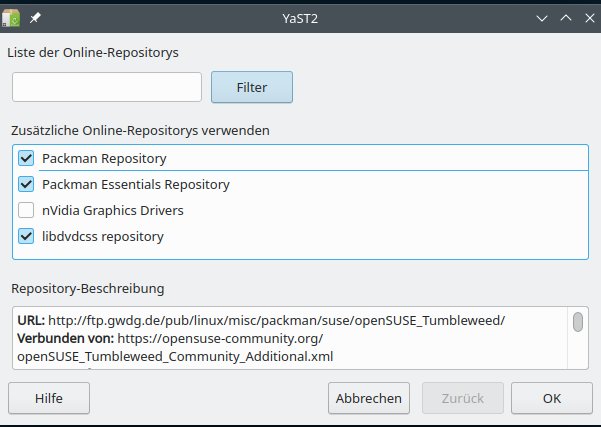
Abbildung 1: Das Packman-Repository für umfassende Multimediaunterstützung ist in der Paketverwaltung von OpenSuse zwar im Auslieferungszustand nicht eingebunden, lässt sich aber einfach per Häkchen zuschalten.
Dort müssen Sie lediglich im YaST-Modul Software installieren oder löschen im Ausklappmenü Anzeigen links oben die Repositorys-Ansicht aktivieren und Packman auswählen. In der nun aktiven Ansicht klicken Sie auf den blauen Link im Text Systempakete auf die Version in diesem Repository umstellen. Das überstimmt das Grundprinzip der OpenSuse-Paketverwaltung, niemals ungefragt den Anbieter eines bereits installierten Pakets zu wechseln.
Auf aktuellen OpenSuse-Systemen gelingt das mithilfe des Kommandozeilen-Tools OPI sogar noch einfacher. Haben Sie das gleichnamige Paket installiert, bindet sudo opi codecs in einem Aufmarsch das Packman-Repository ein, installiert die wichtigsten Multimedia-Codecs oder ersetzt bereits vorhandene durch die unbeschnittene Versionen [2]. In beiden Fällen ist Packman mit höherer Priorität eingebunden als das Standard-Repository, sodass der Paketmanager bei späteren Installationen automatisch die unbeschnittenen Versionen von Packman bevorzugt.
Nun ist Ihr OpenSuse-System gerüstet für das Abspielen und Bearbeiten gängiger Videodateiformate. Diese OpenSuse-Tipps beschäftigen sich mit Letzterem, der Videobearbeitung. Wir stellen vier Programme vor, deren Funktionsumfang vom bloßen Schnitt bis zum Erstellen professioneller Spielfilme reicht. Nicht immer finden sich in den Standard-Repositories von OpenSuse passende Pakete, doch für die Installation aller vier Anwendungen gibt es simple Lösungen.
LosslessCut
Es ist schwierig, Videos ohne überflüssigen Vor- und Nachlauf mit der Kamera aufzunehmen. Ebenso notwendig wie ein Schnitt ist in der Praxis das Zusammenfügen einzelner Szenen. Genau diese beiden Funktionen beherrscht das simple, übersichtliche LosslessCut [3].
Es ist als distributionsübergreifendes Appimage verfügbar, sprich als ausführbares Archiv, das das Programm und alle benötigten Bibliotheken enthält [4]. Der KDE-Dateimanager fragt nach einem Klick auf die Datei nach, ob er sie ausführen soll. Für den Konsolenstart vergeben Sie zunächst mit chmod +x LosslessCut-linux.Appimage Ausführungsrechte und rufen dann einfach ./LosslessCut-linux.Appimage auf.
LosslessCut schneidet Videos, ohne sie zu dekomprimieren und wieder zu komprimieren (Abbildung 2). So dauert das Bearbeiten großer Videodateien Sekunden statt Stunden. Die Originalqualität der Clips bleibt erhalten, während erneutes Komprimieren stets mit Qualitätsverlust einhergeht.
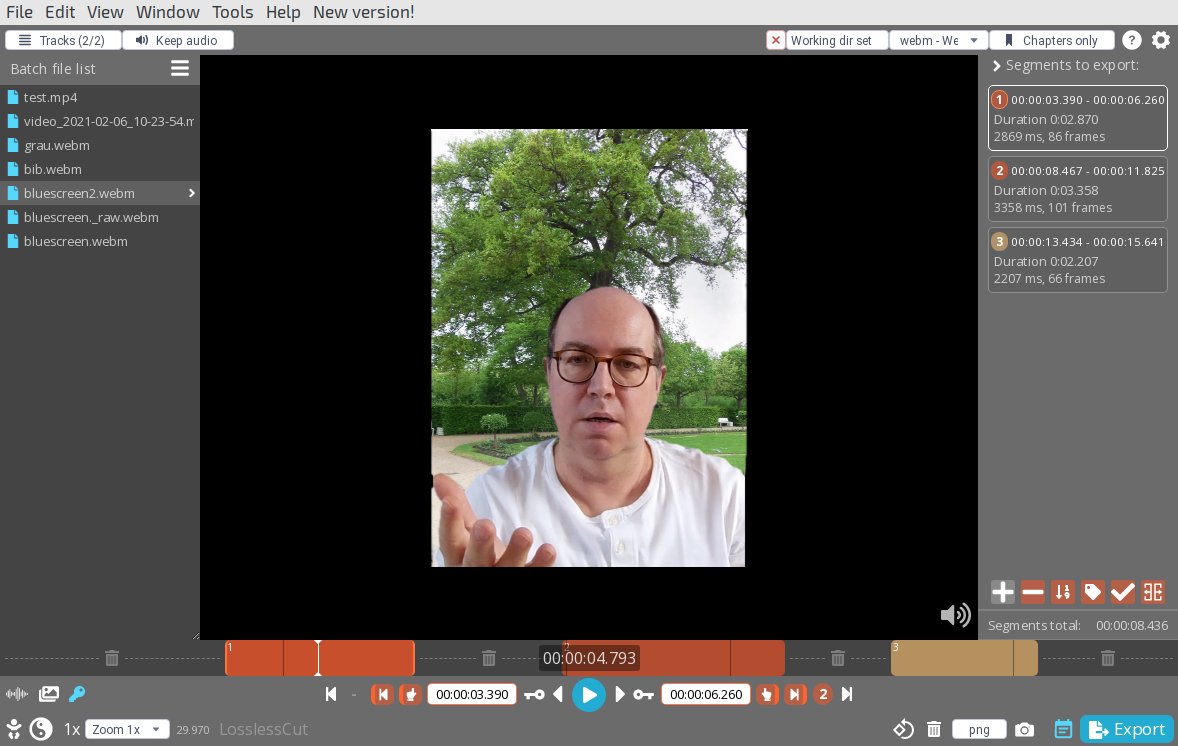
Abbildung 2: LosslessCut ist ein recht neues, übersichtliches Programm zum verlustfreien Schneiden von Videos.
Der Nachteil bei diesem Verfahren: Videos lassen sich nur an sogenannten Keyframes schneiden. Jedes Einzelbild baut in komprimierten Videos auf die vorausgehenden Frames auf. Das spart viel Speicherplatz, wenn sich zum Beispiel eine Person vor einem gleichbleibenden Hintergrund bewegt, da nur die sich verändernden Bildteile festzuhalten sind. Die alle paar Sekunden eingestreuten Keyframes mit vollständiger Bildinformation lassen sich nicht abschneiden, ohne die folgenden Einzelbilder zu zerstören.
Zwar implementiert das neueste LosslessCut 3.44.0 eine experimentelle Smart-Cut-Funktion, die einen winzigen Bereich zwischen dem Schnittpunkt und dem nächsten Keyframe nicht verlustfrei schneidet, das restliche Video jedoch schon. Im Test führte die Funktion jedoch teilweise zu fehlerhaften Resultaten mit Blitzern im Bild.
Das Programm schneidet in einem Arbeitsschritt eines oder mehrere Segmente aus einer Videodatei heraus, die es durch unterschiedlich eingefärbte Bereiche auf der Zeitleiste anschaulich kennzeichnet (Abbildung 2). Möchten Sie die geschnittenen Einzelszenen zu einem Film zusammenfügen, dann öffnen Sie sie entweder per Drag & Drop oder über den Dialog Open. Per Hamburger-Icon am rechten oberen Rand des linken Unterfensters über der Liste der Dateien wählen Sie Merge / concatenate files (also “Dateien aneinanderfügen”). Im folgenden Dialog dürfen Sie die Reihenfolge der Ausschnitte noch per ziehen und loslassen verändern (Abbildung 3).
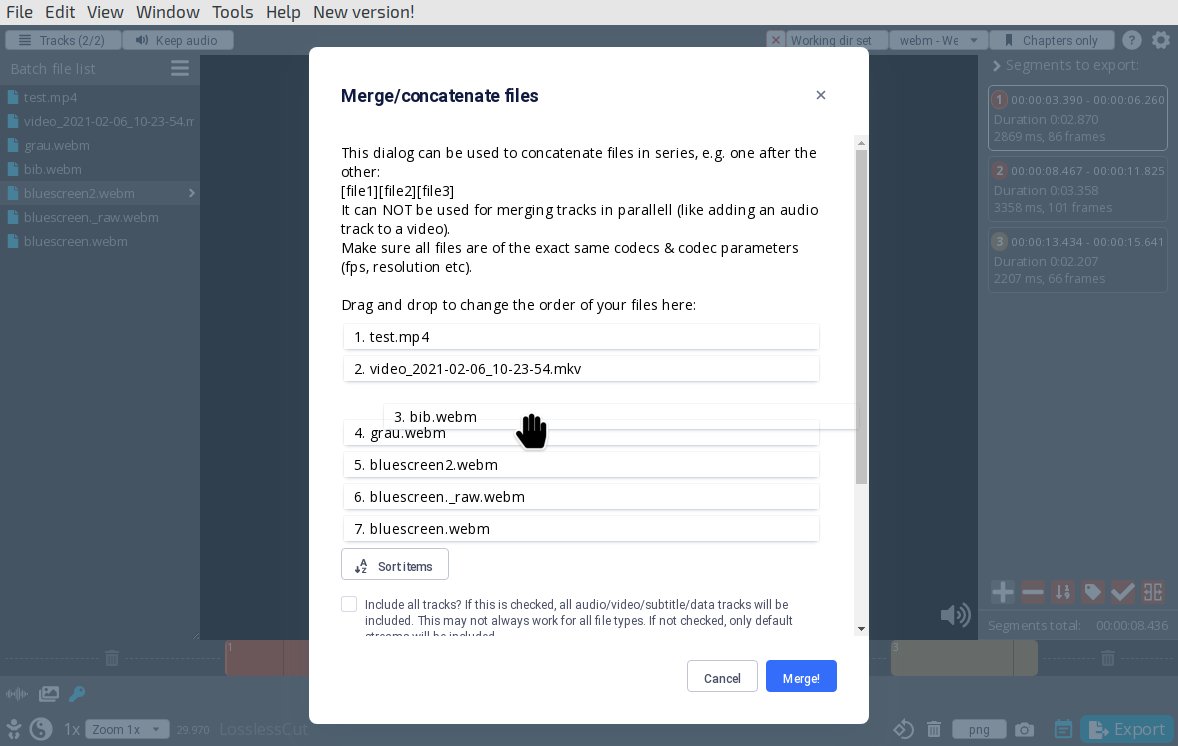
Abbildung 3: Als zweite Funktion verbindet LosslessCut die geschnittenen Videosegmente in beliebiger, per Drag & Drop wählbarer Reihenfolge zu einer Datei.
LosslessCut stellt gesetzte Schnitte wieder her, wenn Sie eine vorher bearbeitete Datei erneut laden. Das ist praktisch, wenn Sie nach dem Betrachten des fertigen Films die Schnitte noch einmal feintunen möchten.
OpenShot
Im Vergleich zum simplen LosslessCut präsentiert sich OpenShot mit seinen Montagespuren bereits wie ein professionelles Schnittprogramm: In diesen Tracks lassen sich Szenen nicht nur aneinanderhängen, sie ermöglichen auch Überlappungen für weiche Überblendungen oder Bild-im-Bild-Effekte [5]. Obendrein dürfen Sie auch Tonspuren für Hintergrundmusik oder eine Kommentatorstimme dazumischen (Abbildung 4).
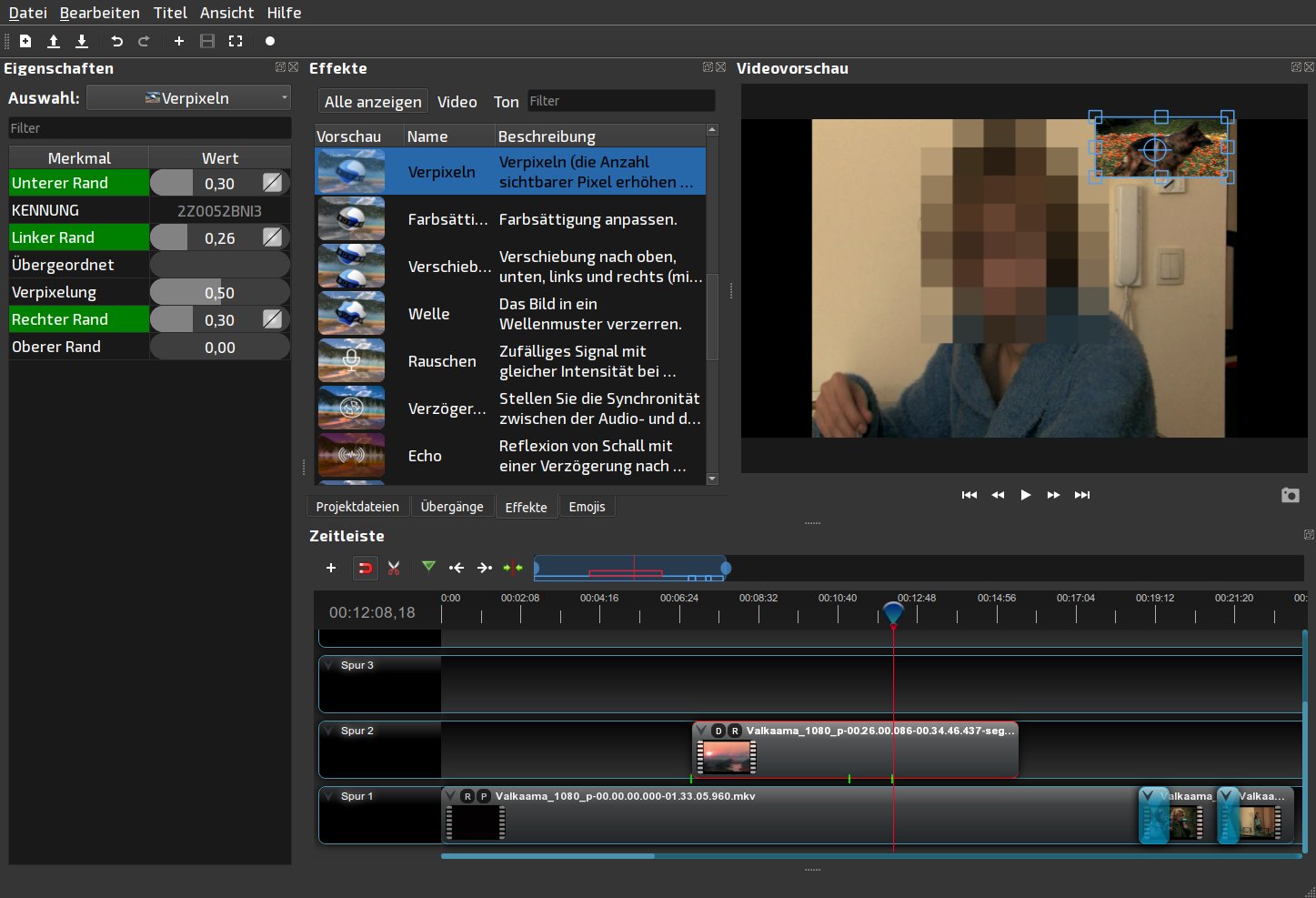
Abbildung 4: Als Mehrspureditor kann OpenShot mehrere Videos als Bild im Bild oder semitransparent übereinanderlegen. Auch etliche optische Effekte stehen bereit.
OpenShot liegt in den OpenSuse-Leap-Repositories allerdings nur in Version 2.4.1 von 2017 vor (Paket: openshot-qt). Das OpenShot-Blog [6] zeigt, dass sich seitdem in der Entwicklung einiges getan hat. Die Grundfunktionalität blieb zwar gleich, doch die Entwickler versprechen eine verbesserte Stabilität.
Hier springt erneut das schon vorgestellte Kommandozeilen-Tool OPI in die Bresche: Seine Hauptfunktion neben dem erwähnten Shortcut codecs für die Installation der gängigen Multimedia-Codecs ist das Durchsuchen des OpenSuse-Build-Services. Das Kommando sudo opi openshot liefert unter anderem einen Treffer für openshot-qt. Nach Auswahl dieser Option durch Tippen der passenden Nummer fand sich ein Paket für die aktuelle OpenShot-Version 2.6.1, die im Test ohne Einschränkungen funktionierte.
Sie legen mit OpenShot los, indem Sie Videos aus dem Dateimanager in den Reiter Projektdateien ziehen. Falls es sich dabei um ungeschnittene Rohdaten von der Kamera handelt, rufen Sie zuerst per Rechtsklick auf ein Video-Thumbnail die Schnittfunktion Film aufteilen auf.
Das sich öffnende Popup Film aufteilen funktioniert im Prinzip wie das eigenständige Programm LosslessCut: Im Player navigieren Sie per Play-Button oder Schieberegler innerhalb des Rohvideos. Start und Ende legen den Umfang des Ausschnitts fest, der nach einem Klick auf Erstellen unter dem hier eingegebenen Filmnamen bei den Projektdateien erscheint (Abbildung 5).
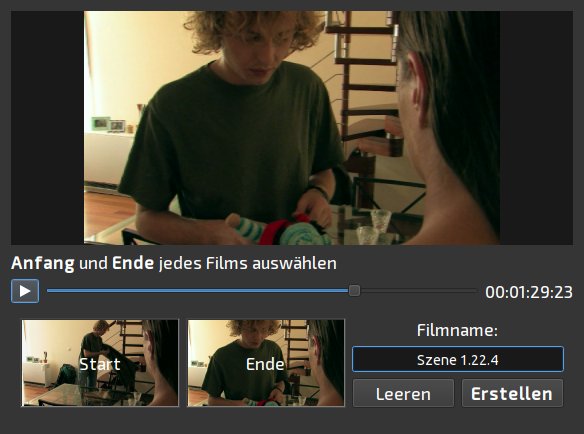
Abbildung 5: Das Schneidewerkzeug in OpenShot ist anders als in Kdenlive und Cinelerra als nicht durchgängig offen bleibendes Dialogfeld umgesetzt, was aber wenig an der Funktion ändert.
Arbeit aufschieben
OpenShot ist ein sogenannter nichtlinearer Videoeditor: Das Programm erzeugt das endgültige Video erst beim Export in eines der üblichen Videoformate, die Videovorschau errechnet es während des Abspielens. Da OpenShot außer während des Abspielens oder Exportierens keine komplexen Rechenoperationen ausführt, reagiert es spontan auf Benutzereingaben.
Die Grundarbeitstechnik besteht darin, Clips aus den Projektdateien auf eine der Videospuren unten im Fenster zu ziehen. Auf diesen Montagespuren lassen sich die Clipenden mit dem Mauszeiger verschieben, um die unter Film aufteilen gesetzten Schnitte noch einmal anzupassen. Effekte fügen Sie den Clips auf den Montagespuren hinzu, indem Sie Einträge aus dem Reiter Effekte auf einen Clip ziehen (Abbildung 4).
Weiche Überblendungen zwischen Szenen entstehen in OpenShot, wenn Sie diese mit Überlappung auf eine Spur ziehen (Abbildung 6). Mehrere Videospuren kommen erst zum Einsatz, wenn Sie ein zweites Video halbtransparent oder als Bild-im-Bild-Ausschnitt über ein anderes legen.
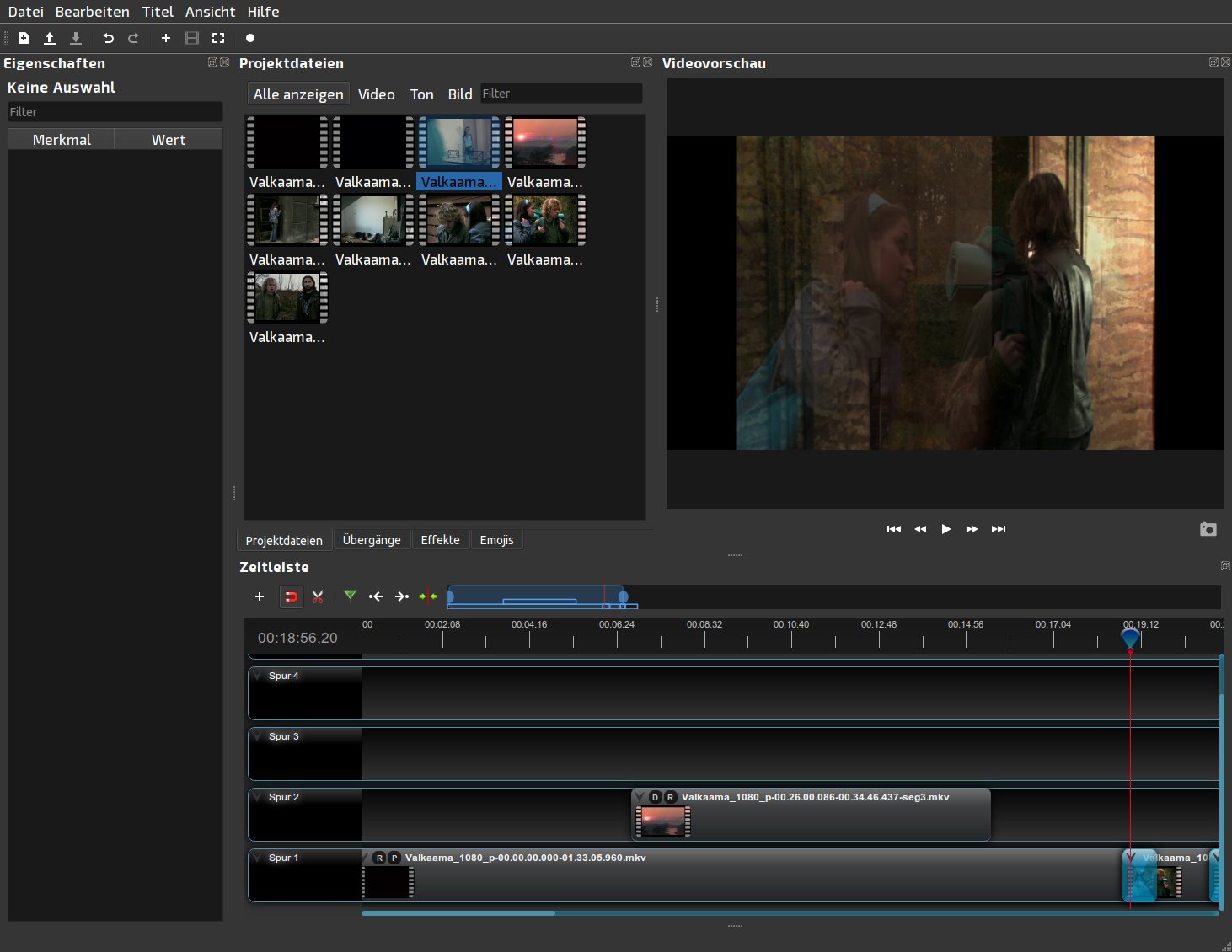
Abbildung 6: Für Überblendungen zwischen zwei Szenen genügt es in OpenShot, Clips mit einer Überlappung auf derselben Spur anzuordnen.
Jede Veränderung der Eigenschaften wirkt sich auf die Stelle im Projekt aus, an der sich der rote Wiedergabe-Cursor befindet. Nehmen Sie unterschiedliche Einstellungen an verschiedenen Positionen vor, dann errechnet die Software fließende Übergänge. Für Effekte, die über den ganzen Clip unverändert bleiben, setzen Sie den Cursor an den Anfang der Sequenz.
Zusammenfassend kann man sagen, dass OpenShot weit mehr Funktionen bietet, als seine simple Benutzeroberfläche auf den ersten Blick vermuten lässt. Die Stärke des Programms besteht darin, dass es dennoch übersichtlich bleibt. Meist gibt es genau einen Weg, um zum gewünschten Ziel zu kommen, nicht mehrere wie bei Kdenlive oder Cinelerra.
Kdenlive
Kdenlive [7] ist wie OpenShot ein nichtlinearer Videoeditor und arbeitet nach demselben Grundprinzip: Sie stutzen Rohmaterial im Reiter Projektinhalt in passende Szenen zurecht und setzen diese dann auf den Tracks unten im Fenster zum fertigen Film zusammen (Abbildung 7).
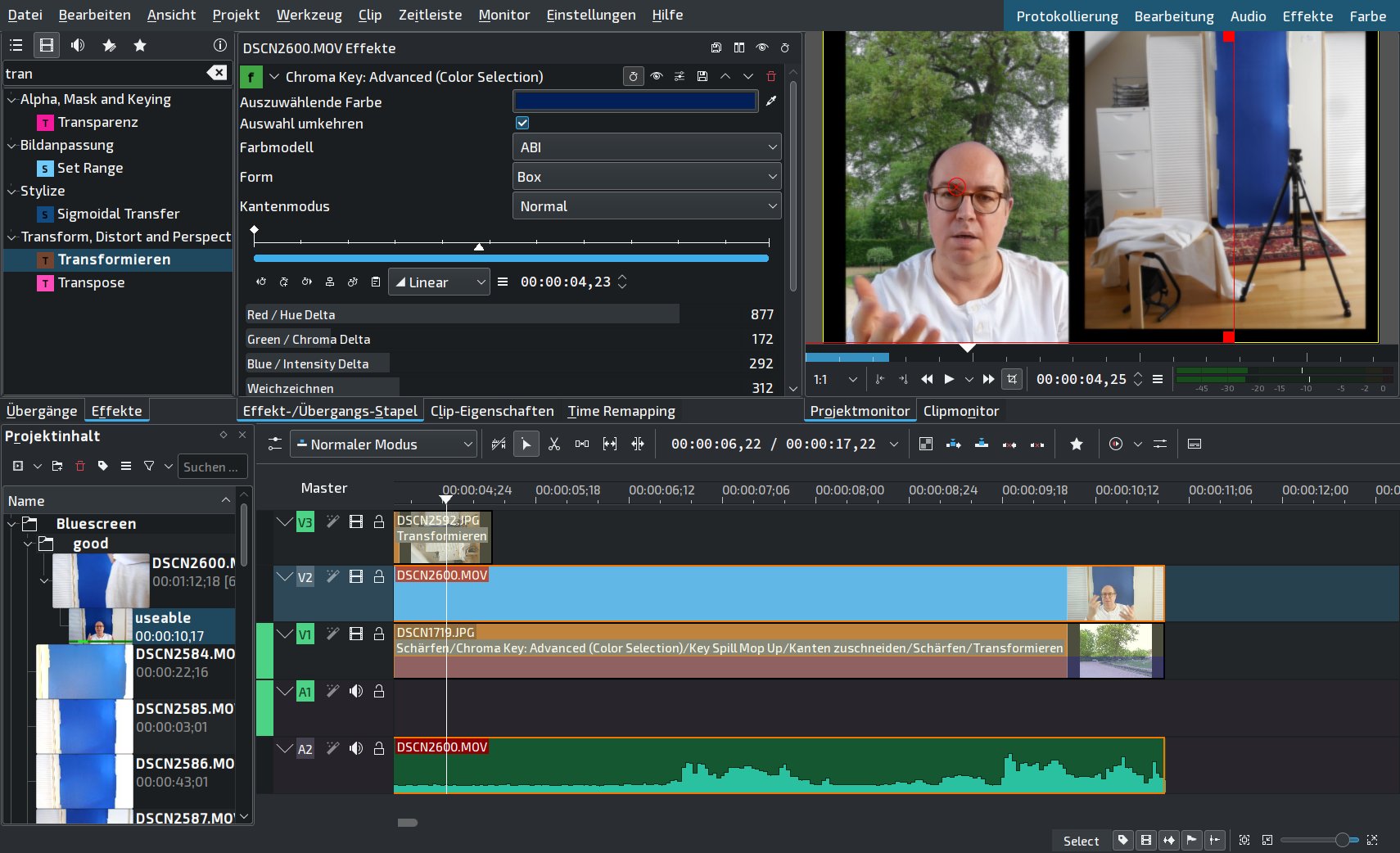
Abbildung 7: Die Oberfläche von Kdenlive, hier mit einem ziemlich perfekten Bluescreen-Effekt auf der Basis eines alles anderen als optimalen “blauen Schirms” (rechts).
Im Vergleich zu OpenShot bietet Kdenlive in allen Disziplinen mehr: Das Programm aus dem KDE-Umfeld kennt mehr Effekte, mehr Schnitt- und Montageverfahren sowie eine GUI mit auch auf mehreren Monitoren frei platzierbaren Unterfenstern. Dadurch verlangt es seinen Anwendern deutlich mehr Einarbeitung ab. Auf den ersten Blick wirkt es sogar überladen, doch man muss ihm zugestehen, dass die zahlreichen Features alle das effektive Arbeiten fördern.
Kdenlive liegt für OpenSuse Leap in der fast zwei Jahre alten Version 20.04.2 vor. Da die Kdenlive-Entwickler in letzter Zeit weniger an neuen Features arbeiten, sondern ihr Programm konsolidieren und stabilisieren, lohnt sich eine neuere Version selbst für Anwender, die nicht den ganzen Funktionsumfang des Programms ausreizen.
Auch hier hilft wieder das Tool OPI weiter: Die Suche nach “kdenlive” liefert mehrere Treffer für die im Moment aktuelle Version 21.12.3. Allerdings zeigt sich auch, dass es sich bei OPI um ein eher experimentelles Werkzeug handelt, bei dem nicht immer der erste Versuch zu einer funktionierenden Lösung führt. In der Trefferliste finden sich neben den rot markierten, von externen Freiwilligen erstellten Paketen auch grüne Suchergebnisse mit vom OpenSuse-Team bereitgestellten, wenngleich noch nicht abschließend getesteten Paketen.
Generell wäre den Vorläufern offizieller Pakete der Vorzug gegenüber von externen Anwendern erstellten zu geben. Wenn Sie ein stabiles Programm erwarten, sollten Sie außerdem den ersten Suchtreffer ignorieren, eine Beta-Version. Das zweite grün markierte Paket enthält die neueste stabile Kdenlive-Version 21.12.3. Diese lässt sich aber mit OPI wegen der zu alten Version der Bibliothek Qt in OpenSuse Leap nicht installieren. Erst beim dritten Treffer in der Liste vom Build-Service-Teilnehmer cornelisbb funktioniert alles. Im Kurztest lief das damit installierte Kdenlive einwandfrei.
Drag & Drop
In der Startkonfiguration von Kdenlive findet sich links oben das Unterfenster Projektinhalt. Videodateien, die Sie per Drag & Drop auf das Unterfenster oder über die Rechtsklick-Option Clip oder Ordner hinzufügen laden, erscheinen hier als Thumbnails. Der Clip-Monitor rechts daneben entspricht der Funktion Film aufteilen in OpenShot, bleibt aber durchgängig offen und bietet einige Extrafunktionen.
Ein Klick auf ein Video im Projektinhalt öffnet es im Clip-Monitor zur Begutachtung und zum Schnitt (Abbildung 8). Unten liegt ein Zeitstrahl, der bei Mauskontakt eine Lautstärkekurve einblendet, um das Synchronisieren von Schnitten mit Sprechpausen zu erleichtern.
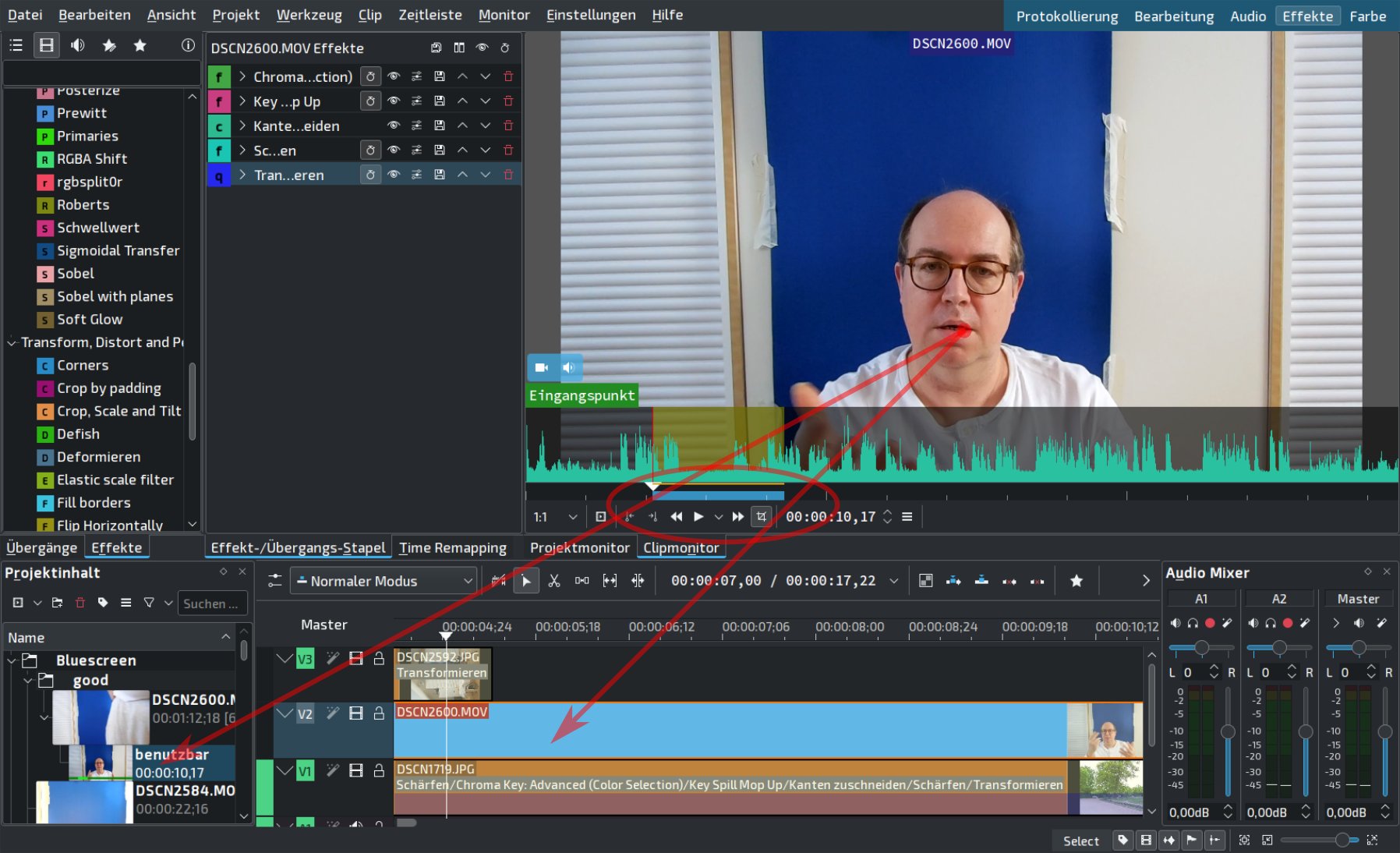
Abbildung 8: Im Clip-Monitor von Kdenlive ausgewählte Bereiche ziehen Sie entweder direkt auf eine Montagespur oder ins Unterfenster Projektinhalt, um sie später für die Montage zu verwenden. Die Lautstärkekurve hilft beim Schnitt mit Rücksicht auf die Tonspur.
Navigieren Sie in diesem Player zum Startpunkt der herauszulösenden Szene und drücken Sie [I]+. Dann wechseln Sie zum Schlusspunkt und drücken [O]. Den blau markierten Ausschnitt des Rohclips ziehen Sie entweder direkt auf eine der Montagespuren, oder, wenn Sie erst einmal die zugeschnittenen Szenen vor der Montage sammeln möchten, in das Unterfenster Projektinhalt. Der kleine Pfeil links vom Thumbnail klappt dort die dem Ausgangsvideo zugeordneten geschnittenen Szenen aus.
Die Effekte aus dem gleichnamigen Reiter, der mit rund 230 Videofiltern gut bestückt ist, ziehen Sie in Kdenlive entweder auf einen Clip in der Montageleiste, um ihn dem einzelnen Clip zuzuweisen, oder auf den Kopfbereich der Spur, um die gesamte Spur zu modifizieren (Abbildung 9). Auch Kdenlive unterstützt Keyframes. Die Einstellungen von Effekten lassen sich gleitend zwischen verschiedenen Positionen im Film verändern.
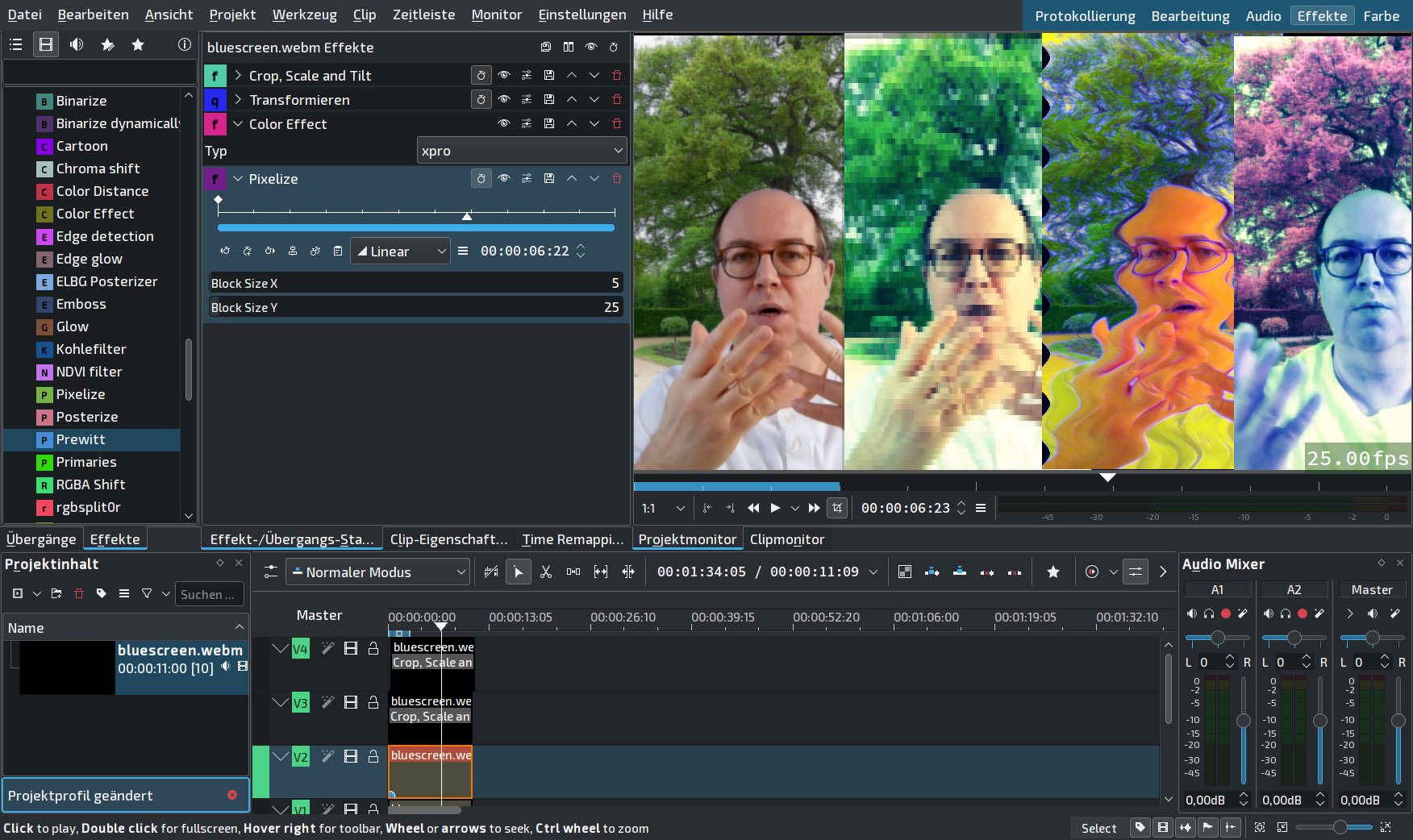
Abbildung 9: Das Effekterepertoire von Kdenlive umfasst neben grundlegenden Farb- und Belichtungskorrekturfiltern auch zahlreiche ausgefallene Filtervarianten.
Arbeitstechniken
Für Projekte mit professionellem Anspruch oder vielen Rohdateien und Szenen eignet sich Kdenlive besser als OpenShot. Das beginnt damit, dass sich der Bereich Projektinhalt mit Ordnerhierarchien in beliebiger Tiefe strukturieren lässt. Damit bringen Sie Ordnung in die vielen von Ihrem Projekt genutzten Rohmaterialclips oder organisieren die Tools für Workflows wie Grobschnitt, erste Feinanpassung und den letzten Schliff.
Stellen Sie nach dem Zusammenfügen mehrerer Szenen fest, dass Sie den Vorspann vergessen haben, müssen Sie nicht alle Clips von Hand nach hinten schieben. Es genügt, die fehlende Szene in den Clipmonitor zu laden und mit [V] an der Position des Wiedergabe-Cursors in die Montagespuren einzufügen. Die Inhalte aller aktiven Spuren, erkennbar am grün hinterlegten Spurnamen, rutschen um die Länge der neuen Szene nach hinten.
Außerdem gibt es mehrere Methoden, um Effekte samt Einstellungen von einem Clip in der Zeitleiste auf weitere zu übertragen. Die einfachste ist, einen Clip mit [Strg]+[C] zu kopieren und nach dem Markieren eines anderen per Rechtsklick die Option Effekte Einfügen zu wählen.
Bei aller Funktionsfülle haftet Kdenlive eine störende Einschränkung an. Wie erwähnt errechnen nichtlineare Videoeditoren die Vorschau, die als Basis des Arbeitens mit dem Video dient, während der Wiedergabe. Weil das Programm nur einen Prozessorkern nutzt, stottert die Vorschau schon nach Anwenden weniger Videoeffekte mit wenigen Bildern pro Sekunde, was es erschwert, die Optik des Videos einzuschätzen.
Es gibt in Kdenlive einige Techniken, um mit dieser Einschränkung zu leben. Die einfachste besteht darin, die Auflösung der Vorschau unter Monitor | Vorschauauflösung herabzusetzen. Beim Arbeiten mit 4K-Videomaterial ist das Erstellen sogenannter Proxy-Clips in niedrigerer Auflösung ein gängiges Vorgehen [8].
Als weiteren Ausweg bietet Kdenlive ein Preview Rendering an, das die Vorschau vor dem Abspielen nicht in Echtzeit errechnet, wie in nichtlinearen Editoren eigentlich üblich, sondern vorab rendert (Abbildung 10). Es lässt sich auf Bereiche der Montagespuren mit rechenintensiven Effekten beschränken, wobei es nur den veränderten Bereich neu errechnet.
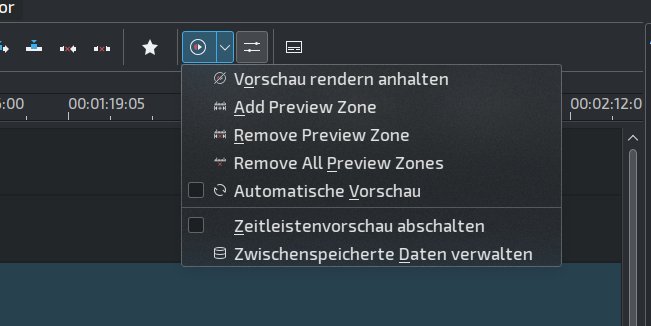
Abbildung 10: Rendern Sie die Vorschau nicht vorab, dann kommt der nur einen Prozessorkern nutzende Vorschauprozess in Kdenlive bei Effekten schnell an seine Grenzen.
Cinelerra
Wer sich intensiv mit Videobearbeitung auseinandersetzen will, dem sei zum Schluss noch ein Blick auf Cinelerra [9] empfohlen (Abbildung 11). Das Team um den Ende 2020 verunglückten Entwickler W. P. Morrow alias Good Guy hat dem etwas archaischen Boliden nicht nur Unterstützung für gängige Videoformate spendiert: Es stellt auch eine Appimage-Fassung von Cinelerra bereit, die OpenSuse-Anwender einfach nutzen können.
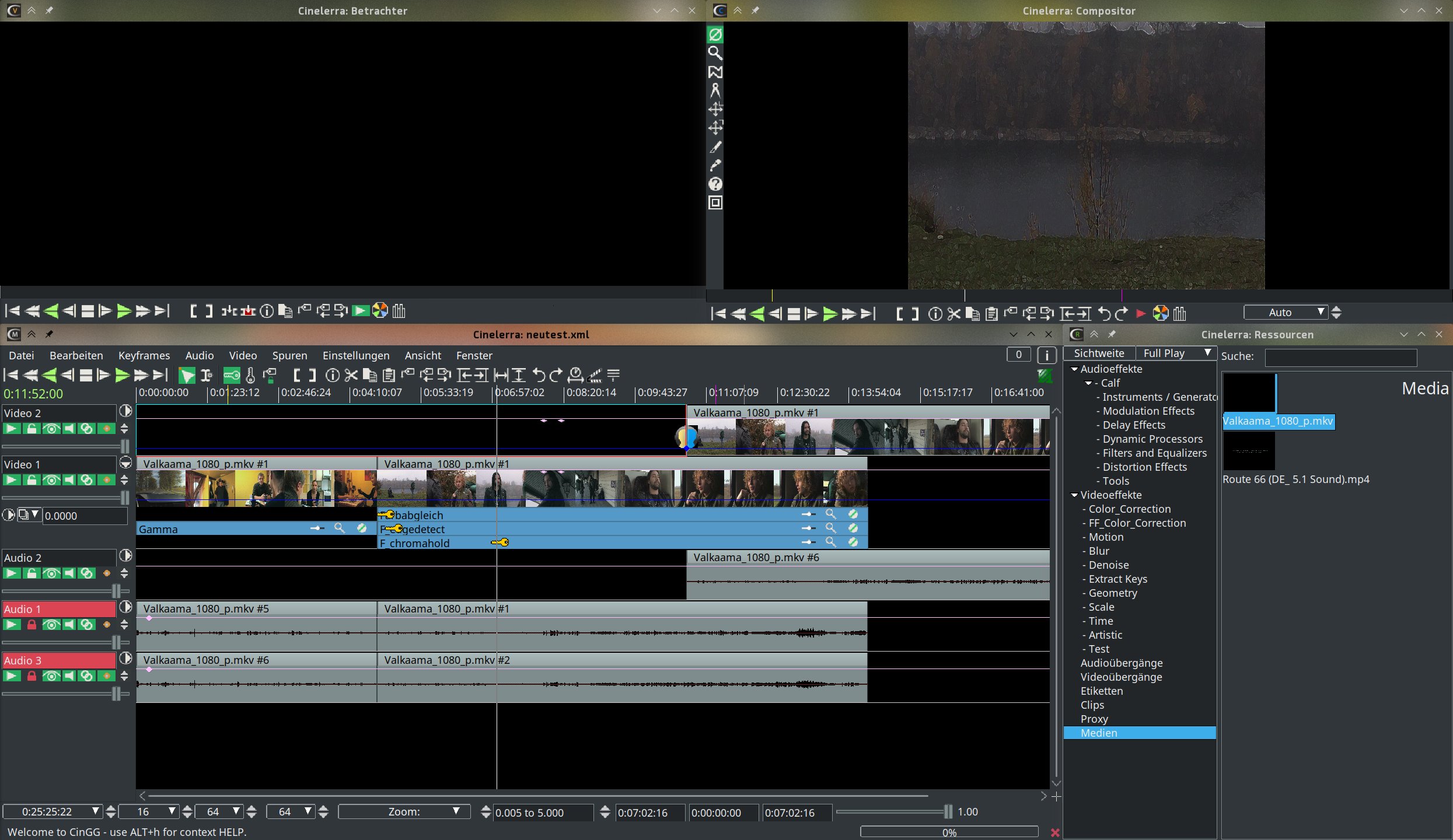
Abbildung 11: Cinelerra wirkt optisch altbacken. Tatsächlich stammen viele Bedienkonzepte aus einer anderen Ära. Doch sie wirken nur ungewohnt, keineswegs sind sie aber undurchdacht.
Noch immer darf Cinelerra als technisch führendes und insgesamt wohl professionellstes freies Programm zur Videobearbeitung gelten. Allerdings fällt die Lernkurve steil aus. Zum Beispiel dürfte es Einsteiger frustrieren, dass sich nach dem ersten Start Clips auf der Montageleiste nicht mehr mit dem Mauszeiger verschieben lassen. Der Cut-and-Paste-Modus ist aktiv, bei dem die Maus lediglich Bereiche markiert. Erst nach Umschalten in den Drag-and-Drop-Modus lassen sich Clips mit dem Cursor auf den Montagespuren verschieben, wie es Anwender heute erwarten. Hilfe dazu bietet das Handbuch im Kapitel “5.5 Drag and Drop Editing” [10].
Viele weitere Arbeitstechniken in Cinelerra erschließen sich ebenfalls nicht intuitiv, sondern erst nach Lektüre des Handbuchs, gehen dann jedoch blitzschnell von der Hand. So wirken linke und rechte Maustaste beim Verschieben der Clipenden unterschiedlich: Mit der linken Maustaste schließen sich alle folgenden Clips der Bewegung an, bleiben also lückenlos beieinander. Beim Einsatz der rechten Maustaste entsteht dagegen beim Verkleinern eine Lücke, in die anderes Material passt.
Auch das Einfügen oder Löschen von Ausschnitten kommt in zwei Varianten ohne oder mit Repositionierung der folgenden Szenen zum Einsatz. Die Online-Sammlung von Cinelerra-Tipps [11] beschreibt die wichtigsten Kniffe. Während Cinelerra mit seiner oft von modernen Konventionen abweichenden Bedienung die Nerven von Einsteigern beansprucht, arbeiten erfahrene Anwender mit dem Programm entspannt und flüssig, oft ohne Einsatz der Maus.
Fazit
Wer Videomaterial nur schneiden und die Szenen zu einem Film zusammenfügen möchte, der braucht sich dank LosslessCut nicht mit einer Montage auf mehreren Spuren auseinanderzusetzen. OpenShot eignet sich wegen seines geradlinigen Aufbaus und der simplen Bedienung gut für den Einstieg in die ambitioniertere Videobearbeitung. Das umfangreiche KDE-Programm Kdenlive bietet, ganz in KDE-Manier, eine Überfülle an Einstellungen, Werkzeugen und ausgefallenen Effekten. Cinelerra frustriert Einsteiger zunächst mit einer extravaganten, dank vieler Tastenkürzel aber effizienten Bedienung, die erst versierte Anwender zu schätzen wissen. (cla)
Infos
-
Packman-Repository: http://packman.links2linux.de/
-
OBS Package Installer (OPI): http://packman.links2linux.de
-
LosslessCut: https://github.com/mifi/lossless-cut
-
LosslessCut-Releases: https://github.com/mifi/lossless-cut/releases/
-
OpenShot: https://www.openshot.org
-
OpenShot-Blog: https://www.openshot.org/blog/
-
Kdenlive: https://kdenlive.org
-
Kdenlive-Proxy-Clips: https://userbase.kde.org/Kdenlive/Manual/Projects_and_Files/Clips#Proxy_clips
-
Cinelerra: https://www.cinelerra-gg.org
-
Cinelerra-Handbuch: https://cinelerra-gg.org/download/CinelerraGG_Manual.pdf
-
Cinelerra-Tipps: https://dquinton.github.io/debian-install/tutorial/04c-cinelerra.html





