


Mit der Major-Version 6 macht die populärste und umfassendste freie DAW einen großen Sprung nach vorn.
Im Frühjahr 2020 erschien auf Ardour.org [1] die erste Beta-Version von Ardour 6. Schon diese frühe Vorschau ließ deutlich erkennen, dass die größte und vollständigste Digital Audio Workstation (DAW) unter freier Lizenz mit Generation 6 einen weiteren massiven Sprung nach vorn macht (siehe Kasten “Blick zurück”).
Allein die von rund 30 auf 3 Sekunden verkürzte Startzeit macht deutlich, dass hier praktisch eine neu geschriebene Software vorliegt. Inzwischen gibt es schon eine offizielle Version 6.5, die nicht nur schneller und schöner ist als alle ihre Vorgänger, sondern auch vielseitiger und solider.
Blick zurück
Im Dezember 1999 begann ein junger, talentierter Programmierer namens Paul Davis, an einer Software zu arbeiten, die auf seinem Linux-PC Musikproduktion mit seiner neuen RME-Digi-Soundkarte ermöglichen sollte [4]. Nachdem er einen existierenden OSS-Treiber für das 24-Kanal-Gerät auf Alsa portiert hatte, kam die Frage nach einer geeigneten Anwendung auf.
Davis hatte öffentlich geschworen, nie Windows zu verwenden, fand einen Apple Mac aber zu teuer. Daher war klar, dass auch die Software auf Linux laufen musste. Für das Unix-artige MacOS X gab es mit den Pro Tools von Digidesign genau die Art von Digital Audio Workstation, die sich Davis wünschte.
Ein Telefonat mit Digidesign mit einem Angebot, kostenlos Pro Tools auf Linux zu portieren, endete mit dem Beschluss, etwas wie Pro Tools selbst zu programmieren. Davis eigenes Projekt bekam den Namen Ardour und erschien bald darauf als erste, noch sehr unfertige Pre-Alpha. Ardour blieb auch danach noch lange im Beta-Status.
Trotz der vielen Ecken, Kanten und Lücken, die Ardour 0.x noch aufwies, konnte man damit bereits Musik produzieren. Es war klar, dass Ardour konzeptionell das professionellste Projekt für eine freie Digital Audio Workstation für Linux war.
Her damit!
Alle gängigen Distributionen paketieren Ardour 6 bereits. Da die Entwicklung der DAW sich allerdings sehr konsequent am neuesten Stand von Technologien wie LV2 und Jack orientiert, unterscheiden sich diese Pakete etwas von den Installern, die auf der Ardour-Website bereitstehen. Der Projektleiter Paul Davis betrachtet die von seinem Team gebauten Pakete als das Original-Ardour und bietet auch nur für diese Variante im Forum der Webseite Unterstützung an.
Ardour steht als freie Software unter der GPL, die durchaus erlaubt, eine Distributionsgebühr für das Paket zu verlangen, was die Seite auch tut. Vor dem Herunterladen einer voll lauffähigen Version gilt es, einen Obolus zu entrichten, dessen Höhe Sie allerdings selbst bestimmen dürfen.
Ab 45 US-Dollar enthalten Sie Anspruch auf die nachfolgende Hauptversion (also aktuell Ardour 7). Die Zahlung ist mit Kreditkarte oder PayPal möglich. Es empfiehlt sich, ein Nutzerkonto auf Ardour.org einzurichten – damit sparen Sie sich umständliche Operationen mit der Rechnungsnummer aus der Bestätigungs-E-Mail des Zahlungsdiensts.
Das etwa 110 MByte große Paket starten Sie am einfachsten im Terminal (Listing 1). Während der Installation fragt die Routine das Root-Passwort ab; unter Ubuntu empfiehlt es sich, das Skript mit Sudo zu starten. Außerdem nimmt der Installer einige Diagnosen vor und gibt sinnvolle Tipps zur Optimierung des Systems. Die Installation besteht aus dem Kopieren der nötigen Dateien nach /opt/.
Listing 1
Installation
$ chmod u+x Ardour-6.5.0-x86_64-gcc5.run
$ ./Ardour-6.5.0-x86_64-gcc5.run
Theoretisch funktioniert Ardour seit einigen Jahren auch mit Alsa als Audiosystem. Es ist aber dringend angeraten, den Soundserver Jack zu benutzen. Damit funktioniert Ardour nicht nur parallel zu anderen Soundquellen, sondern kann auch direkt von anderen Jack-fähigen Programmen aufnehmen und seine Transportfunktion mit Videoplayern oder der Drum-Maschine Hydrogen synchronisieren.
Nach dem schon von Ardour 5 bekannten Abfragen der Grundkonfiguration ist das Hauptfenster von Ardour innerhalb von höchstens drei Sekunden einsatzbereit. Im Test lief ein von Ubuntu Studio 20.04 bereits gestarteter Jack-Server, mit dem sich die DAW problemlos verband.
Neue Klassik
Das Design von Ardour wirkt schon immer eher nüchtern-ergonomisch als spektakulär glitzernd. Für eine Software, die bei normalen 24-Spur-Projekten einige Tausend Bedienelemente in seiner Oberfläche anbietet, erscheint das auch als gute Strategie. Die Generation 6 sieht allerdings etwas edler aus als die Vorgänger (Abbildung 1). Dabei dürften auch Beiträge des Designexperten Markus Schmidt ihren Beitrag geleistet haben. Er gestaltet die professionellen Oberflächen von CALF und Guitarix und hat auch für sein eigenes Studio ein spektakuläres Theme für Ardour entwickelt.

Abbildung 1: Unter Erscheinungsbild | Farben bietet UnaStudia ein etwas helleres Aussehen der standardmäßig sehr dunklen Oberfläche. Außerdem lassen sich für Hunderte Bedienelemente Farben und Transparenz einzeln einstellen.
Fast alle schon aus Ardour 5 bekannten Bedienelemente finden sich weiter an der gewohnten Position. Neue Elemente gibt es besonders für die Einbindung von Lua-Skripten. Über die echtzeitfähige Skriptsprache [3] greifen Sie bei Bedarf auf die Methoden des laufenden Ardour-Kerns zu. Einige Dutzend nützliche Lua-Skripte liefert Ardour 6 mit; aus diesen Vorlagen leiten Sie eigene Miniprogramme ab. Rechts oben im Hauptfenster blenden Sie bei Bedarf Knöpfe ein, mit denen Sie diese Skripte starten (Abbildung 2).
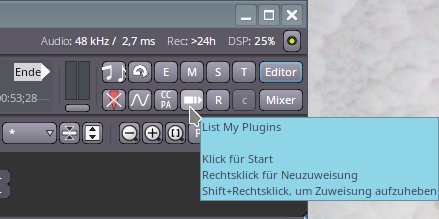
Abbildung 2: Die Starter für Lua-Miniprogramme sind zunächst nicht belegt. Per Rechtsklick weisen Sie den Knöpfen Skripte aus dem Ardour-Fundus oder eigene Kreationen zu.
Daneben lassen sich alle Aktionen mit Tastaturkürzeln steuern. Da es extrem viele sind, offeriert Ardour unter Fenster | Tastaturkürzel ein eigenes Fenster mit diversen Suchfunktionen zur Einrichtung.
Die DAW lässt Ihnen viel Spielraum bei der Konfiguration, bringt aber bereits sinnvolle Voreinstellungen mit. Selbst umfassende Änderungen lassen sich trotz aller Komplexität schnell erledigen. So genügt ein Klick unter Ansicht, um das Mixerpanel im Editor einzublenden oder Markierungsleisten zu (de-)aktivieren. Etwas unklar bleibt allerdings, welche Einstellungen für das Programm allgemein gelten und welche nur für das aktuelle Projekt.
Wer die eigenen Einstellungen in jedem neuen Projekt exakt umgesetzt sehen möchte, speichert eine entsprechend eingerichtete Vorlage. Diese Vorlagen liegen im XML-Format im Home-Verzeichnis unter .config/ardour6/templates/, lassen sich theoretisch also auch per Hand anpassen. Wichtiger dürfte aber die Möglichkeit sein, Vorlagen in Form dieser Dateien leicht auf andere Ardour-Installationen zu übertragen.
Projekte aus Vorgängerversionen laden Sie in der Regel problemlos in Ardour 6. Wie schon bei vorangegangenen Versionssprüngen legt das Programm dazu allerdings eine Kopie an; das direkte Bearbeiten alter Dateien wäre zu fehleranfällig. Der Import von Audio-, MIDI- und Videodateien funktioniert tadellos, selbst bei obskuren Formaten. Ardour frisst alles, was auch in VLC läuft. Allerdings arbeitet es nicht direkt mit MP3 und Konsorten, sondern konvertiert jede Datei beim Import in das für das Projekt gewählte Format.
Zur Auswahl stehen ausschließlich High-End-Formate, als einzige komprimierte Option taucht das verlustfreie FLAC auf. Als Standard nutzt Ardour WAV, das Apple spezifische CAF unterstützt es ebenfalls. Benötigen Sie einzelne Dateien mit mehr als 4 GByte Umfang, greifen Sie zu RF64 – damit gelingen selbst unterbrechungsfreie extrem lange Live-Aufnahmen. Im Test funktionieren alle Importe schnell und reibungslos, unter anderem solche aus 20 Jahre alten MP3-VBR-Dateien.
Nützliche Extras
Viele praktische Werkzeuge und Funktionen, die Paul Davis und sein Team in den letzten zwei Jahren einführten, bleiben an der Oberfläche zunächst unsichtbar.
Extrem praktisch ist die neue Unterscheidung zwischen Regionen und Quellmaterial in der Browser-Sektion rechts. Wer mit Drum-Loops aus acht Instrumenten arbeitet, erzeugt ziemlich schnell einige Hundert einzelne Regionen, die aber alle nur diese acht verschiedenen Audiodateien abspielen. Im neuen Reiter Quellen zeigt Ardour jetzt eine deutlich übersichtlichere Liste der eigentlichen Files (Abbildung 3).
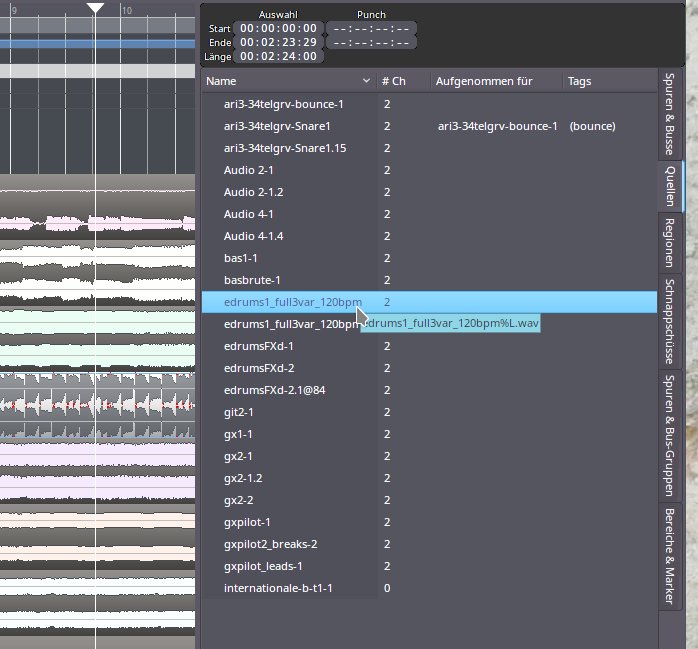
Abbildung 3: Die 23 hier importierten Audio/MIDI-Clips stehen in diesem Projekt bereits für rund 150 Regionen. Die vollständige Liste ist bei Bedarf immer noch verfügbar.
Im Projektmenü links oben öffnet der unscheinbare Eintrag Archiv eine Funktion, mit der sich der aktuelle Stand der Projektarbeit in eine separate Datei schreiben lässt. So lässt er sich bei Bedarf auch auf einer anderen Maschine wieder in Ardour öffnen.
Archive optimiert Ardour auf Platzersparnis. Aktuell nicht benutzte importierte Dateien spart es dabei aus. Das Audiomaterial speichert es verlustfrei im FLAC-Format. So eignen sich diese Archive deutlich besser für das Teilen via Internet als die Originalprojekte mit mehreren Gigabyte Größe (Abbildung 4).
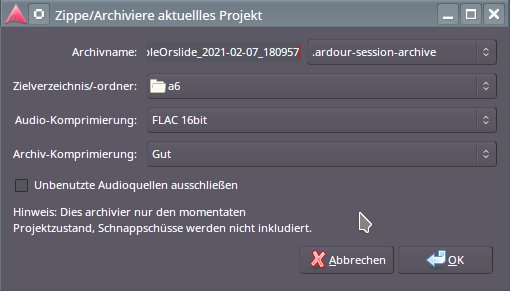
Abbildung 4: Nach dem Anhaken von Unbenutzte Quellen entfernen schrumpft Ardour 6 binnen drei Minuten ein 1,3 GByte großes Projekt zu einem Archiv von nur 155 MByte Größe.
Einige Neuerungen erfordern ein gewisses Einarbeiten: So ist der Notenwert für das Raster, an dem sich bewegte Objekte im Mixer festhalten, keine feste Grenze mehr, sondern der kleinste Wert für die Rastergröße. Um wirklich auf einzelne 32tel-Noten einzurasten, müssen Sie auf eine Vergrößerung zoomen, die diese sehr geringen Abstände als Rasterlinien sichtbar macht. Die damit weniger zuverlässige Einstellung des Notenrasters lässt sich verschmerzen, weil der Zoom mit [Strg]++Mausrad völlig verzögerungsfrei funktioniert und ein Druck auf [4] das Einrasten an sich schnell ein- oder ausschaltet.
Beim Import von Videos stellen Sie gegebenenfalls die Größe ein und können den Linear Timecode (LTC) aus dem Soundtrack extrahieren und in Ardour verarbeiten. Der Videomonitor Jadeo lässt sich im Rechtsklickmenü der Videospur oder mit [Alt]+[V] ein- und ausschalten.
Wie hört man die Signale?
Beim Abhören von Mehrspuraufnahmen sind Schalter nützlich, die einzelne Spuren stumm schalten (Mute) oder nur eine Spur isoliert vorspielen (Solo). Diese Mixerfunktion baut Ardour 6 für die Bedürfnisse von Profis aus. Man kann das Material vor Plugins und Lautstärkeregler hören (PFL) oder danach (AFL) und dabei mithilfe von Sends raffinierte Signalwege umsetzen.
Wer nur am PC mit einer normalen Soundkarte arbeitet, erreicht mit diesen Features nicht viel und sollte die sinnvollen Voreinstellungen nutzen. Diese lassen allerdings die Sends trotz Mute durch, sodass eigentlich stumme Spuren immer noch ihren beispielsweise mit Hall oder Echo versehenen Send hörbar machen. Das Verhalten lässt sich in den Einstellungen pauschal abstellen (Abbildung 5). Ein Rechtsklick auf den Mute-Schalter zeigt ein Menü, in dem Sie es individuell pro Kanal einstellen.
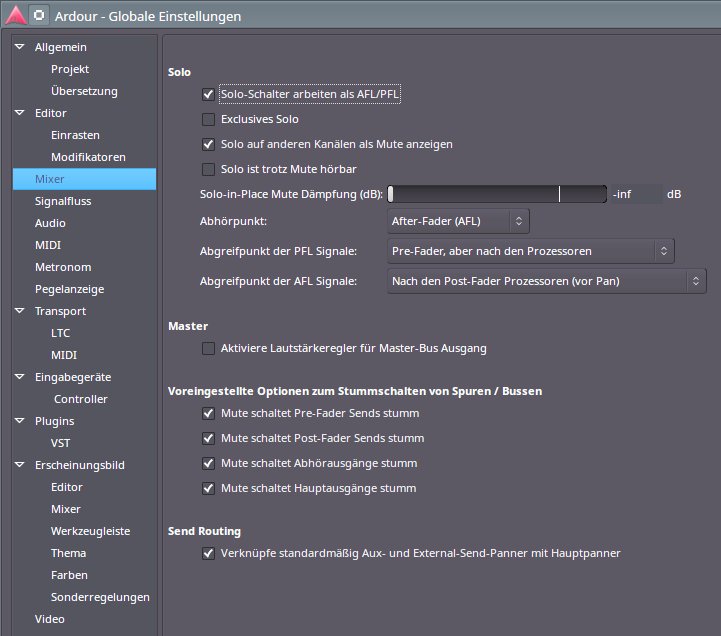
Abbildung 5: Die Solo– und Mute-Schalter im Mixer erlauben diverse Einstellungen, die im Profibereich essenziell sind, Einsteiger aber unter Umständen verwirren.
Das Umleiten von Signalen durch sogenannte Sends und Inserts hat viele Vorteile und gehört zu den fortgeschrittenen Techniken, denen man sich nach dem ersten Einstieg zuerst widmen sollte. So ist es etwa sinnvoll, für den virtuellen Raum, in dem sich ein Stück abspielen soll, nur einmal ein Reverb-Plugin einzustellen, dem Sie dann einzelne Spuren nach Bedarf über einen Send zuleiten.
In Anbetracht der Tatsache, dass einige Effekt-Plugins spürbare Systemlast verursachen, besonders einige der hochwertigen, ist es sehr nützlich, denselben Effekt für mehrere Spuren nur einmal zu berechnen.
Ardour 6 bietet alles, was man sich für so eine Umleitung nur vorstellen kann. Entscheidend ist, an welcher Position im Kanalzug Sie den Send einfügen. Über dem Fader bedeutet: Das Signal geht so an den Send, wie es der waagerechte Regler festlegt – unabhängig vom Lautstärkeregler des ganzen Kanals. Unterhalb des Faders wird das Signal auch im Send leiser, sobald Sie den Kanal herunterregeln (Abbildung 6). Wie schon erwähnt, gilt das auch für Solo und Mute, für die es sich aber zusätzlich einstellen lässt.
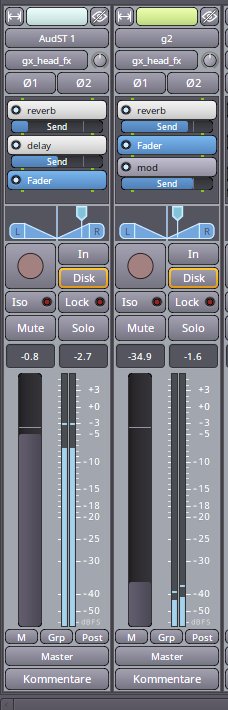
Abbildung 6: Der stark heruntergezogene Kanal g2 erklingt im Mix fast genauso laut wie AudST1, da der aufgedrehte Reverb-Send vor seinem Kanalfader eingebaut wurde. Sein vom Send mod mit Modulationseffekten angereichertes Signal ist aber kaum noch zu hören.
Als Hauptwerkzeug für die Klangeinstellung dient der Mixer. Zwischen Editor und Mixer wechseln Sie mit dem Schalter ganz rechts oben im Hauptfenster. Die beiden Ansichten verhalten sich ähnlich wie Tabs im Browser, sind also immer im Hintergrund geladen und wechseln ohne Verzögerung. Im Mixer nehmen Sie alle Einstellungen für sämtliche Kanalzüge vor. Dazu gehören Operationen, die im einzelnen Mixerzug in der Editoransicht nicht gelingen (Abbildung 7).
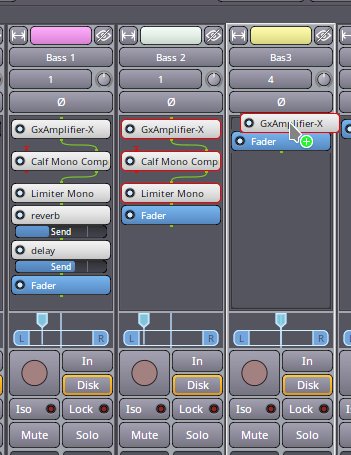
Abbildung 7: Obwohl die Animation nahelegt, dass Sie mit gehaltenem Linksklick nur das GXAmplifier-Plugin auf eine neue Spur ziehen, nimmt Ardour die beiden anderen rot markierten Module mit.
Schneiden und arrangieren
Das Zusammenfügen von Audiomaterial aus verschiedenen Quellen ist eine sehr beliebte Methode zur Musikproduktion. Solche Collagen aus Samples entwickelten sich ab den frühen 1980er-Jahren vor allem in Hiphop-Produktionen zu einer ganz eigenen Kunstgattung, die die Pop-Produzenten schnell übernahmen.
Es heißt, der Produzent Trevor Horn habe für das ganze zweistündige Doppelalbum “Welcome to the Pleasuredome” von Frankie Goes To Hollywood nicht mehr als zehn Minuten Instrumentalmusik aufgenommen. Der größte Teil der Spielzeit besteht angeblich aus Loops dieses Materials – in der Ära analoger Bandmaschinen und kostspieliger, aber primitiver Hardware-Sampler eine geradezu unbegreifliche Leistung.
Diese Technik galt bei der DAW-Entwicklung von Anfang an quasi als heiliger Gral. Die Hardware-Lösungen von Korg (zum Preis eines Mittelklassewagens) und die ersten Software-DAWs für Atari und Apple von Steinberg und Kollegen waren vor allem Loop-Maschinen, die kurze Samples und MIDI-Noten präzise im Takt wiederholen konnten.
Solche Techniken standen allerdings im Konzept von Ardour nie im Mittelpunkt. Paul Davis wollte eine Software, mit der live spielende Musiker perfekte Alben ihrer musikalischen Leistungen an Instrument und Mikrofon aufnehmen und mixen können. Diese Priorität spiegelt sich auch in den relativ spät ins Programm eingeführten MIDI-Spuren wider: Diese für das Loopen prädestinierten digitalen Notenblätter lassen sich in Ardour am besten als Aufnahme von einem MIDI-Instrument mit Musik füllen.
Dennoch kann auch Ardour gut mit Loops arbeiten, vorzugsweise allerdings mit Loops von in Tempo und Tonart des Stücks aufgenommenen Materials. Paul Davis äußert oft die größte Hochachtung für die Entwickler von in proprietärer Software eingebauten Anpassungsalgorithmen für importierte Samples. Aber die Umsetzung von Lösungen wie Elastic Audio oder Melodyne ist sehr aufwendig und stellt nicht die erste Priorität für Ardour dar.
Ardour bietet ein Stretch-Werkzeug, mit dem Sie das Tempo eines Samples in recht brauchbarer Qualität anpassen, ohne dass es die Tonhöhe ändert. Dabei müssen Sie sich allerdings an das gewünschte Ergebnis herantasten, weil es keine grafische Vorschau des Ergebnisses gibt.
Rein perkussives Material wie Schlagzeug oder Bass lässt sich mit dem Werkzeug Rhythm Ferret automatisiert in einzelne Noten zerlegen. Die lässt man danach am gewählten Notenraster des Projekts einrasten, was sie an diese Positionen bindet, sodass sie späteren Tempoänderungen folgen (Abbildung 8). Sehr ähnliche, aber vollautomatische Techniken bietet unter Linux proprietäre Software wie Bitwig Studio und Tracktion Waveform.
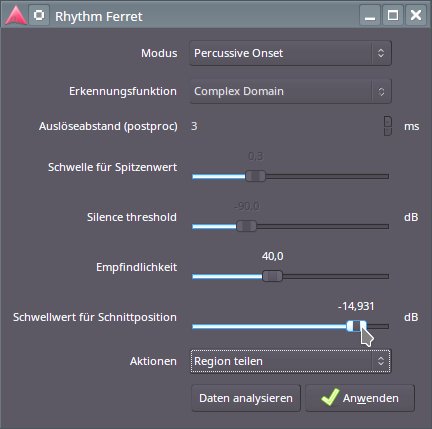
Abbildung 8: Über Regionsname | Bearbeiten | Rhythm Ferret zerschneiden Sie Audioregionen in einzelne Noten. Bei perkussivem Material funktioniert das recht gut.
Das aus anderen Programmen bekannte Aufziehen von Regionen als Loops bietet Ardour nicht an. Regionen lassen sich bei Bedarf jedoch mehrmals duplizieren, was ein sehr ähnliches Ergebnis liefert. Auf diese Weise vervielfältigte MIDI-Regionen bilden Spiegelbilder des Originals. Eine Note, die Sie im Original ändern, ändert sich in allen Duplikaten. In vielen Fällen erweist sich das als sehr praktisch: So wirkt ein Verschieben einer Snaredrum im Original im ganzen Loop-Bereich.
Diese Abhängigkeit von kopierten MIDI-Regionen können Sie in den Projekteinstellungen abschalten. Einzelne MIDI-Regionen lassen sich per Kontextmenü von anderen Regionen entkoppeln.
Automaten
Zu den Funktionen in Musikproduktions-Software, die auch heute noch den Ehrgeiz der Programmierer herausfordern, gehört die Automatisierung von Parametern zur Beeinflussung der abgespielten Klänge. Ardour bot schon in frühen Versionen in dieser Hinsicht einiges: So lassen sich schon lange in den Audiospuren Kurven einzeichnen, denen der Lautstärkeregler des Kanals folgt. Dieselbe Methode automatisiert auch jeden einzelnen Parameter der in der Spur eingesetzten Plugins. Das händische Einzeichnen ist allerdings wenig intuitiv und manchmal umständlich.
Die Kurven lassen sich aber auch aufnehmen, während man die Regler live bedient, was sowohl in der Oberfläche von Ardour geschehen kann als auch über Controller-Hardware. Standardregler wie Lautstärke, Vibrato und das an vielen Controllern eingebaute Modulationsrad nimmt Ardour automatisch auf. Sie müssen also nicht unbedingt die Automationsspur dieser Parameter heraussuchen und für die Aufnahme scharfschalten. Ardour nimmt Reglersignale selbstständig auf Automatisierungsspuren auf.
Damit man das Ergebnis auch hören kann, muss das Instrumenten-Plugin die Parameter kennen und mit den standardisierten Nummern der MIDI-Controller verbunden haben. Im Test gelingt das mit dem Monosynth von CALF tadellos und ohne irgendwelche Vorbereitung (Abbildung 9).
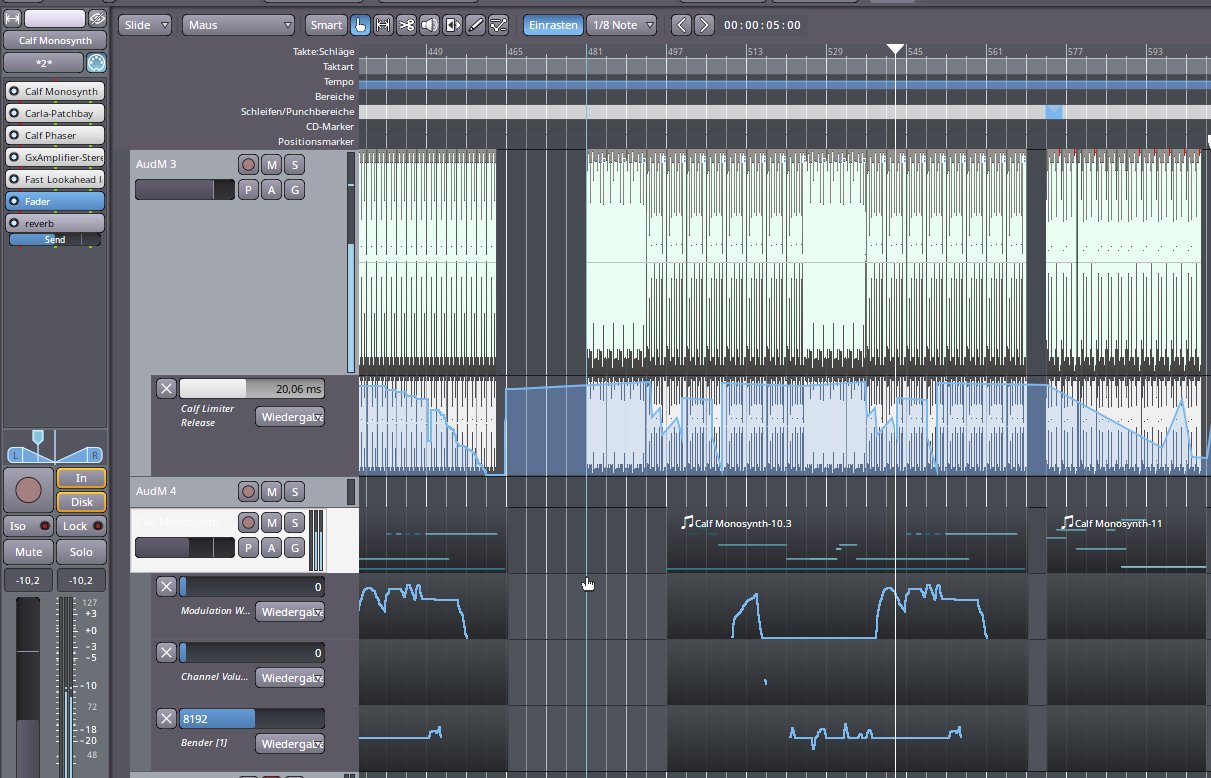
Abbildung 9: Die drei Parameterautomationen für den markierten MIDI-Kanal von Monosynth hat Ardour automatisch mit dem Eingang der Signale vom Keyboard aufgenommen. Die Kurve für einen Kompressorparameter in der Audiospur darüber ist per Hand eingezeichnet.
Eine interessante Frage ist, was mit den Automationskurven geschieht, wenn Regionen verschoben oder kopiert werden. Schließlich sind die Automationsspuren eigenständig und nicht Teil der Region selbst. Beim Verschieben nimmt Ardour die Automation mit, eine für die Musik wichtige Drehung am Glissando-Rad bleibt an der Stelle, an der sie beim Einspielen gemacht wurde.
Kopien übernehmen die Automation allerdings nur für die Standard-Controller bei MIDI-Regionen. Möchten Sie die Automation auch für beliebige Plugin-Parameter in Kopien übertragen, müssen Sie das extra nachholen. Dazu verwenden Sie das Bereichswerkzeug, markieren einen Bereich in der Automationsspur und drücken [Strg]+[C]. Die so kopierte Kurve lässt sich anschließend am Arbeitspunkt in der gleichen Automationsspur einfügen. Um mehrere Automationen zu markieren, klicken Sie bei gedrücktem [Strg] und aktiver erster Markierung in die anderen Spuren, die Sie kopieren möchten.
Grundsätzlich lassen sich auch Audiosignale als Automationskurven verwenden. Dazu muss allerdings das jeweilige Plugin die Sidechain-Funktion beherrschen. In diese Seitenkette lässt sich beispielsweise ein Bassdrum-Signal einspeisen, das dann einen Kompressorparameter so steuert, dass eine andere Spur im Takt des Drum-Signals “atmet”.
Direkt programmiert
Lua heißt auf Portugiesisch Mond, und die in Brasilien entwickelte Skriptsprache gleichen Namens [2] umkreist den Kern von Ardour wie der Mond die Erde. Bei Bedarf steuern Sie alle Funktionen der Oberfläche mit Lua. So konstruieren Sie eigene Bedienelemente aus vorhandenen Funktionen (Abbildung 10) und automatisieren oft benutzte Abläufe in Makros.
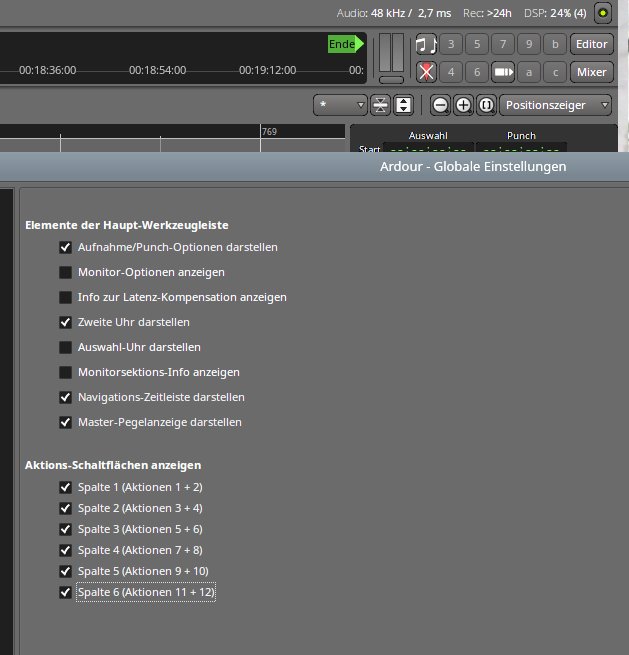
Abbildung 10: Die Aktionen aus dem Lua-Werkzeug lassen sich für den direkten Zugriff ganz rechts oben in Ardours Oberfläche einblenden.
Darüber hinaus kann Lua auch tieferliegende Funktionen des Ardour-Kerns an die Oberfläche holen. Libardour enthält diverse Manipulationsfunktionen für Audiodaten, die zum Beispiel den Mixer erst möglich machen. Auf Basis dieser Funktionen lassen sich in Skripten auch Ardour-spezifische Audio-Plugins programmieren.
Die schon vorhandenen internen Lua-Plugins finden Sie in der normalen Plugin-Übersicht. Im Plugin-Manager lässt sich LUA als Plugin-Typ auswählen. Neben Effekten und einfachen Instrumenten gibt es auch nützliche Helferlein wie etwa einen Midi-Monitor, der den Signalfluss von Eingabegeräten sichtbar macht.
Selbst geschriebene Lua-Skripte gehören nach $HOME/.config/ardour6/scripts/. Sie lassen sich am einfachsten über den Skriptmanager aus Bearbeiten | Lua Scripte in Ardour integrieren. Die durchnummerierten Aktionen sorgen automatisch für die Integration in die Bedienoberfläche.
Um ein neues Skript zu erzeugen, markieren Sie die Aktion und wählen dann Hinzufügen | Setzen. Nun wählen Sie ein beliebiges Skript aus der Ausklappliste und klicken auf Bearbeiten. Es öffnet sich ein (primitiver) Editor, in dem Sie das ausgewählte Skript bearbeiten können. Im Kopfteil in der Deskriptorliste für name tragen Sie einen selbst gewählten Namen ein. Ein abschließender Klick auf Speichern erzeugt ein entsprechend benanntes neues Skript in Ihrem Home-Verzeichnis.
Dieses Skript können Sie nun mit einem Editor bearbeiten. Allerdings hält Ardour die Skripte zur Laufzeit vor. Es liest die Datei also nur dann neu ein, wenn Sie ein Skript einer Aktion zuweisen. Bereits zugewiesene Skripte bleiben intern in dem Zustand gespeichert, in dem Ardour sie beim Programmstart eingelesen hat. Diese etwas umständliche Methode zur Initialisierung der Skripte dürfte mit dem Wunsch nach Stabilität zu tun haben.
Zum Experimentieren bietet sich der simple Editor der Bearbeiten-Funktion an. Hier können Sie Änderungen sofort mit einem Klick auf Starten ausprobieren. Außerdem lassen sich etliche Standardoperationen aus den Ausklappmenüs rechts unten als Snippets einfügen. Der Editor bietet außerdem eine Konsole, in der Sie sehen, was wie funktioniert.
Plugins innen und außen
Schon den Lautstärkeregler der Mixerkanäle setzt Ardour als internes Plugin Fader um. Da liegt es nahe, dasselbe auch mit anderen Plugins zur komplexeren Klangbearbeitung zu tun. In Ardour 5 erkannte man interne Plugins an einem Namen, der mit “a-” begann. Diese nützlichen kleinen Module erlaubten die wichtigsten Basisfunktionen, wie Equalizer, Kompressor und Soundfont-Player.
In Ardour 6 beginnen die Namen der Ardour-eigenen Plugins mit “ACE-“. Die Erweiterungen liegen teilweise im LV2-Format vor, das die Module für hübsche Oberflächen nutzen und so den Grundbedarf zur Klangbearbeitung und Erzeugung abdecken. Eine ganze Reihe weiterer kleiner Erweiterungen für den Mixer sind in der Skriptsprache Lua unter direktem Zugriff auf den Ardour-Programmkern gebaut.
Außer den eigenen und LV2-Plugins unterstützt Ardour natives LXVST2/3 (Abbildung 11) und LADSPA. Ardour bevorzugt dabei den jeweils aktuellen Entwicklungsstand dieser Formate unter Linux, ohne sich besonders um Rückwärtskompatibilität zu scheren.
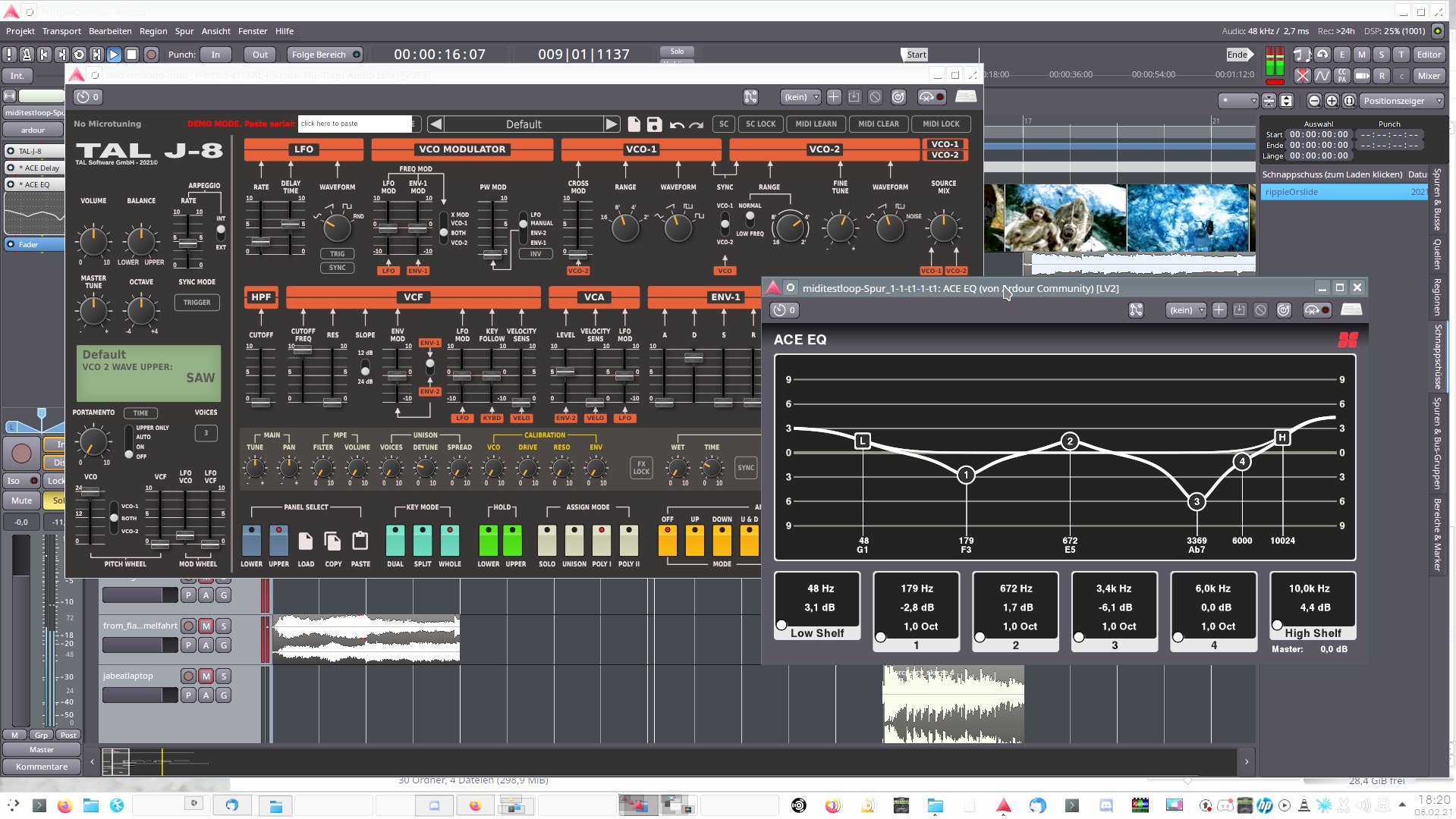
Abbildung 11: Der VST3-Synth TAL verursacht spürbare Systemlast, funktioniert aber tadellos. Den ACE EQ hat Ardour an Bord; er zeigt seine Kurve direkt im Kanalzug an.
Nach veralteten Methoden programmierte Plugins können Probleme verursachen oder schlicht nicht funktionieren. Finden Sie keine aktualisierte und damit mit Ardour voll kompatible Version eines Plugins, behelfen Sie sich am besten mit dem universalen Plugin-Host Carla, den Ardour als LV2-Plugin laden kann.
In Carla funktioniert alles, was unter Linux überhaupt funktionieren kann. Außerdem lassen sich Plugins in Carlas Patchbay wesentlich intuitiver und flexibler zu ganz neuen modularen Geräten verkabeln als in Ardours Mixer.
Fazit
Ardour kommt seinem Vorbild Pro Tools immer näher. Man darf getrost bezweifeln, dass Pro Tools, als damit epochale Musikalben von Bob Dylan und Konsorten produziert wurden, sehr viel mehr zu bieten hatte als Ardour 6 heute.
Ein interessanter Effekt und ein deutliches Zeichen der professionellen Entwicklung: Auch nach einigen Stunden Arbeit mit der neuen Ardour-Generation kommt keinerlei nostalgische Anhänglichkeit an ältere Versionen auf. Ardour 6 ist schneller, smarter und subtil schöner als Ardour 5, das schon eine erstklassige DAW war. Wer irgendetwas mit Klängen machen möchte, sei es Soundtracks für Videos, Gamesounds, Hörspiele oder klassische Musikproduktion, der sollte unter Linux auf Ardour 6 nicht verzichten. (jlu)
Der Autor
Hartmut Noack arbeitet in Celle und Hannover als Dozent, Autor und Musiker. Er fand schon immer, dass freie Software und selbst gemachte Musik prima zusammenpassen. Auf seinem Webserver unter http://lapoc.de finden Sie einige CC-lizenzierte klingende Ergebnisse seiner Arbeit mit freier Musik-Software.
Infos
-
Projektseite: https://ardour.org
-
Lua-Anleitung für Ardour : https://ardour.org/lua-scripts.html
-
Skriptsprache Lua: https://de.wikipedia.org/wiki/Lua
-
Geschichte von Ardour: https://discourse.ardour.org/t/ardour-20th-birthday/102333



